


 Muro social
  Feed Analytics


¿Quieres mostrar atractivos vídeos de Instagram en tu sitio web, pero no sabes por dónde empezar?
Incrustar vídeos de Instagram es una forma probada de hacer que tu sitio sea más atractivo, mostrar el mejor contenido de tu marca e incluso aumentar tus seguidores sociales.
Dado que Instagram es una de las plataformas más potentes para el marketing visual, añadir tus publicaciones en vídeo es un movimiento inteligente tanto para blogueros como para empresas y creadores.
Pero después de que WordPress dejara de ser compatible con los oEmbeds de Instagram, mostrar vídeos se ha vuelto un poco más complicado, especialmente si no te sientes cómodo con el código o las herramientas de desarrollador.
Cuando un lector de Smash Balloon me preguntó recientemente por la forma más sencilla de añadir vídeos de Instagram a WordPress, me di cuenta de lo útil que podría ser una guía paso a paso.
Gracias a mi experiencia (y a los más de 1,75 millones de usuarios de nuestro equipo en Smash Balloon), he descubierto el método más sencillo y sin complicaciones para añadir vídeos de Instagram a tu sitio web que funciona para todo el mundo.
En este artículo
- ¿Qué pasó con los vídeos de IGTV?
- Formas de incrustar vídeos de Instagram en tu sitio web
- Manera manual de incrustar vídeos de Instagram en WordPress
- La mejor manera de mostrar vídeos de Instagram en WordPress
- Cómo incrustar tus vídeos de Instagram en tu sitio web (la mejor manera)
- ¿Por qué incrustar vídeos de Instagram en tu sitio web?
- Cómo incrustar feeds de Instagram en diferentes creadores de páginas
- Cómo incrustar vídeos de TikTok en tu sitio web
- Empieza ya a incrustar tus vídeos de Instagram
¿Qué pasó con los vídeos de IGTV?
Instagram suspendió IGTV en 2021 y lo fusionó con los vídeos estándar de Instagram. Como resultado, IGTV ya no es un formato de vídeo independiente en Instagram.
Si anteriormente publicaste vídeos en IGTV, esos vídeos siguen existiendo en tu perfil y pueden incrustarse en tu sitio web de la misma manera que los vídeos normales de Instagram utilizando Smash Balloon Instagram Feed Pro.
En otras palabras, ya no necesitas un método especial para incrustar IGTV. Al incrustar vídeos de Instagram con Instagram Feed Pro, se incluye automáticamente el contenido anterior de IGTV.
Formas de incrustar vídeos de Instagram en tu sitio web
Si quieres añadir vídeos de Instagram a tu sitio web, tienes 2 opciones.
- Manualmente: En el pasado, podías copiar el código de incrustación y pegar la URL de tu vídeo de Instagram y WordPress lo incrustaba automáticamente. Este antiguo método requería mucho tiempo y WordPress lo ha dejado de utilizar.
- La mejor manera: con un complemento como Smash Balloon Instagram Feed Pro, puedes incrustar libremente tantas fotos y vídeos de Instagram como quieras con solo unos clics.
A continuación hablaremos de ambas opciones.
Cómo añadir carretes de Instagram a su sitio web
En lugar de solo vídeos de Instagram, ¿te interesa mostrar carretes de Instagram en tu WordPress?
Puedes seguir el tutorial paso a paso sobre cómo añadir carretes de Instagram a tu sitio web aquí.
Manera manual de incrustar vídeos de Instagram en WordPress
WordPress solía tener una función conocida como oEmbeds. Podías incrustar un vídeo de Instagram en tu WordPress pegando la URL desde tu navegador web o accediendo a él mediante el botón de compartir.
Lamentablemente, el 24 de octubre de 2020, WordPress dejó de admitir oEmbeds de Instagram, por lo que este método ya no está disponible.
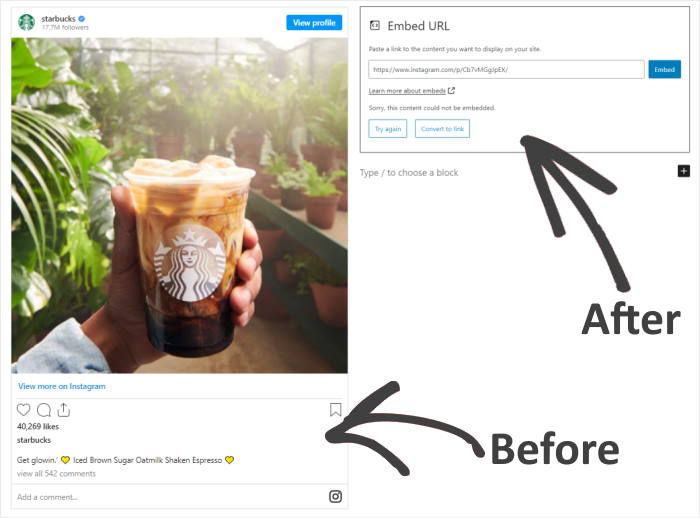
Para incrustar manualmente vídeos de Instagram, ahora tendrás que registrarte en Facebook como desarrollador de aplicaciones y ser un experto en CSS, código HTML y otros formatos de codificación, lo que puede resultar un proceso complejo.
La mejor manera de mostrar vídeos de Instagram en WordPress
Si quieres incrustar una publicación de vídeo de Instagram de forma sencilla, puedes utilizar Instagram Feed Pro.
Como el mejor plugin de feed de Instagram para WordPress, amplía la funcionalidad de tu sitio web. Con esta herramienta, puede incrustar fotos y vídeos de Instagram en tan sólo unos clics - sin iFrames o codificación necesaria.
Usando este agregador #1 de Instagram, puedes publicar feeds enteros de videos de Instagram al mismo tiempo. Por lo tanto, será muy fácil hacer su sitio más atractivo con un montón de videos interesantes.
Y, por si fuera poco, también incluye muchas otras funciones:
- Fácil instalación: Puedes empezar a incrustar vídeos de Instagram con este plugin en solo unos minutos sin necesidad de codificación.
- Muchos tipos de feeds de Instagram: Hay un montón de opciones aquí si quieres incrustar feeds de Instagram. Puede agregar hashtag feeds, shoppable Instagram feeds, Instagram carretes, y mucho más.
- Rápido como un rayo: Instagram Feed Pro es muy ligero y utiliza el formato WebP para fotos y miniaturas, por lo que su sitio se cargará tan rápido como siempre. Y un sitio más rápido significa mucho mejor SEO para usted.
- Atención al cliente: Instagram Feed Pro viene con un equipo de expertos en WordPress que pueden hacer que tu experiencia sea súper fluida.
- Personalizador visual sencillo: Puedes diseñar hermosos feeds de Instagram con facilidad en tan solo unos clics utilizando el personalizador visual, sin necesidad de codificación.
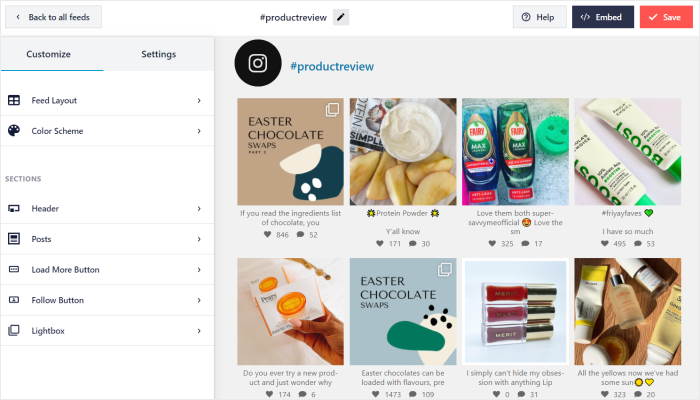
Con Instagram Feed Pro, incluso puedes mostrar las historias de Instagram directamente en tu sitio web en un lightbox emergente para que los visitantes de tu sitio puedan verlas aunque aún no sean tus seguidores de Instagram.
Debido a todas estas características, Instagram Feed Pro es el mejor plugin de Instagram Feed para WordPress. También es un plugin de alimentación Instagram popular para mostrar los feeds de Instagram en Elementor, Divi, Beaver Builder y otros constructores de sitios web en el mercado.
Ahora tiene más de 1.000.000 de usuarios activos y una valoración de 4,9/5 estrellas.
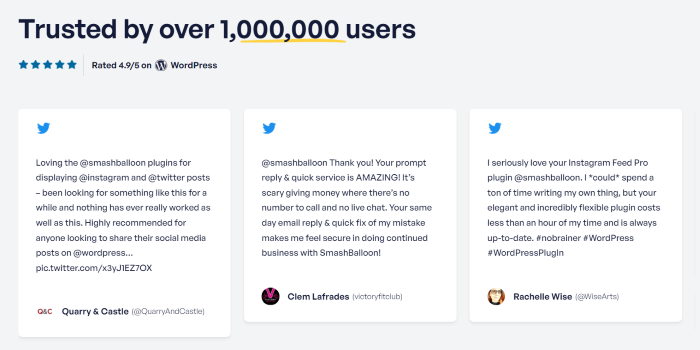
Prueba Instagram Feed Pro hoy mismo y empieza a incrustar contenido de Instagram en tu sitio web.
Con eso, vamos a seguir adelante y le mostrará cómo incrustar sus vídeos de Instagram en WordPress.
Cómo incrustar tus vídeos de Instagram en tu sitio web (la mejor manera)
Ahora, sólo tienes que seguir la guía paso a paso que se indica a continuación para incrustar tus populares vídeos de Instagram en WordPress con facilidad.
Paso 1: Instalar y activar el plugin Instagram Feed Pro
En primer lugar, puedes ir y conseguir el plugin Instagram Feed Pro aquí. Una vez que lo tengas, instálalo y actívalo en el backend de tu sitio web.
¿No sabes cómo? Puedes consultar nuestro práctico artículo sobre cómo instalar plugins de WordPress.
Paso 2: Crea tu feed de vídeo de Instagram
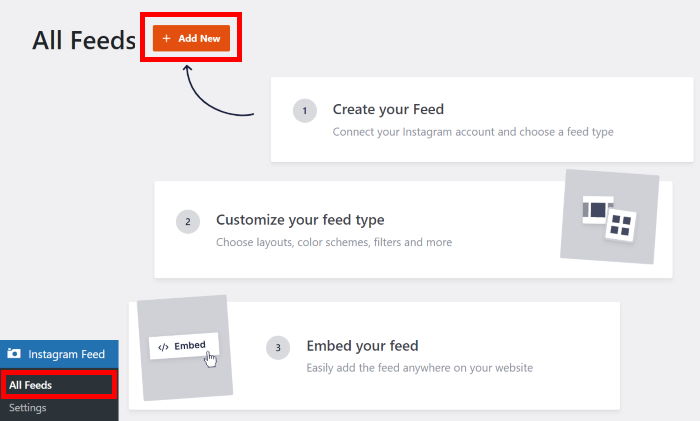
Una vez que el plugin esté instalado y activado, ve a Instagram Feed " Añadir Feeds desde tu panel de control.
En esa página, haga clic en el botón Añadir nuevo.
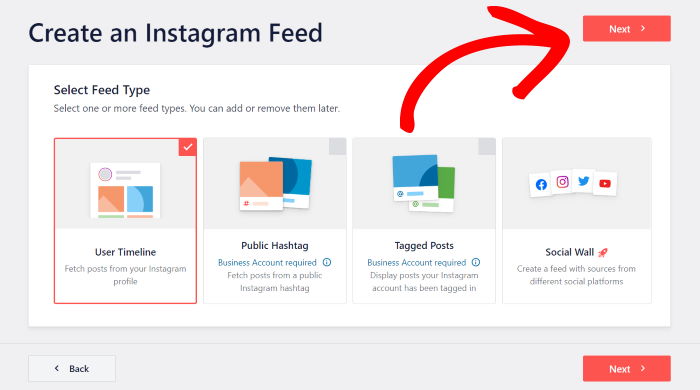
A continuación, puedes elegir entre 3 opciones diferentes para tu tipo de feed de Instagram:
- Línea de tiempo del usuario: Muestra las publicaciones de la línea de tiempo de tu propio perfil de Instagram
- Hashtag público: Añade publicaciones con hashtags específicos que introduzcas.
- Entradas etiquetadas: Recopila publicaciones de Instagram en las que se haya etiquetado tu nombre de usuario de Instagram.
Puedes seleccionar más de 1 opción si quieres crear un feed de Instagram con una mezcla de diferentes tipos de feed.
Una vez que haya seleccionado el tipo de alimentación que desea, haga clic en Siguiente para continuar.
Vamos a elegir la opción de línea de tiempo de usuario para nuestro tutorial aquí.
Paso 3: Conecta tu cuenta de Instagram como fuente de vídeo
Para empezar a conectarte a Instagram, lo único que necesitas es una cuenta de Instagram de empresa o de creador.
En caso de que no tengas una, puedes consultar esta guía paso a paso para actualizar tu cuenta de Instagram.
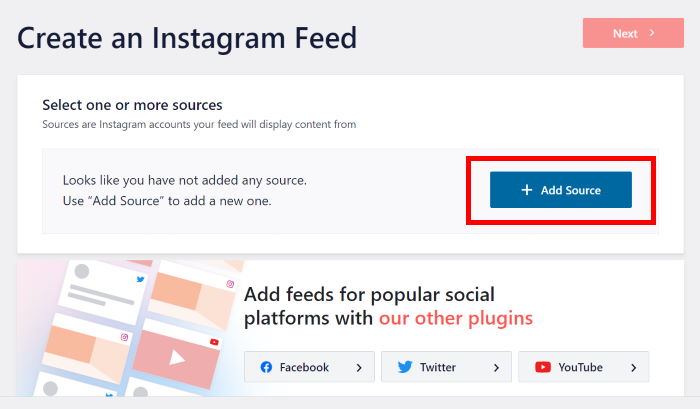
Para empezar, haga clic aquí en el botón Añadir fuente.
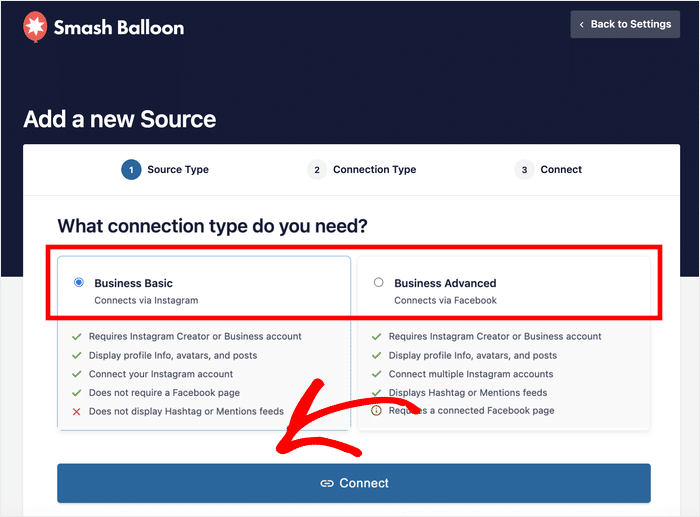
Aparecerá una ventana emergente en la que podrás elegir entre conectar un tipo de conexión a Instagram Básico o Avanzado .
- Básico: Con una conexión básica, puedes mostrar feeds con tus publicaciones de Instagram.
- Avanzado: Puedes desbloquear más tipos de feeds, como feeds de hashtags, feeds de menciones, etc.
Para continuar, sólo tienes que seleccionar tu tipo de conexión a Instagram y hacer clic en Conectar.
Una vez hecho esto, puedes abrir Instagram o Facebook y terminar de conectar tu cuenta.
Para este ejemplo, haré clic en el botón Conectar con Instagram.
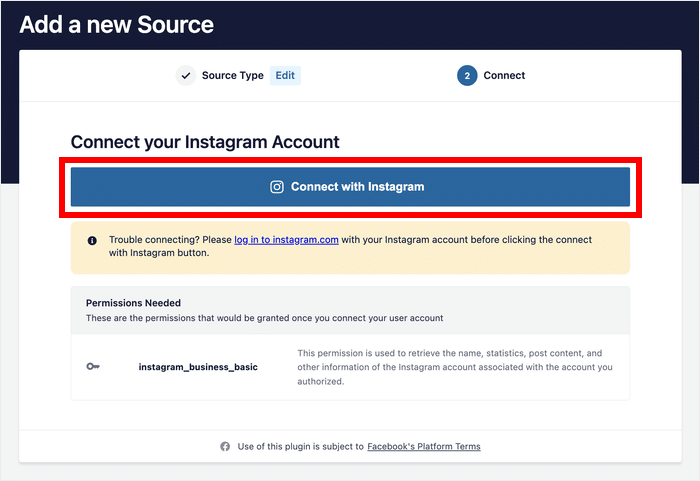
El plugin ahora te redirigirá a Instagram y te pedirá acceso de sólo lectura a tu cuenta. Esto significa que el plugin no puede cambiar nada en tu cuenta y solo lee tus datos.
Sólo tienes que hacer clic en Permitir para dar acceso a tu cuenta.
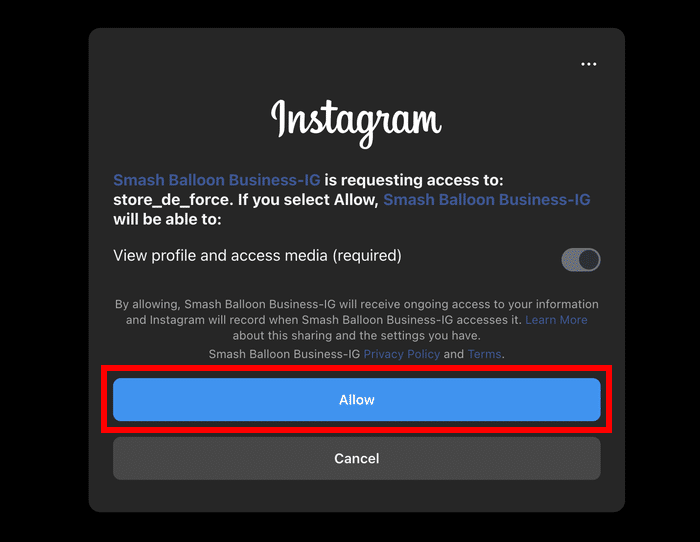
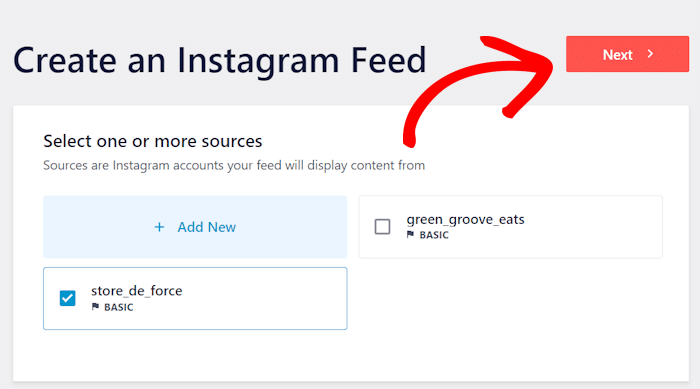
A continuación, se te redirigirá de nuevo a tu sitio web de WordPress para que puedas terminar de conectar tu perfil.
Haz clic en el botón Siguiente y ya habrás conectado tu nuevo feed a Instagram.
Paso 4: Personaliza tu feed de vídeos de Instagram
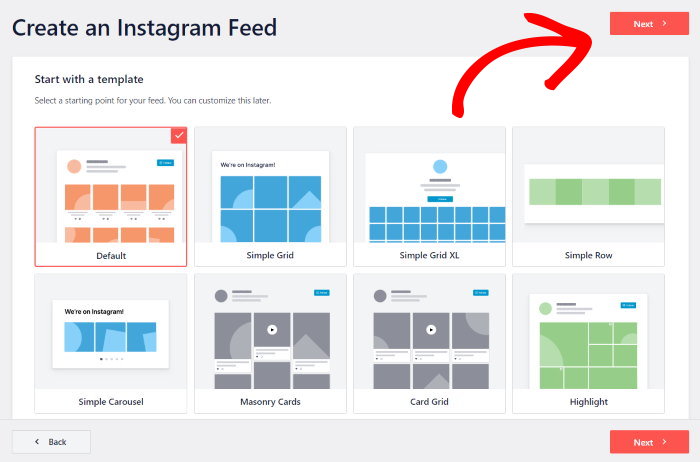
Para ayudarte a crear feeds de vídeo de Instagram únicos con facilidad, el plugin viene con plantillas prediseñadas que puedes importar.
Puede seleccionar la plantilla que prefiera y, a continuación, hacer clic en el botón Siguiente.
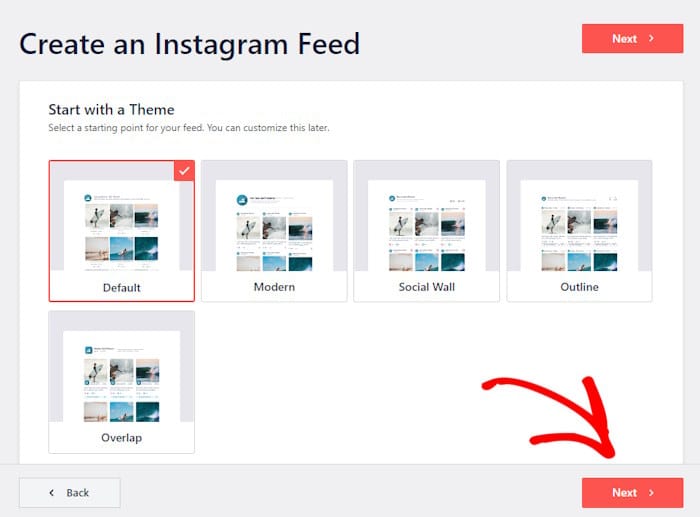
A continuación, obtienes plantillas de feeds que puedes utilizar para cambiar el diseño de las publicaciones de Instagram en tu sitio web.
Para continuar, seleccione la plantilla que desea utilizar y haga clic en Siguiente.
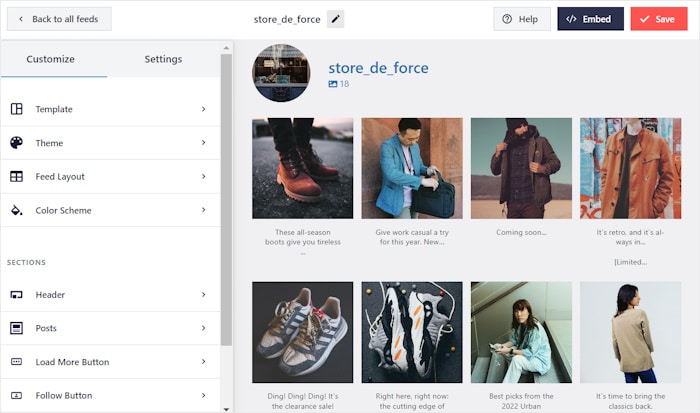
Ahora puedes ver el editor visual de feeds con vista previa en directo para tu feed de Instagram.
Hacia la izquierda, puedes encontrar las opciones para personalizar el diseño de tu galería, la combinación de colores, el estilo de la cabecera, el botón de cargar más, el botón de seguir a Instagram y mucho más.
A la derecha, encontrarás una vista previa en directo de tu feed de Instagram.
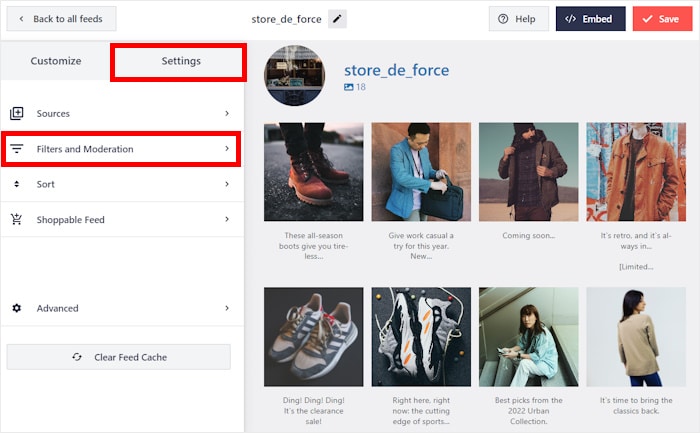
¿Cómo incrustar un vídeo sólo en Instagram? Para empezar, haz clic en la opción Configuración de la parte superior y, a continuación, selecciona la opción Filtros y moderación .
Aquí puedes elegir el tipo de publicaciones de Instagram que quieres mostrar en tu nuevo feed.
Desplázate hasta la sección Mostrar tipos específicos de publicaciones y desmarca la opción Fotos .
Desde aquí también puede elegir si desea mostrar vídeos de avance, carretes o ambos.
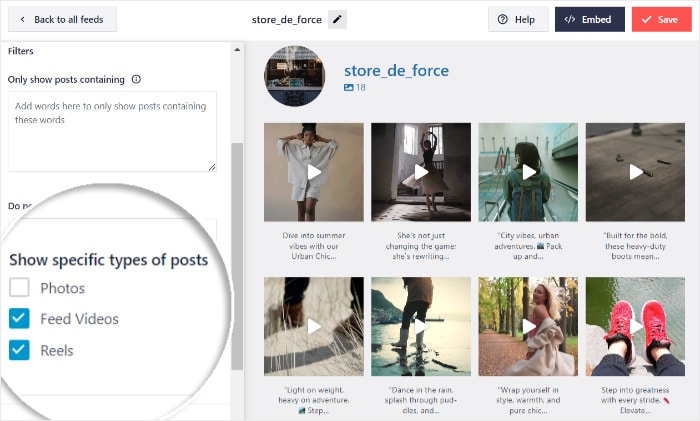
Cuando hayas elegido la opción que prefieras, haz clic en Guardar cambios. Ahora, tu feed de Instagram solo contendrá vídeos.
A continuación, haz clic en el botón Configuración de la parte superior para volver a las opciones anteriores.
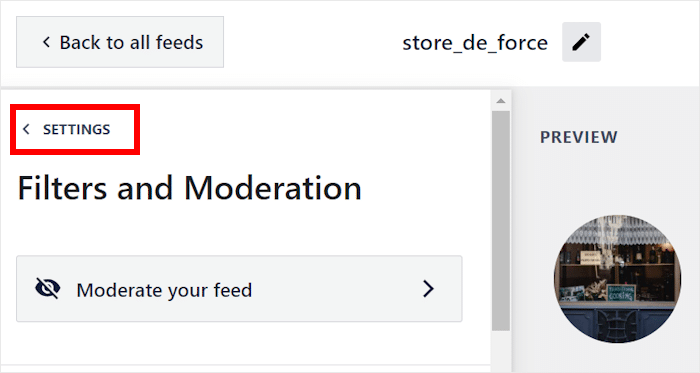
Desde aquí, haz clic en Personalizar para volver atrás y ver las principales opciones de personalización del editor de live feed.
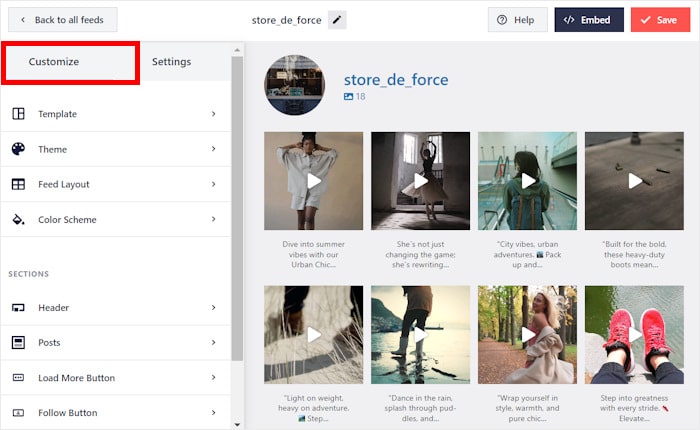
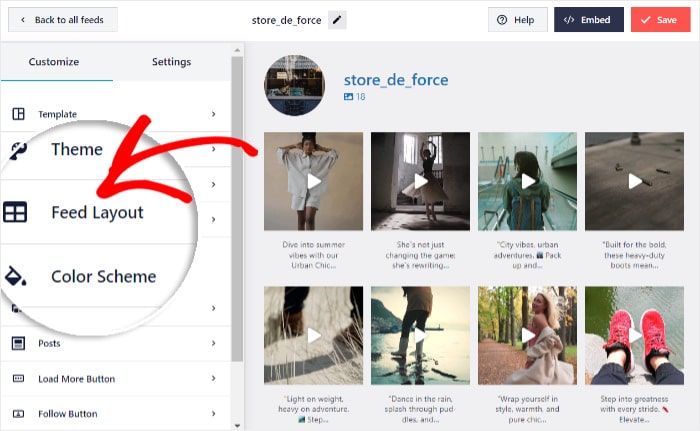
A la izquierda, haz clic en la opción Diseño de la fuente para establecer el diseño de tu fuente de vídeo de Instagram.
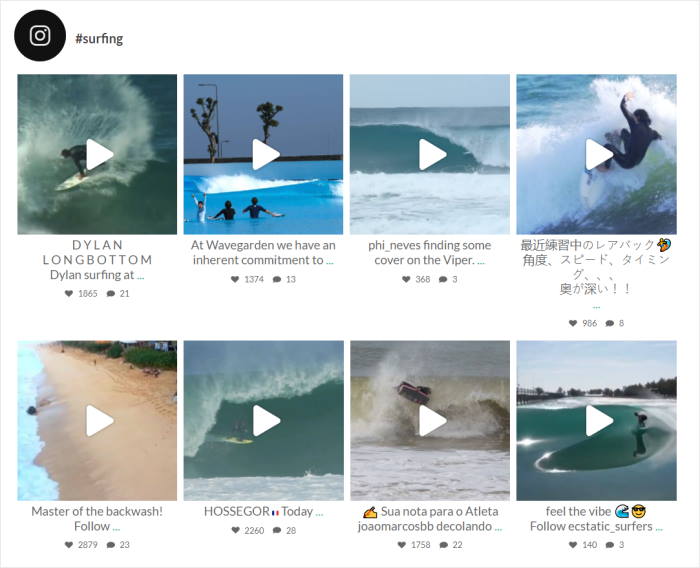
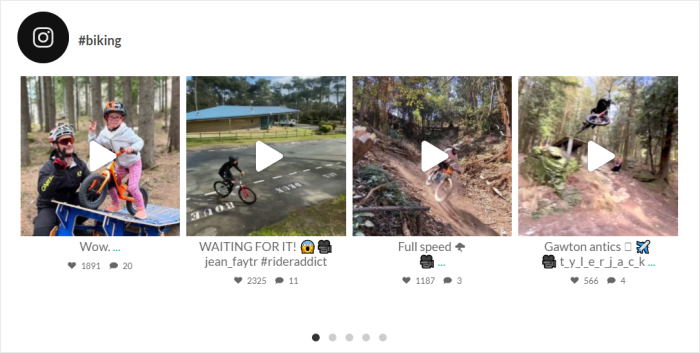
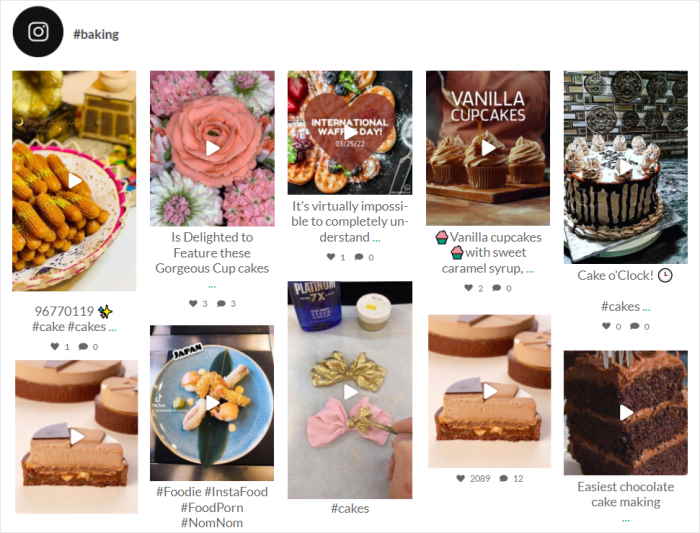
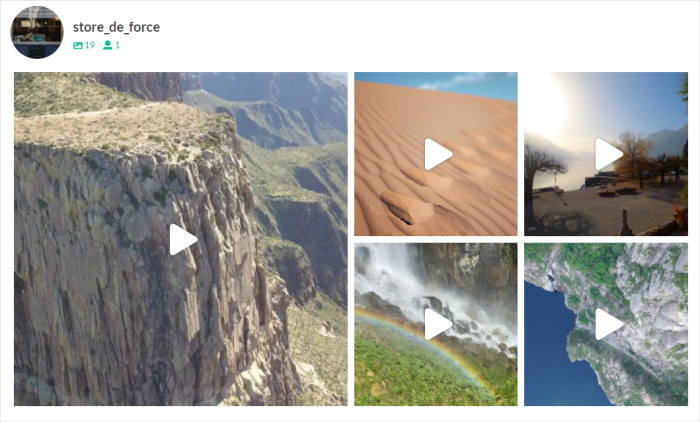
Tienes 4 opciones que puedes utilizar para tu feed de vídeo de Instagram: cuadrícula, carrusel, mampostería y resaltado.
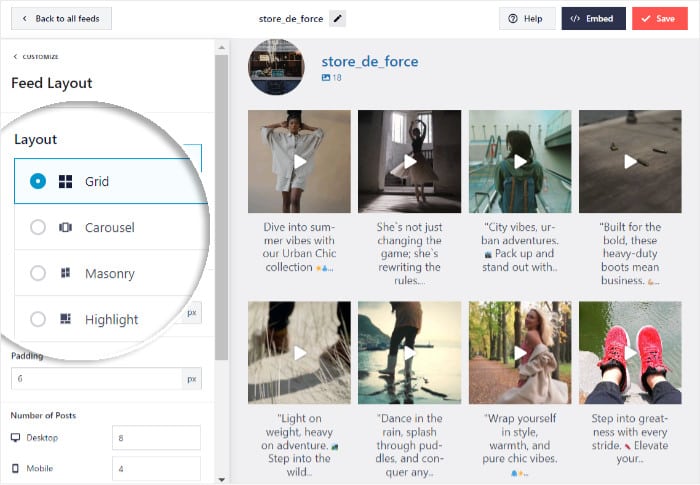
¿Quieres mostrar tus vídeos de Instagram en filas y columnas ordenadas? Entonces puedes probar la opción de cuadrícula .
Si quieres mostrar tus publicaciones de Instagram en un deslizador de carrusel, existe la opción de carrusel.
También tienes la opción de mampostería si quieres mostrar tus vídeos en sus proporciones originales. Algunos blogueros e influencers prefieren esta opción para poder comercializar sus habilidades fotográficas a través de Instagram.
Por último, está la opción de resaltar para que tus vídeos tengan 4 veces su tamaño habitual.
Si tiene algunos de los productos o servicios más vendidos en los que desea centrarse, este diseño puede resultarle útil.
Una vez elegido el diseño, haz clic en Guardar.
A continuación, haga clic en el pequeño botón Personalizar de la parte superior para volver a las opciones principales.
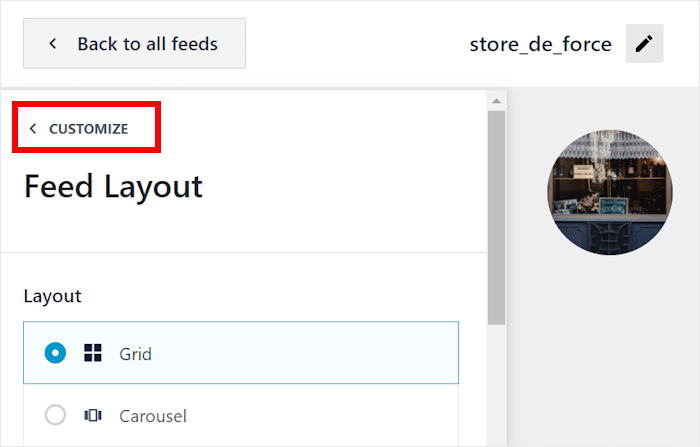
A partir de aquí, vamos a cambiar el diseño de los vídeos de Instagram.
Selecciona la opción Entradas de la izquierda para empezar.
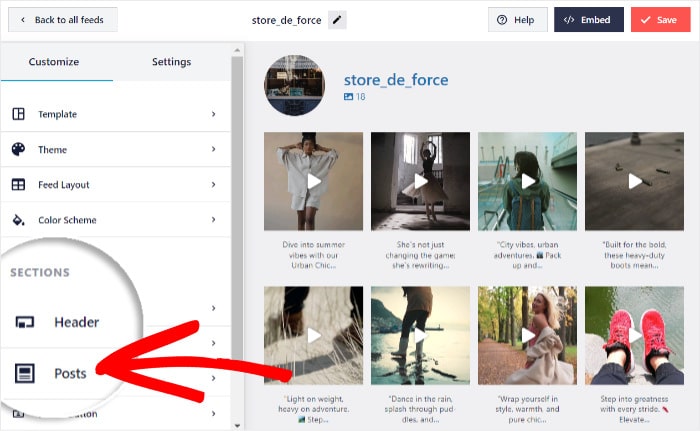
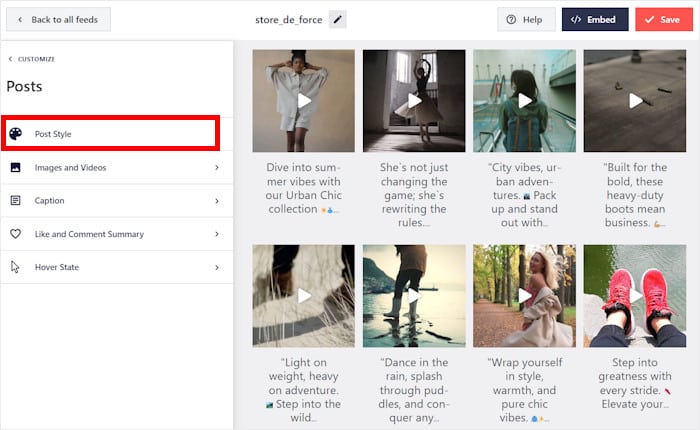
A continuación, Instagram Feed Pro te permitirá cambiar el estilo de la publicación, el pie de foto, el resumen de comentarios y mucho más.
Cambiemos el Post Style para este ejemplo.
Ahora puedes elegir entre 2 diseños diferentes para tus vídeos de Instagram:
- En recuadro: coloca el vídeo y el pie de foto en un recuadro con un fondo independiente
- Normal: Muestra directamente tu vídeo y pie de foto en el fondo de tu feed.
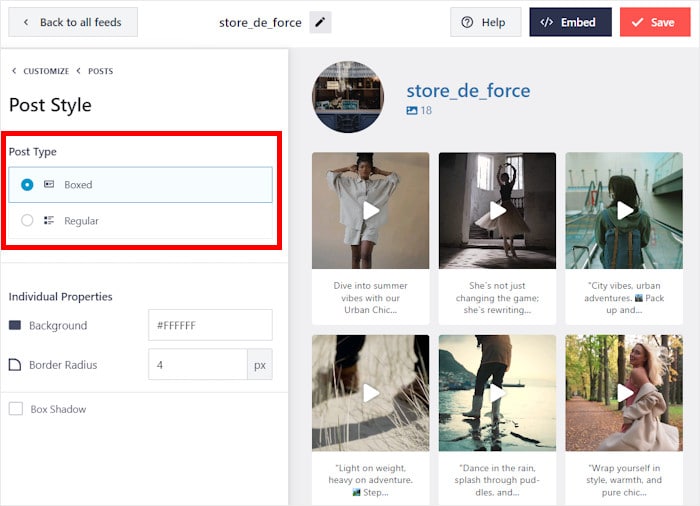
Una vez elegido el estilo de entrada, haz clic de nuevo en Guardar .
Y hay mucho más que puedes hacer aquí. Con estas opciones, puedes cambiar el tamaño del feed, el estilo de la entrada, el diseño de la cabecera y mucho más. Recuerda guardar los cambios una vez que estés satisfecho con tu feed.
Además, este plugin se ajustará automáticamente sus feeds de Instagram con el aspecto de su sitio web. Por lo tanto, puedes crear feeds de Instagram que se adapten perfectamente a tu marca, sin ningún esfuerzo adicional por tu parte.
Paso 5: Incrusta tu vídeo de Instagram
Usando el plugin Instagram Feed Pro, puedes añadir tu feed de vídeo de Instagram en 2 lugares:
- Insertar un vídeo de Instagram en tu página
- Insertar vídeos de Instagram en tu barra lateral o pie de página
Con eso, vamos a seguir adelante y le mostrará cómo se puede hacer eso.
Cómo insertar vídeos de Instagram en tus páginas
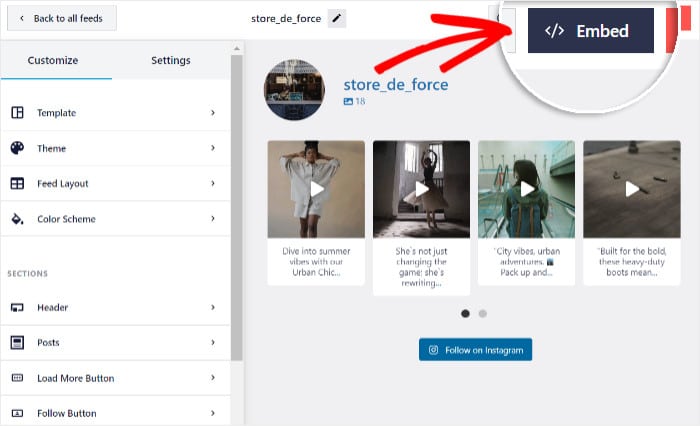
La primera forma es añadir tu feed de vídeo de Instagram a tu página de WordPress. La buena noticia es que puedes hacerlo directamente desde el editor de tu feed en directo.
Sólo tienes que hacer clic en Embed en la esquina superior derecha para empezar.
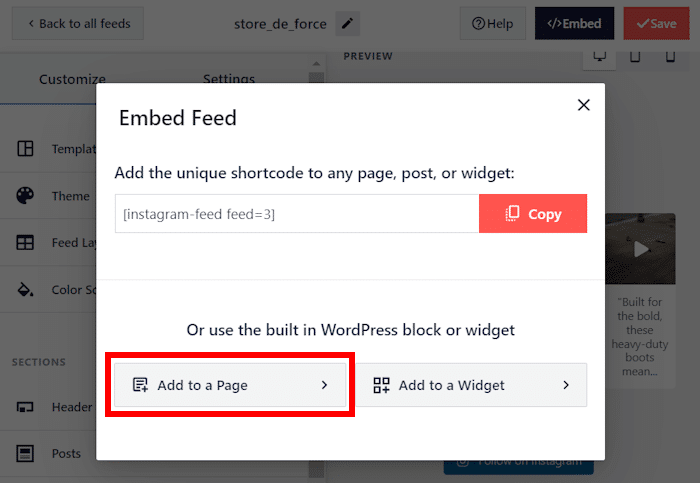
A continuación, verás una ventana emergente en la que puedes elegir dónde quieres incrustar tu vídeo de Instagram.
Para continuar, haga clic aquí en el botón Añadir a una página .
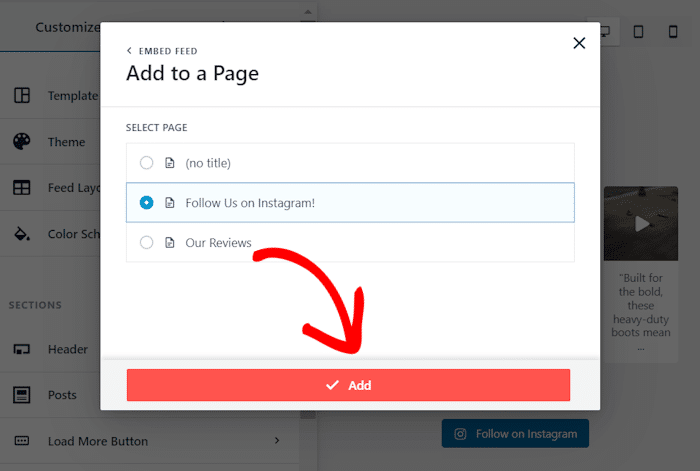
Después de eso, la ventana emergente te mostrará una lista de tus páginas de WordPress. Solo tienes que seleccionar dónde quieres incrustar tu feed de vídeo de Instagram y hacer clic en Añadir.
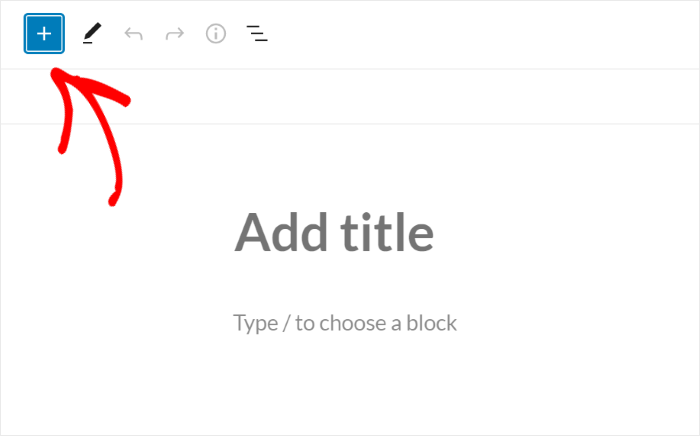
El plugin te enviará entonces a esa página de WordPress para que puedas incrustar tu nuevo feed de Instagram.
Ahora haz clic en el icono más (+) para añadir un nuevo bloque de contenido a tu página web.
Por último, busca "Instagram" en el campo de búsqueda y, a continuación, selecciona entre las opciones el bloque Instagram Feed.
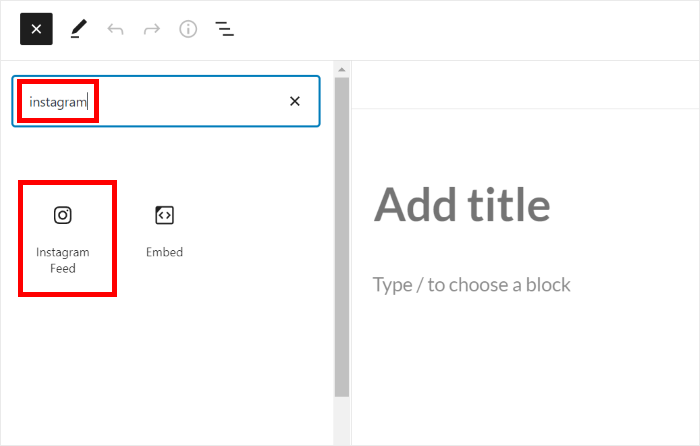
Por último, haz clic en el botón Publicar , arriba a la derecha, y tu feed se pondrá en línea.
Y ya está. Ya has integrado correctamente tus vídeos de Instagram en WordPress.
Si vas a tu sitio, ahora puedes ver un hermoso feed de Instagram con tus vídeos.

A continuación, vamos a ver cómo puedes mostrar vídeos de Instagram en tu barra lateral o en el pie de página.
Cómo incrustar vídeos de Instagram en tu barra lateral o pie de página
También puedes añadir tus vídeos en la barra lateral o el pie de página de WordPress como widget de Instagram.
Para ello, en primer lugar, ve al menú "Todas las fuentes" de tu panel de control y haz clic en la fuente de vídeo de Instagram que has creado.
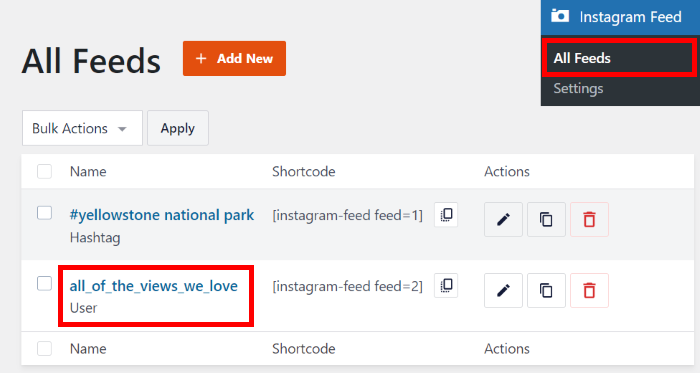
Se abrirá tu vídeo de Instagram en el editor de vídeos en directo. Desde aquí, haz clic de nuevo en la opción Incrustar .
En la ventana emergente, haga clic en el botón Añadir a un widget para continuar.
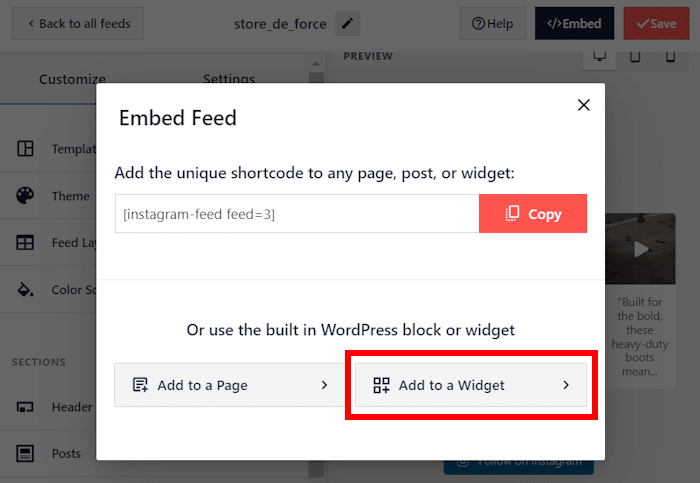
Se abrirá la página de widgets de su sitio, donde podrá añadir, eliminar o editar los widgets de la barra lateral y del pie de página.
Para incrustar tu feed de vídeo en tu barra lateral, haz clic en el panel Sidebar aquí.

Si desea incrustar su feed en el pie de página, seleccione el panel Pie de página .
Para nuestro tutorial, elegiremos la barra lateral.

Por último, haz clic en el icono más (+) de la parte inferior para añadir un nuevo widget y, a continuación, selecciona el widget Instagram Feed .
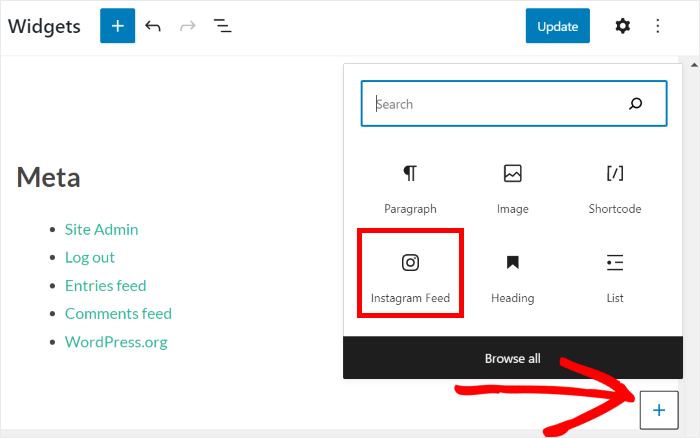
Ahora comprueba tu sitio web WordPress y podrás ver tus vídeos de Instagram incrustados en la barra lateral.
Como puedes ver, Instagram Feed Pro hace que sea súper fácil añadir fotos y vídeos a las áreas listas para widgets de tu sitio.

¿Por qué incrustar vídeos de Instagram en tu sitio web?
Mostrar vídeos de Instagram en tu sitio web puede reportarte muchas ventajas. Por un lado, puedes hacer que tu sitio web sea mucho más atractivo añadiendo un feed de vídeos relevantes.
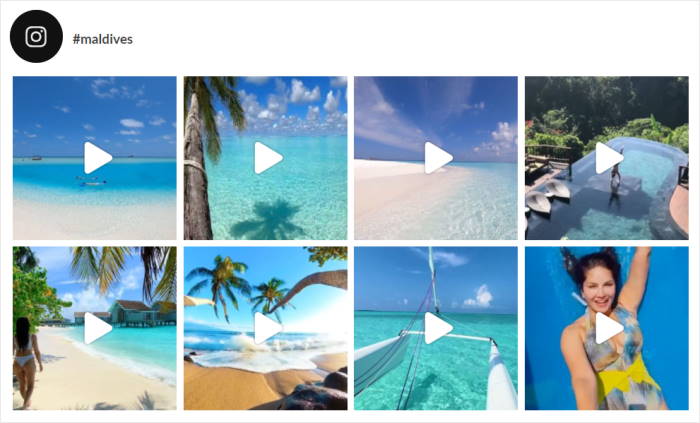
Además, si incrustas publicaciones de vídeo de Instagram, no tendrás que cargarlas manualmente, lo que te ahorrará mucho tiempo.
Aquí tienes más razones para incrustar vídeos de Instagram en tu sitio web:
- Puede incrustar reseñas en vídeo y testimonios de sus productos. Así, los visitantes de tu web tendrán más motivos para comprar.
- Si tienes feeds de Instagram shoppable en tu página de inicio, puedes ofrecer a tus visitantes una gran experiencia de compra. Pueden ir directamente a la página de ventas desde tus feeds de Instagram.
- Puede mostrar contenido generado por los usuarios, como vídeos de Instagram de usuarios disfrutando de sus productos. Con estos testimonios en vídeo, es mucho más probable que los visitantes compren algo.
- Una vez que incrustar Instagram carretes en su sitio, usted tendrá una fuente constante de nuevos seguidores de los medios sociales de los visitantes de su sitio web.
Como puedes ver, mostrar vídeos de Instagram en tu sitio web puede impulsar las ventas, mejorar las conversiones y conseguir más seguidores utilizando la prueba social. Si quieres hacer crecer tu negocio, es una de las mejores maneras.
Si los vídeos cortos son una parte fundamental de tu estrategia, Instagram Reels suele ser el mejor lugar para empezar. Puedes seguir nuestra guía completa sobre cómo incrustar Instagram Reels para mostrar contenido de vídeo de alto rendimiento en tu sitio web.
Cómo incrustar feeds de Instagram en diferentes creadores de páginas
Aquí tienes otros tutoriales específicos para sitios web que hemos creado para ayudarte a incrustar feeds de Instagram como carretes en diferentes sitios:
- Cómo añadir un feed de Instagram a tu sitio web Divi
- Cómo incrustar Instagram Feed en su sitio Astra WordPress
- Cómo añadir feeds de Instagram a Beaver Builder
- Cómo incrustar Instagram Feed en su sitio web Thrive Architect
- 5 pasos para integrar Instagram en Oxygen Builder (+ capturas de pantalla)
Cómo incrustar vídeos de TikTok en tu sitio web
En caso de que desee más formas de incrustar vídeos de tamaño de un bocado en su sitio web, también puede utilizar Smash Balloon TikTok Feeds Pro para incrustar vídeos de TikTok en su sitio.

Con la ayuda de Instagram Feed Pro y TikTok Feeds Pro de Smash Balloon, puedes atraer a los visitantes con contenido de las principales plataformas de Internet para vídeos cortos.
Para empezar, echa un vistazo a este práctico tutorial sobre cómo incrustar vídeos de TikTok en WordPress.
¡Y ya está!
Ahora ya sabes cómo mostrar hermosos videos de Instagram en tu sitio web WordPress.
Con un gran plugin como Instagram Feed Pro, puedes crear, personalizar y publicar vídeos de Instagram para aumentar la participación de los usuarios y conseguir más seguidores.
¿Listo para incrustar vídeos de Instagram? Consigue tu copia de Instagram Feed Pro hoy mismo.
Empieza ya a incrustar tus vídeos de Instagram
Como ha demostrado esta guía, añadir vídeos de Instagram a tu sitio web es una de las mejores formas de captar la atención y mantener el interés de los visitantes.
Según mi experiencia,Smash Balloon Instagram Feed Profacilita este proceso, permitiéndote mostrar tu mejor contenido de vídeo en cuestión de minutos sin tener que lidiar con códigos complicados.
He aquí cómo empezar:
- Consigue tu copia de Instagram Feed Proy pruébalo sin compromiso durante 14 días para empezar a incrustar llamativos vídeos de Instagram en tu sitio web.
- Personaliza tu feed de vídeo con plantillas prediseñadas para crear un aspecto profesional que se adapte perfectamente a tu marca.
- Incrusta sin problemas tu feed de vídeos de Instagram en cualquier página o widget de la barra lateral para maximizar su visibilidad.
¿Tienes alguna pregunta sobre cómo incrustar vídeos de Instagram o sobre el uso de Instagram Feed Pro? Por favor, déjame un comentario a continuación.
¿Buscas una forma de aumentar tus seguidores en Instagram? Echa un vistazo a nuestra práctica guía sobre cómo conseguir más seguidores en Instagram.
Para obtener más consejos y trucos sobre marketing en redes sociales, síguenos enX (Twitter)yFacebook.







