


 Muro social
  Feed Analytics


¿Buscas una forma fácil de añadir un feed de X (Twitter) a WordPress sin necesidad de un plugin?
Incrustar contenido de X (Twitter) en tu página web es una forma estupenda de mostrar pruebas sociales de gran valor y mantener el interés de tu público.
Como llevo varios años trabajando en marketing digital y me dedico a integrar feeds de redes sociales, sé que añadir un feed de X (Twitter) manualmente es complicado, sobre todo si no se tiene muchos conocimientos técnicos.
Además, la mayoría de los tutoriales de WordPress sobre cómo incrustar feeds de X (Twitter) pueden resultar demasiado técnicos para que los usuarios novatos se inicien en ello.
En este artículo, te mostraré cómo añadir un feed de X (Twitter) a WordPress sin necesidad de un plugin. Además, te enseñaré un método extra que requiere aún menos tiempo, esfuerzo y conocimientos de programación.
En este artículo:
¿Deberías añadir un feed de X (Twitter) con o sin un plugin?
Tal vez haya oído que un menor número de plugins de WordPress es mejor para su sitio.
Mientras que los plugins mal codificados pueden ralentizar su sitio web, los plugins profesionales pueden ahorrarle tiempo y mantener su sitio web rápido.
La verdad es que el número de plugins en su sitio de WordPress no tiene casi ningún impacto directo en su velocidad y rendimiento. Lo más importante es la calidad del plugin.
Los mejores plugins de WordPress se han probado y optimizado para garantizar su velocidad. Esto significa que añadir un feed de X (Twitter) a tu sitio web mediante el plugin «X (Twitter) Feed Pro» de Smash Balloon no afectará negativamente a tu sitio web.

Esto es a lo que te enfrentas si no utilizas un complemento:
- La función para incrustar la línea de tiempo no es fiable. X (Twitter) sigue ofreciéndola, pero a menudo no se carga correctamente y a mucha gente le resulta que no funciona en absoluto.
- Una entrada por código incrustado. Los códigos incrustados de entradas individuales son la opción más fiable, ya que te permiten mostrar una entrada concreta. Cada entrada adicional supone otro bloque de código.
- Nada se actualiza automáticamente. Si publicas algo nuevo, no aparecerá en tu página web hasta que lo incorpores manualmente.
- Apenas hay opciones de personalización. Te quedas con lo que te ofrece X (Twitter), y para cambiar mucho más allá de eso hay que recurrir a un desarrollador.
- Es fácil perder el código. Si cambias de tema en WordPress, los elementos incrustados en las áreas de widgets pueden desaparecer junto con el tema antiguo.
La forma más sencilla de añadir feeds de X (Twitter) a sitios web de WordPress
¿Buscas una forma más sencilla? Smash Balloon X (Twitter) Feed Pro crea el feed por ti y lo mantiene actualizado, para que no tengas que insertar las publicaciones a mano.

Con el plugin X (Twitter) Feed Pro, puedes integrar fácilmente contenido de X (Twitter) en tu página web y personalizar completamente tu feed utilizando las siguientes funciones:
- Feeds ilimitados de X (Twitter): muestra tantos feeds como quieras en la misma página o en cualquier parte de tu sitio web sin ningún tipo de limitación gracias a este plugin personalizado para feeds de X (Twitter).
- Fácil de usar: como el plugin es tan fácil de usar, puedes crear feeds de X (Twitter) en cuestión de minutos, incluso si eres principiante en WordPress.
- Gran variedad de tipos de feeds: muestra las últimas X publicaciones y reposts de las cronologías de los usuarios, los feeds de hashtags, las listas e incluso los términos de búsqueda avanzada en impresionantes feeds de X (Twitter).

- Múltiples diseños: Muestra tu feed en un diseño de mampostería de varias columnas, un carrusel de desplazamiento o una lista de una sola columna.
- Optimizado para SEO: al mostrar feeds personalizados de X (Twitter) con palabras clave relevantes, puedes posicionarte en los primeros puestos de los resultados de los motores de búsqueda y llegar a más gente
- Personalización sin código: utiliza el personalizador visual de este complemento de X (Twitter) para controlar los colores, las fuentes, los botones, los estilos de las publicaciones de X, el relleno y mucho más en tus feeds sin tener que escribir ni una sola línea de código.
Y hay mucho más: consulta aquí la lista completa de funciones del feed de X (Twitter).
De hecho, algunas de las empresas más grandes del mundo también están utilizando los plugins de Smash Balloon para mostrar el contenido de las redes sociales en su sitio web:

¿Estás listo para insertar un feed de X (Twitter) en tu WordPress sin necesidad de programar? Empieza a utilizar X (Twitter) Feed Pro.
Dicho esto, veamos cuál es la forma más sencilla de añadir feeds de X (Twitter) a tu sitio web de WordPress.
La mejor forma de incrustar X (Twitter): utiliza un plugin de WordPress para X (Twitter)
Si prefieres optar por la vía más sencilla, aquí tienes los pasos a seguir para utilizar el plugin. Solo te llevará unos minutos y tendrás un feed que se actualiza automáticamente en tu página web.
Paso 1: Descargar y activar Smash Balloon X (Twitter) Feed Pro
Para empezar, haz clic aquí para dar los primeros pasos con X (Twitter) Feed Pro de Smash Balloon y descarga el complemento en tu ordenador.
Después, tendrás que subir el plugin a tu sitio web WordPress. Si quieres ayuda con eso, consulta esta guía sobre cómo instalar un plugin de WordPress.
Paso 2: Crear un canal X (Twitter)
Con este complemento, solo tienes que seguir los pasos del asistente para crear un nuevo feed de X (Twitter) para tu página web.
Para empezar, ve primero al menú «X (Twitter) Feed » Todas las fuentes» desde el panel de control de WordPress.
En la nueva página, pulse el botón Añadir nuevo .

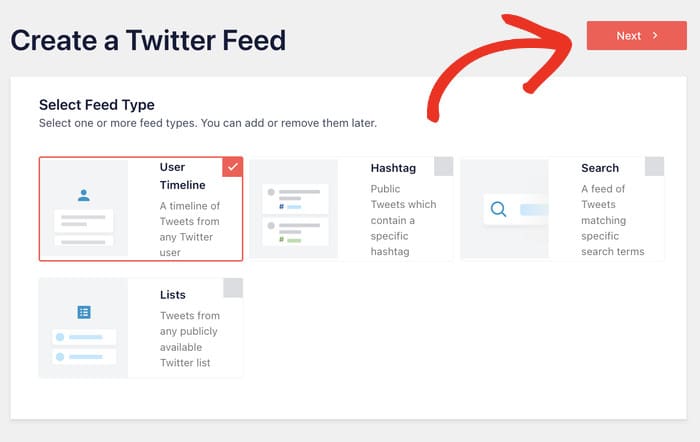
Una vez hecho esto, puedes elegir el tipo de feed de X (Twitter) que quieres mostrar en tu página web:
- Cronología del usuario: últimas publicaciones en X realizadas por cuentas específicas de X (Twitter)
- Hashtag: un feed de hashtags públicos de X (Twitter)
- Búsqueda: un feed basado en una búsqueda avanzada en X (Twitter)
- Listas: Mostrar el contenido de una lista pública de X (Twitter)
Haga clic en el tipo de feed que desea crear y, a continuación, en el botón Siguiente.
Para nuestro tutorial, crearemos un feed de línea de tiempo de usuario.
Y así, sin más, ya tienes un feed de X (Twitter) en tu página web.
Paso 3: Vincula tu cuenta de X (Twitter)
En el siguiente paso, puedes vincular tu cuenta de X (Twitter) a este complemento.
De esta forma, X (Twitter) Feed Pro puede mostrar contenido de X (Twitter) en tu página web.
Para empezar, haz clic en el botón Conectar .

Ahora, el complemento abrirá X (Twitter) y te pedirá acceso de solo lectura a tu cuenta de X (Twitter).
Al utilizar este acceso, X (Twitter) Feed Pro solo consultará información en X (Twitter) y no podrá realizar ningún cambio en tu cuenta.
Para permitir el acceso de sólo lectura, haga clic en el botón Autorizar app de la ventana emergente.

Al hacerlo, volverás a tu página web, donde podrás elegir qué contenido de X (Twitter) quieres mostrar en ella.
En la ventana emergente, introduce los nombres de usuario de X (Twitter), los hashtags o los términos de búsqueda que quieras insertar.
En nuestro ejemplo, introduciremos aquí el nombre de usuario «@starbucks» de X (Twitter).
Una vez hecho esto, haga clic en Siguiente para continuar.

Paso 4: Elija sus personalizaciones
Si decidieras publicar ahora mismo tu feed de X (Twitter), quedaría fantástico tal y como está. Esto se debe a que X (Twitter) Feed Pro se adapta al diseño actual de tu página web.
Además, también cuenta con plantillas prediseñadas para el feed de X (Twitter) que puedes importar con un solo clic.
Para ayudarte a crear bonitos feeds de X (Twitter) con facilidad, puedes elegir entre 7 plantillas:
- Por defecto
- Albañilería
- Carrusel simple
- Tarjetas sencillas
- Carrusel de escaparates
- Últimas publicaciones de X
- Widget
Seleccione la plantilla de alimentación que prefiera y pulse el botón Siguiente .

Una vez hecho esto, puedes utilizar el editor de feeds en directo para personalizar aún más tu feed de X (Twitter).
Inmediatamente, podrás ver opciones para cambiar la combinación de colores de tu feed, el diseño, el estilo de la cabecera, cargar más botones y mucho más, sin necesidad de HTML, CSS ni ningún tipo de código.
A la derecha, puedes ver una vista previa en tiempo real de tu nuevo feed de X (Twitter).

¿Listo para empezar a personalizar tu feed?
En primer lugar, haga clic en la opción Feed Layout del panel izquierdo.

Desde aquí, puedes elegir el diseño de tu feed y decidir cómo quieres mostrar X entradas en tu página web.
Con X (Twitter) Feed Pro, puedes elegir entre tres opciones: «Lista», «Masonry» y «Carrusel».

Con el diseño de lista , puedes insertar una lista de publicaciones de X en una sola columna. De esta forma, tus publicaciones de X ocuparán más espacio en tu página web.

La segunda opción es el diseño en mosaico , que te permite integrar tu contenido de X (Twitter) en varias columnas. Además, puedes mostrar un montón de publicaciones de X a la vez.

También puedes elegir el diseño de carrusel y mostrar un carrusel deslizante para tu contenido de X (Twitter). De este modo, podrás hacer que tu sitio web resulte más atractivo.

Sólo tiene que seleccionar el diseño que desea utilizar y hacer clic en Guardar.
También puedes cambiar el número de entradas, filas, columnas y más desde aquí. Siéntete libre de cambiarlos como quieras antes de guardar los cambios.
A continuación, haga clic en el botón Personalizar de la parte superior para volver a las opciones principales de personalización.

A continuación, puedes utilizar el configurador del feed en directo para establecer los colores de tu feed de X (Twitter).
Puede hacer clic en la opción Combinación de colores de la izquierda para empezar.

Ahora dispones de 4 combinaciones de colores que puedes utilizar para cambiar rápidamente los colores de tu feed de X (Twitter):
- Heredar del tema: Copie los colores del tema de su sitio web
- Claro: Utiliza colores claros para el fondo y oscuros para la fuente.
- Oscuro: Muestra un fondo oscuro y una fuente clara para tu feed.
- Personalizados: Elige manualmente todos los colores por ti mismo

Echa un vistazo a las opciones que hay aquí y elige la combinación de colores que prefieras. Personalmente, me gusta la combinación «Heredar del tema» , ya que así mi feed de X (Twitter) se adapta al de mi página web al instante. Y, como antes, haz clic en el botón «Guardar» para confirmar los cambios.
A continuación, puedes personalizar el encabezado, la ventana emergente, los botones, los recuadros de publicaciones de X, el tamaño del feed y mucho más mediante el editor de feeds en tiempo real. Cuando estés satisfecho con tu feed de X (Twitter), haz clic de nuevo en «Guardar» para confirmar este diseño.
Paso 5: Publica tu feed de X (Twitter)
Hay dos formas de añadir tu feed de X (Twitter) a WordPress con este plugin, a saber:
- Bloque de WordPress para el feed de X (Twitter): te permite añadir tu feed a una página mediante el editor de bloques de WordPress.
- Widget de feed de X (Twitter): El widget integrado te permite añadir tu feed a la barra lateral o al pie de página de tu sitio de WordPress.
Para incrustar tu feed de X (Twitter) utilizando cualquiera de estos dos métodos, puedes utilizar el editor de feeds en directo.
Haz clic en el botón "Incrustar" de la parte superior para empezar.

Ahora, X (Twitter) Feed Pro te mostrará una ventana emergente en la que podrás elegir cómo quieres insertar el feed de X (Twitter). Incluso puedes copiar tu código corto desde aquí.
Para incrustarlo en una página de WordPress, haga clic aquí en el botón Añadir a una página .

A continuación, verá una lista de las páginas de WordPress de su sitio.
Seleccione la página en la que desea incrustar el feed y haga clic en el botón Añadir .

Al hacerlo, se abrirá la página de WordPress en el editor de bloques.
Haga clic en el icono más (+) para añadir un nuevo bloque de WordPress.

Ahora, busca el bloque "twitter feed " utilizando la barra de búsqueda de la parte superior.
En los resultados de búsqueda, haz clic en el bloque de WordPress «Feed de X (Twitter) » para añadirlo a tu página.

Por último, haz clic en el botón «Publicar» o «Actualizar» y tu feed de X (Twitter) estará disponible en línea.
Ahora, cuando abras tu página de WordPress, verás tu feed de X (Twitter) publicado así:

Para añadir un feed de X (Twitter) a la barra lateral de tu WordPress, abre tu feed de X (Twitter) en el editor de feeds en directo.
Para ello, ve al menú «Feed de X (Twitter)» » «Todos los feeds» desde tu panel de control de WordPress para ver todos los feeds de X (Twitter) disponibles.
A continuación, haz clic en el feed que has creado antes.

De esta forma, podrás volver a abrir cualquiera de tus feeds de X (Twitter) en el editor de feeds en directo.
Desde aquí, haz clic en el botón "Incrustar" de la parte superior para empezar.
Al igual que antes, aparecerá una ventana emergente en la que podrás elegir la ubicación de tu feed de X (Twitter).
Para insertar tu feed de X (Twitter) como un widget, puedes hacer clic aquí en la opción «Añadir a un widget ».

Al hacerlo, se abrirá la página de widgets, donde podrá añadir, eliminar o editar los widgets de WordPress de su sitio.
¿Quieres mostrar un widget del feed de X (Twitter) en tu barra lateral? Solo tienes que hacer clic en el panel «Barra lateral ».

También puedes hacer clic en un panel de pie de página e integrar allí tu feed de X (Twitter).

Para añadir un nuevo widget, haga clic en el icono más (+) de la parte inferior.
A continuación, busca el widget «X (Twitter) Feed» y haz clic en él.

Recuerda hacer clic en Actualizar para conservar la configuración.
Por último, puedes abrir tu página web para ver cómo queda tu nuevo widget del feed de X (Twitter).
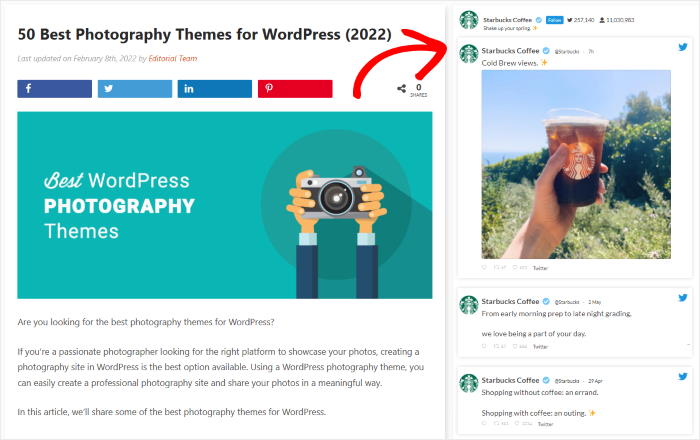
Y ahí tienes tu feed en directo en tu página web, que se actualiza cada vez que publicas algo.
¿Prefieres un feed en lugar de ver las publicaciones una a una?
Conecta tu cuenta una sola vez y tus últimas publicaciones aparecerán automáticamente en un feed que se adapta a tu tema.
Consigue Smash Balloon X (Twitter) Feed ProAntes de probar el método manual
Hay algo que conviene saber antes de nada, ya que influye en la opción que deberías elegir.
La herramienta de incrustación de X (Twitter) te ofrece tres opciones, y no todas son igual de fiables:
| Opción | ¿Es fiable? | Lo que obtienes |
|---|---|---|
| Publicación de X incrustada | ✅ Normalmente va bien | Una entrada, incrustada individualmente |
| Botones de X (Twitter) | ✅ Normalmente va bien | Un botón de «Seguir» |
| Cronología integrada | ⚠️ Inconsistente | Un feed, cuando se muestra |
La «Embedded Timeline» es la que te ofrece un feed en tiempo real, y es la que está causando problemas. A menudo, el código se genera correctamente, pero no aparece nada en la página, solo un enlace azul donde debería estar el feed.
Ese texto azul es el texto de reserva integrado en el código de incrustación, por lo que si aparece significa que la línea de tiempo no se ha cargado.
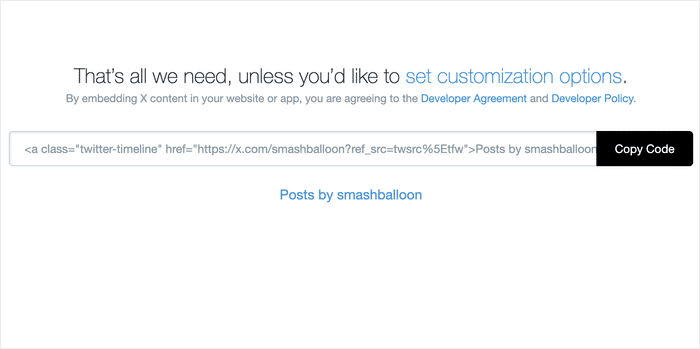
Esta es una de las quejas más habituales sobre la incrustación de contenido de X (Twitter). Los desarrolladores llevan planteándola en los propios foros de X (Twitter) desde 2023 y este año siguen recibiéndose nuevas denuncias.
Puede que a ti te funcione bien. X (Twitter) no ha eliminado la función y podría solucionarla en algún momento. Pero un contenido incrustado que hoy se muestra correctamente y el mes que viene se vacía sin previo aviso no es una buena base sobre la que construir una página, así que conviene saberlo antes de empezar.
Si uno de tus elementos incrustados ha dejado de mostrarse, aquí te explicamos por qué fallan las incrustaciones de X (Twitter) y cómo solucionarlo.
Los pasos que se indican a continuación sirven para cualquiera de las dos opciones. Yo empezaría con una sola publicación, ya que es la más fiable.
Añadir un feed de X (Twitter) a WordPress sin necesidad de un plugin
Como puedes ver, utilizar un plugin de WordPress para configurar tu feed de X (Twitter) es una buena idea. Pero si prefieres añadir un feed sin un plugin de WordPress para X (Twitter), sigue estos sencillos pasos.
Paso 1: Visite el sitio web de Twitter Publish

El primer paso es ir al sitio web oficial de Twitter Publish.
Desde aquí, puedes generar códigos de incrustación de X (Twitter) para añadirlos a tu página web.
Paso 2: Seleccione sus opciones de incrustación
A continuación, desplácese por la página para ver las distintas opciones de incrustación, que incluyen:
- Publicación de X integrada: una sola publicación de X o un hilo de X (Twitter)
- Cronología integrada: una cronología completa del usuario a partir de un perfil de X (Twitter)
- Botones de X (Twitter): Botones de «Seguir» de X (Twitter)
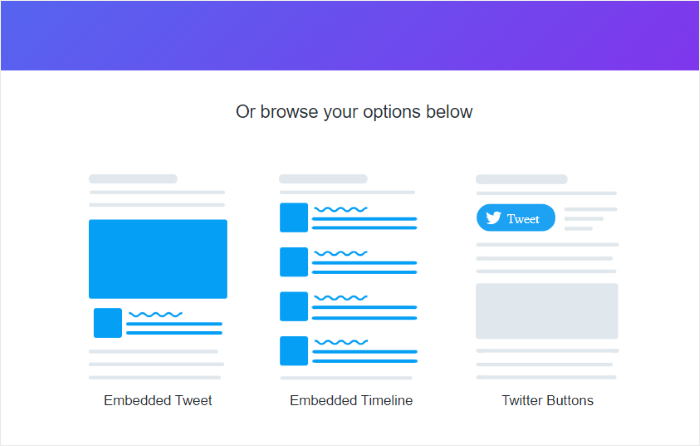
Haz clic en la opción que prefieras. Si quieres la versión de feed, también puedes probar «Embedded Timeline», pero ten en cuenta el problema de fiabilidad mencionado anteriormente.
Paso 3: Introduce la URL de tu cuenta de X (Twitter)
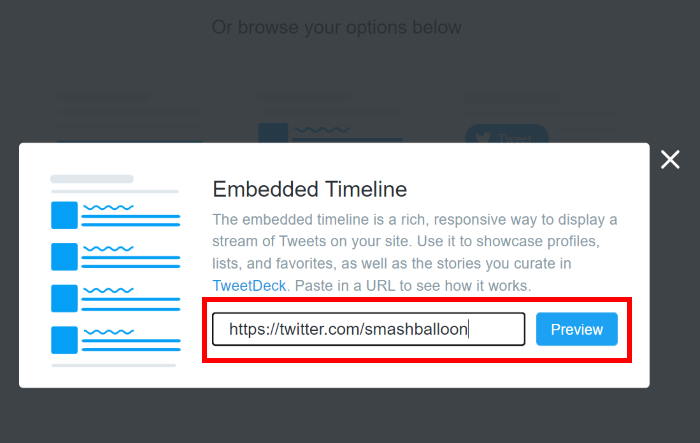
Tras hacer clic en la opción de incrustación que prefieras, aparecerá una ventana emergente en la que se te pedirá que pegues una URL.
En este cuadro, introduce la URL del feed de X (Twitter) que quieras mostrar en tu página web y haz clic en el botón «Vista previa ».
Paso 4: Copia el código de incrustación de X (Twitter)
Si no se ve nada en la vista previa, ahí es donde está el problema.
Prueba con otra publicación o cambia a una publicación única incrustada si estabas intentando crear una línea de tiempo. No hay forma de saber de antemano cuáles funcionarán.
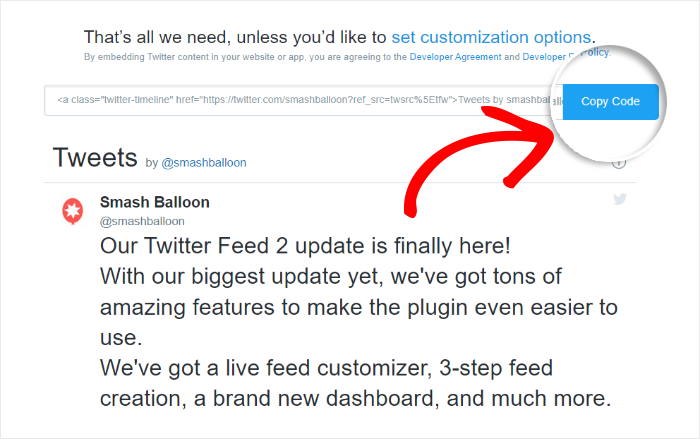
Si la vista previa te sirve, haz clic en el botón «Copiar código ».
Paso 5: Añade el código de incrustación de X (Twitter) a WordPress
El último paso consiste en pegar el código de incrustación de X (Twitter) en tu sitio web de WordPress. Puedes hacerlo añadiendo el código a una nueva entrada, página o widget.
Para añadir tu feed de X (Twitter) a una nueva página, ve a Páginas » Añadir nueva desde tu panel de control de WordPress.

Para utilizar una entrada de WordPress, ve al menú «Entradas» » «Añadir nueva » desde tu panel de control.

Esto abrirá una nueva página o entrada en su editor de bloques de WordPress.
Desde aquí, ya puedes empezar a insertar tu feed de X (Twitter). Primero, haz clic en el icono del signo más (+) para añadir un nuevo bloque de WordPress.
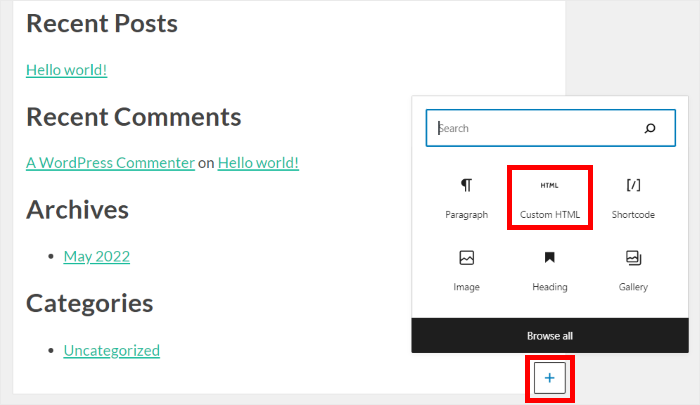
A continuación, utilice el cuadro de búsqueda para buscar "custom html" antes de hacer clic en el bloque Custom HTML de los resultados de la búsqueda.

Dentro de tu nuevo bloque, solo tienes que pegar el código de incrustación de X (Twitter) que acabas de copiar.

Por último, haz clic en el botón «Publicar» para guardar esta página.
Ahora puedes abrir esta página y comprobar si tu widget de X (Twitter) funciona o no.
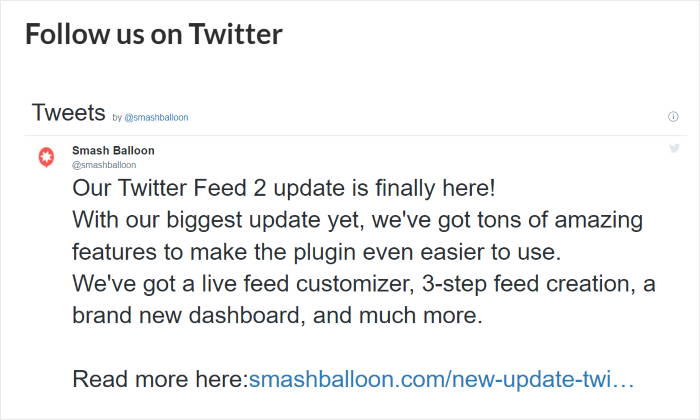
También puedes integrar manualmente tu feed de X (Twitter) en la barra lateral o el pie de página de tu WordPress utilizando un widget de X (Twitter).
Para ello, vaya al menú Apariencia " Widgets de su panel de control.

Desde esta página, puedes empezar a gestionar tus widgets de WordPress fácilmente.
Ahora, haz clic en el panel «Barra lateral» para insertar allí tu widget de X (Twitter).
Si lo prefieres, también puedes hacer clic en el panel «Pie de página» para mostrar contenido de X (Twitter) en la zona del pie de página.
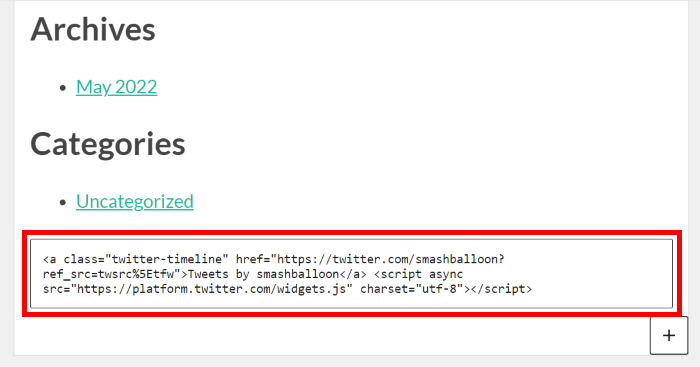
Por último, haz clic en el icono más (+) para añadir un nuevo widget y, a continuación, haz clic en el widget HTML personalizado de las opciones.
Al igual que antes, pega el código de incrustación de X (Twitter) que has copiado anteriormente y WordPress incrustará tu feed de X (Twitter) como un widget.
Recuerda hacer clic en Actualizar para conservar la configuración. Cuando previsualices el widget publicado, tendrá este aspecto:

Como puedes ver, este método es bastante limitado y no ofrece muchas opciones de personalización. Además, tendrás que gestionar muchos códigos de incrustación si quieres mostrar diferentes publicaciones de X en tu página web.
¡Ya está!
Ya has aprendido a añadir un feed de X (Twitter) a WordPress sin necesidad de un plugin. Ahora puedes captar la atención de los visitantes de tu página web con contenido relevante de X (Twitter).
Pero si quieres insertar fácilmente publicaciones de X en un sitio de WordPress, utilizar un plugin te facilitará mucho las cosas. De esa forma, solo hacen falta unos pocos clics y no es necesario saber programar.
¿Estás listo para integrar tu feed de X (Twitter) en sitios web de WordPress sin complicaciones? Empieza hoy mismo con X (Twitter) Feed Pro.
¿Tienes un presupuesto limitado? También puedes utilizar Smash Balloon Custom X (Twitter) Feeds, la versión gratuita de X (Twitter) Feed Pro, sin gastarte nada.
¿Quieres probar X (Twitter) Feeds Lite GRATIS?
Introduce la URL de tu sitio web de WordPress para instalar Custom X (Twitter) Feeds GRATIS
Ten en cuenta que este complemento gratuito solo te permite crear un feed de X (Twitter) a partir de una única cuenta pública de X (Twitter). Si quieres incrustar publicaciones de X de varios usuarios, empieza a utilizar X (Twitter) Feed Pro hoy mismo.
¿Quieres conseguir más seguidores en X (Twitter) fácilmente y en un abrir y cerrar de ojos? Echa un vistazo a nuestra sencilla guía sobre cómo aumentar tus seguidores en X (Twitter).
Si buscas consejos sobre redes sociales para hacer crecer tu cuenta de X (Twitter), aquí te explicamos cómo puedes aumentar la interacción en tu cuenta de X (Twitter) hoy mismo.







