


 Mur social
  Analyse des flux


Vous cherchez un moyen simple d'ajouter un flux X (Twitter) à WordPress sans plugin ?
Intégrer du contenu X (Twitter) sur votre site est un excellent moyen de mettre en avant des témoignages convaincants et de maintenir l'intérêt de votre public.
Étant donné que je travaille depuis plusieurs années dans le marketing numérique et que j'ai l'habitude d'intégrer des flux de réseaux sociaux, je sais que l'ajout manuel d'un flux X (Twitter) peut s'avérer compliqué, surtout si l'on n'est pas très à l'aise avec la technologie.
De plus, la plupart des tutoriels WordPress expliquant comment intégrer des flux X (Twitter) peuvent s'avérer trop techniques pour permettre aux nouveaux utilisateurs de se lancer.
Dans cet article, je vais vous montrer comment ajouter un flux X (Twitter) à WordPress sans plugin. Je vais également vous présenter une méthode supplémentaire qui demande encore moins de temps, d'efforts et de code.
Dans cet article :
Faut-il intégrer un flux X (Twitter) avec ou sans plugin ?
Vous avez peut-être entendu dire que moins il y a de plugins WordPress, mieux c'est pour votre site.
Alors que les plugins mal codés peuvent ralentir votre site, les plugins professionnels permettent de gagner du temps tout en assurant la rapidité de votre site web.
La vérité est que le nombre de plugins sur votre site WordPress n'a pratiquement aucun impact direct sur sa vitesse et ses performances. C'est la qualité du plugin qui importe le plus.
Les meilleurs plugins WordPress sont testés et optimisés pour la vitesse. Cela signifie que l'ajout d'un fil X (Twitter) à votre site à l'aide du plugin X (Twitter) Feed Pro de Smash Balloon n'aura pas d'impact négatif sur votre site.

Voici les difficultés auxquelles vous serez confronté si vous n'utilisez pas de plugin :
- L'intégration de la chronologie n'est pas fiable. X (Twitter) propose toujours cette fonctionnalité, mais elle ne s'affiche souvent pas correctement, et de nombreux utilisateurs constatent qu'elle ne fonctionne pas du tout.
- Un article par intégration. L'intégration d'un seul article à la fois est la solution la plus fiable, car elle vous permet d'afficher un article spécifique. Chaque article supplémentaire nécessite un bloc de code supplémentaire.
- Rien ne se met à jour automatiquement. Si vous publiez un nouveau contenu, celui-ci n'apparaîtra pas sur votre site tant que vous ne l'aurez pas intégré manuellement.
- Presque aucune personnalisation. Vous vous contentez de ce que X (Twitter) vous propose, et pour aller bien au-delà, il faut faire appel à un développeur.
- On peut facilement perdre ce code. Si vous changez de thème WordPress, les éléments intégrés dans vos zones de widgets risquent de disparaître avec l'ancien thème.
La méthode la plus simple pour ajouter des flux X (Twitter) à des sites WordPress
Vous cherchez une solution plus simple ? Smash Balloon X (Twitter) Feed Pro génère le flux à votre place et le met à jour automatiquement, ce qui vous évite d'avoir à intégrer les publications manuellement.

Grâce au plugin X (Twitter) Feed Pro, vous pouvez facilement intégrer du contenu X (Twitter) à votre site et personnaliser entièrement votre fil d'actualité à l'aide des fonctionnalités suivantes :
- Flux X (Twitter) illimités: affichez autant de flux que vous le souhaitez sur une même page ou sur l'ensemble de votre site web, sans aucune restriction, grâce à ce plugin personnalisé dédié aux flux X (Twitter).
- Facile à utiliser : grâce à la simplicité d'utilisation de ce plugin, vous pouvez créer des flux X (Twitter) en quelques minutes, même si vous débutez avec WordPress.
- De nombreux types de flux : affichez les X dernières publications et republications issues des fils d'actualité des utilisateurs, des flux de hashtags, des listes et même des termes de recherche avancés dans de superbes flux X (Twitter).

- Plusieurs présentations de flux : Affichez votre flux dans une disposition en maçonnerie à plusieurs colonnes, un carrousel défilant ou une liste à une seule colonne.
- Optimisé pour le référencement naturel (SEO) : en affichant des flux X (Twitter) personnalisés contenant des mots-clés pertinents, vous pouvez obtenir un meilleur classement dans les résultats des moteurs de recherche et toucher un public plus large
- Personnalisation sans code: utilisez l'outil de personnalisation visuelle de ce plugin X (Twitter) pour contrôler les couleurs, les polices, les boutons, les styles de publication X, les marges et bien plus encore, sans écrire la moindre ligne de code.
Et ce n’est pas tout : découvrez ici la liste complète des fonctionnalités du fil d’actualité de X (Twitter).
En fait, certaines des plus grandes entreprises du monde utilisent également les plugins de flux de médias sociaux Smash Balloon pour mettre en valeur le contenu des médias sociaux sur leur site Web :

Prêt à intégrer un fil d'actualité X (Twitter) sur votre site WordPress, sans avoir à coder ? Lancez-vous avec X (Twitter) Feed Pro.
Sur ce, voyons ensemble la manière la plus simple d'ajouter des flux X (Twitter) à votre site WordPress.
La meilleure façon d'intégrer X (Twitter) : utiliser un plugin WordPress pour X (Twitter)
Si vous préférez opter pour la solution la plus simple, voici la procédure à suivre étape par étape pour installer le plugin. Cela ne prend que quelques minutes et vous disposerez d'un flux mis à jour automatiquement sur votre site web.
Étape 1 : Télécharger et activer Smash Balloon X (Twitter) Feed Pro
Pour commencer, cliquez ici pour vous lancer avec X (Twitter) Feed Pro de Smash Balloon et télécharger le plugin sur votre ordinateur.
Ensuite, vous devrez télécharger le plugin sur votre site web WordPress. Si vous avez besoin d'aide, consultez ce guide sur l'installation d'un plugin WordPress.
Étape 2 : Créer un flux X (Twitter)
Grâce à ce plugin, il vous suffit de suivre les étapes indiquées pour créer un nouveau fil d'actualité X (Twitter) pour votre site web.
Pour commencer, rendez-vous d'abord dans le menu « Flux X (Twitter) » » « Tous les flux » depuis votre tableau de bord WordPress.
Sur la nouvelle page, cliquez sur le bouton Ajouter nouveau.

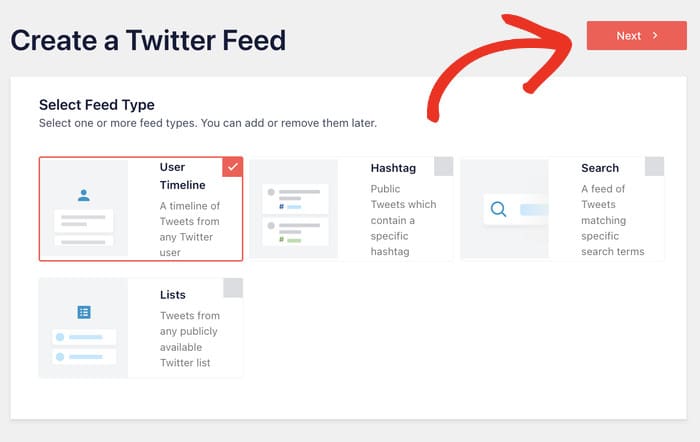
Une fois cette opération effectuée, vous pourrez choisir le type de flux X (Twitter) que vous souhaitez afficher sur votre site web :
- Chronologie de l'utilisateur: publications récentes sur X provenant de comptes X (Twitter) spécifiques
- Hashtag : un flux de hashtags publics provenant de X (Twitter)
- Recherche : un flux basé sur une recherche avancée sur X (Twitter)
- Listes : afficher le contenu d'une liste publique sur X (Twitter)
Cliquez sur le type de flux que vous souhaitez créer, puis cliquez sur le bouton Suivant.
Pour notre tutoriel, nous allons créer un flux chronologique d'utilisateur.
Et voilà, vous disposez désormais d'un fil d'actualité X (Twitter) sur votre site web.
Étape 3 : Associez votre compte X (Twitter)
À l'étape suivante, vous pouvez associer votre compte X (Twitter) à ce plugin.
Ainsi, X (Twitter) Feed Pro peut afficher du contenu provenant de X (Twitter) sur votre site web.
Pour commencer, cliquez sur le bouton Connecter .

Le plugin va maintenant ouvrir X (Twitter) et vous demander un accès en lecture seule à votre compte X (Twitter).
Grâce à cet accès, X (Twitter) Feed Pro se contentera d'afficher les informations disponibles sur X (Twitter) et ne pourra en aucun cas apporter de modifications à votre compte.
Pour autoriser l'accès en lecture seule, cliquez sur le bouton Autoriser l'application dans la fenêtre contextuelle.

En procédant ainsi, vous serez redirigé vers votre site web, où vous pourrez choisir quel contenu X (Twitter) afficher sur votre site.
Dans la fenêtre contextuelle, saisissez les identifiants X (Twitter), les hashtags ou les termes de recherche que vous souhaitez intégrer.
Dans notre exemple, nous allons saisir ici le pseudo « @starbucks » (Twitter).
Une fois que vous avez fait cela, cliquez sur Suivant pour continuer.

Étape 4 : Choisissez vos personnalisations
Si vous décidiez de publier dès maintenant votre fil X (Twitter), il serait parfait dès le départ. En effet, X (Twitter) Feed Pro s'adapte au design actuel de votre site web.
De plus, il propose également des modèles de fil d'actualité X (Twitter) prédéfinis que vous pouvez importer en un seul clic.
Pour vous aider à créer facilement de superbes fils d'actualité X (Twitter), vous avez le choix entre 7 modèles :
- Défaut
- Maçonnerie
- Carrousel simple
- Cartes simples
- Carrousel de présentation
- Derniers messages X
- Widget
Sélectionnez le modèle de flux que vous préférez et cliquez sur le bouton Suivant.

Une fois cette opération effectuée, vous pouvez utiliser l'éditeur de flux en direct pour personnaliser davantage votre flux X (Twitter).
Immédiatement, vous pouvez voir des options pour changer le schéma de couleurs de votre flux, la mise en page, le style de l'en-tête, les boutons "charger plus", et plus encore - sans avoir besoin de HTML, CSS, ou n'importe quel type de code.
À droite, vous pouvez voir un aperçu en temps réel de votre nouveau fil d'actualité X (Twitter).

Prêt à personnaliser votre flux ?
Tout d'abord, cliquez sur l'option Feed Layout dans le panneau de gauche.

À partir de là, vous pouvez choisir la mise en page de votre flux et décider comment vous souhaitez afficher X articles sur votre site web.
Avec X (Twitter) Feed Pro, vous pouvez choisir parmi 3 options : « Liste », « Masonry » et « Carrousel ».

Grâce à la mise en page sous forme de liste , vous pouvez intégrer une liste de publications X dans une seule colonne. Ainsi, vos publications X bénéficient de plus d'espace sur votre site web.

La deuxième option est la mise en page « masonry » , qui permet d'intégrer votre contenu X (Twitter) dans plusieurs colonnes. De plus, vous pouvez afficher un grand nombre de publications X à la fois.

Vous pouvez également opter pour la mise en page « carrousel » et afficher un carrousel défilant pour votre contenu X (Twitter). Vous pourrez ainsi rendre votre site plus attrayant.

Il vous suffit de sélectionner la mise en page que vous souhaitez utiliser et de cliquer sur Enregistrer.
Vous pouvez également modifier le nombre de messages, de lignes, de colonnes, etc. à partir d'ici. N'hésitez pas à les modifier à votre guise avant d'enregistrer vos changements.
Cliquez ensuite sur le bouton Personnaliser en haut de la page pour revenir aux principales options de personnalisation.

Vous pouvez ensuite utiliser l'outil de personnalisation du fil d'actualité pour définir les couleurs de votre fil X (Twitter).
Pour commencer, vous pouvez cliquer sur l'option " Schéma de couleurs " à gauche.

Vous disposez désormais de 4 palettes de couleurs qui vous permettent de modifier rapidement les couleurs de votre fil X (Twitter) :
- Hériter du thème : Copier les couleurs du thème de votre site web
- Léger : Utilisez des couleurs claires pour l'arrière-plan et des couleurs foncées pour la police.
- Sombre : Affiche un arrière-plan sombre et une police de caractères claire pour votre flux.
- Personnalisé : Choisissez manuellement toutes les couleurs

Découvrez les options disponibles ici et choisissez la palette de couleurs qui vous convient le mieux. Personnellement, j'apprécie la palette « Hériter du thème » , car cela permet à mon fil d'actualité X (Twitter) de s'harmoniser instantanément avec mon site. Et comme précédemment, cliquez sur le bouton « Enregistrer » pour valider vos modifications.
Vous pourrez ensuite personnaliser votre en-tête, la fenêtre contextuelle, les boutons, les encadrés de publication X, la taille du fil d'actualité et bien plus encore à l'aide de l'éditeur de fil d'actualité en temps réel. Une fois que vous êtes satisfait de votre fil d'actualité X (Twitter), cliquez à nouveau sur « Enregistrer » pour valider ce design.
Étape 5 : Publiez votre fil d'actualité X (Twitter)
Ce plugin vous permet d'ajouter votre fil X (Twitter) à WordPress de deux façons différentes, à savoir :
- Bloc WordPress « Flux X (Twitter) » : cela vous permet d'ajouter votre flux à une page à l'aide de l'éditeur de blocs WordPress.
- Widget de fil d'actualité X (Twitter): ce widget intégré vous permet d'ajouter votre fil d'actualité dans la barre latérale ou le pied de page de votre site WordPress.
Pour intégrer votre fil d'actualité X (Twitter) à l'aide de ces deux méthodes, vous pouvez utiliser l'éditeur de fil d'actualité en direct.
Cliquez sur le bouton " Embed" en haut de la page pour commencer.

À présent, X (Twitter) Feed Pro va afficher une fenêtre contextuelle dans laquelle vous pourrez choisir comment intégrer le fil d'actualité X (Twitter). Vous pouvez même copier votre code court à partir de cette fenêtre.
Pour l'intégrer à une page WordPress, cliquez sur le bouton Ajouter à une page ici.

Ensuite, vous verrez une liste des pages WordPress de votre site.
Sélectionnez la page où vous souhaitez intégrer le flux et cliquez sur le bouton Ajouter ci-dessous.

Cela ouvrira la page WordPress dans l'éditeur de blocs.
Cliquez sur l' icône plus (+) pour ajouter un nouveau bloc WordPress.

Recherchez maintenant le bloc "twitter feed" à l'aide de la barre de recherche située en haut de la page.
Dans les résultats de recherche, cliquez sur le bloc WordPress « Flux X (Twitter) » pour l'ajouter à votre page.

Enfin, cliquez sur le bouton « Publier » ou « Mettre à jour » , et votre fil X (Twitter) sera en ligne.
Désormais, lorsque vous ouvrirez votre page WordPress, vous verrez votre fil X (Twitter) publié comme ceci :

Pour ajouter un flux X (Twitter) à votre barre latérale WordPress, ouvrez votre flux X (Twitter) dans l'éditeur de flux en direct.
Pour ce faire, rendez-vous dans le menu « Flux X (Twitter) » » « Tous les flux » depuis votre tableau de bord WordPress afin d'afficher tous les flux X (Twitter) disponibles.
Ensuite, cliquez sur le flux que vous avez créé précédemment.

De cette façon, vous pouvez rouvrir n'importe lequel de vos fils d'actualité X (Twitter) dans l'éditeur de fil d'actualité en direct.
Cliquez ensuite sur le bouton " Embed" en haut de la page pour commencer.
Comme précédemment, une fenêtre contextuelle s'affichera, dans laquelle vous pourrez choisir l'emplacement de votre fil d'actualité X (Twitter).
Pour intégrer votre fil d'actualité X (Twitter) sous forme de widget, vous pouvez cliquer ici sur l'option « Ajouter à un widget ».

Cela ouvrira votre page Widget, où vous pourrez ajouter, supprimer ou modifier des widgets WordPress pour votre site.
Vous souhaitez afficher un widget de fil d'actualité X (Twitter) dans votre barre latérale ? Il vous suffit de cliquer sur le panneau « Barre latérale ».

Vous pouvez également cliquer sur un panneau de pied de page et y intégrer votre fil X (Twitter).

Pour ajouter un nouveau widget, cliquez sur l'icône plus (+) en bas.
À partir de là, repérez le widget « Flux X (Twitter) » et cliquez dessus.

N'oubliez pas de cliquer sur Mettre à jour pour conserver vos paramètres.
Enfin, vous pouvez ouvrir votre site web pour voir à quoi ressemble votre nouveau widget de fil d'actualité X (Twitter).
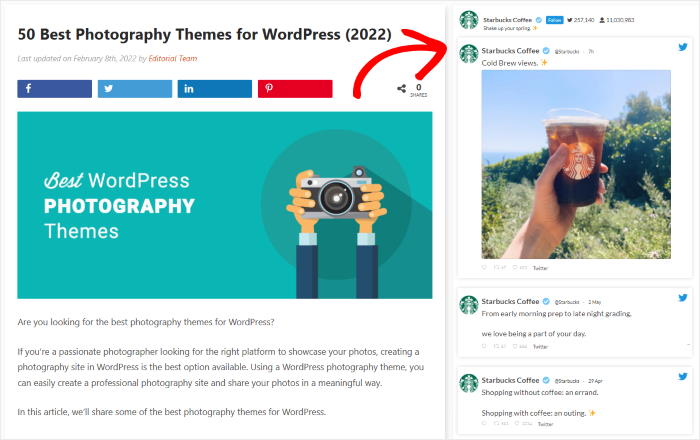
Et voilà votre fil d'actualité en direct sur votre site, qui se met à jour automatiquement à chaque fois que vous publiez un article.
Vous préférez consulter le flux plutôt que les publications une par une ?
Connectez votre compte une seule fois et vos dernières publications s'afficheront automatiquement dans un flux adapté à votre thème.
Procurez-vous Smash Balloon X (Twitter) Feed ProAvant d'essayer la méthode manuelle
Il y a une chose qu’il faut savoir avant toute chose, car cela influe sur le choix de l’option qui vous convient.
L'outil d'intégration de X (Twitter) vous propose trois options, qui ne sont pas toutes aussi fiables les unes que les autres :
| Option | Est-ce fiable ? | Ce que vous obtenez |
|---|---|---|
| Message intégré de X | ✅ En général, ça va | Un article, intégré individuellement |
| Boutons X (Twitter) | ✅ En général, ça va | Un bouton « Suivre » |
| Chronologie intégrée | ⚠️ Incohérent | Un flux, lors de son affichage |
La chronologie intégrée est celle qui vous fournit un flux en temps réel, et c'est elle qui pose problème. Souvent, le code s'affiche normalement, mais rien n'apparaît sur la page : on ne voit qu'un lien bleu à l'endroit où le flux devrait s'afficher.
Ce texte en bleu correspond à la solution de secours intégrée au code d'intégration ; s'il s'affiche, cela signifie que la chronologie ne s'est pas chargée.
C'est l'un des problèmes les plus fréquemment signalés concernant l'intégration de contenu X (Twitter). Les développeurs soulèvent cette question sur les forums de X (Twitter) depuis 2023, et des signalements continuent d'affluer cette année.
Cela pourrait très bien fonctionner pour vous. X (Twitter) n’a pas supprimé cette fonctionnalité et pourrait la corriger à un moment donné. Mais un élément intégré qui s’affiche correctement aujourd’hui et qui se vide discrètement le mois prochain n’est pas une base solide sur laquelle construire une page ; il vaut donc mieux le savoir avant de vous lancer.
Si l'un de vos éléments intégrés ne s'affiche plus, voici pourquoi les éléments intégrés de X (Twitter) peuvent cesser de fonctionner et comment y remédier.
Les étapes ci-dessous s'appliquent aux deux options. Je commencerais par un seul message, car c'est la solution la plus sûre.
Ajouter un flux X (Twitter) à WordPress sans plugin
Comme vous pouvez le constater, utiliser un plugin WordPress pour configurer votre fil X (Twitter) est une bonne idée. Mais si vous préférez ajouter un fil sans plugin WordPress X (Twitter), suivez les étapes simples ci-dessous.
Étape 1 : Visitez le site Web de publication de Twitter

La première étape consiste à se rendre sur le site officiel de Twitter Publish.
À partir de cette page, vous pouvez générer des codes d'intégration X (Twitter) que vous pourrez ajouter à votre site web.
Étape 2 : Sélectionnez vos options d'intégration
Ensuite, faites défiler la page pour voir les différentes options d'intégration, notamment :
- Publication X intégrée : une seule publication X ou un fil de discussion X (Twitter)
- Chronologie intégrée : la chronologie complète d'un utilisateur à partir d'un profil X (Twitter)
- Boutons X (Twitter) : boutons « Suivre » X (Twitter)
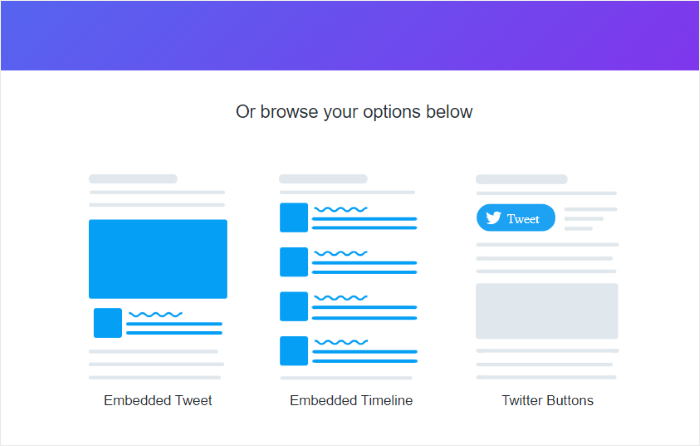
Cliquez sur l'option de votre choix. Vous pouvez toujours essayer la « Timeline intégrée » si vous préférez la version sous forme de flux, mais gardez à l'esprit le problème de fiabilité mentionné plus haut.
Étape 3 : Saisissez l'URL de votre compte X (Twitter)
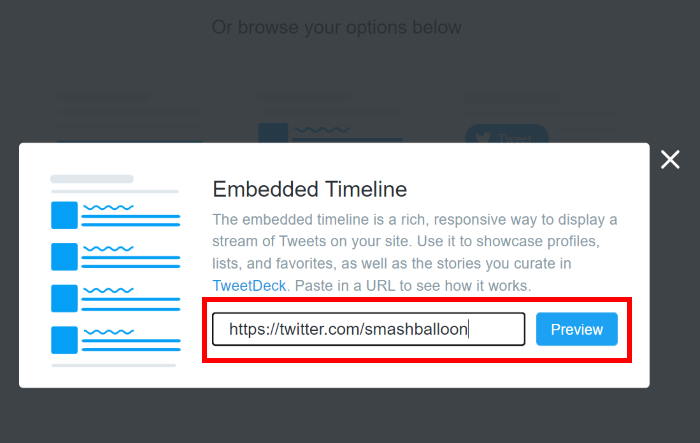
Après avoir cliqué sur l'option d'intégration de votre choix, une fenêtre contextuelle apparaît, vous demandant de coller une URL.
Dans ce champ, saisissez l'URL du flux X (Twitter) que vous souhaitez afficher sur votre site web, puis cliquez sur le bouton « Aperçu ».
Étape 4 : Copier le code d'intégration X (Twitter)
Si rien ne s'affiche dans l'aperçu, c'est que le problème se manifeste.
Essayez un autre message, ou optez pour l'intégration d'un seul message si vous tentiez de créer une chronologie. Il est impossible de savoir à l'avance lesquels fonctionneront.
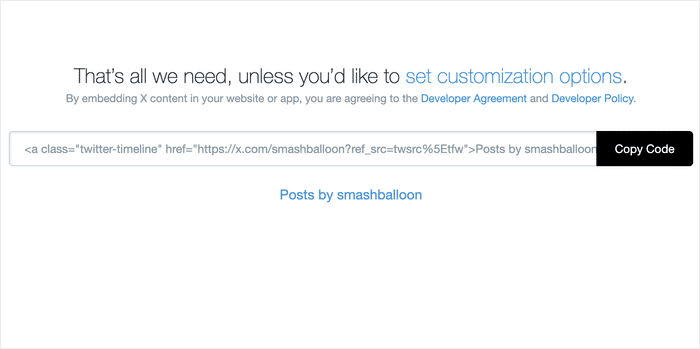
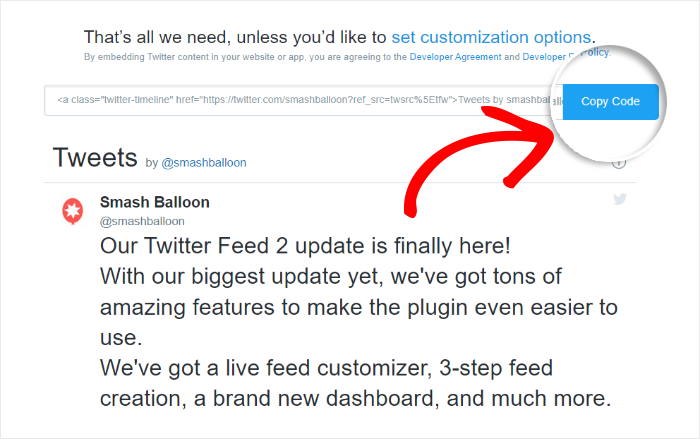
Si l'aperçu s'affiche correctement, cliquez sur le bouton « Copier le code ».
Étape 5 : Ajouter le code d'intégration X (Twitter) à WordPress
La dernière étape consiste à coller votre code d'intégration X (Twitter) sur votre site WordPress. Pour ce faire, vous pouvez ajouter ce code dans un nouvel article, une nouvelle page ou un nouveau widget.
Pour ajouter votre flux X (Twitter) à une nouvelle page, rendez-vous dans Pages » Ajouter une nouvelle page depuis votre tableau de bord WordPress.

Pour utiliser un article WordPress à la place, rendez-vous plutôt dans le menu « Articles » > « Ajouter un nouvel article » depuis votre tableau de bord.

Cela ouvrira une nouvelle page ou un nouvel article dans l'éditeur de blocs de WordPress.
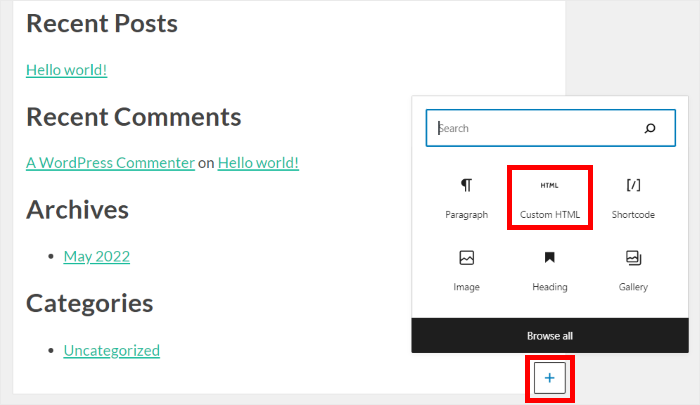
À partir de là, vous pouvez désormais commencer à intégrer votre fil d'actualité X (Twitter). Commencez par cliquer sur l'icône « + » pour ajouter un nouveau bloc WordPress.
Ensuite, utilisez la boîte de recherche pour rechercher "custom html" avant de cliquer sur le bloc Custom HTML dans les résultats de la recherche.

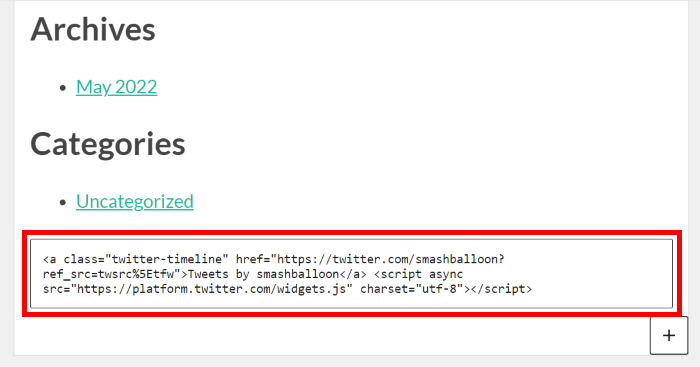
Dans votre nouveau bloc, il vous suffit de coller le code d'intégration X (Twitter) que vous venez de copier.

Enfin, cliquez sur le bouton « Publier » pour enregistrer cette page.
Vous pouvez désormais ouvrir cette page et vérifier si votre widget X (Twitter) fonctionne ou non.

Vous pouvez également intégrer manuellement votre fil d'actualité X (Twitter) dans la barre latérale ou le pied de page de votre site WordPress à l'aide d'un widget X (Twitter).
Pour ce faire, rendez-vous dans le menu Apparence " Widgets de votre tableau de bord.

A partir de cette page, vous pouvez commencer à gérer vos widgets WordPress facilement.
Cliquez maintenant sur le panneau « Barre latérale » pour y intégrer votre widget X (Twitter).
Vous pouvez également cliquer sur le panneau « Pied de page » si vous préférez afficher du contenu X (Twitter) dans la zone du pied de page.
Enfin, cliquez sur l'icône plus (+) pour ajouter un nouveau widget, puis cliquez sur le widget HTML personnalisé dans les options.
Comme précédemment, collez le code d'intégration X (Twitter) que vous avez copié tout à l'heure, et WordPress intégrera votre fil d'actualité X (Twitter) sous forme de widget.
N'oubliez pas de cliquer sur Mettre à jour pour conserver vos paramètres. Ensuite, lorsque vous prévisualiserez votre widget publié, il ressemblera à ceci :

Comme vous pouvez le constater, cette méthode est assez limitée et n'offre pas beaucoup d'options de personnalisation. De plus, vous devrez gérer de nombreux codes d'intégration si vous souhaitez afficher différentes publications X sur votre site.
Et voilà !
Vous avez appris à intégrer un flux X (Twitter) à WordPress sans plugin. Vous pouvez désormais capter l'attention des visiteurs de votre site web grâce à du contenu pertinent provenant de X (Twitter).
Mais si vous souhaitez intégrer facilement des publications X dans un site WordPress, l'utilisation d'un plugin vous facilitera grandement la tâche. Ainsi, quelques clics suffiront, sans avoir à écrire la moindre ligne de code.
Prêt à intégrer facilement votre fil d'actualité X (Twitter) dans vos sites WordPress ? Lancez-vous dès aujourd'hui avec X (Twitter) Feed Pro.
Vous disposez d'un budget limité ? Vous pouvez également utiliser Smash Balloon Custom X (Twitter) Feeds, la version gratuite de X (Twitter) Feed Pro, sans rien dépenser.
Envie d'essayer X (Twitter) Feeds Lite GRATUITEMENT ?
Saisissez l'URL de votre site WordPress pour installer gratuitement les flux Custom X (Twitter)
Notez toutefois que ce plugin gratuit vous permet de créer un flux X (Twitter) à partir d'un seul compte X (Twitter) public. Si vous souhaitez intégrer des publications X provenant de plusieurs utilisateurs, essayez dès aujourd'hui X (Twitter) Feed Pro.
Vous souhaitez gagner facilement et en un clin d'œil davantage d'abonnés sur X (Twitter) ? Découvrez notre guide simple pour augmenter le nombre de vos abonnés sur X (Twitter).
Si vous cherchez des conseils sur les réseaux sociaux pour développer votre compte X (Twitter), voici comment vous pouvez dès aujourd’hui augmenter l’engagement sur votre compte X (Twitter).







