


 Muro sociale
  Analisi dei feed


Stai cercando un modo semplice per aggiungere un feed X (Twitter) a WordPress senza un plugin?
Incorporare contenuti di X (Twitter) nel tuo sito è un ottimo modo per mostrare una preziosa prova sociale e mantenere vivo l'interesse del tuo pubblico.
Dato che lavoro da diversi anni nel campo del marketing digitale e mi occupo dell’integrazione dei feed social, so bene che aggiungere manualmente un feed di X (Twitter) è complicato, soprattutto se non si ha dimestichezza con la tecnologia.
Inoltre, la maggior parte dei tutorial su WordPress che spiegano come incorporare i feed di X (Twitter) possono risultare troppo tecnici per consentire ai nuovi utenti di iniziare.
In questo articolo ti mostrerò come aggiungere un feed di X (Twitter) a WordPress senza usare alcun plugin. Inoltre, ti svelerò un metodo aggiuntivo che richiede ancora meno tempo, impegno e competenze di programmazione.
In questo articolo:
È meglio aggiungere un feed X (Twitter) con o senza un plugin?
Forse avete sentito dire che un minor numero di plugin di WordPress è meglio per il vostro sito.
Mentre i plugin mal codificati possono rallentare il sito, quelli professionali possono far risparmiare tempo mantenendo il sito veloce.
La verità è che il numero di plugin presenti sul vostro sito WordPress non ha quasi alcun impatto diretto sulla sua velocità e sulle sue prestazioni. È la qualità del plugin che conta di più.
I migliori plugin di WordPress sono testati e ottimizzati in termini di velocità. Ciò significa che l’aggiunta di un feed X (Twitter) al tuo sito tramite il plugin X (Twitter) Feed Pro di Smash Balloon non avrà alcun impatto negativo sul tuo sito.

Ecco quali sono le difficoltà che dovrai affrontare se non utilizzi un plugin:
- L'incorporamento della timeline non è affidabile. X (Twitter) continua a offrirlo, ma spesso non viene visualizzato correttamente e molte persone riscontrano che non funziona affatto.
- Un post per ogni incorporamento. L'incorporamento di singoli post è l'opzione più affidabile, in quanto consente di visualizzare un post specifico. Ogni post in più comporta un altro blocco di codice.
- Nulla si aggiorna automaticamente. Se pubblichi qualcosa di nuovo, questo non apparirà sul tuo sito finché non lo inserirai manualmente.
- Pochissime possibilità di personalizzazione. Ti viene offerto ciò che X (Twitter) mette a disposizione, e per apportare modifiche che vadano ben oltre ciò è necessario rivolgersi a uno sviluppatore.
- È facile perdere il codice. Se cambi tema in WordPress, gli elementi incorporati nell’area widget potrebbero scomparire insieme al tema precedente.
Il modo più semplice per aggiungere feed X (Twitter) ai siti web WordPress
Cerchi un modo più semplice? Smash Balloon X (Twitter) Feed Pro crea il feed al posto tuo e lo mantiene aggiornato, così non dovrai incorporare i post manualmente.

Con il plugin X (Twitter) Feed Pro, puoi incorporare facilmente i contenuti di X (Twitter) nel tuo sito e personalizzare completamente il tuo feed utilizzando le seguenti funzionalità:
- Feed X (Twitter) illimitati: mostra tutti i feed che desideri sulla stessa pagina o in tutto il tuo sito web senza alcuna limitazione, grazie a questo plugin personalizzato per i feed X (Twitter).
- Facile da usare: dato che il plugin è così semplice da usare, puoi creare feed X (Twitter) in pochi minuti, anche se sei alle prime armi con WordPress.
- Tanti tipi di feed: visualizza gli ultimi X post e ripubblicazioni dalle timeline degli utenti, dai feed degli hashtag, dalle liste e persino dai termini di ricerca avanzata in splendidi feed X (Twitter).

- Layout multipli dei feed: Mostrate il vostro feed in un layout a più colonne, in un carosello a scorrimento o in un elenco a colonna singola.
- Ottimizzato per la SEO: visualizzando feed personalizzati di X (Twitter) con parole chiave pertinenti, potrai posizionarti in cima ai risultati dei motori di ricerca e raggiungere un pubblico più ampio
- Personalizzazione senza codice: usa il configuratore visivo di questo plugin per X (Twitter) per gestire i colori, i caratteri, i pulsanti, gli stili dei post su X, i margini interni e molto altro ancora, senza scrivere una sola riga di codice.
Ma c'è molto altro ancora: consulta qui l'elenco completo delle funzionalità del feed di X (Twitter).
Infatti, anche alcune delle più grandi aziende del mondo utilizzano i plugin Smash Balloon per i feed dei social media per mostrare i contenuti dei social media sul loro sito web:

Sei pronto a incorporare un feed di X (Twitter) nel tuo sito WordPress senza dover scrivere una riga di codice? Inizia subito con X (Twitter) Feed Pro.
Detto questo, vediamo qual è il modo più semplice per aggiungere i feed di X (Twitter) al tuo sito WordPress.
Il modo migliore per incorporare X (Twitter): usa un plugin WordPress per X (Twitter)
Se preferisci seguire la strada più semplice, ecco la procedura passo passo per l'utilizzo del plugin. Ci vorranno solo pochi minuti e avrai un feed che si aggiorna automaticamente sul tuo sito web.
Passaggio 1: Scarica e attiva Smash Balloon X (Twitter) Feed Pro
Per iniziare, clicca qui per iniziare a utilizzare X (Twitter) Feed Pro di Smash Balloon e scarica il plugin sul tuo computer.
Dopodiché, dovrete caricare il plugin sul vostro sito web WordPress. Se volete aiuto, consultate questa guida sull'installazione di un plugin di WordPress.
Fase 2: Creare un feed X (Twitter)
Con questo plugin, basta seguire la procedura guidata per creare un nuovo feed X (Twitter) per il tuo sito web.
Per iniziare, vai innanzitutto al menu Feed X (Twitter) » Tutti i feed dalla dashboard di WordPress.
Nella nuova pagina, fare clic sul pulsante Aggiungi nuovo .

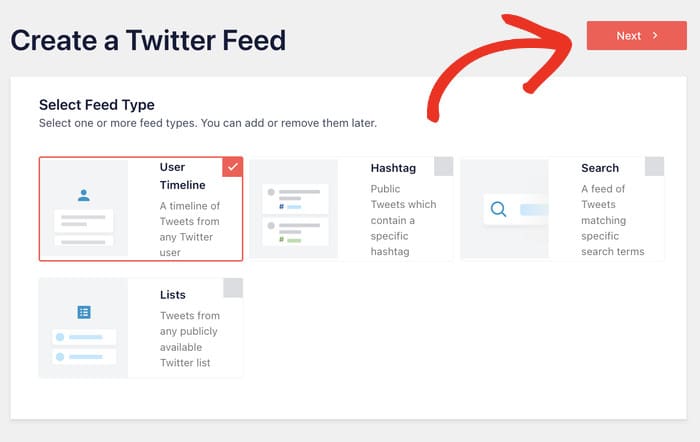
Una volta fatto ciò, potrai scegliere il tipo di feed X (Twitter) che desideri visualizzare sul tuo sito web:
- Cronologia utente: post recenti su X pubblicati da specifici account X (Twitter)
- Hashtag: un feed di hashtag pubblici da X (Twitter)
- Ricerca: un feed basato su una ricerca avanzata su X (Twitter)
- Elenchi: visualizza i contenuti di un elenco pubblico su X (Twitter)
Fare clic sul tipo di alimentazione che si desidera creare, quindi fare clic sul pulsante Avanti.
Per la nostra esercitazione, creeremo un feed della timeline dell'utente.
E così, in un attimo, ora hai un feed X (Twitter) sul tuo sito web.
Passaggio 3: Collega il tuo account X (Twitter)
Come passo successivo, puoi collegare il tuo account X (Twitter) a questo plugin.
In questo modo, X (Twitter) Feed Pro può mostrare i contenuti di X (Twitter) sul tuo sito web.
Per iniziare, fare clic sul pulsante Connetti .

A questo punto, il plugin aprirà X (Twitter) e richiederà l'accesso in sola lettura al tuo account X (Twitter).
Grazie a questa autorizzazione, X (Twitter) Feed Pro visualizzerà solo le informazioni presenti su X (Twitter) e non potrà apportare alcuna modifica al tuo account.
Per consentire l'accesso in sola lettura, fare clic sul pulsante Autorizza app nel popup.

In questo modo tornerai al tuo sito web, dove potrai scegliere quali contenuti X (Twitter) visualizzare sul tuo sito.
Nella finestra a comparsa, inserisci gli username X (Twitter), gli hashtag o i termini di ricerca che desideri incorporare.
Per il nostro esempio, inseriamo qui l’handle “@starbucks” su X (Twitter).
Dopo aver fatto ciò, fare clic su Avanti per procedere.

Passo 4: Scegliere le personalizzazioni
Se decidessi di pubblicare subito il tuo feed di X (Twitter), avrebbe un aspetto fantastico fin da subito. Questo perché X (Twitter) Feed Pro si adatta al design attuale del tuo sito web.
Inoltre, offre anche modelli predefiniti per il feed di X (Twitter) che puoi importare con un solo clic.
Per aiutarti a creare facilmente bellissimi feed su X (Twitter), puoi scegliere tra 7 modelli:
- Predefinito
- Muratura
- Carosello semplice
- Carte semplici
- Carosello di vetrine
- Ultimi X post
- Widget
Selezionate il modello di alimentazione che preferite e fate clic sul pulsante Avanti .

Una volta fatto ciò, potrai utilizzare l'editor del feed in tempo reale per personalizzare ulteriormente il tuo feed X (Twitter).
Immediatamente, è possibile visualizzare le opzioni per modificare la combinazione di colori, il layout, lo stile dell'intestazione, i pulsanti di caricamento e altro ancora del vostro feed, senza bisogno di HTML, CSS o qualsiasi tipo di codice.
Sulla destra puoi vedere un'anteprima in tempo reale del tuo nuovo feed X (Twitter).

Siete pronti per iniziare a personalizzare il vostro feed?
Per prima cosa, fate clic sull'opzione Layout di alimentazione nel pannello di sinistra.

Da qui puoi scegliere il layout del tuo feed e decidere come visualizzare X post sul tuo sito web.
Con X (Twitter) Feed Pro, puoi scegliere tra 3 opzioni: Lista, Masonry e Carosello.

Con il layout a elenco , puoi inserire un elenco di post di X in un'unica colonna. In questo modo, i tuoi post di X avranno più spazio sul tuo sito web.

La seconda opzione è il layout a blocchi , che consente di inserire i tuoi contenuti di X (Twitter) in più colonne. Inoltre, puoi visualizzare tantissimi post di X contemporaneamente.

Puoi anche scegliere il layout a carosello e visualizzare un carosello scorrevole per i tuoi contenuti X (Twitter). In questo modo, potrai rendere il tuo sito più accattivante.

È sufficiente selezionare il layout che si desidera utilizzare e fare clic su Salva.
Da qui è possibile modificare anche il numero di post, righe, colonne e altro ancora. Sentitevi liberi di modificarli a vostro piacimento prima di salvare le modifiche.
Quindi, fare clic sul pulsante Personalizza in alto per tornare alle opzioni di personalizzazione principali.

Successivamente, puoi utilizzare lo strumento di personalizzazione del feed in tempo reale per impostare i colori del tuo feed X (Twitter).
Per iniziare, è possibile fare clic sull'opzione Schema di colore a sinistra.

Ora hai a disposizione 4 combinazioni di colori che puoi utilizzare per modificare rapidamente i colori del tuo feed X (Twitter):
- Eredita dal tema: Copia i colori del tema del sito web
- Luce: Utilizzare colori chiari per lo sfondo e colori scuri per il carattere.
- Scuro: mostra uno sfondo scuro e un carattere chiaro per il feed.
- Personalizzato: Scegliere manualmente tutti i colori da soli

Dai un'occhiata alle opzioni disponibili qui e seleziona la combinazione di colori che preferisci. Personalmente, mi piace la combinazione “Eredita dal tema” , così il mio feed di X (Twitter) si abbina immediatamente al mio sito. E, come prima, clicca sul pulsante “Salva” per confermare le modifiche.
Dopodiché, potrai personalizzare l'intestazione, la lightbox, i pulsanti, le caselle dei post su X, le dimensioni del feed e molto altro ancora utilizzando l'editor del feed in tempo reale. Una volta che sarai soddisfatto del tuo feed X (Twitter), clicca nuovamente su "Salva" per confermare questo layout.
Passaggio 5: Pubblica il tuo feed su X (Twitter)
Ci sono 2 modi per aggiungere il tuo feed X (Twitter) a WordPress con questo plugin, ovvero:
- Blocco WordPress per il feed di X (Twitter): consente di aggiungere il proprio feed a una pagina utilizzando l'editor a blocchi di WordPress.
- Widget feed X (Twitter): il widget integrato ti permette di aggiungere il tuo feed alla barra laterale o al piè di pagina del tuo sito WordPress.
Per incorporare il tuo feed di X (Twitter) utilizzando entrambi questi metodi, puoi utilizzare l'editor del feed in tempo reale.
Per iniziare, fare clic sul pulsante Embed in alto.

A questo punto, X (Twitter) Feed Pro ti mostrerà una finestra pop-up in cui potrai scegliere come desideri incorporare il feed di X (Twitter). Da qui potrai anche copiare il tuo shortcode.
Per incorporarlo in una pagina di WordPress, fare clic sul pulsante Aggiungi a una pagina qui.

Successivamente, verrà visualizzato un elenco delle pagine di WordPress presenti sul sito.
Selezionare la pagina in cui si desidera incorporare il feed e fare clic sul pulsante Aggiungi in basso.

In questo modo si aprirà la pagina di WordPress nell'editor di blocchi.
Fare clic sull' icona più (+) per aggiungere un nuovo blocco WordPress.

A questo punto, cercate il blocco "twitter feed" utilizzando la barra di ricerca in alto.
Dai risultati della ricerca, clicca sul blocco WordPress " Feed X (Twitter) " per aggiungerlo alla tua pagina.

Infine, clicca sul pulsante "Pubblica " o "Aggiorna" e il tuo feed X (Twitter) sarà online.
Ora, quando apri la tua pagina WordPress, vedrai il tuo feed X (Twitter) pubblicato in questo modo:

Per aggiungere un feed di X (Twitter) alla barra laterale di WordPress, apri il tuo feed di X (Twitter) nell'editor dei feed in tempo reale.
Per farlo, accedi al menu Feed X (Twitter) » Tutti i feed dalla tua dashboard di WordPress per visualizzare tutti i feed X (Twitter) disponibili.
Quindi, fare clic sul feed creato in precedenza.

In questo modo, potrai riaprire qualsiasi feed X (Twitter) nell'editor dei feed in tempo reale.
Da qui, fare clic sul pulsante Embed in alto per iniziare.
Come in precedenza, apparirà una finestra pop-up in cui potrai scegliere la posizione del tuo feed X (Twitter).
Per incorporare il tuo feed di X (Twitter) come widget, puoi cliccare qui sull'opzione "Aggiungi a un widget ".

In questo modo si apre la pagina dei widget, dove è possibile aggiungere, rimuovere o modificare i widget di WordPress per il sito.
Vuoi visualizzare un widget del feed di X (Twitter) nella barra laterale? Basta cliccare sul pannello "Barra laterale ".

In alternativa, puoi anche cliccare su un pannello “Piè di pagina” e incorporare lì il tuo feed X (Twitter).

Per aggiungere un nuovo widget, fare clic sull'icona più (+) in basso.
Da lì, individua il widget “Feed X (Twitter) ” e cliccaci sopra.

Ricordarsi di fare clic su Aggiorna per conservare le impostazioni.
Infine, puoi aprire il tuo sito web per vedere come appare il tuo nuovo widget del feed di X (Twitter).
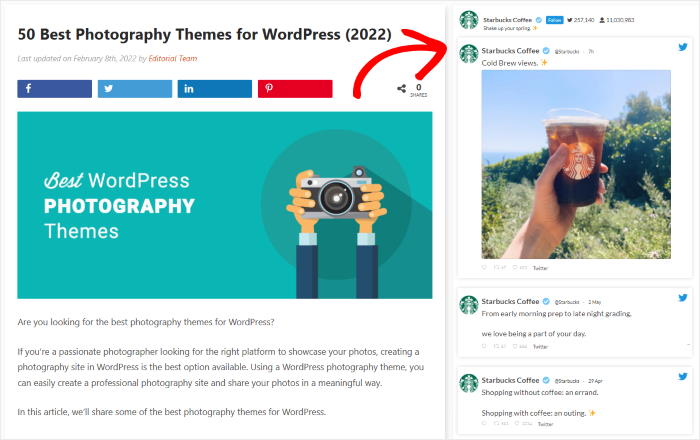
Ed ecco il tuo feed in tempo reale sul tuo sito, che si aggiorna automaticamente ogni volta che pubblichi un post.
Preferisci seguire il feed, invece di un post alla volta?
Collega il tuo account una sola volta e i tuoi ultimi post appariranno automaticamente in un feed che si adatta al tuo tema.
Scarica Smash Balloon X (Twitter) Feed ProPrima di provare il metodo manuale
Una cosa che vale la pena sapere prima di tutto, perché influisce sulla scelta dell’opzione più adatta.
Lo strumento di incorporamento di X (Twitter) offre tre opzioni, che però non sono tutte ugualmente affidabili:
| Opzione | Quanto è affidabile? | Cosa ottieni |
|---|---|---|
| Post su Embedded X | ✅ Di solito va bene | Un post, incorporato singolarmente |
| Pulsanti X (Twitter) | ✅ Di solito va bene | Un pulsante "Segui" |
| Cronologia integrata | ⚠️ Incoerente | Un feed, quando viene visualizzato |
La "Timeline incorporata" è quella che fornisce un feed effettivo ed è proprio questa a causare problemi. Spesso il codice viene generato correttamente, ma sulla pagina non appare nulla, se non un link blu nel punto in cui dovrebbe trovarsi il feed.
Quel testo blu è il messaggio di errore integrato nel codice di incorporamento, quindi se lo vedi significa che la timeline non è stata caricata.
Questa è una delle lamentele più ricorrenti riguardo all'incorporamento dei contenuti di X (Twitter). Gli sviluppatori ne parlano sui forum di X (Twitter) fin dal 2023 e le segnalazioni continuano ad arrivare anche quest'anno.
Potrebbe funzionare bene nel tuo caso. X (Twitter) non ha rimosso la funzione e potrebbe risolvere il problema in futuro. Tuttavia, un contenuto incorporato che oggi viene visualizzato correttamente e il mese prossimo si svuota senza preavviso non è una base affidabile su cui costruire una pagina, quindi è bene saperlo prima di iniziare.
Se uno dei tuoi contenuti incorporati non viene più visualizzato, ecco perché i contenuti incorporati di X (Twitter) smettono di funzionare e come risolvere il problema.
I passaggi riportati di seguito valgono per entrambe le opzioni. Io inizierei con un singolo post, poiché è la soluzione più affidabile.
Aggiungere un feed X (Twitter) a WordPress senza plugin
Come puoi vedere, utilizzare un plugin di WordPress per configurare il tuo feed X (Twitter) è un'ottima idea. Se però preferisci aggiungere un feed senza ricorrere a un plugin di WordPress per X (Twitter), segui i semplici passaggi riportati di seguito.
Passo 1: visitare il sito web di Twitter Publish

Il primo passo è andare sul sito ufficiale di Twitter Publish.
Da qui puoi generare i codici di incorporamento X (Twitter) da aggiungere al tuo sito web.
Fase 2: Selezionare le opzioni di incorporazione
Quindi, scorrere la pagina verso il basso per visualizzare le diverse opzioni di incorporamento, che includono:
- Post X incorporato: un singolo post X o una discussione X (Twitter)
- Timeline incorporata: la timeline completa di un utente da un profilo X (Twitter)
- Pulsanti X (Twitter): pulsanti "Segui" di X (Twitter)
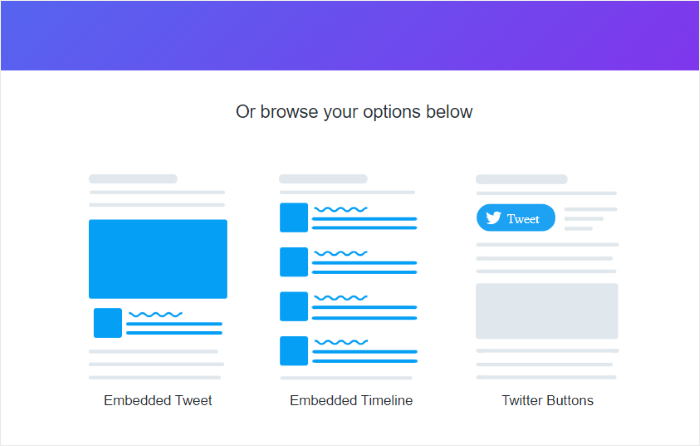
Clicca sull'opzione che preferisci. Se desideri la versione feed, puoi comunque provare la Timeline incorporata, ma tieni presente il problema di affidabilità menzionato sopra.
Passaggio 3: inserisci l'URL del tuo account X (Twitter)
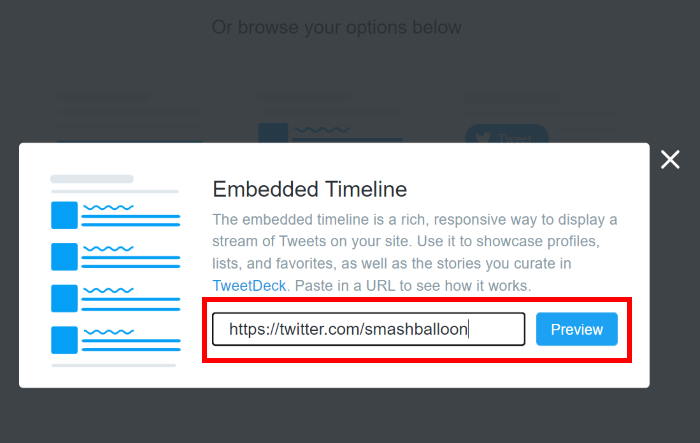
Dopo aver fatto clic sull'opzione di incorporamento preferita, viene visualizzata una finestra a comparsa (lightbox) che chiede di incollare un URL.
In questa casella, inserisci l'URL del feed X (Twitter) che desideri visualizzare sul tuo sito web e clicca sul pulsante "Anteprima" .
Passaggio 4: Copia il codice di incorporamento di X (Twitter)
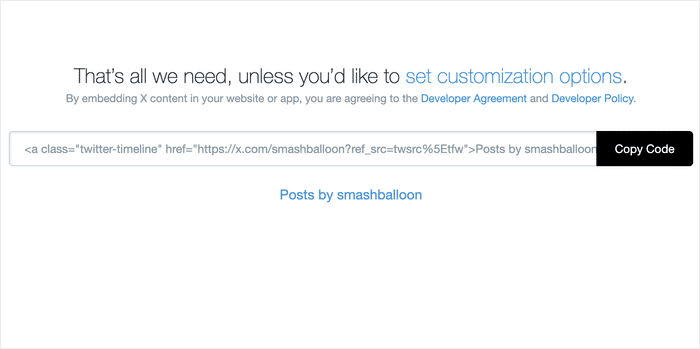
Se nell'anteprima non viene visualizzato nulla, è proprio quello il problema.
Prova con un altro post, oppure passa all’incorporamento di un singolo post se stavi cercando di creare una timeline. Non c’è modo di sapere in anticipo quali funzioneranno.
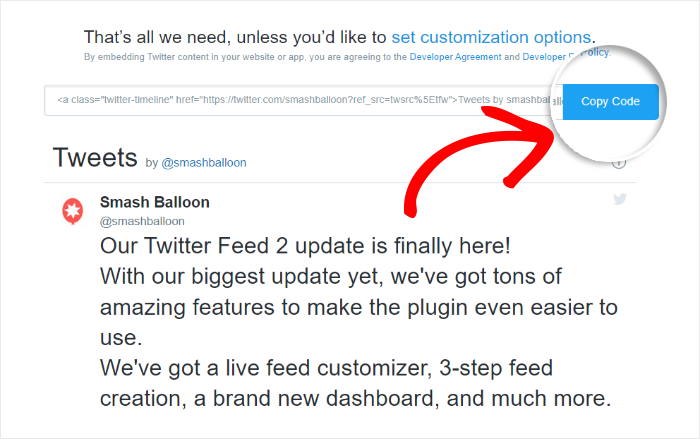
Se l'anteprima ti sembra corretta, clicca sul pulsante " Copia codice ".
Passaggio 5: Aggiungere il codice di incorporamento di X (Twitter) a WordPress
L'ultimo passaggio consiste nell'inserire il codice di incorporamento di X (Twitter) nel tuo sito WordPress. Puoi farlo aggiungendo il codice a un nuovo post, a una nuova pagina o a un widget.
Per aggiungere il tuo feed X (Twitter) a una nuova pagina, vai su Pagine » Aggiungi nuova dalla dashboard di WordPress.

Per utilizzare invece un articolo di WordPress, vai al menu Articoli » Aggiungi nuovo dalla tua dashboard.

In questo modo si aprirà una nuova pagina o un nuovo post nell'editor di blocchi di WordPress.
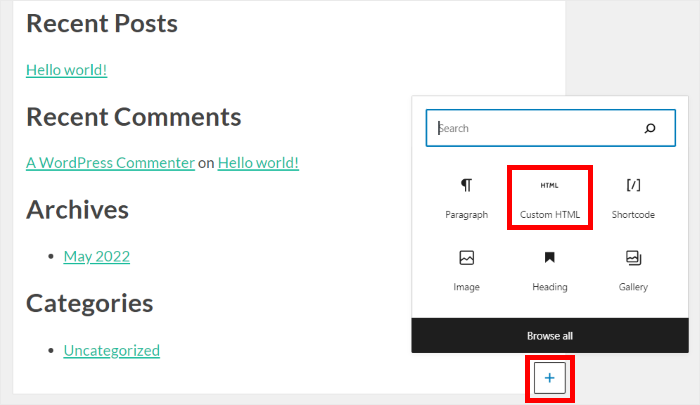
A questo punto, puoi iniziare a incorporare il tuo feed di X (Twitter). Per prima cosa, clicca sull'icona con il segno più (+) per aggiungere un nuovo blocco di WordPress.
Quindi, utilizzare la casella di ricerca per cercare "html personalizzato" prima di fare clic sul blocco HTML personalizzato nei risultati della ricerca.

All'interno del tuo nuovo blocco, incolla semplicemente il codice di incorporamento X (Twitter) che hai appena copiato.

Infine, clicca sul pulsante "Pubblica " per salvare questa pagina.
Ora puoi aprire questa pagina e verificare se il tuo widget X (Twitter) funziona o meno.
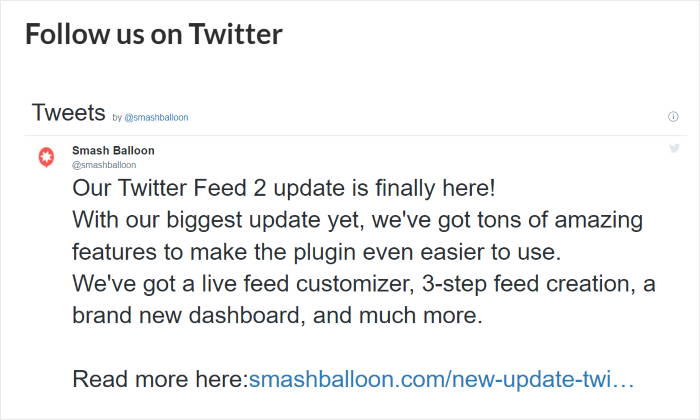
Puoi anche incorporare manualmente il tuo feed X (Twitter) nella barra laterale o nel piè di pagina del tuo sito WordPress utilizzando un widget X (Twitter).
A tale scopo, andare nel menu Aspetto " Widget dalla propria dashboard.

Da questa pagina è possibile iniziare a gestire facilmente i widget di WordPress.
Ora, clicca sul pannello “Sidebar” per inserire lì il tuo widget di X (Twitter).
In alternativa, puoi anche cliccare sul pannello “Piè di pagina ” se preferisci visualizzare i contenuti di X (Twitter) nell’area del piè di pagina.
Infine, fare clic sull'icona più (+) per aggiungere un nuovo widget, quindi fare clic sul widget HTML personalizzato dalle opzioni.
Come prima, incolla il codice di incorporamento di X (Twitter) che hai copiato in precedenza e WordPress incorporerà il tuo feed di X (Twitter) come widget.
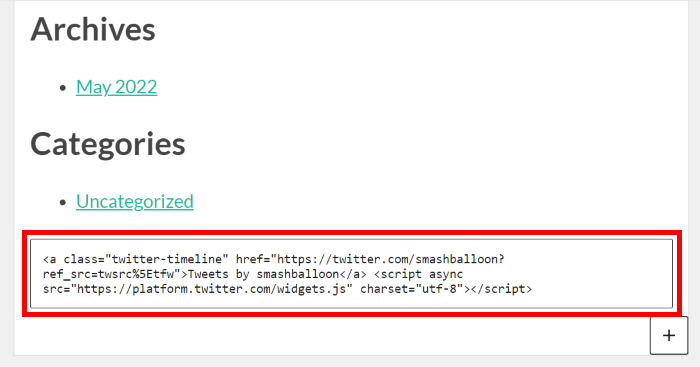
Ricordarsi di fare clic su Aggiorna per conservare le impostazioni. Quando si visualizza l'anteprima del widget pubblicato, il suo aspetto sarà simile a questo:

Come puoi vedere, questo metodo è piuttosto limitato e non offre molte opzioni di personalizzazione. Inoltre, dovrai gestire molti codici di incorporamento se vuoi mostrare diversi post di X sul tuo sito.
Ecco fatto!
Hai imparato come aggiungere un feed di X (Twitter) a WordPress senza bisogno di un plugin. Ora puoi coinvolgere i visitatori del tuo sito web con contenuti pertinenti provenienti da X (Twitter).
Ma se vuoi incorporare facilmente i post di X in un sito WordPress, l'uso di un plugin ti semplificherà notevolmente le cose. In questo modo, bastano pochi semplici clic senza bisogno di scrivere codice.
Sei pronto a integrare il tuo feed di X (Twitter) nei siti web WordPress in tutta semplicità? Inizia oggi stesso con X (Twitter) Feed Pro.
Hai un budget limitato? Puoi anche utilizzare Smash Balloon Custom X (Twitter) Feeds, la versione gratuita di X (Twitter) Feed Pro, senza spendere nulla.
Vuoi provare X (Twitter) Feeds Lite GRATIS?
Inserisci l'URL del tuo sito web WordPress per installare gratuitamente i feed Custom X (Twitter)
Tieni presente, però, che questo plugin gratuito ti permette di creare un feed X (Twitter) solo da un unico account X (Twitter) pubblico. Se desideri incorporare i post X di più utenti, prova subito X (Twitter) Feed Pro.
Vuoi aumentare facilmente il numero dei tuoi follower su X (Twitter) in un batter d'occhio? Dai un'occhiata alla nostra semplice guida su come aumentare i tuoi follower su X (Twitter).
Se stai cercando consigli sui social media per far crescere il tuo account X (Twitter), ecco come puoi aumentare il coinvolgimento sul tuo account X (Twitter) fin da oggi.







