


 Parede social
  Análise de feeds


Está à procura de uma maneira fácil de adicionar um feed do X (Twitter) ao WordPress sem um plugin?
Incorporar conteúdo do X (Twitter) no seu site é uma excelente forma de apresentar provas sociais valiosas e manter o seu público envolvido.
Como sou especialista em marketing digital e trabalho com a integração de feeds de redes sociais há já vários anos, sei que adicionar manualmente um feed do X (Twitter) é um desafio, especialmente se não se tiver conhecimentos técnicos.
Além disso, a maioria dos tutoriais do WordPress sobre como incorporar feeds do X (Twitter) pode ser demasiado técnica para os utilizadores novatos darem os primeiros passos.
Neste artigo, vou mostrar-lhe como adicionar um feed do X (Twitter) ao WordPress sem precisar de um plugin. Além disso, vou mostrar-lhe um método extra que requer ainda menos tempo, esforço e programação.
Neste artigo:
Deve adicionar um feed do X (Twitter) com ou sem um plugin?
Talvez tenha ouvido dizer que menos plugins WordPress são melhores para o seu sítio.
Embora os plug-ins mal codificados possam tornar o seu site mais lento, os plug-ins profissionais podem poupar tempo e manter o seu site rápido.
A verdade é que o número de plugins no seu site WordPress quase não tem impacto direto na sua velocidade e desempenho. O mais importante é a qualidade do plugin.
Os melhores plugins do WordPress são testados e otimizados em termos de velocidade. Isto significa que adicionar um feed do X (Twitter) ao seu site utilizando o plugin X (Twitter) Feed Pro da Smash Balloon não terá um impacto negativo no seu site.

Eis o que vais ter de enfrentar se não utilizares um plugin:
- A incorporação da cronologia não é fiável. O X (Twitter) continua a disponibilizá-la, mas muitas vezes não é apresentada e muitas pessoas consideram que não funciona de todo.
- Uma publicação por incorporação. A incorporação de publicações individuais é a opção mais fiável, pois permite apresentar uma publicação específica. Cada publicação adicional implica mais um bloco de código.
- Nada é atualizado automaticamente. Se publicares algo novo, isso só aparecerá no teu site depois de o incorporares manualmente.
- Quase não há personalização. Recebes o que o X (Twitter) te oferece, e para alterar muito mais do que isso é preciso recorrer a um programador.
- É fácil perder o código. Se mudar de tema no WordPress, as incorporações nas áreas de widgets podem desaparecer juntamente com o tema antigo.
A forma mais fácil de adicionar feeds do X (Twitter) a sites do WordPress
À procura de uma forma mais fácil? O Smash Balloon X (Twitter) Feed Pro cria o feed por si e mantém-no atualizado, para que não tenha de incorporar publicações manualmente.

Com o plugin X (Twitter) Feed Pro, pode incorporar facilmente conteúdos do X (Twitter) no seu site e personalizar totalmente o seu feed utilizando as seguintes funcionalidades:
- Feeds ilimitados do X (Twitter): Apresente quantos feeds quiser na mesma página ou em todo o seu site, sem quaisquer limitações, utilizando este plugin personalizado para feeds do X (Twitter).
- Fácil de utilizar: Como o plugin é tão fácil de utilizar, pode criar feeds do X (Twitter) em poucos minutos — mesmo que seja um principiante no WordPress.
- Vários tipos de feeds: apresenta as últimas X publicações e repostagens das linhas do tempo dos utilizadores, feeds de hashtags, listas e até termos de pesquisa avançada em feeds impressionantes do X (Twitter).

- Vários layouts de feed: Mostre o seu feed numa disposição de alvenaria com várias colunas, num carrossel de deslocação ou numa lista de uma coluna.
- Otimizado para SEO: Ao apresentar feeds personalizados do X (Twitter) com palavras-chave relevantes, pode alcançar uma boa posição nos resultados dos motores de busca e chegar a mais pessoas
- Personalização sem código: Utilize o personalizador visual deste plugin do X (Twitter) para controlar as cores, os tipos de letra, os botões, os estilos das publicações no X, o espaçamento e muito mais nos seus feeds, sem escrever uma única linha de código.
E há muito mais ainda — consulte aqui a lista completa das funcionalidades do feed do X (Twitter).
De facto, algumas das maiores empresas do mundo também estão a utilizar os plug-ins de feed das redes sociais do Smash Balloon para apresentar o conteúdo das redes sociais nos seus sítios Web:

Pronto para incorporar um feed do X (Twitter) no seu WordPress — sem precisar de programar? Comece já com o X (Twitter) Feed Pro.
Dito isto, vamos ver qual é a forma mais fácil de adicionar feeds do X (Twitter) ao teu site WordPress.
A melhor forma de incorporar o X (Twitter): utilizar um plugin do X (Twitter) para o WordPress
Se preferires optar pelo caminho mais fácil, eis o passo a passo para utilizar o plugin. Demora apenas alguns minutos e terás um feed com atualização automática no teu site.
Passo 1: Descarregar e ativar o Smash Balloon X (Twitter) Feed Pro
Para começar, clique aqui para dar os primeiros passos com o X (Twitter) Feed Pro da Smash Balloon e descarregue o plugin para o seu computador.
Depois disso, terá de carregar o plugin no seu sítio Web WordPress. Se quiser ajuda com isso, consulte este guia sobre como instalar um plugin do WordPress.
Passo 2: Criar um feed X (Twitter)
Com este plugin, basta seguir o processo guiado para criar um novo feed do X (Twitter) para o seu site.
Para começar, aceda primeiro ao menu «Feed do X (Twitter) » «Todos os feeds» a partir do painel de controlo do WordPress.
Na nova página, clique no botão Adicionar novo .

Depois de fazer isso, pode escolher o tipo de feed do X (Twitter) que pretende apresentar no seu site:
- Cronologia do utilizador: Publicações recentes no X feitas por contas específicas do X (Twitter)
- Hashtag: Um feed de hashtags públicas do X (Twitter)
- Pesquisa: Um feed baseado numa pesquisa avançada no X (Twitter)
- Listas: Mostrar o conteúdo de uma lista pública do X (Twitter)
Clique no tipo de feed que pretende criar e, em seguida, clique no botão Seguinte.
Para o nosso tutorial, vamos criar um feed da linha de tempo do utilizador.
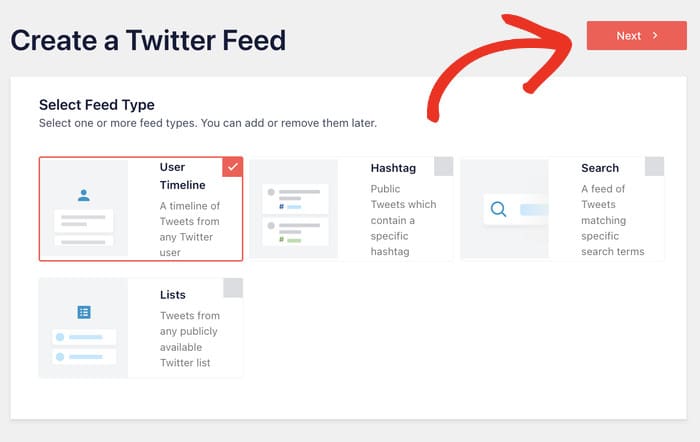
E pronto, já tens um feed do X (Twitter) no teu site.
Passo 3: Associar a sua conta do X (Twitter)
No passo seguinte, pode associar a sua conta do X (Twitter) a este plugin.
Dessa forma, o X (Twitter) Feed Pro pode apresentar conteúdos do X (Twitter) no seu site.
Para começar, clique no botão Ligar .

Agora, o plugin vai abrir o X (Twitter) e solicitar acesso apenas para leitura à tua conta do X (Twitter).
Ao utilizar este acesso, o X (Twitter) Feed Pro irá apenas visualizar informações no X (Twitter) e não poderá, de forma alguma, efetuar alterações na sua conta.
Para permitir o acesso só de leitura, clique no botão Autorizar aplicação na janela pop-up.

Ao fazer isso, será redirecionado de volta para o seu site, onde poderá escolher qual conteúdo do X (Twitter) deseja apresentar no seu site.
Na janela pop-up, introduza os nomes de utilizador do X (Twitter), as hashtags ou os termos de pesquisa que pretende incorporar.
Para o nosso exemplo, vamos introduzir aqui o nome de utilizador «@starbucks» no Twitter.
Depois de o fazer, clique em Next (Seguinte ) para continuar.

Passo 4: Escolha as suas personalizações
Se decidisses publicar o teu feed do X (Twitter) agora, ficaria fantástico logo à primeira vista. Isto porque o X (Twitter) Feed Pro se adapta ao design atual do teu site.
Além disso, também dispõe de modelos pré-concebidos para o feed do X (Twitter) que pode importar com um único clique.
Para o ajudar a criar facilmente feeds bonitos no X (Twitter), pode escolher entre 7 modelos:
- Predefinição
- Alvenaria
- Carrossel simples
- Cartões simples
- Carrossel de exposição
- Últimas publicações X
- Widget
Selecione um modelo de feed da sua preferência e clique no botão Seguinte .

Depois de fazer isso, pode utilizar o editor de feeds em tempo real para personalizar ainda mais o seu feed do X (Twitter).
De imediato, pode ver opções para alterar o esquema de cores do seu feed, a disposição, o estilo do cabeçalho, carregar mais botões e muito mais - sem necessidade de HTML, CSS ou qualquer tipo de código.
À direita, pode ver uma pré-visualização em tempo real do seu novo feed do X (Twitter).

Pronto para começar a personalizar o seu feed?
Primeiro, clique na opção Layout do feed no painel esquerdo.

A partir daqui, pode escolher o layout do seu feed e decidir como pretende apresentar X publicações no seu site.
Com o X (Twitter) Feed Pro, pode escolher entre 3 opções: Lista, Masonry e Carrossel.

Com o layout de lista , pode incorporar uma lista de publicações do X numa única coluna. Dessa forma, as suas publicações do X ganham mais espaço no seu site.

A segunda opção é o layout em mosaico , que permite integrar o teu conteúdo do X (Twitter) em várias colunas. Além disso, podes mostrar imensas publicações do X de uma só vez.

Também pode optar pelo layout em carrossel e apresentar um carrossel deslizante para o seu conteúdo do X (Twitter). Desta forma, poderá tornar o seu site mais apelativo.

Basta selecionar o esquema que pretende utilizar e clicar em Guardar.
Também pode alterar o número de mensagens, linhas, colunas e muito mais a partir daqui. Pode alterá-los como quiser antes de guardar as suas alterações.
Em seguida, clique no botão Personalizar na parte superior para voltar às principais opções de personalização.

Em seguida, pode utilizar o personalizador do feed em tempo real para definir as cores do seu feed do X (Twitter).
Pode clicar na opção Esquema de cores à esquerda para começar.

Agora, tens à disposição 4 esquemas de cores que podes usar para alterar rapidamente as cores do teu feed do X (Twitter):
- Herdar do tema: Copiar as cores do tema do seu site
- Claro: Utilizar cores claras para o fundo e cores escuras para o tipo de letra
- Escuro: apresenta um fundo escuro e um tipo de letra claro para o seu feed
- Personalizado: Escolher manualmente todas as cores

Dá uma vista de olhos nas opções aqui e seleciona o esquema de cores que preferires. Pessoalmente, gosto do esquema de cores «Herdar do tema» , para que o meu feed do X (Twitter) fique a condizer com o meu site instantaneamente. E, tal como antes, clica no botão «Guardar» para confirmar as tuas alterações.
Depois disso, pode personalizar o cabeçalho, a lightbox, os botões, as caixas de publicação do X, o tamanho do feed e muito mais, utilizando o editor de feed em tempo real. Quando estiver satisfeito com o seu feed do X (Twitter), clique novamente em «Guardar» para confirmar este design.
Passo 5: Publicar o teu feed do X (Twitter)
Existem duas formas de adicionar o seu feed do X (Twitter) ao WordPress com este plugin, nomeadamente:
- Bloco do WordPress para o feed do X (Twitter): Isto permite-lhe adicionar o seu feed a uma página utilizando o editor de blocos do WordPress.
- Widget do feed do X (Twitter): O widget integrado permite-lhe adicionar o seu feed às áreas da barra lateral ou do rodapé do WordPress.
Para incorporar o seu feed do X (Twitter) utilizando estes dois métodos, pode recorrer ao editor de feeds em tempo real.
Clique no botão Incorporar na parte superior para começar.

Agora, o X (Twitter) Feed Pro irá apresentar-lhe uma janela pop-up onde poderá escolher como pretende incorporar o feed do X (Twitter). Pode até copiar o seu código curto a partir daqui.
Para o incorporar numa página do WordPress, clique no botão Adicionar a uma página aqui.

Em seguida, verá uma lista de páginas do WordPress no seu sítio.
Selecione a página onde pretende incorporar o feed e clique no botão Adicionar abaixo.

Ao fazer isso, a página do WordPress será aberta no editor de blocos.
Clique no ícone de mais (+) para adicionar um novo bloco do WordPress.

Agora, procure o bloco "twitter feed" utilizando a barra de pesquisa na parte superior.
Nos resultados da pesquisa, clica no bloco «Feed do X (Twitter) » do WordPress para o adicionares à tua página.

Por fim, clique no botão «Publicar» ou «Atualizar» e o seu feed do X (Twitter) ficará online.
Agora, quando abrires a tua página do WordPress, verás o teu feed do X (Twitter) publicado assim:

Para adicionar um feed do X (Twitter) à sua barra lateral do WordPress, abra o seu feed do X (Twitter) no editor de feeds em tempo real.
Para tal, aceda ao menu «Feed do X (Twitter) » «Todos os feeds» a partir do painel de controlo do WordPress para visualizar todos os feeds do X (Twitter) disponíveis.
Em seguida, clique no feed que criou anteriormente.

Desta forma, pode voltar a abrir qualquer um dos seus feeds do X (Twitter) no editor de feeds em tempo real.
A partir daqui, clique no botão Incorporar na parte superior para começar.
Tal como antes, irá aparecer uma janela pop-up onde poderá escolher a localização do seu feed do X (Twitter).
Para incorporar o teu feed do X (Twitter) como um widget, podes clicar na opção «Adicionar a um widget» aqui.

Isso abrirá a página Widget, onde pode adicionar, remover ou editar widgets do WordPress para o seu site.
Queres mostrar um widget do feed do X (Twitter) na tua barra lateral? Basta clicar no painel «Barra lateral ».

Também pode clicar num painel do rodapé e incorporar aí o seu feed do X (Twitter).

Para adicionar um novo widget, clique no ícone de mais (+) na parte inferior.
A partir daí, procura o widget «X (Twitter) Feed» e clica nele.

Não se esqueça de clicar em Atualizar para manter as suas definições.
Por fim, pode abrir o seu site para ver como fica o seu novo widget do feed do X (Twitter).
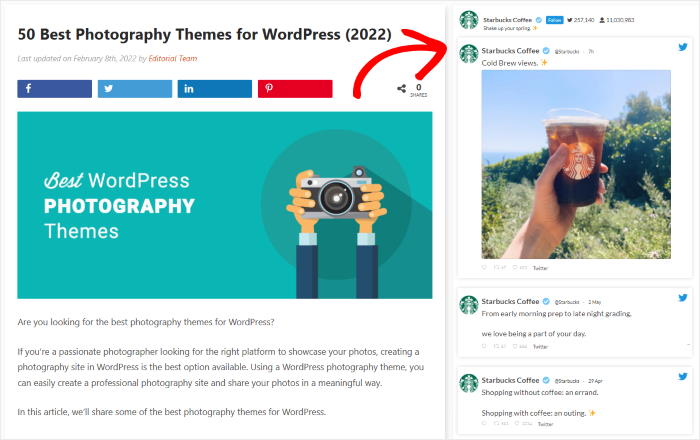
E este é o teu feed em tempo real no teu site, que se atualiza sempre que publicas algo.
Queres ver o feed, em vez de uma publicação de cada vez?
Ligue a sua conta uma vez e as suas publicações mais recentes aparecerão automaticamente, num feed que se adapta ao seu tema.
Obtenha o Smash Balloon X (Twitter) Feed ProAntes de experimentar o método manual
Uma coisa que vale a pena saber logo de início, porque influencia a escolha da opção mais adequada.
A ferramenta de incorporação do X (Twitter) oferece três opções, que não são todas igualmente fiáveis:
| Opção | Até que ponto é fiável? | O que recebe |
|---|---|---|
| Publicação incorporada do X | ✅ Normalmente não há problema | Uma publicação, incorporada individualmente |
| Botões do X (Twitter) | ✅ Normalmente não há problema | Um botão «Seguir» |
| Linha do tempo incorporada | ⚠️ Inconsistente | Um feed, quando é apresentado |
A «Embedded Timeline» é a que apresenta um feed em tempo real e é essa que está a causar problemas. Muitas vezes, o código é gerado normalmente, mas nada aparece na página, apenas um link azul no local onde o feed deveria estar.
Esse texto a azul é a opção alternativa incorporada no código de incorporação; por isso, se o vir, significa que a cronologia não foi carregada.
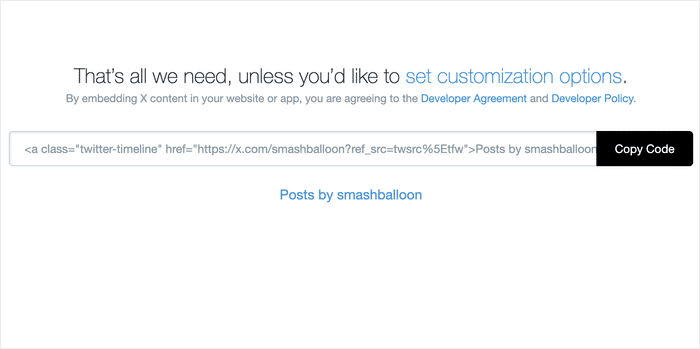
Esta é uma das queixas mais comuns relativas à incorporação de conteúdo do X (Twitter). Os programadores têm vindo a levantar esta questão nos próprios fóruns do X (Twitter) desde 2023 e continuam a surgir relatos este ano.
Pode ser que funcione bem para si. O X (Twitter) ainda não removeu a funcionalidade e poderá corrigi-la mais tarde. Mas uma incorporação que funciona hoje e que, sem aviso, deixa de funcionar no próximo mês não é algo em que se deva basear uma página, por isso vale a pena saber disso antes de começar.
Se uma das suas incorporações deixou de mostrar qualquer conteúdo, eis por que razão as incorporações do X (Twitter) deixam de funcionar e como resolver o problema.
Os passos abaixo aplicam-se a qualquer uma das opções. Eu começaria por uma única publicação, já que essa é a opção mais fiável.
Adicionar um feed do X (Twitter) ao WordPress sem um plugin
Como pode ver, utilizar um plugin do WordPress para configurar o seu feed do X (Twitter) é uma boa ideia. Mas se preferir adicionar um feed sem recorrer a um plugin do WordPress para o X (Twitter), siga os passos simples abaixo.
Etapa 1: Visite o site do Twitter Publish

O primeiro passo é aceder ao sítio Web oficial do Twitter Publish.
A partir daqui, pode gerar códigos de incorporação do X (Twitter) para adicionar ao seu site.
Passo 2: Selecione as suas opções de incorporação
Em seguida, desloque-se para baixo na página para ver as diferentes opções de incorporação, que incluem:
- Publicação incorporada do X: Uma única publicação do X ou um fio de conversação do X (Twitter)
- Cronologia incorporada: uma cronologia completa do utilizador a partir de um perfil do X (Twitter)
- Botões X (Twitter): Botões «Seguir» do X (Twitter)
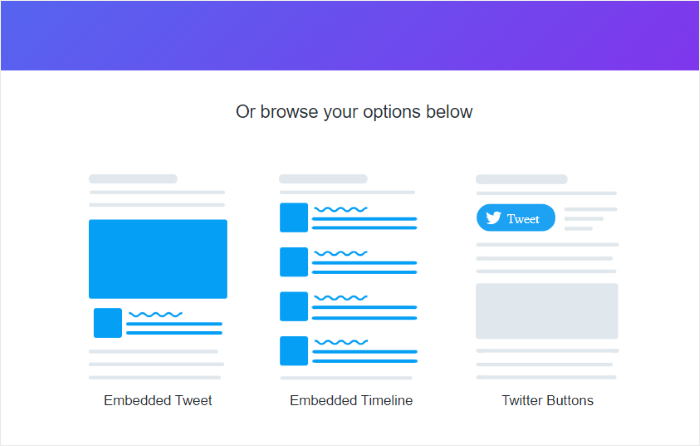
Clique na opção que preferir. Se quiser a versão em feed, ainda pode experimentar a «Embedded Timeline», mas tenha em conta a questão da fiabilidade mencionada acima.
Passo 3: Introduza o URL do seu X (Twitter)
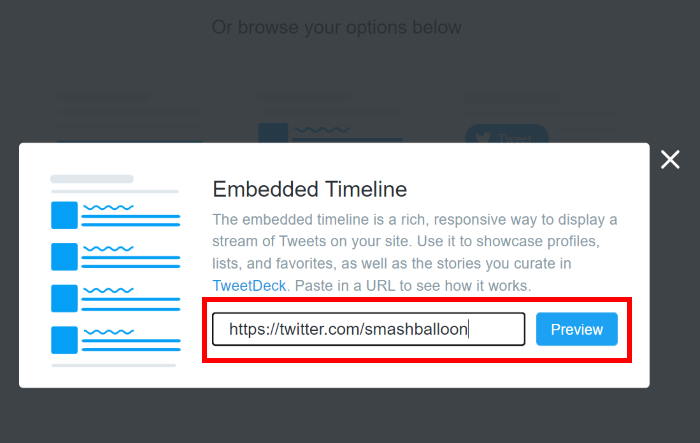
Depois de clicar na opção de incorporação preferida, aparece um pop-up de caixa de luz, pedindo-lhe para colar um URL.
Nesta caixa, introduza o URL do feed do X (Twitter) que pretende apresentar no seu site e clique no botão «Pré-visualizar ».
Passo 4: Copiar o código de incorporação do X (Twitter)
Se nada for apresentado na pré-visualização, é esse o problema que está a ocorrer.
Experimenta publicar um post diferente ou opta por incorporar um único post, caso estivesses a tentar criar uma cronologia. Não há forma de saber antecipadamente quais é que vão funcionar.
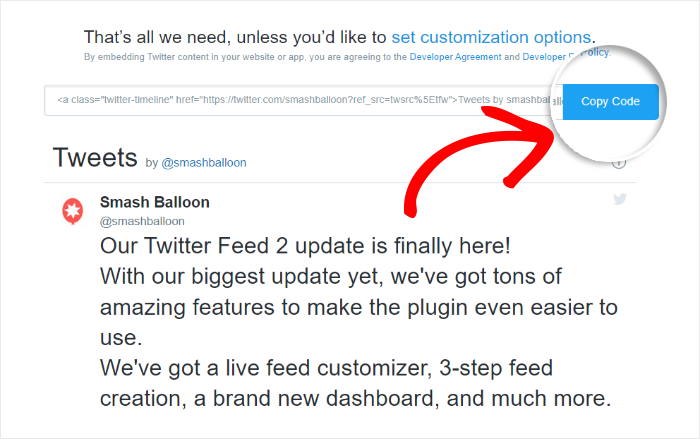
Se a pré-visualização funcionar para si, clique no botão «Copiar código ».
Passo 5: Adicionar o código de incorporação do X (Twitter) ao WordPress
O último passo consiste em colar o seu código de incorporação do X (Twitter) no seu site WordPress. Pode fazê-lo adicionando o código a uma nova publicação, página ou widget.
Para adicionar o seu feed do X (Twitter) a uma nova página, aceda a Páginas » Adicionar nova no painel de controlo do WordPress.

Para utilizar uma publicação do WordPress, aceda ao menu «Publicações» » «Adicionar nova» a partir do seu painel de controlo.

Isto abrirá uma nova página ou publicação no seu editor de blocos do WordPress.
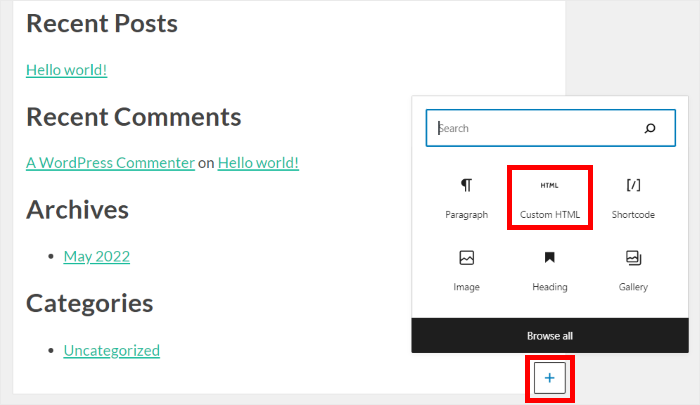
A partir daqui, já podes começar a incorporar o teu feed do X (Twitter). Primeiro, clica no ícone de mais (+) para adicionar um novo bloco do WordPress.
Em seguida, utilize a caixa de pesquisa para procurar "html personalizado" antes de clicar no bloco HTML personalizado nos resultados da pesquisa.

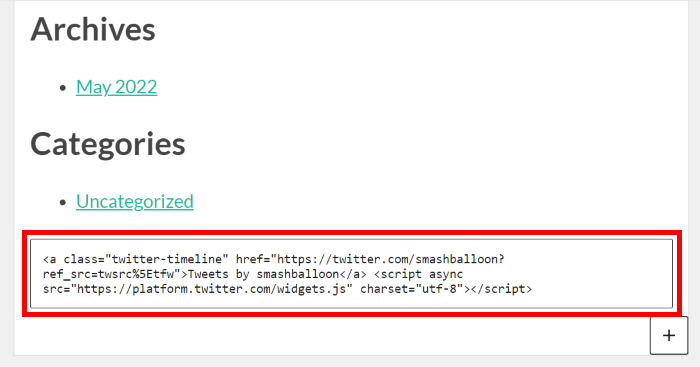
No interior do teu novo bloco, basta colar o código de incorporação do X (Twitter) que acabaste de copiar.

Por fim, clique no botão «Publicar» para guardar esta página.
Agora, pode abrir esta página e verificar se o seu widget do X (Twitter) está a funcionar ou não.

Também pode incorporar manualmente o seu feed do X (Twitter) na barra lateral ou no rodapé do seu WordPress, utilizando um widget do X (Twitter).
Para o fazer, navegue até ao menu Aparência " Widgets a partir do seu painel de controlo.

A partir desta página, pode começar a gerir facilmente os seus widgets do WordPress.
Agora, clica no painel «Barra lateral» para inserir aí o teu widget do X (Twitter).
Se preferir, também pode clicar no painel «Rodapé» para mostrar conteúdo do X (Twitter) na área do rodapé.
Por fim, clique no ícone de mais (+) para adicionar um novo widget e, em seguida, clique no widget HTML personalizado a partir das opções.
Tal como antes, cole o código de incorporação do X (Twitter) que copiou anteriormente e o WordPress irá incorporar o seu feed do X (Twitter) como um widget.
Lembre-se de clicar em Atualizar para preservar suas configurações. Depois, quando pré-visualizar o widget publicado, este terá o seguinte aspeto:

Como podes ver, este método é bastante limitado e não oferece muitas opções de personalização. Além disso, terás de gerir muitos códigos de incorporação se quiseres apresentar diferentes publicações do X no teu site.
Aqui está!
Já aprendeste a adicionar um feed do X (Twitter) ao WordPress sem precisares de um plugin. Agora, podes cativar os visitantes do teu site com conteúdos relevantes do X (Twitter).
Mas se quiseres incorporar facilmente publicações do X num site do WordPress, utilizar um plugin facilitará muito as coisas. Dessa forma, bastam alguns cliques simples, sem necessidade de programação.
Está pronto para incorporar facilmente o seu feed do X (Twitter) em sites WordPress? Comece já a utilizar o X (Twitter) Feed Pro.
Tem um orçamento limitado? Também pode utilizar o Smash Balloon Custom X (Twitter) Feeds, a versão gratuita do X (Twitter) Feed Pro, sem gastar nada.
Queres experimentar o X (Twitter) Feeds Lite GRATUITAMENTE?
Introduza o URL do seu site WordPress para instalar os feeds personalizados do X (Twitter) GRATUITAMENTE
Tenha em atenção que este plugin gratuito permite-lhe criar um feed do X (Twitter) a partir de apenas uma conta pública do X (Twitter). Se quiser incorporar publicações do X de vários utilizadores, comece já a utilizar o X (Twitter) Feed Pro.
Queres ganhar mais seguidores no X (Twitter) de forma fácil e num instante? Consulta o nosso guia simples sobre como aumentar o teu número de seguidores no X (Twitter).
Se estás à procura de dicas sobre redes sociais para fazer crescer a tua conta no X (Twitter), eis como podes aumentar o teu envolvimento no X (Twitter) já hoje.







