


 Muro social
  Feed Analytics


¿Quieres que tu sitio Elementor oculte los títulos de los vídeos de YouTube?
Al mostrar vídeos de YouTube, puede hacer crecer su canal, atraer a los visitantes e incluso aumentar sus ventas con el poder del marketing de vídeo.
Pero si quieres ocultar los títulos de tus vídeos de YouTube, sé que puede ser difícil encontrar una solución que funcione, sobre todo si no eres un experto en tecnología o no estás familiarizado con los lenguajes de programación.
¿La buena noticia?
Te voy a mostrar cómo ocultar los títulos de los vídeos incrustados de YouTube en tu sitio web Elementor en tan sólo unos clics. Es súper fácil de hacer, ¡y lo mejor es que ni siquiera necesitas ser un experto en WordPress para hacerlo!
Esto es todo lo que trataré en esta guía:
- Por qué añadir vídeos de YouTube a los sitios WordPress de Elementor
- La forma más fácil de ocultar el título de los vídeos incrustados de YouTube
- Cómo ocultar los títulos de los vídeos de YouTube en Elementor (Guía para principiantes)
- Preguntas frecuentes sobre cómo ocultar los títulos de los vídeos de YouTube en Elementor
- Empieza ya a ocultar los títulos de los vídeos de YouTube
Por qué añadir vídeos de YouTube a los sitios WordPress de Elementor
YouTube es la fuente número 1 de contenidos de vídeo en Internet y un gran lugar para encontrar vídeos relevantes para mostrar en su sitio.
Aunque existen sitios menores de alojamiento de vídeos como Vimeo, la mayoría de sus visitantes utilizarán YouTube para ver contenidos de vídeo.
Si muestra vídeos incrustados de YouTube en su sitio web Elementor, podrá mantener a los visitantes de su sitio web interesados durante mucho más tiempo.
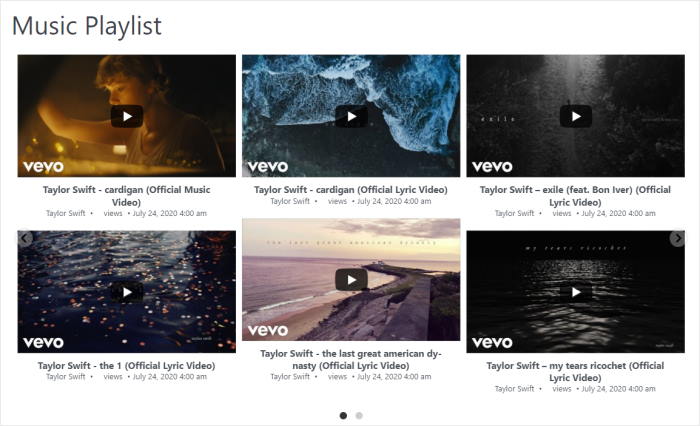
Y cuando la gente pasa más tiempo en tu sitio, consigues un SEO mucho mejor para que tu sitio Elementor pueda llegar a más clientes potenciales.
Otro uso fantástico de las incrustaciones de YouTube es mostrar reseñas y testimonios positivos de tus marcas.
De este modo, los visitantes de tu sitio web podrán ver que montones de personas reales están contentas con tus productos. Esto les animará a comprarte, con lo que conseguirás aún más ventas.

Además, incluso puedes incrustar vídeos de tu propio canal de YouTube o publicar tu lista de reproducción para aumentar las visitas, los "me gusta" y los suscriptores de YouTube.
Dicho esto, vamos a ver cómo ocultar los títulos de los vídeos al incrustarlos en YouTube.
La forma más fácil de ocultar el título de los vídeos incrustados de YouTube
Antes, podías ocultar manualmente el título de los vídeos de YouTube en tu sitio web.
Para ello, había que hacer clic en el botón de compartir de un vídeo y, a continuación, generar un código de incrustación para el vídeo.
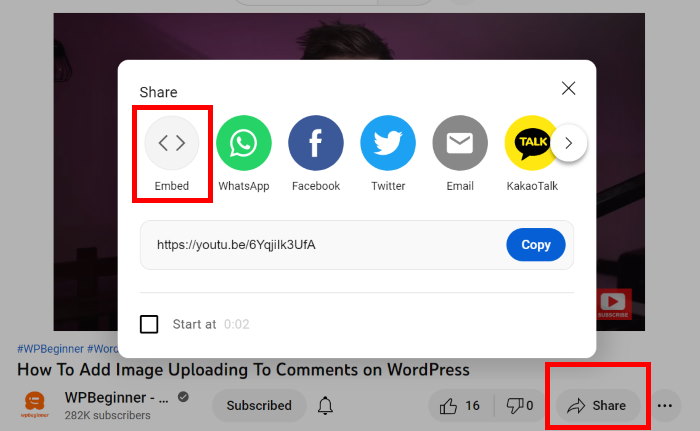
Este código incrustado añadirá el vídeo como un iFrame en su sitio web.
Cuando añadas el código incrustado a tu sitio, puedes cambiar el parámetro "showinfo" para eliminar el título del vídeo, el logotipo de YouTube o los controles del reproductor.
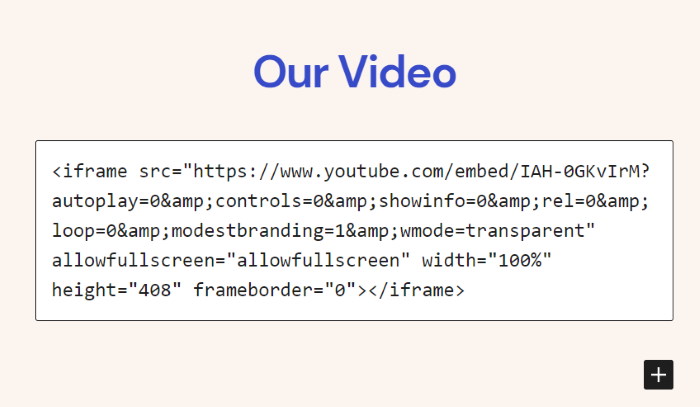
Por desgracia, YouTube ya no admite esta función, por lo que eliminar el título del vídeo es mucho más difícil.
¿La solución? Puedes utilizar un plugin de YouTube para añadir contenido de vídeo a tu WordPress.
Y la mejor opción en el mercado que puede utilizar para personalizar el contenido de vídeo en su sitio es Smash Balloon YouTube Feed Pro.

Como el mejor plugin de YouTube feed en el mundo, puede utilizar Smash Balloon YouTube Feed Pro para mostrar hermosos videos en su sitio con facilidad.
Con este plugin, puedes incrustar vídeos de un canal de YouTube, una transmisión en directo, una lista de reproducción, cortos de YouTube y mucho más.
De hecho, basta con seguir el flujo guiado de este plugin de YouTube para crear, personalizar e incrustar un feed de vídeos de YouTube en cuestión de minutos.

Además, el plugin te ofrece un control total sobre el aspecto de los vídeos de YouTube en tu sitio web Elementor.
Esto te permite ocultar fácilmente los títulos de los vídeos, los vídeos relacionados, los botones de reproducción y mucho más en unos pocos clics, sin necesidad de HTML, CSS ni ningún tipo de código.
Además, puedes elegir entre una colección de plantillas prediseñadas para tu feed de vídeos de YouTube. Con estas plantillas, puedes mostrar fácilmente galerías de vídeos de YouTube, widgets, sliders de YouTube y mucho más.
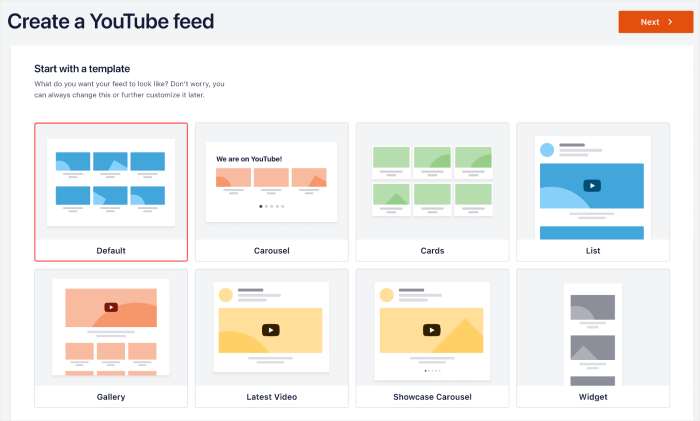
Para ayudarte a personalizar tus vídeos de YouTube, dispones de un editor en directo muy fácil de usar.
Basta con unos pocos clics para configurar el diseño del vídeo, el diseño de la cabecera, los elementos visibles, la combinación de colores y mucho más.

¿Y lo mejor? El plugin viene con un equipo de soporte de expertos en WordPress que siempre están dispuestos a ayudarte.
¿Quieres añadir vídeos de YouTube a Elementor? ¡ Consigue YouTube Feed Pro hoy mismo!
Cómo ocultar los títulos de los vídeos de YouTube en Elementor (Guía para principiantes)
Si quieres añadir vídeos de YouTube sin los títulos, sólo tienes que seguir los pasos que se indican a continuación.
Echemos un vistazo:
Paso 1: Instalar el plugin Smash Balloon YouTube Feed Pro
En primer lugar, vaya y obtenga su copia del plugin YouTube Feed Pro e instálelo en su sitio web.
¿No está seguro de cómo hacerlo? Tenemos una guía sencilla sobre cómo instalar plugins de WordPress que puedes consultar.
Una vez que hayas instalado y activado YouTube Feed Pro, es hora de crear un nuevo feed de vídeo en el paso 2.
Paso 2: Crear un feed de YouTube
Ahora puedes utilizar el plugin para crear un feed de vídeos de YouTube que puedes incrustar en tu sitio web WordPress.
Para ello, vaya a su panel de control de WordPress y abra el menú YouTube Feed " All Feeds .
En esa página, haga clic en el botón Añadir nuevo de la parte superior.

A continuación, puedes elegir el tipo de feed de YouTube que quieres crear. Tienes 6 opciones entre las que puedes elegir:
- Canal: Mostrar vídeos de un canal seleccionado en YouTube
- Lista de reproducción: Elige una lista de reproducción de YouTube e incrusta los vídeos allí
- Buscar: Seleccione un término de búsqueda y, a continuación, incruste los vídeos que coincidan con el término
- Retransmisiones en directo: Incrusta vídeos en directo de YouTube en tu sitio Elementor
- Vídeos individuales: Elija vídeos específicos que desee incrustar
Después de seleccionar el tipo de fuente de YouTube, haz clic en el botón Siguiente para continuar.

Para nuestro ejemplo, utilizaremos el tipo de fuente de lista de reproducción.
A continuación, es hora de conectar este feed a una cuenta de YouTube para que pueda buscar vídeos en tu sitio.
Paso 3: Conecta tu cuenta de YouTube
Si quieres mostrar vídeos de YouTube, sólo tienes que conectar este nuevo feed a una cuenta de YouTube.
Y la mejor manera de hacerlo es añadir tu clave API de YouTube.
Si aún no tienes una clave, tenemos un práctico tutorial sobre cómo crear una clave API de YouTube que puedes consultar. Una vez que tengas la clave, cópiala y vuelve a tu sitio web.
Ahora, pega la clave API de YouTube en la ventana emergente y haz clic en el botón Añadir .

Después de añadir tu clave API, puedes elegir la fuente de tu feed de YouTube. Puede ser un canal de YouTube, una lista de reproducción, un término de búsqueda, etc.
Para nuestro ejemplo, añadiremos una lista de reproducción de YouTube como fuente.
Vaya a www.youtube.com y abra la lista de reproducción de YouTube que desea incrustar. Busca la URL del vídeo de la lista de reproducción en la parte superior y copia el código que aparece al final.

Ahora, vuelva a abrir su sitio web y pegue el código en el campo ID de la lista de reproducción .
Para confirmarlo como fuente de alimentación, pulse el botón Siguiente.

En este paso, conectas tu nuevo feed a YouTube y luego añades una fuente para los vídeos.
Ahora puedes ir al paso 4 y utilizar las opciones de personalización para ocultar el título del vídeo de YouTube para tu sitio Elementor.
Paso 4: Personaliza tu feed de vídeos de YouTube
Una vez que añada una fuente, el plugin mostrará diferentes plantillas de fuentes entre las que puede elegir.
Al importar una plantilla, puedes seleccionar rápidamente un bonito aspecto prediseñado para tus vídeos de YouTube, sin necesidad de empezar desde cero.
Para continuar, seleccione una plantilla de alimentación y haga clic en el botón Siguiente.

Después de elegir la plantilla del feed, puedes utilizar el personalizador visual del feed con vista previa en directo para personalizar el aspecto de tus vídeos de YouTube.
En el panel izquierdo puedes editar el diseño del feed, los elementos de vídeo, la combinación de colores, el diseño de la cabecera y mucho más.
A la derecha, tienes una vista previa en vivo que puedes utilizar para seguir tus cambios en tiempo real.

Usando el editor en vivo, ahora puedes ocultar el título de tu vídeo de YouTube para tu sitio Elementor.
Sólo tiene que ir a la opción Vídeos de la izquierda para empezar.
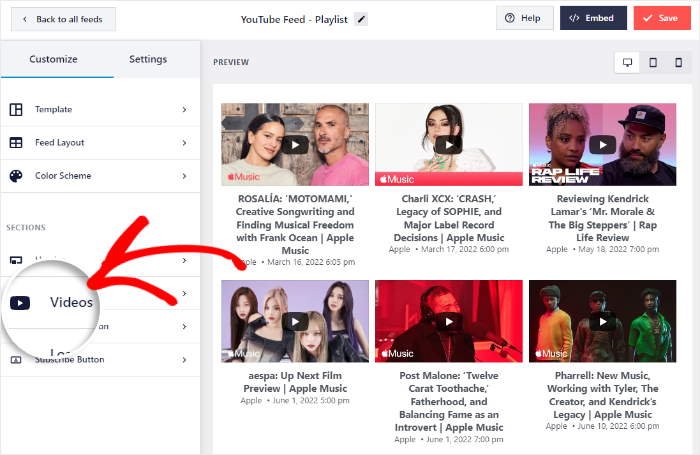
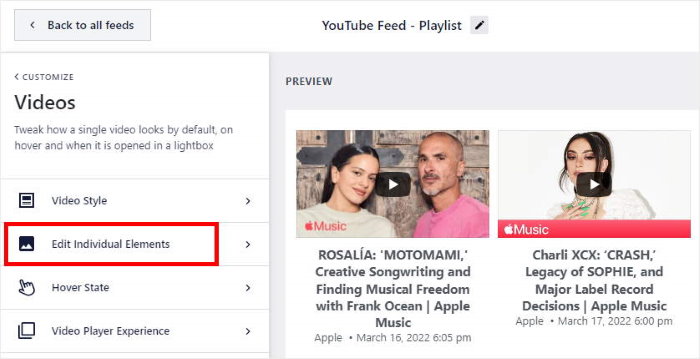
A continuación, haga clic en la opción Editar elementos individuales de la izquierda.
A partir de ahí, puedes elegir qué partes de los vídeos de YouTube quieres mostrar en tu sitio.
A la izquierda, puedes encontrar la opción de mostrar u ocultar el botón de reproducción, el nombre de usuario, el título del vídeo, la fecha, la descripción y mucho más.
Busque la opción Título del vídeo y desmarque la casilla situada junto a ella.
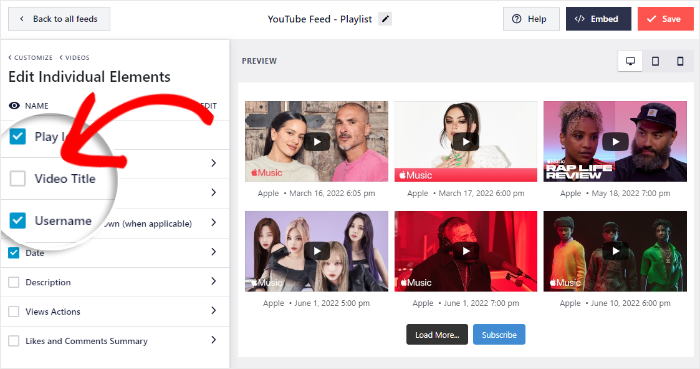
Para confirmar los cambios, pulse el botón Guardar.
A continuación, puedes hacer clic en el botón Personalizar para seguir configurando el diseño de tu feed de vídeo de YouTube.

Con el resto de opciones de personalización, puedes elegir el diseño de las miniaturas, la combinación de colores, el estilo de la cabecera, cargar más botones, las opciones de lightbox, el botón de suscripción a YouTube y mucho más.
Cuando estés satisfecho con el aspecto de tus vídeos de YouTube, haz clic en Guardar para confirmar los cambios.
Así de fácil, ya estás listo para añadir los vídeos de YouTube a Elementor en el paso 5.
Paso 5: Añadir vídeos de YouTube a Elementor
Para incrustar tu nuevo feed de vídeo de Elementor, puedes empezar directamente desde el editor de feeds en directo.
En primer lugar, haga clic en el botón Incrustar de la esquina superior derecha para abrir las opciones de incrustación.
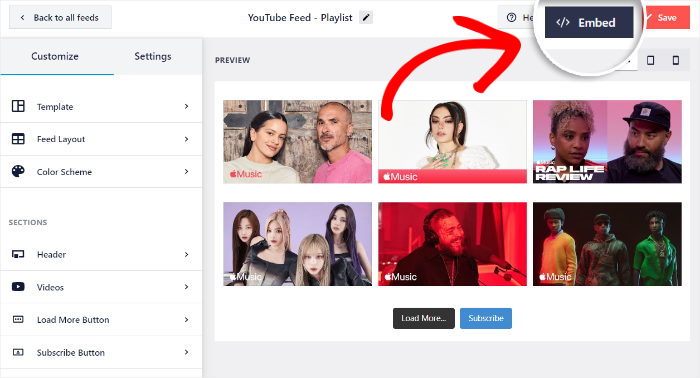
Desde la ventana emergente, puedes elegir incrustar tus vídeos de YouTube en una página, en la barra lateral o en el pie de página.
Para mostrar vídeos en las páginas de Elementor, haga clic en el botón Copiar aquí. ¡Personalmente, yo sólo opto por copiar el código corto único, ya que sólo se necesita un solo clic!

Una vez hecho esto, puede crear una nueva página abriendo el menú Páginas " Añadir nueva desde su panel de administración.
Desde el editor de WordPress, haz clic en el botón Editar con Elementor de la parte superior.

¿Quieres mostrar vídeos en una entrada de Elementor?
Para ello, ve al menú Entradas " Añadir nueva desde tu panel de control y haz clic en Editar con Elementor.

Para nuestro ejemplo, usaremos una página Elementor.
Ahora que has abierto el editor de Elementor, puedes encontrar todos los widgets disponibles en el panel izquierdo.
Aquí, utiliza la barra de búsqueda de la parte superior para buscar el widget "shortcode ".

Una vez hecho esto, podrás encontrar el widget Shortcode en los resultados de búsqueda más abajo.
A continuación, añade el widget a tu página o entrada arrastrándolo desde la izquierda y soltándolo en la derecha.

A la izquierda, ahora puede ver las opciones para el widget shortcode.
Para continuar, pegue el shortcode que copió anteriormente en la opción Introduzca su shortcode.

Por último, guarda tu nuevo widget de vídeo de YouTube haciendo clic en el botón Publicar de la parte inferior izquierda.
Con eso, ahora tienes un feed de vídeos de YouTube sin títulos en tu sitio Elementor. De hecho, puedes abrir tu sitio y ver cómo se ven tus vídeos.

¡Y ya está!
Ahora ya sabes cómo ocultar la barra de título de YouTube al incrustar vídeos en tu sitio web Elementor. En cuestión de minutos, usted puede tener una alimentación limpia de vídeos de YouTube para atraer a los visitantes.
Si quieres que tu sitio Elementor oculte los títulos de los vídeos de YouTube con unos simples clics, la mejor opción es utilizar el plugin YouTube Feed Pro.
¿Listo para añadir bonitos feeds de YouTube? ¡ Consigue YouTube Feed Pro hoy mismo!
Preguntas frecuentes sobre cómo ocultar los títulos de los vídeos de YouTube en Elementor
¿Tiene Elementor alguna opción para ocultar los títulos de los vídeos de YouTube?
No. El widget de vídeo de Elementor cuenta con un botón de «Modest Branding» que elimina el logotipo de YouTube durante la reproducción, pero no hay ninguna opción para ocultar el título del vídeo. YouTube controla la superposición del título en la incrustación estándar, y Elementor no puede anularla mediante sus ajustes nativos. Un plugin de feeds de YouTube como YouTube Feed Pro es la única solución fiable.
¿Por qué ha dejado de funcionar el parámetro «showinfo=0» de YouTube?
YouTube dejó de admitir el parámetro «showinfo» en septiembre de 2018. Antes de esa fecha, se podía añadir «?showinfo=0» a una URL incrustada para ocultar el título del vídeo y la información del autor. YouTube ha eliminado por completo esta función, por lo que cualquier sitio web que siga utilizando ese parámetro mostrará el título independientemente de ello. No existe ningún parámetro equivalente que lo sustituya.
¿El hecho de ocultar el título del vídeo en mi sitio web afectará a cómo aparece en YouTube?
No. Ocultar el título solo cambia el aspecto del vídeo en tu sitio web. El título, el número de visualizaciones, el posicionamiento SEO y la apariencia del vídeo en YouTube no se ven afectados en absoluto. Los visitantes que hagan clic para ir a YouTube seguirán viendo allí el título y la descripción completos.
¿Funciona este método con otros constructores de páginas distintos de Elementor?
Sí. Smash Balloon YouTube Feed Pro es compatible con Divi, Beaver Builder, Brizy y el editor de bloques predeterminado de WordPress. El feed se integra mediante un código corto, que funciona en cualquier constructor de páginas que admita bloques de código corto. La configuración para ocultar el título se aplica independientemente de dónde se integre el feed.
Empieza ya a ocultar los títulos de los vídeos de YouTube
Elementor no ofrece una forma integrada de ocultar los títulos de los vídeos de YouTube, pero con Smash Balloon YouTube Feed Pro basta con un solo clic para hacerlo en el editor en vivo.
Sin código, sin soluciones provisionales y sin tener que improvisar cuando YouTube cambie sus opciones de incrustación.
Por mi experiencia, toda la configuración lleva unos 10 minutos y el resultado es un feed limpio que se ve exactamente como tú quieres en tus páginas de Elementor.
Consigue Smash Balloon YouTube Feed Pro →
Para sacar más partido a tu canal de YouTube, consulta esta guía sobre cómo ganar dinero en YouTube sin dar la cara.
O si tu negocio también tiene Instagram, puedes leer el siguiente post sobre cómo usar Instagram para aumentar fácilmente tus suscriptores de YouTube o cómo conseguir más visualizaciones en tus carretes de Instagram.
Si este artículo te ha ayudado, síguenos en Twitter y Facebook, y permanece atento a más consejos y trucos de marketing en redes sociales.







