


 Soziale Wand
  Feed-Analytik


Möchten Sie, dass Ihre Elementor-Website YouTube-Videotitel ausblendet?
Durch das Zeigen von YouTube-Videos können Sie Ihren Kanal vergrößern, Besucher ansprechen und sogar Ihren Umsatz mit der Kraft des Videomarketings steigern.
Aber wenn Sie die Videotitel Ihrer YouTube-Videos ausblenden möchten, weiß ich, dass es schwierig sein kann, eine Lösung zu finden, die funktioniert - vor allem, wenn Sie nicht technisch versiert oder mit Programmiersprachen vertraut sind.
Die gute Nachricht?
Ich zeige Ihnen, wie Sie die Titel von eingebetteten YouTube-Videos auf Ihrer Elementor-Website mit nur wenigen Klicks ausblenden können. Es ist super einfach zu machen, und das Beste ist, dass man dafür nicht einmal ein WordPress-Experte sein muss!
Hier ist alles, was ich in diesem Leitfaden behandeln werde:
- Warum YouTube Videos zu Elementor WordPress Seiten hinzufügen
- Der einfachste Weg, den Titel von eingebetteten YouTube-Videos auszublenden
- Ausblenden von YouTube-Videotiteln in Elementor (Anleitung für Anfänger)
- Häufig gestellte Fragen zum Ausblenden von YouTube-Videotiteln in Elementor
- YouTube-Videotitel jetzt ausblenden
Warum YouTube Videos zu Elementor WordPress Seiten hinzufügen
YouTube ist die wichtigste Quelle für Videoinhalte im Internet und ein guter Ort, um relevante Videos für die Anzeige auf Ihrer Website zu finden.
Es gibt zwar auch kleinere Video-Hosting-Seiten wie Vimeo, aber die meisten Ihrer Besucher werden YouTube nutzen, um Videoinhalte anzusehen.
Indem Sie eingebettete YouTube-Videos auf Ihrer Elementor-Website zeigen, können Sie Ihre Website-Besucher viel länger beschäftigen.
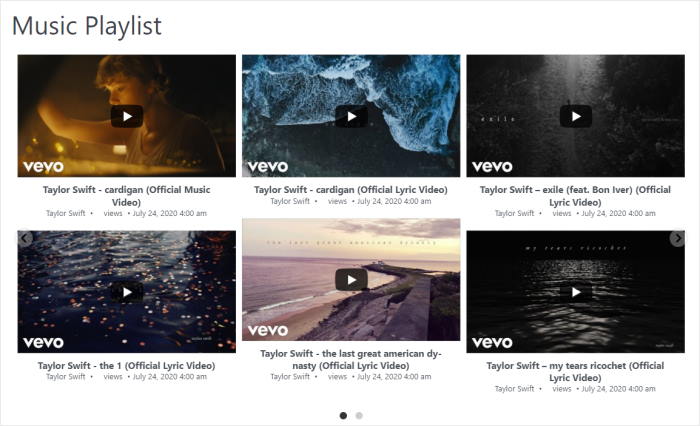
Und wenn Menschen mehr Zeit auf Ihrer Website verbringen, erhalten Sie eine viel bessere Suchmaschinenoptimierung, so dass Ihre Elementor-Website mehr potenzielle Kunden erreichen kann.
Eine weitere fantastische Verwendung für YouTube-Einbettungen ist die Darstellung positiver Bewertungen und Zeugnisse Ihrer Marken.
Auf diese Weise können Ihre Website-Besucher sehen, dass viele echte Menschen mit Ihren Produkten zufrieden sind. Das wird sie ermutigen, bei Ihnen zu kaufen, damit Sie noch mehr Umsatz machen.

Außerdem können Sie sogar Videos aus Ihrem eigenen YouTube-Kanal einbetten oder Ihre Wiedergabeliste veröffentlichen, um Ihre Aufrufe, Likes und YouTube-Abonnenten zu steigern.
Sehen wir uns also an, wie Sie Ihre Videotitel beim Einbetten von YouTube-Videos ausblenden können.
Der einfachste Weg, den Titel von eingebetteten YouTube-Videos auszublenden
In der Vergangenheit konnten Sie den Titel von YouTube-Videos auf Ihrer Website manuell ausblenden.
Dazu mussten Sie auf die Schaltfläche zum Teilen eines Videos klicken und dann einen Einbettungscode für das Video erstellen.
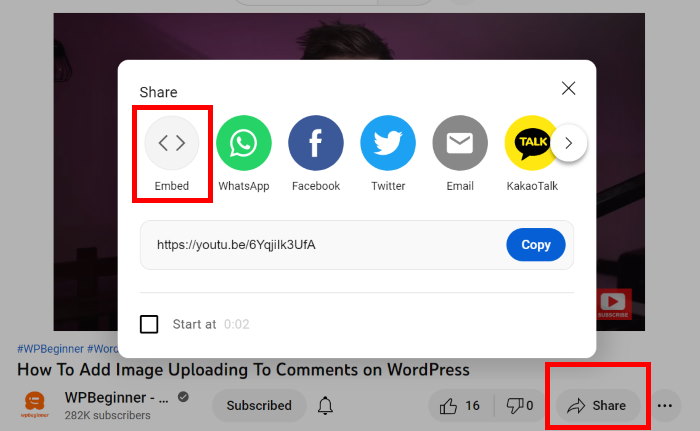
Dieser Einbettungscode fügt das Video als iFrame auf Ihrer Website ein.
Wenn Sie den Einbettungscode zu Ihrer Website hinzufügen, können Sie den Parameter "showinfo" ändern, um den Videotitel, das YouTube-Logo oder die Player-Steuerelemente zu entfernen.
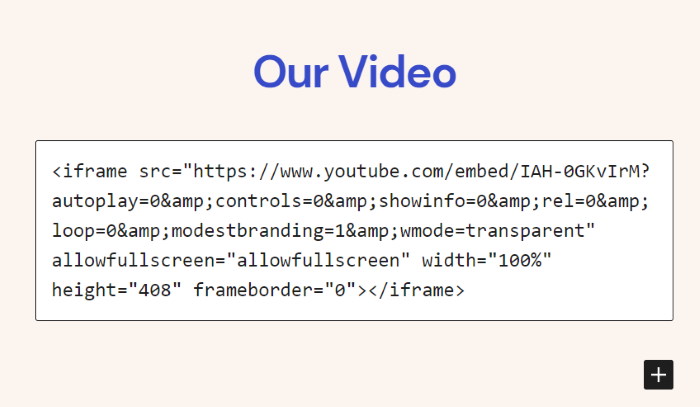
Leider unterstützt YouTube diese Funktion nicht mehr, so dass es viel schwieriger ist, den Videotitel zu entfernen.
Die Lösung? Sie können ein YouTube-Feed-Plugin verwenden, um Videoinhalte zu Ihrem WordPress hinzuzufügen.
Und die beste Option auf dem Markt, die Sie verwenden können, um Ihre Videoinhalte auf Ihrer Website anzupassen, ist Smash Balloon YouTube Feed Pro.

Als das beste YouTube-Feed-Plugin der Welt können Sie Smash Balloon YouTube Feed Pro verwenden, um schöne Videos auf Ihrer Website mit Leichtigkeit anzuzeigen.
Mit diesem Plugin können Sie Videos aus einem YouTube-Kanal, einem Live-Stream, einer Wiedergabeliste, YouTube-Kurzfilmen und vielem mehr einbetten.
Mit diesem YouTube-Plugin können Sie innerhalb weniger Minuten einen Feed mit YouTube-Videos erstellen, anpassen und einbetten.

Darüber hinaus gibt Ihnen das Plugin die volle Kontrolle darüber, wie YouTube-Videos auf Ihrer Elementor-Website aussehen.
Damit können Sie die Videotitel, verwandte Videos, Abspielschaltflächen und vieles mehr mit wenigen Klicks ausblenden - ohne HTML, CSS oder irgendeine Art von Code zu benötigen.
Darüber hinaus können Sie aus einer Sammlung von vorgefertigten Vorlagen für Ihren Feed mit YouTube-Videos wählen. Mit diesen Vorlagen können Sie ganz einfach YouTube-Videogalerien, Widgets, YouTube-Slider und vieles mehr anzeigen.
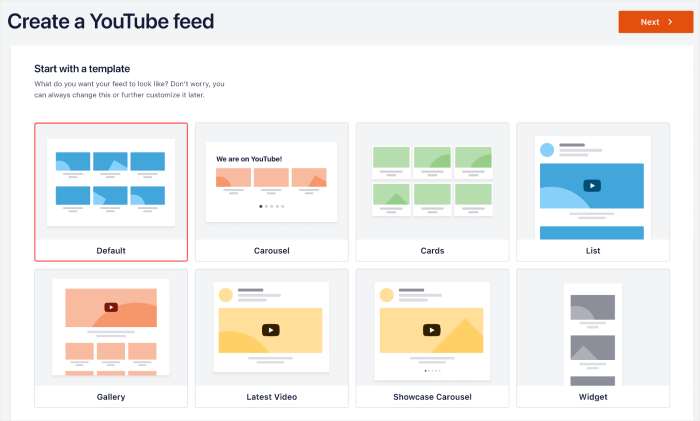
Damit Sie Ihren YouTube-Video-Feed anpassen können, erhalten Sie einen benutzerfreundlichen Live-Editor.
Mit nur wenigen Klicks können Sie das Layout Ihres Videos, das Design der Kopfzeile, die sichtbaren Elemente, das Farbschema und vieles mehr festlegen.

Und das Beste daran? Das Plugin kommt mit einem Support-Team von WordPress-Experten, die immer bereit sind, Ihnen zu helfen.
Möchten Sie YouTube-Videos zu Elementor hinzufügen? Holen Sie sich YouTube Feed Pro noch heute!
Ausblenden von YouTube-Videotiteln in Elementor (Anleitung für Anfänger)
Wenn Sie YouTube-Videos ohne Titel hinzufügen möchten, müssen Sie nur die folgenden Schritte ausführen.
Schauen wir es uns an:
Schritt 1: Smash Balloon YouTube Feed Pro Plugin installieren
Besorgen Sie sich zunächst das YouTube Feed Pro Plugin und installieren Sie es auf Ihrer Website.
Sie sind sich nicht sicher, wie Sie das machen sollen? Wir haben eine einfache Anleitung für die Installation von WordPress-Plugins, die Sie sich ansehen können.
Sobald du YouTube Feed Pro installiert und aktiviert hast, kannst du in Schritt 2 einen neuen Video-Feed erstellen.
Schritt 2: Erstellen eines YouTube-Feeds
Mit dem Plugin können Sie jetzt einen Feed von YouTube-Videos erstellen, den Sie in Ihre WordPress-Website einbetten können.
Gehen Sie dazu in Ihren WordPress-Dashboard-Bereich und öffnen Sie das Menü YouTube-Feed " Alle Feeds .
Klicken Sie auf dieser Seite auf die Schaltfläche Neu hinzufügen am oberen Rand.

Als Nächstes können Sie den Typ des YouTube-Feeds auswählen, den Sie erstellen möchten. Sie haben 6 Optionen, aus denen Sie wählen können:
- Kanal: Videos von einem ausgewählten Kanal auf YouTube anzeigen
- Wiedergabeliste: Wählen Sie eine YouTube-Wiedergabeliste und betten Sie die Videos dort ein
- Suchen: Wählen Sie einen Suchbegriff und betten Sie dann Videos ein, die dem Begriff entsprechen
- Live-Streams: Live-Streaming-Videos von YouTube auf Ihrer Elementor-Website einbetten
- Einzelne Videos: Wählen Sie bestimmte Videos, die Sie einbetten möchten
Nachdem Sie Ihren YouTube-Feed-Typ ausgewählt haben, klicken Sie auf die Schaltfläche Weiter, um fortzufahren.

Für unser Beispiel verwenden wir den Feed-Typ Wiedergabeliste.
Als Nächstes müssen Sie diesen Feed mit einem YouTube-Konto verbinden, damit er Videos auf Ihrer Website abrufen kann.
Schritt 3: Verbinden Sie Ihr YouTube-Konto
Wenn Sie YouTube-Videos anzeigen möchten, können Sie diesen neuen Feed einfach mit einem YouTube-Konto verbinden.
Und das geht am besten, indem du deinen YouTube-API-Schlüssel hinzufügst.
Wenn du noch keinen Schlüssel hast, findest du hier eine praktische Anleitung zum Erstellen eines YouTube-API-Schlüssels, die du dir ansehen kannst. Sobald Sie den Schlüssel haben, kopieren Sie ihn und gehen Sie zurück zu Ihrer Website.
Fügen Sie nun den YouTube-API-Schlüssel in das Popup-Fenster ein und klicken Sie auf die Schaltfläche Hinzufügen .

Nachdem Sie Ihren API-Schlüssel hinzugefügt haben, können Sie die Quelle für Ihren YouTube-Feed auswählen. Dies kann ein YouTube-Kanal, eine Wiedergabeliste, ein Suchbegriff und mehr sein.
Für unser Beispiel fügen wir eine YouTube-Wiedergabeliste als Quelle hinzu.
Rufen Sie www.youtube.com auf und öffnen Sie dann die YouTube-Wiedergabeliste, die Sie einbetten möchten. Suchen Sie nun die URL der Wiedergabeliste oben und kopieren Sie den Code am Ende.

Öffnen Sie nun erneut Ihre Website und fügen Sie den Code in das Feld Playlist ID ein.
Um dies als Quelle für Ihren Feed zu bestätigen, klicken Sie auf die Schaltfläche Weiter.

In diesem Schritt verbinden Sie Ihren neuen Feed mit YouTube und fügen dann eine Quelle für die Videos hinzu.
Sie können nun zu Schritt 4 gehen und die Anpassungsoptionen verwenden, um den YouTube-Videotitel für Ihre Elementor-Site auszublenden.
Schritt 4: Passen Sie Ihren YouTube-Video-Feed an
Sobald Sie eine Quelle hinzufügen, zeigt das Plugin verschiedene Feed-Vorlagen an, aus denen Sie wählen können.
Wenn Sie eine Vorlage importieren, können Sie schnell ein schönes, vorgefertigtes Aussehen für Ihre YouTube-Videos auswählen, ohne bei Null anfangen zu müssen.
Um fortzufahren, wählen Sie eine Feed-Vorlage aus und klicken dann auf die Schaltfläche Weiter.

Nachdem Sie die Feed-Vorlage ausgewählt haben, können Sie den visuellen Feed-Anpasser mit Live-Vorschau verwenden, um das Aussehen Ihrer YouTube-Videos anzupassen.
Auf der linken Seite können Sie das Layout Ihres Feeds, die Videoelemente, das Farbschema, das Header-Design und vieles mehr bearbeiten.
Auf der rechten Seite haben Sie eine Live-Vorschau, mit der Sie Ihre Änderungen in Echtzeit verfolgen können.

Mit dem Live-Editor können Sie jetzt Ihren YouTube-Videotitel für Ihre Elementor-Website ausblenden.
Gehen Sie einfach auf die Option Videos auf der linken Seite, um loszulegen.
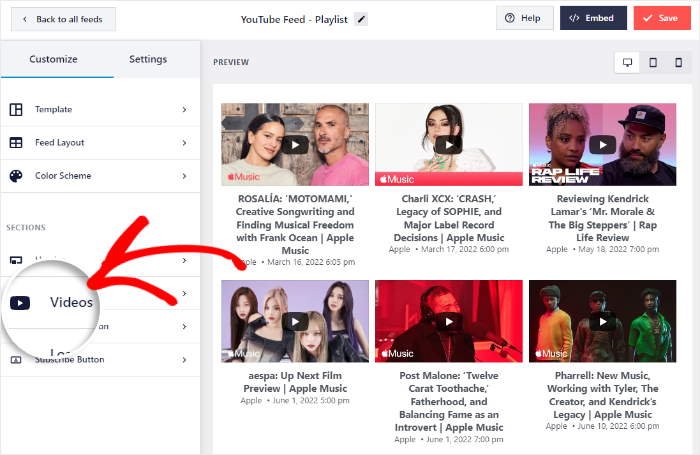
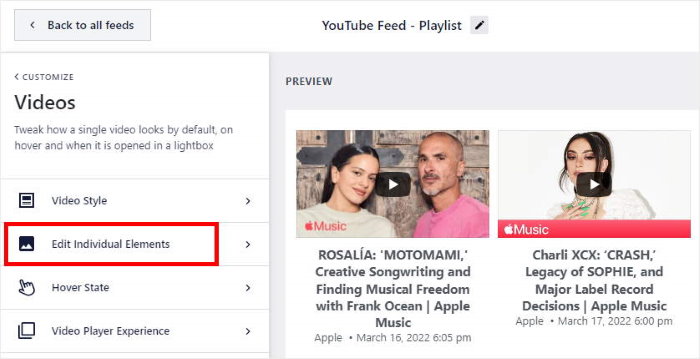
Klicken Sie anschließend auf die Option Einzelne Elemente bearbeiten auf der linken Seite.
Von dort aus können Sie auswählen, welche Teile von YouTube-Videos Sie auf Ihrer Website zeigen möchten.
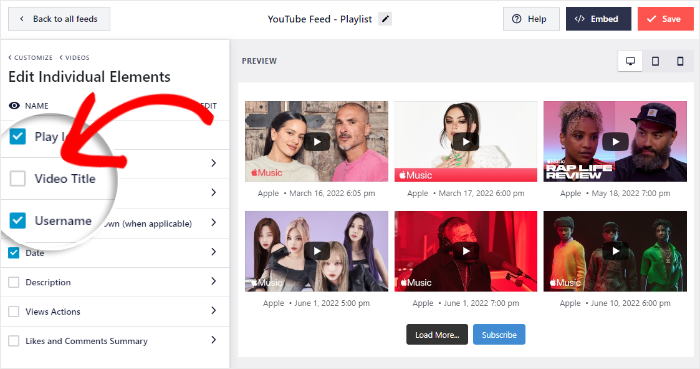
Auf der linken Seite finden Sie die Option, die Wiedergabetaste, den Benutzernamen, den Videotitel, das Datum, die Beschreibung und mehr ein- oder auszublenden.
Suchen Sie nach der Option " Videotitel" und entfernen Sie das Häkchen neben dieser Option.
Um Ihre Änderungen zu bestätigen, klicken Sie auf die Schaltfläche Speichern.
Sie können dann auf die Schaltfläche Anpassen klicken, um das Design Ihres YouTube-Videofeeds weiter einzurichten.

Mit den verbleibenden Anpassungsoptionen können Sie Ihr Thumbnail-Layout, das Farbschema, den Stil der Kopfzeile, die Schaltflächen zum Laden weiterer Dateien, die Lightbox-Optionen, die YouTube-Abonnement-Schaltfläche und vieles mehr auswählen.
Wenn Sie mit dem Aussehen Ihrer YouTube-Videos zufrieden sind, klicken Sie auf Speichern, um Ihre Änderungen zu bestätigen.
So, jetzt sind Sie bereit, die YouTube-Videos in Schritt 5 zu Elementor hinzuzufügen.
Schritt 5: YouTube-Videos zu Elementor hinzufügen
Um Ihren neuen Elementor-Video-Feed einzubinden, können Sie direkt aus dem Live-Feed-Editor heraus loslegen.
Klicken Sie zunächst auf die Schaltfläche Einbetten in der oberen rechten Ecke, um die Einbettungsoptionen zu öffnen.
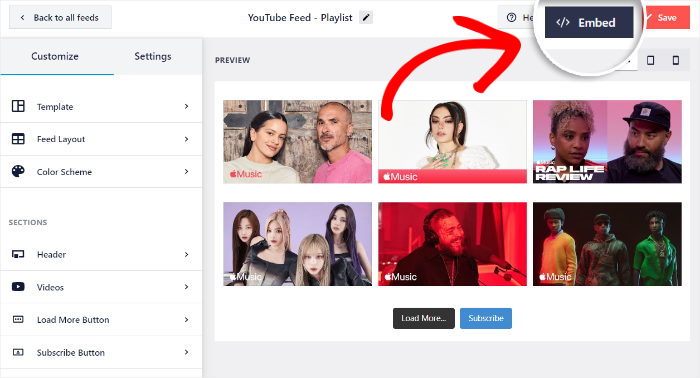
In dem Popup können Sie wählen, ob Sie Ihre YouTube-Videos auf einer Seite, in der Seitenleiste oder in der Fußzeile einbetten möchten.
Um Videos auf Elementor-Seiten anzuzeigen, klicken Sie hier auf die Schaltfläche Kopieren. Ich persönlich entscheide mich dafür, nur den einzigartigen Shortcode zu kopieren, da es nur einen einzigen Klick braucht!

Danach können Sie eine neue Seite erstellen, indem Sie in Ihrem Admin-Dashboard das Menü Seiten " Neu hinzufügen öffnen.
Klicken Sie im WordPress-Editor auf die Schaltfläche " Mit Elementor bearbeiten" am oberen Rand.

Möchten Sie stattdessen Videos in einem Elementor-Beitrag anzeigen?
Navigieren Sie dazu in Ihrem Dashboard zum Menü Beiträge " Neu hinzufügen und klicken Sie dann auf Mit Elementor bearbeiten.

Für unser Beispiel werden wir eine Elementor-Seite verwenden.
Nachdem Sie den Elementor-Editor geöffnet haben, finden Sie alle verfügbaren Widgets im linken Bereich.
Verwenden Sie hier die Suchleiste oben, um nach dem "Shortcode"-Widget zu suchen.

Wenn Sie das getan haben, finden Sie das Shortcode-Widget in den unten stehenden Suchergebnissen.
Fügen Sie das Widget zu Ihrer Seite oder Ihrem Beitrag hinzu, indem Sie es von links auf die rechte Seite ziehen .

Auf der linken Seite sehen Sie nun die Optionen für das Shortcode-Widget.
Um fortzufahren, fügen Sie den zuvor kopierten Shortcode unter der Option Enter your shortcode ein.

Schließlich speichern Sie Ihr neues YouTube-Video-Widget, indem Sie unten links auf die Schaltfläche Veröffentlichen klicken.
Damit haben Sie jetzt einen Feed von YouTube-Videos ohne Titel auf Ihrer Elementor-Site. Sie können sogar Ihre Website öffnen und sehen, wie Ihre Videos aussehen.

Und das war's!
Jetzt wissen Sie, wie Sie die YouTube-Titelleiste beim Einbetten von Videos auf Ihrer Elementor-Website ausblenden können. In nur wenigen Minuten können Sie einen sauberen Feed von YouTube-Videos haben, um Besucher zu begeistern.
Wenn Sie möchten, dass Ihre Elementor-Website YouTube-Videotitel mit ein paar einfachen Klicks ausblendet, ist das YouTube Feed Pro Plugin die beste Option.
Sind Sie bereit, schöne YouTube-Feeds hinzuzufügen? Holen Sie sich YouTube Feed Pro noch heute!
Häufig gestellte Fragen zum Ausblenden von YouTube-Videotiteln in Elementor
Gibt es in Elementor eine Einstellung, mit der man die Titel von YouTube-Videos ausblenden kann?
Nein. Das Video-Widget von Elementor verfügt zwar über einen Schalter für „Modest Branding“, der das YouTube-Logo während der Wiedergabe ausblendet, es gibt jedoch keine Option, den Videotitel zu verbergen. YouTube steuert die Titel-Einblendung bei der Standard-Einbettung, und Elementor kann diese nicht über eigene Einstellungen überschreiben. Ein YouTube-Feed-Plugin wie YouTube Feed Pro ist die einzige zuverlässige Lösung.
Warum funktioniert der YouTube-Parameter „showinfo=0“ nicht mehr?
YouTube hat den Parameter „showinfo“ im September 2018 als veraltet eingestuft. Zuvor konnte man „?showinfo=0“ an eine Einbettungs-URL anhängen, um den Videotitel und die Informationen zum Hochladenden auszublenden. YouTube hat die Unterstützung dafür vollständig eingestellt, sodass Websites, die diesen Parameter weiterhin verwenden, den Titel nun unabhängig davon anzeigen. Es gibt keinen gleichwertigen Ersatzparameter.
Hat es Auswirkungen darauf, wie das Video auf YouTube angezeigt wird, wenn ich den Videotitel auf meiner Website ausblende?
Nein. Das Ausblenden des Titels wirkt sich lediglich darauf aus, wie das Video auf Ihrer Website angezeigt wird. Der Titel, die Anzahl der Aufrufe, die Suchmaschinenoptimierung (SEO) und die Darstellung des Videos auf YouTube bleiben davon völlig unberührt. Besucher, die auf den Link zu YouTube klicken, sehen dort weiterhin den vollständigen Titel und die Beschreibung.
Funktioniert diese Methode auch mit anderen Page-Buildern als Elementor?
Ja. Smash Balloon YouTube Feed Pro funktioniert mit Divi, Beaver Builder, Brizy und dem standardmäßigen WordPress-Block-Editor. Du bindest den Feed über einen Shortcode ein, der in jedem Page Builder funktioniert, der Shortcode-Blöcke unterstützt. Die Einstellung zum Ausblenden des Titels gilt überall dort, wo du den Feed einbindest.
YouTube-Videotitel jetzt ausblenden
Elementor bietet keine integrierte Funktion zum Ausblenden von YouTube-Videotiteln, aber mit Smash Balloon YouTube Feed Pro lässt sich dies im Live-Editor mit nur einem Klick erledigen.
Kein Code, keine Umgehungslösungen und kein hektisches Herumprobieren, wenn YouTube seine Einbettungsoptionen ändert.
Meiner Erfahrung nach dauert die gesamte Einrichtung etwa 10 Minuten, und das Ergebnis ist ein sauberes Feed, das auf Ihren Elementor-Seiten genau so aussieht, wie Sie es sich wünschen.
Smash Balloon YouTube Feed Pro herunterladen →
Wenn du mehr aus deinem YouTube-Kanal herausholen willst, sieh dir diesen Leitfaden zum Geldverdienen auf YouTube an, ohne dein Gesicht zu zeigen.
Wenn Ihr Unternehmen auch auf Instagram vertreten ist, können Sie den nächsten Beitrag darüber lesen, wie Sie Instagram nutzen können, um Ihre YouTube-Abonnenten zu erhöhen, oder wie Sie mehr Aufrufe für Ihre Instagram-Rollen erhalten.
Wenn Ihnen dieser Artikel geholfen hat, folgen Sie uns auf Twitter und Facebook, und bleiben Sie dran, um weitere Tipps und Tricks zum Social Media Marketing zu erhalten.







