


 Muro sociale
  Analisi dei feed


Volete che il vostro sito Elementor nasconda i titoli dei video di YouTube?
Mostrando i video di YouTube, potete far crescere il vostro canale, coinvolgere i visitatori e persino incrementare le vendite con la potenza del video marketing.
Ma se volete nascondere i titoli dei vostri video su YouTube, so che può essere difficile trovare una soluzione che funzioni, soprattutto se non siete esperti di tecnologia o avete familiarità con i linguaggi di codifica.
La buona notizia?
Vi mostrerò come nascondere i titoli dei video YouTube incorporati nel vostro sito web Elementor in pochi clic. È facilissimo da fare e la cosa migliore è che non è necessario essere esperti di WordPress per farlo!
Ecco tutto ciò che tratterò in questa guida:
- Perché aggiungere i video di YouTube ai siti WordPress di Elementor
- Il modo più semplice per nascondere il titolo dai video YouTube incorporati
- Come nascondere i titoli dei video di YouTube in Elementor (guida per principianti)
- Domande frequenti su come nascondere i titoli dei video di YouTube in Elementor
- Iniziare a nascondere i titoli dei video di YouTube
Perché aggiungere i video di YouTube ai siti WordPress di Elementor
YouTube è la prima fonte di contenuti video su Internet ed è un luogo ideale per trovare video pertinenti da visualizzare sul vostro sito.
Anche se esistono siti di hosting video minori come Vimeo, la maggior parte dei vostri visitatori utilizzerà YouTube per guardare i contenuti video.
Mostrando i video incorporati di YouTube sul vostro sito Elementor, potete mantenere i visitatori del vostro sito web impegnati molto più a lungo.
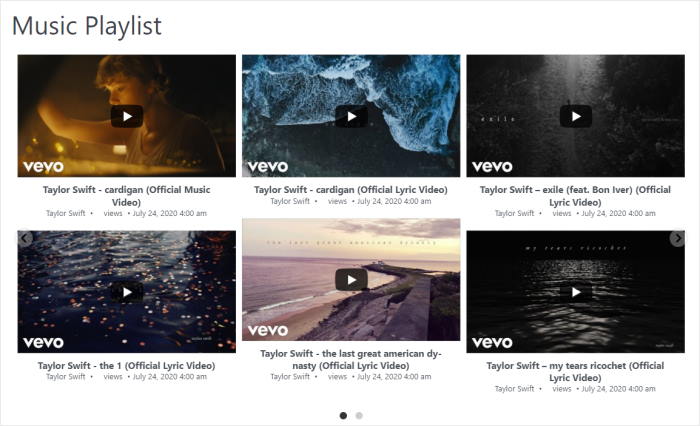
E quando le persone trascorrono più tempo sul vostro sito, ottenete un SEO molto migliore, in modo che il vostro sito Elementor possa raggiungere un maggior numero di potenziali clienti.
Un altro uso fantastico degli embed di YouTube è quello di mostrare recensioni e testimonianze positive dei vostri marchi.
In questo modo, i visitatori del vostro sito web possono vedere che tonnellate di persone reali sono soddisfatte dei vostri prodotti. Questo li incoraggerà ad acquistare da voi, in modo da ottenere ancora più vendite.

Inoltre, è possibile incorporare video dal proprio canale YouTube o pubblicare la propria playlist per aumentare le visualizzazioni, i like e gli abbonati a YouTube.
A questo punto, vediamo come nascondere i titoli dei video quando si incorporano i video di YouTube.
Il modo più semplice per nascondere il titolo dai video YouTube incorporati
In passato, era possibile nascondere manualmente il titolo dei video di YouTube sul proprio sito web.
Per farlo, bisognava fare clic sul pulsante di condivisione di un video e poi generare un codice di incorporamento per il video.
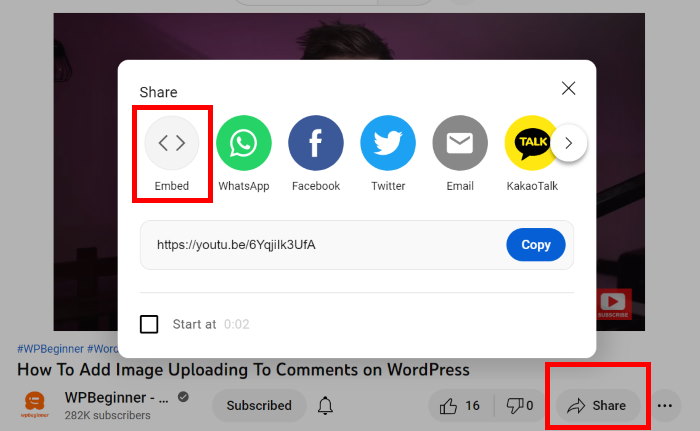
Questo codice di incorporamento aggiungerà il video come iFrame al vostro sito web.
Quando si aggiunge il codice embed al proprio sito, si può modificare il parametro "showinfo" per rimuovere il titolo del video, il logo di YouTube o i controlli del lettore.
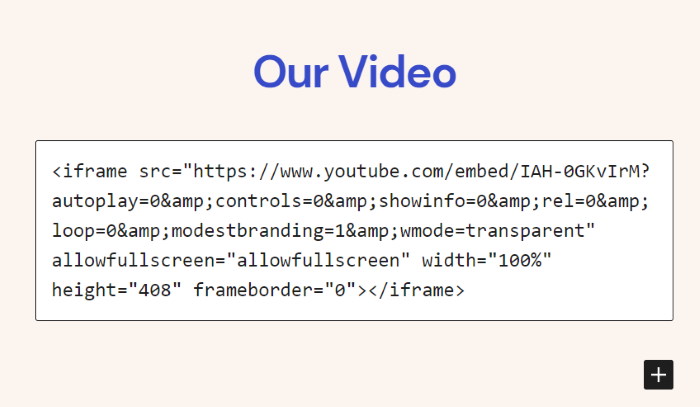
Purtroppo, YouTube non supporta più questa funzione, quindi rimuovere il titolo del video è molto più difficile.
La soluzione? È possibile utilizzare un plugin per i feed di YouTube per aggiungere contenuti video al vostro WordPress.
La migliore opzione sul mercato che potete utilizzare per personalizzare i contenuti video sul vostro sito è Smash Balloon YouTube Feed Pro.

Essendo il miglior plugin per i feed di YouTube al mondo, potete usare Smash Balloon YouTube Feed Pro per visualizzare facilmente bellissimi video sul vostro sito.
Utilizzando questo plugin, è possibile incorporare i video di un canale YouTube, di un live stream, di una playlist, di un cortometraggio di YouTube e molto altro ancora.
Infatti, è sufficiente seguire il flusso guidato di questo plugin per YouTube per creare, personalizzare e incorporare un feed di video di YouTube in pochi minuti.

Inoltre, il plugin offre un controllo totale sull'aspetto dei video di YouTube sul vostro sito web Elementor.
Questo vi permette di nascondere facilmente i titoli dei video, i video correlati, i pulsanti di riproduzione e molto altro in pochi clic, senza bisogno di HTML, CSS o qualsiasi tipo di codice.
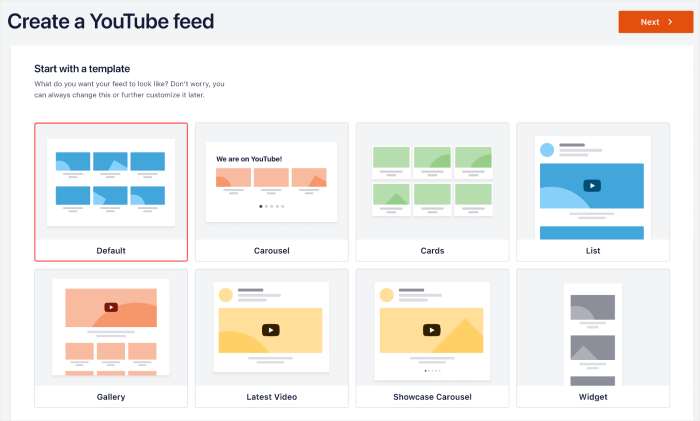
Inoltre, è possibile scegliere tra una serie di modelli precostituiti per il proprio feed di video di YouTube. Utilizzando questi modelli, è possibile mostrare facilmente gallerie di video di YouTube, widget, cursori di YouTube e molto altro ancora.
Per aiutarvi a personalizzare il vostro feed video di YouTube, avrete a disposizione un editor live facile da usare.
Bastano pochi clic per impostare il layout del video, il design dell'intestazione, gli elementi visibili, la combinazione di colori e altro ancora.

La parte migliore? Il plugin è dotato di un team di supporto composto da esperti di WordPress sempre pronti ad aiutarvi.
Volete aggiungere i video di YouTube a Elementor? Acquistate YouTube Feed Pro oggi stesso!
Come nascondere i titoli dei video di YouTube in Elementor (Guida per principianti)
Se volete aggiungere i video di YouTube senza i titoli, non dovete fare altro che seguire i passaggi indicati di seguito.
Diamo un'occhiata:
Passo 1: installare il plugin Smash Balloon YouTube Feed Pro
Innanzitutto, procuratevi una copia del plugin YouTube Feed Pro e installatelo sul vostro sito web.
Non siete sicuri di come fare? Abbiamo una semplice guida su come installare i plugin di WordPress che potete consultare.
Dopo aver installato e attivato YouTube Feed Pro, è il momento di creare un nuovo feed video al punto 2.
Fase 2: Creare un feed di YouTube
Ora è possibile utilizzare il plugin per creare un feed di video di YouTube da incorporare nel proprio sito web WordPress.
A tal fine, accedere alla dashboard di WordPress e aprire il menu YouTube Feed " All Feeds .
In questa pagina, fare clic sul pulsante Aggiungi nuovo in alto.

Successivamente, è possibile scegliere il tipo di feed di YouTube che si desidera creare. Sono disponibili 6 opzioni tra cui scegliere:
- Canale: Mostra i video di un canale selezionato su YouTube
- Playlist: Scegliere una playlist di YouTube e incorporare i video in essa.
- Ricerca: Selezionare un termine di ricerca e quindi incorporare i video che corrispondono al termine.
- Streaming in diretta: Incorporare video in live streaming da YouTube sul sito Elementor
- Video singoli: Scegliere i video specifici che si desidera incorporare
Dopo aver selezionato il tipo di feed di YouTube, fare clic sul pulsante Avanti per continuare.

Per il nostro esempio, utilizzeremo il tipo di feed playlist.
Quindi, è il momento di collegare questo feed a un account YouTube, in modo che possa recuperare i video sul vostro sito.
Passo 3: collegare l'account YouTube
Se si desidera visualizzare i video di YouTube, è sufficiente collegare questo nuovo feed a un account YouTube.
Il modo migliore per farlo è aggiungere la chiave API di YouTube.
Se non avete ancora una chiave, potete consultare un pratico tutorial sulla creazione di una chiave API di YouTube. Una volta ottenuta la chiave, copiatela e tornate al vostro sito web.
A questo punto, incollare la chiave API di YouTube nel popup e fare clic sul pulsante Aggiungi .

Dopo aver aggiunto la chiave API, è possibile scegliere la fonte del feed di YouTube. Può trattarsi di un canale YouTube, di una playlist, di un termine di ricerca e altro ancora.
Per il nostro esempio, aggiungeremo una playlist di YouTube come sorgente.
Accedere a www.youtube.com e aprire la playlist di YouTube che si desidera incorporare. A questo punto, cercate l'URL del video della playlist in alto e copiate il codice alla fine.

Ora, aprite nuovamente il vostro sito web e incollate il codice nel campo ID della playlist .
Per confermarla come fonte del vostro feed, fate clic sul pulsante Avanti.

In questa fase, si collega il nuovo feed a YouTube e si aggiunge una fonte per i video.
Ora è possibile passare al punto 4 e utilizzare le opzioni di personalizzazione per nascondere il titolo del video di YouTube per il sito Elementor.
Passo 4: personalizzare il feed dei video di YouTube
Una volta aggiunta una fonte, il plugin mostrerà diversi modelli di feed tra cui scegliere.
Importando un modello, è possibile selezionare rapidamente un bellissimo look pre-progettato per i propri video YouTube, senza dover partire da zero.
Per continuare, selezionare un modello di alimentazione e fare clic sul pulsante Avanti.

Dopo aver scelto il modello di feed, è possibile utilizzare il personalizzatore di feed visivo con anteprima dal vivo per personalizzare l'aspetto dei video di YouTube.
Utilizzando il pannello di sinistra, è possibile modificare il layout del feed, gli elementi video, la combinazione di colori, il design dell'intestazione e molto altro ancora.
Sulla destra, è presente un'anteprima dal vivo che può essere utilizzata per monitorare le modifiche in tempo reale.

Utilizzando l'editor live, è ora possibile nascondere il titolo del video di YouTube per il sito Elementor.
Per iniziare, basta andare all'opzione Video a sinistra.
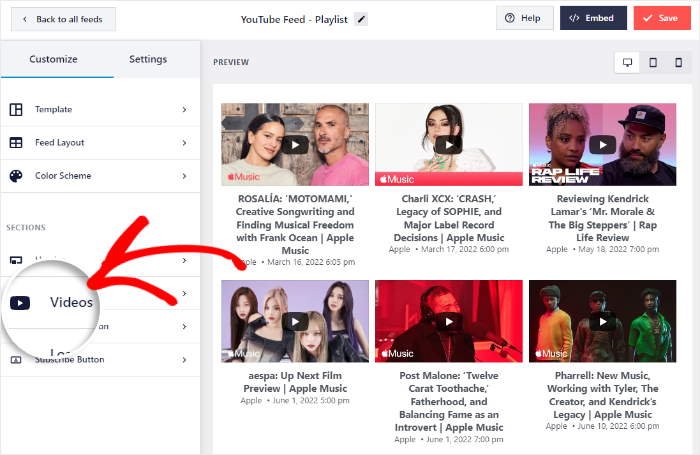
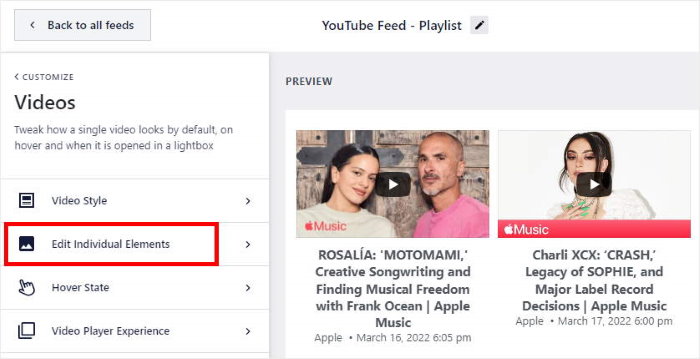
Successivamente, fare clic sull'opzione Modifica singoli elementi a sinistra.
Da qui è possibile scegliere quali parti dei video di YouTube mostrare sul proprio sito.
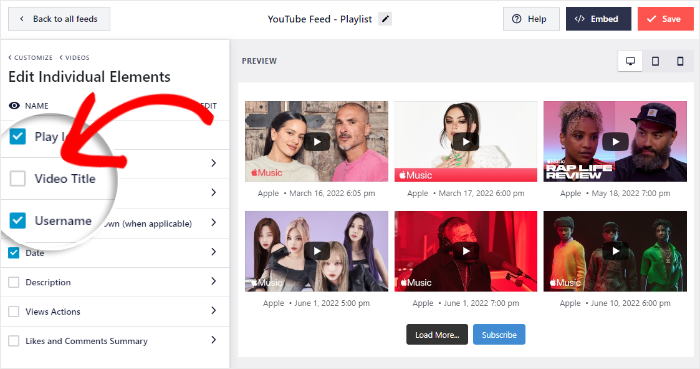
A sinistra, si può scegliere di mostrare o nascondere il pulsante di riproduzione, il nome utente, il titolo del video, la data, la descrizione e altro ancora.
Cercate l'opzione Titolo video e deselezionate la casella accanto.
Per confermare le modifiche, fare clic sul pulsante Salva.
È quindi possibile fare clic sul pulsante Personalizza per continuare a impostare il design del feed video di YouTube.

Utilizzando le restanti opzioni di personalizzazione, è possibile scegliere il layout delle miniature, lo schema dei colori, lo stile dell'intestazione, i pulsanti di caricamento, le opzioni lightbox, il pulsante di iscrizione a YouTube e molto altro ancora.
Una volta soddisfatti dell'aspetto dei video di YouTube, fare clic su Salva per confermare le modifiche.
In questo modo, si è pronti ad aggiungere i video di YouTube a Elementor nel passaggio 5.
Passo 5: Aggiungere i video di YouTube a Elementor
Per incorporare il vostro nuovo feed video di Elementor, potete iniziare direttamente dall'editor di feed live.
Per prima cosa, fare clic sul pulsante Incorpora nell'angolo in alto a destra per aprire le opzioni di incorporazione.
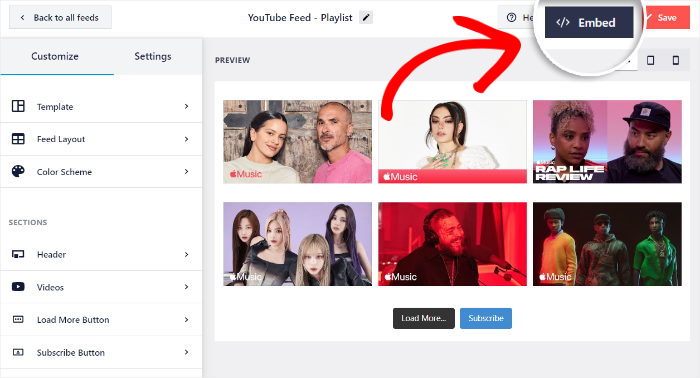
Dal popup, è possibile scegliere di incorporare i video di YouTube in una pagina, nella barra laterale o nel piè di pagina.
Per visualizzare i video sulle pagine di Elementor, fare clic sul pulsante Copia qui. Personalmente, scelgo di copiare solo lo shortcode unico, dato che basta un solo clic!

Dopo aver fatto ciò, è possibile creare una nuova pagina aprendo il menu Pagine " Aggiungi nuovo dalla dashboard di amministrazione.
Dall'editor di WordPress, fare clic sul pulsante Modifica con Elementor in alto.

Volete invece visualizzare i video su un post di Elementor?
Per farlo, andare nel menu Messaggi " Aggiungi nuovo dalla dashboard e poi fare clic su Modifica con Elementor.

Per il nostro esempio, sceglieremo una pagina Elementor.
Ora che avete aperto l'editor di Elementor, potete trovare tutti i widget disponibili nel pannello di sinistra.
Qui, utilizzare la barra di ricerca in alto per cercare il widget "shortcode" .

Una volta fatto ciò, è possibile trovare il widget Shortcode nei risultati di ricerca sottostanti.
Quindi, aggiungere il widget alla pagina o al post trascinandolo da sinistra e rilasciandolo a destra.

A sinistra si possono vedere le opzioni per il widget shortcode.
Per continuare, incollare il codice breve copiato in precedenza sotto l'opzione Inserisci il tuo codice breve.

Infine, salvate il vostro nuovo widget video di YouTube facendo clic sul pulsante Pubblica in basso a sinistra.
In questo modo, ora avete un feed di video di YouTube senza titoli sul vostro sito Elementor. Infatti, è possibile aprire il sito e vedere come appaiono i video.

E questo è quanto!
Ora sapete come nascondere la barra del titolo di YouTube quando incorporate i video nel vostro sito web Elementor. In pochi minuti, potrete avere un feed pulito di video di YouTube per coinvolgere i visitatori.
Se volete che il vostro sito Elementor nasconda i titoli dei video di YouTube in pochi semplici clic, l'opzione migliore è utilizzare il plugin YouTube Feed Pro.
Siete pronti ad aggiungere bellissimi feed di YouTube? Acquistate YouTube Feed Pro oggi stesso!
Domande frequenti su come nascondere i titoli dei video di YouTube in Elementor
Elementor dispone di un'impostazione per nascondere i titoli dei video di YouTube?
No. Il widget Video di Elementor dispone di un pulsante "Modest Branding" che rimuove il logo di YouTube durante la riproduzione, ma non è possibile nascondere il titolo del video. YouTube gestisce la sovrapposizione del titolo nell'incorporamento standard ed Elementor non può sovrascriverla tramite le impostazioni native. L'unica soluzione affidabile è un plugin per feed YouTube come YouTube Feed Pro.
Perché il parametro «showinfo=0» di YouTube ha smesso di funzionare?
YouTube ha smesso di supportare il parametro "showinfo" nel settembre 2018. Prima di allora, era possibile aggiungere "?showinfo=0" a un URL di incorporamento per nascondere il titolo del video e le informazioni sull'autore. YouTube ha eliminato completamente il supporto, quindi qualsiasi sito che utilizzi ancora quel parametro mostrerà comunque il titolo. Non esiste un parametro sostitutivo equivalente.
Nascondere il titolo del video sul mio sito influirà sulla sua visualizzazione su YouTube?
No. Nascondere il titolo modifica solo l'aspetto del video sul tuo sito web. Il titolo del video, il numero di visualizzazioni, la SEO e la sua presenza su YouTube non subiscono alcuna modifica. I visitatori che cliccano sul link per andare su YouTube vedranno comunque il titolo completo e la descrizione.
Questo metodo funziona anche con page builder diversi da Elementor?
Sì. Smash Balloon YouTube Feed Pro è compatibile con Divi, Beaver Builder, Brizy e l'editor a blocchi predefinito di WordPress. Il feed si incorpora tramite uno shortcode, che funziona con qualsiasi page builder che accetti blocchi shortcode. L'impostazione di nascondimento del titolo si applica ovunque si incorpori il feed.
Iniziare a nascondere i titoli dei video di YouTube
Elementor non offre una funzione integrata per nascondere i titoli dei video di YouTube, ma con Smash Balloon YouTube Feed Pro basta un clic nell'editor in tempo reale.
Niente codice, niente soluzioni alternative e niente panico quando YouTube modifica le opzioni di incorporamento.
In base alla mia esperienza, l'intera configurazione richiede circa 10 minuti e il risultato è un feed pulito che appare esattamente come lo desideri sulle tue pagine Elementor.
Scarica Smash Balloon YouTube Feed Pro →
Per ottenere di più dal vostro canale YouTube, date un'occhiata a questa guida su come fare soldi su YouTube senza mostrare il vostro volto.
Se invece la vostra azienda ha anche Instagram, potete leggere il prossimo post su come usare Instagram per aumentare facilmente gli iscritti a YouTube o su come ottenere più visualizzazioni sui vostri reel di Instagram.
Se questo articolo vi è stato utile, seguiteci su Twitter e Facebook e restate sintonizzati per altri suggerimenti e trucchi di social media marketing.







