


 ソーシャルウォール
  フィード分析

ElementorサイトでYouTubeのビデオタイトルを非表示にしたいですか?
YouTubeの動画を見せることで、チャンネルを増やし、訪問者を惹きつけ、さらには動画マーケティングの力で売り上げを伸ばすことができます。
しかし、YouTubeの動画のタイトルを非表示にしたい場合、特に技術に詳しくなかったり、コーディング言語に精通していなかったりすると、うまく機能する解決策を見つけるのは難しいかもしれない。
良いニュースは?
Elementorのウェブサイトに埋め込んだYouTube動画のタイトルを数クリックで非表示にする方法をご紹介します。とても簡単で、WordPressの専門家でなくてもできるのが最大の魅力です!
このガイドで取り上げる内容は以下の通りだ:
Elementor WordPressサイトにYouTube動画を追加する理由
YouTubeは、インターネット上のビデオコンテンツの第1位のソース であり、あなたのサイトに表示する関連ビデオを見つけるのに最適な場所です。
Vimeoのようなマイナーな動画ホスティングサイトもあるが、訪問者の大半はYouTubeを使って動画コンテンツを見るだろう。
ElementorサイトにYouTubeの埋め込みビデオを表示することで、ウェブサイトの訪問者をより長く惹きつけることができます。
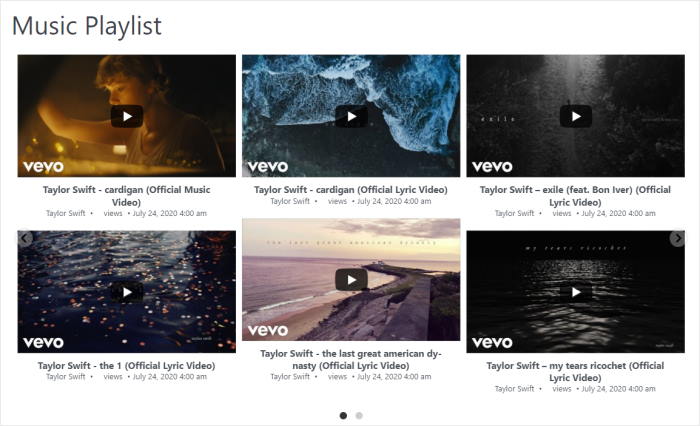
そして、人々がより多くの時間をあなたのサイトに費やすことで、より良いSEOを得ることができ、あなたのElementorサイトはより多くの潜在顧客に到達することができます。
YouTubeエンベッドのもう一つの素晴らしい使い方は、あなたのブランドに対する肯定的なレビューや証言を表示することです。
そうすることで、あなたのウェブサイトの訪問者は、たくさんの実際の人々があなたの製品に満足していることを知ることができる。そうすることで、訪問者の購買意欲を高めることができ、さらに売上を伸ばすことができるのです。

さらに、自分のYouTubeチャンネルの動画を埋め込んだり、プレイリストを投稿したりして、再生回数や「いいね!」数、YouTube登録者数を増やすこともできる。
それでは、YouTube動画を埋め込む際に動画のタイトルを非表示にする方法を見ていきましょう。
埋め込みYouTube動画からタイトルを隠す最も簡単な方法
以前は、ウェブサイト上のYouTube動画からタイトルを手動で非表示にすることができました。
そのためには、動画の共有ボタンをクリックし、動画の埋め込みコードを生成する必要があった。
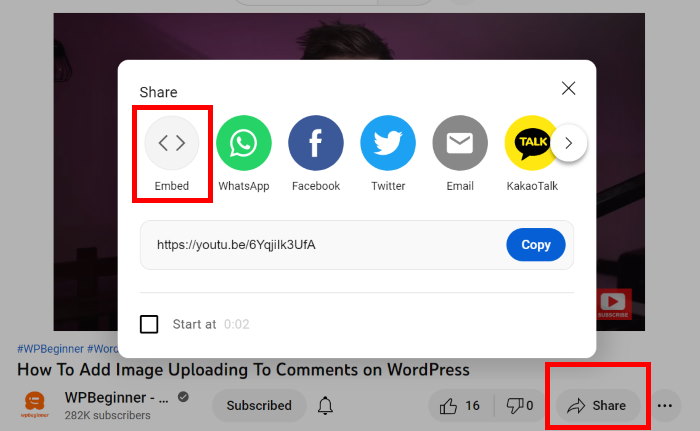
この埋め込みコードは、あなたのウェブサイトにiFrameとしてビデオを追加します。
埋め込みコードをサイトに追加する際、"showinfo" パラメータを変更して、ビデオのタイトル、YouTube のロゴ、プレーヤーのコントロールを削除することができます。
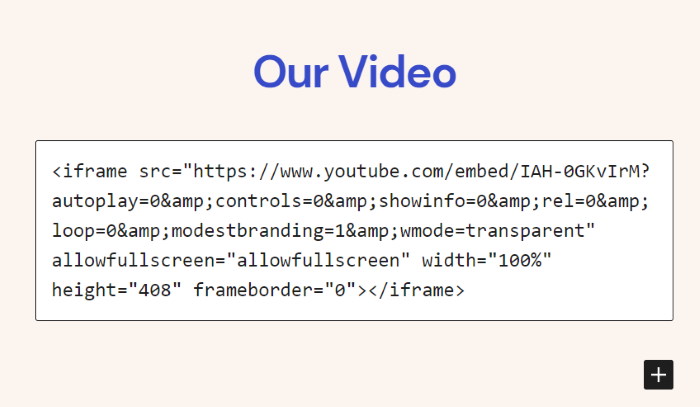
残念ながら、YouTubeはこの機能をサポートしていないため、動画のタイトルを削除するのはかなり難しくなっている。
解決策は?YouTubeフィードプラグインを使って、WordPressにビデオコンテンツを追加することができます。
そして、あなたのサイトのビデオコンテンツをカスタマイズするために使用できる市場で最高のオプションは、Smash Balloon YouTube Feed Proです。

世界最高のYouTubeフィードプラグインであるSmash Balloon YouTube Feed Proを使えば、あなたのサイトに美しい動画を簡単に表示することができます。
このプラグインを使用すると、YouTubeチャンネル、ライブストリーム、プレイリスト、YouTubeショートムービーなどの動画を埋め込むことができます。
実際、このYouTubeプラグインのガイドフローに従うだけで、わずか数分でYouTube動画のフィードを作成、カスタマイズ、埋め込むことができる。

さらに、このプラグインはYouTubeの動画をElementorのウェブサイト上でどのように見せるかを完全にコントロールすることができます。
これにより、HTMLやCSSなどのコードは一切不要で、数クリックで簡単に動画のタイトルや関連動画、再生ボタンなどを非表示にすることができます。
さらに、YouTube動画のフィード用に、あらかじめ用意されたテンプレートのコレクションから選ぶことができます。これらのテンプレートを使用すると、簡単にYouTubeのビデオギャラリー、ウィジェット、YouTubeのスライダーなどを表示することができます。
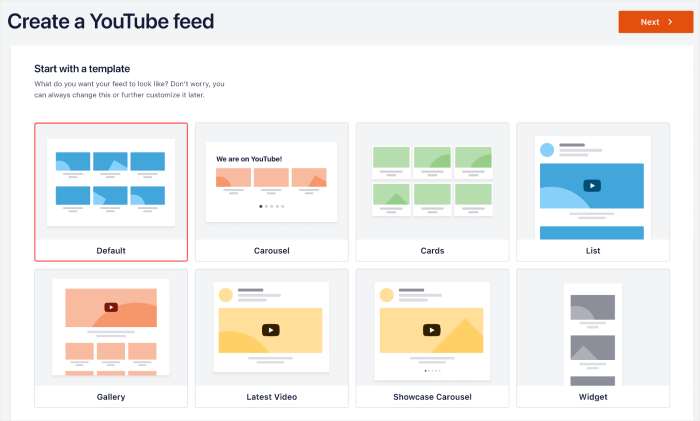
YouTubeのビデオフィードをカスタマイズするために、ユーザーフレンドリーなライブエディタが用意されている。
数回クリックするだけで、動画のレイアウト、ヘッダーデザイン、表示要素、配色などを設定できます。

一番の魅力は?このプラグインには、いつでもあなたを助ける準備ができているWordPressの専門家のサポートチームが付属しています。
ElementorにYouTube動画を追加したいですか?今すぐYouTube Feed Proを入手しましょう!
ElementorでYouTube動画のタイトルを非表示にする方法(初心者ガイド)
YouTubeの動画をタイトルなしで追加したい場合は、以下の手順に従ってください。
見てみよう:
ステップ1: Smash Balloon YouTube Feed Pro プラグインをインストールする
まず、YouTube Feed Proプラグインを入手し、あなたのウェブサイトにインストールしてください。
どうすればいいかわからない?WordPressのプラグインをインストールする方法についての簡単なガイドがありますので、ご覧ください。
YouTube Feed Proをインストールして有効化したら、ステップ2で新しい動画フィードを作成しましょう。
ステップ2:YouTubeフィードを作成する
このプラグインを使えば、YouTube動画のフィードを作成し、WordPressウェブサイトに埋め込むことができる。
そのためには、WordPressのダッシュボードエリアに移動し、YouTubeフィード " すべてのフィード メニューを開きます。
そのページで、上部にある「新規追加」 ボタンをクリックする。

次に、作成したいYouTubeフィードのタイプを選択します。6つのオプションから選ぶことができます:
- チャンネル YouTubeで選択したチャンネルのビデオを表示する
- プレイリストYouTubeのプレイリストを選択し、そこに動画を埋め込む
- 検索検索用語を選択し、その用語に一致する動画を埋め込む
- ライブストリーム:YouTubeからのライブストリーミングビデオをElementorサイトに埋め込む
- 単一の動画:埋め込みたい特定の動画を選択する
YouTubeフィードの種類を選択したら、「次へ」ボタンをクリックして次に進みます。

この例では、プレイリストフィードタイプを使います。
次に、このフィードをYouTubeアカウントに接続し、あなたのサイトで動画を取得できるようにする。
ステップ3:YouTubeアカウントに接続する
YouTubeの動画を表示したい場合は、この新しいフィードをYouTubeアカウントに接続すればいい。
そのための最善の方法は、YouTube APIキーを追加することです。
キーをまだお持ちでない方は、YouTube APIキーの作成に関する便利なチュートリアルをご覧ください。キーを取得したら、それをコピーしてウェブサイトに戻ってください。
ここで、YouTube APIキーをポップアップに貼り付け、Add ボタンをクリックする。

APIキーを追加したら、YouTubeフィードのソースを選択できます。YouTubeチャンネル、プレイリスト、検索ワードなど、さまざまなソースを選択できます。
この例では、YouTubeのプレイリストをソースとして追加する。
www.youtube.com、埋め込みたいYouTubeプレイリストを開きます。一番上にあるプレイリストの動画URLを探し、最後にあるコードをコピーしてください。

もう一度ウェブサイトを開き、プレイリストID フィールドにコードを貼り付ける 。
これをフィードのソースとして確認するには、[次へ]ボタンをクリックします。

このステップでは、新しいフィードをYouTubeに接続し、動画のソースを追加する。
ステップ4に進み、カスタマイズオプションを使用して、ElementorサイトのYouTube動画タイトルを非表示にできます。
ステップ4:YouTube動画フィードをカスタマイズする
ソースを追加すると、プラグインはあなたが選択できるさまざまなフィードテンプレートを表示します。
テンプレートをインポートすることで、YouTube動画用にあらかじめデザインされた美しい外観を素早く選択することができ、ゼロから始める必要はありません。
続行するには、フィード・テンプレートを選択し、「次へ」ボタンをクリックします。

フィードテンプレートを選んだら、ライブプレビュー付きのビジュアルフィードカスタマイザーを使って、YouTube動画の見え方をカスタマイズできます。
左側のパネルを使って、フィードレイアウト、ビデオエレメント、カラースキーム、ヘッダーデザインなどを編集できます。
右側にはライブプレビューがあり、リアルタイムで変更を確認することができます。

ライブエディタを使って、ElementorサイトのYouTube動画タイトルを非表示にできるようになりました。
左側にある ビデオ・ オプションから始めてください。
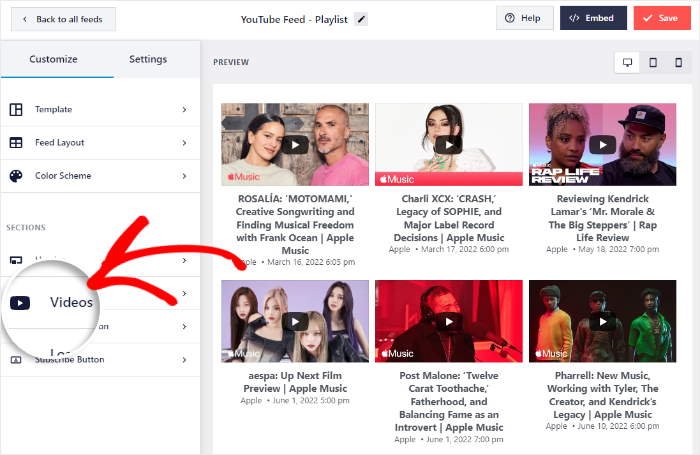
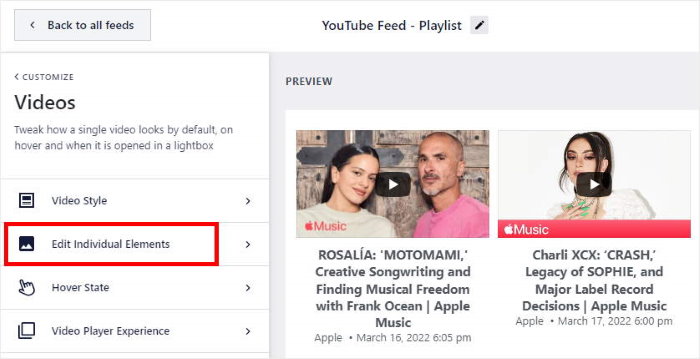
次に、左側にあるEdit Individual Elements オプションをクリックする。
そこから、YouTube動画のどの部分をサイトに表示するかを選択できる。
左側には、再生ボタン、ユーザー名、ビデオタイトル、日付、説明などの表示・非表示のオプションがあります。
ビデオタイトルオプションを探し、その隣のボックスのチェックを外す。
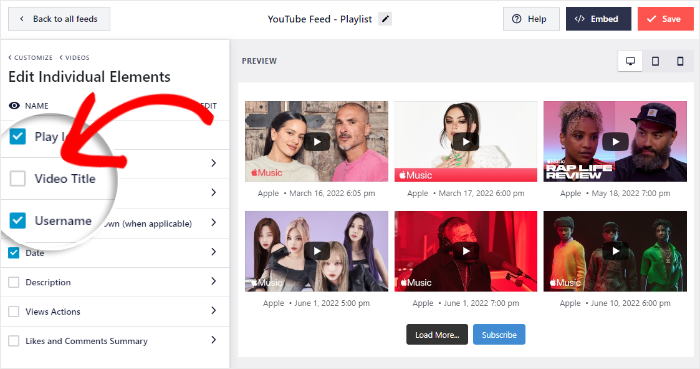
変更を確定するには、「保存」ボタンをクリックします。
その後、カスタマイズボタンをクリックして、YouTube動画フィードのデザインを設定し続けることができます。

残りのカスタマイズオプションを使って、サムネイルレイアウト、カラースキーム、ヘッダースタイル、ロードモアボタン、ライトボックスオプション、YouTube購読ボタンなどを選択することができます。
YouTube動画の見た目に満足したら、「保存」をクリックして変更を確定します。
これで、ステップ5でYouTube動画をElementorに追加する準備が整いました。
ステップ5:YouTube動画をElementorに追加する
新しい Elementor 動画フィードを埋め込むには、ライブフィードエディタから直接始めることができます。
まず、右上の埋め込み ボタンをクリックし、埋め込みオプションを開きます。
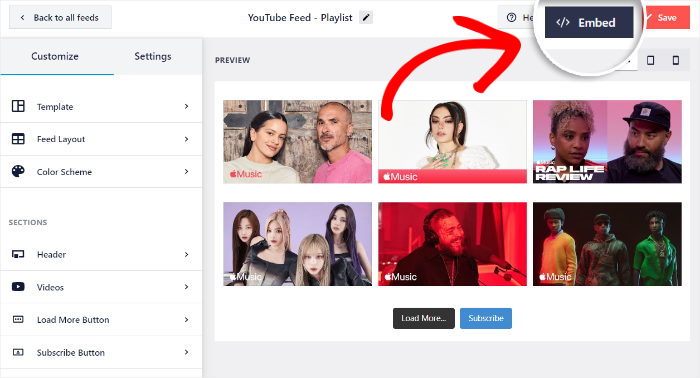
ポップアップから、YouTube動画をページ、サイドバー、フッターエリアに埋め込むかどうかを選択できます。
Elementorのページに動画を表示するには、こちらのコピーボタンをクリックしてください。個人的には、ワンクリックで済むので、ユニークなショートコードをコピーすることにしています!

その後、管理ダッシュボードからページ " 新規追加 メニューを開き、新しいページを作成することができます。
WordPressエディタから、上部にある「Elementorで編集 」ボタンをクリックします。

Elementorの投稿に動画を表示したいですか?
これを行うには、ダッシュボードから投稿 " 新規追加 メニューに移動し、Elementorで編集をクリックします。

この例では、Elementorのページを使います。
Elementorエディタを開いたら、左側のパネルに利用可能なウィジェットがすべてあります。
ここで、上部の検索バーを使って「ショートコード」 ウィジェットを探す。

そうすれば、下の検索結果からショートコード・ウィジェットを見つけることができます。
次に、ウィジェットを左からドラッグして 右側にドロップして、ページまたは投稿に追加します。

左側に、ショートコードウィジェットのオプションが表示されます。
続行するには、先ほどコピーしたショートコードを「ショートコードを入力」オプションの下に貼り付けます。

最後に、左下の「Publish」 ボタンをクリックして、新しいYouTube動画ウィジェットを保存します。
これで、あなたのElementorサイトにタイトルなしのYouTube動画フィードができました。実際、あなたのサイトを開いて、動画がどのように見えるかを見ることができます。

それで終わりだ!
Elementorのウェブサイトに動画を埋め込む際、YouTubeのタイトルバーを非表示にする方法がわかりました。わずか数分で、訪問者を魅了するYouTube動画のきれいなフィードを持つことができます。
ElementorサイトでYouTube動画のタイトルを数クリックで非表示にしたい場合、YouTube Feed Proプラグインを使用するのがベストです。
美しいYouTubeフィードを追加する準備はできましたか?今すぐYouTube Feed Proを入手しましょう!
ElementorでYouTube動画のタイトルを非表示にする方法に関するよくある質問
ElementorにはYouTube動画のタイトルを非表示にする設定はありますか?
いいえ。Elementorの動画ウィジェットには、再生中にYouTubeロゴを非表示にする「控えめなブランディング」トグルがありますが、動画タイトルを非表示にするオプションはありません。標準の埋め込みではYouTubeがタイトルオーバーレイを制御しており、Elementorはネイティブ設定でそれを上書きすることはできません。YouTube Feed ProのようなYouTubeフィードプラグインが、唯一確実な回避策です。
YouTubeのshowinfo=0パラメータが機能しなくなったのはなぜですか?
YouTubeは2018年9月にshowinfoパラメータを非推奨としました。それ以前は、埋め込みURLに?showinfo=0を追加することで、動画のタイトルとアップロード者情報を非表示にすることができました。YouTubeはサポートを完全に終了したため、このパラメータを使用しているサイトでは、タイトルは表示され続けます。同等の代替パラメータはありません。
自分のサイトで動画のタイトルを非表示にすると、YouTubeでの表示に影響しますか?
いいえ。タイトルを非表示にしても、ウェブサイト上での動画の表示方法のみが変わります。動画のタイトル、再生回数、SEO、YouTube上での表示には一切影響はありません。YouTubeにアクセスしたユーザーは、引き続き完全なタイトルと説明文をYouTube上で見ることができます。
この方法は、Elementor以外のページビルダーでも使えますか?
はい。Smash Balloon YouTube Feed Proは、Divi、Beaver Builder、Brizy、およびWordPressのデフォルトブロックエディターに対応しています。フィードはショートコードを使用して埋め込むことができ、ショートコードブロックに対応しているページビルダーであればどれでも機能します。タイトル非表示設定は、フィードを埋め込んだ場所すべてに適用されます。
今すぐYouTube動画のタイトルを隠す
ElementorにはYouTube動画のタイトルを非表示にするネイティブ機能はありませんが、Smash Balloon YouTube Feed Proを使えば、ライブエディターでワンクリックで変更できます。
コードも不要、回避策も不要、YouTubeが埋め込みオプションを変更しても慌てる必要もありません。
私の経験では、設定全体は約10分で完了し、結果としてElementorページ上で思い通りの見た目のすっきりとしたフィードが作成されます。
Smash Balloon YouTube Feed Pro を入手 →
YouTubeチャンネルをもっと活用するために、顔を出さずにYouTubeでお金を稼ぐためのガイドをご覧ください。
あるいは、あなたのビジネスがインスタグラムも持っているなら、インスタグラムを使ってYouTubeの登録者を簡単に増やす方法や、インスタグラムのリールの再生回数を増やす方法について、次の記事を読んでほしい。
この記事がお役に立ったなら、Twitterや Facebookをフォローしてください。







