


 Mur social
  Analyse des flux


Voulez-vous que votre site Elementor cache les titres des vidéos YouTube ?
En diffusant des vidéos sur YouTube, vous pouvez développer votre chaîne, susciter l'intérêt des visiteurs et même augmenter vos ventes grâce à la puissance du marketing vidéo.
Mais si vous souhaitez masquer les titres de vos vidéos YouTube, je sais qu'il peut être difficile de trouver une solution qui fonctionne, surtout si vous n'êtes pas un expert en technologie ou si vous n'êtes pas familier avec les langages de codage.
La bonne nouvelle ?
Je vais vous montrer comment cacher les titres des vidéos YouTube intégrées sur votre site Elementor en quelques clics. C'est super facile à faire, et la meilleure chose est que vous n'avez même pas besoin d'être un expert WordPress pour le faire !
Voici tout ce que je vais aborder dans ce guide :
- Pourquoi ajouter des vidéos YouTube aux sites WordPress Elementor
- Le moyen le plus simple de masquer le titre des vidéos YouTube incorporées
- Comment cacher les titres des vidéos YouTube dans Elementor (Guide du débutant)
- Foire aux questions sur la dissimulation des titres des vidéos YouTube dans Elementor
- Commencez dès maintenant à masquer les titres des vidéos YouTube
Pourquoi ajouter des vidéos YouTube aux sites WordPress Elementor
YouTube est la première source de contenu vidéo sur l'internet et un endroit idéal pour trouver des vidéos pertinentes à afficher sur votre site.
Bien qu'il existe des sites d'hébergement vidéo mineurs comme Vimeo, la majorité de vos visiteurs utiliseront YouTube pour regarder des vidéos.
En affichant des vidéos intégrées de YouTube sur votre site Elementor, vous pouvez maintenir l'intérêt des visiteurs de votre site web plus longtemps.
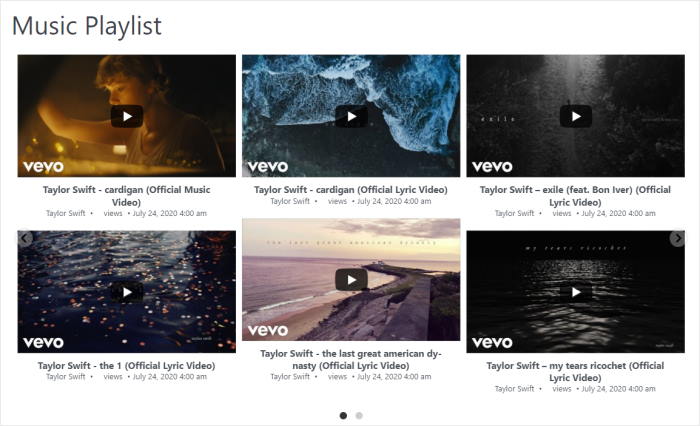
Et lorsque les gens passent plus de temps sur votre site, vous bénéficiez d'un meilleur référencement, ce qui permet à votre site Elementor d'atteindre plus de clients potentiels.
Une autre utilisation fantastique des embeds YouTube est de montrer des avis positifs et des témoignages sur vos marques.
De cette façon, les visiteurs de votre site web peuvent voir que des tonnes de personnes réelles sont satisfaites de vos produits. Cela les encouragera à acheter chez vous, ce qui vous permettra de réaliser encore plus de ventes.

De plus, vous pouvez même intégrer des vidéos de votre propre chaîne YouTube ou publier votre liste de lecture pour augmenter le nombre de vues, de likes et d'abonnés YouTube.
Voyons maintenant comment masquer les titres de vos vidéos lorsque vous intégrez des vidéos YouTube.
Le moyen le plus simple de masquer le titre des vidéos YouTube incorporées
Auparavant, vous pouviez masquer manuellement le titre des vidéos YouTube sur votre site web.
Pour ce faire, vous devez cliquer sur le bouton de partage d'une vidéo, puis générer un code d'intégration pour la vidéo.
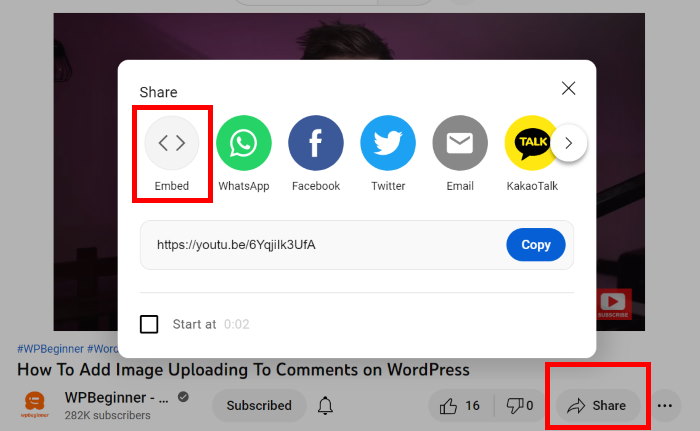
Ce code d'intégration ajoutera la vidéo en tant qu'iFrame sur votre site web.
Lorsque vous ajoutez le code d'intégration à votre site, vous pouvez modifier le paramètre "showinfo" pour supprimer le titre de la vidéo, le logo YouTube ou les commandes du lecteur.
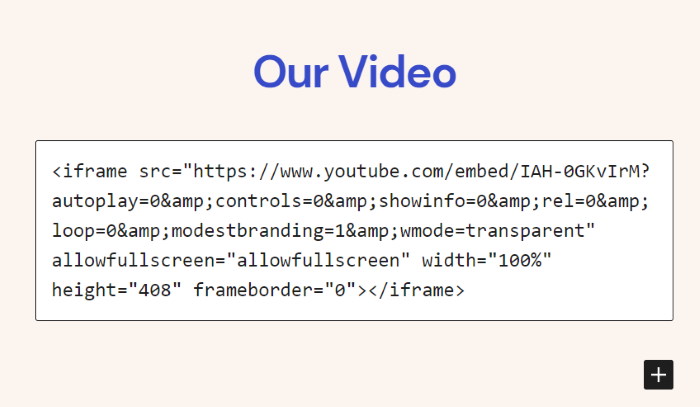
Malheureusement, YouTube ne prend plus en charge cette fonctionnalité, de sorte qu'il est beaucoup plus difficile de supprimer le titre de la vidéo.
La solution ? Vous pouvez utiliser un plugin de flux YouTube pour ajouter du contenu vidéo à votre WordPress.
Et la meilleure option sur le marché que vous pouvez utiliser pour personnaliser votre contenu vidéo sur votre site est Smash Balloon YouTube Feed Pro.

En tant que meilleur plugin de flux YouTube au monde, vous pouvez utiliser Smash Balloon YouTube Feed Pro pour afficher facilement de belles vidéos sur votre site.
Ce plugin vous permet d'intégrer des vidéos provenant d'une chaîne YouTube, d'un flux en direct, d'une liste de lecture, de courts métrages YouTube et bien plus encore.
En fait, vous pouvez simplement suivre le flux guidé de ce plugin YouTube pour créer, personnaliser et intégrer un flux de vidéos YouTube en quelques minutes seulement.

De plus, le plugin vous permet de contrôler totalement l'apparence des vidéos YouTube sur votre site Elementor.
Cela vous permet de masquer facilement les titres des vidéos, les vidéos associées, les boutons de lecture et bien plus encore en quelques clics - sans avoir besoin de HTML, CSS ou de tout autre type de code.
En outre, vous pouvez choisir parmi une collection de modèles prédéfinis pour votre flux de vidéos YouTube. Grâce à ces modèles, vous pouvez facilement afficher des galeries de vidéos YouTube, des widgets, des curseurs YouTube, et bien plus encore.
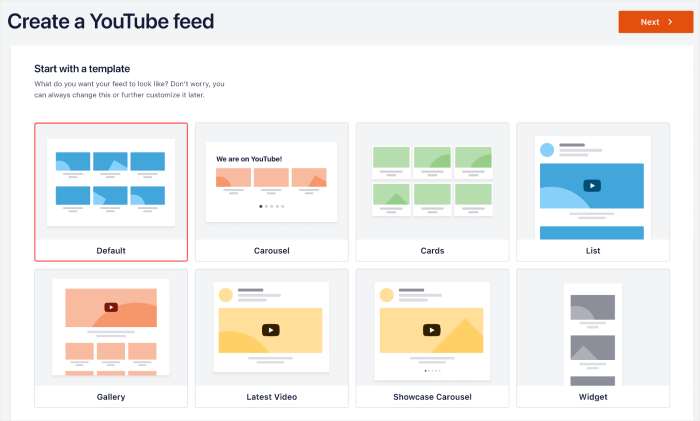
Pour vous aider à personnaliser votre flux vidéo YouTube, vous disposez d'un éditeur en direct convivial.
Il vous suffit de quelques clics pour définir la mise en page de votre vidéo, la conception de l'en-tête, les éléments visibles, la palette de couleurs et bien plus encore.

Et le meilleur ? Le plugin est accompagné d'une équipe d'experts WordPress qui sont toujours prêts à vous aider.
Vous souhaitez ajouter des vidéos YouTube à Elementor ? Procurez-vous YouTube Feed Pro dès aujourd'hui!
Comment cacher les titres des vidéos YouTube dans Elementor (Guide du débutant)
Si vous souhaitez ajouter des vidéos YouTube sans les titres, il vous suffit de suivre les étapes ci-dessous.
Jetons un coup d'œil :
Étape 1 : Installer le plugin Smash Balloon YouTube Feed Pro
Tout d'abord, procurez-vous une copie du plugin YouTube Feed Pro et installez-le sur votre site web.
Vous ne savez pas comment faire ? Nous avons un guide simple sur l 'installation des plugins WordPress que vous pouvez consulter.
Une fois que vous avez installé et activé YouTube Feed Pro, il est temps de créer un nouveau flux vidéo à l'étape 2.
Étape 2 : Créer un flux YouTube
Vous pouvez désormais utiliser le plugin pour créer un flux de vidéos YouTube que vous pouvez intégrer à votre site web WordPress.
Pour cela, rendez-vous dans votre tableau de bord WordPress et ouvrez le menu YouTube Feed " All Feeds ".
Sur cette page, cliquez sur le bouton Ajouter un nouveau en haut.

Ensuite, vous pouvez choisir le type de flux YouTube que vous souhaitez créer. Vous avez le choix entre 6 options :
- Chaîne : Afficher les vidéos d'une chaîne sélectionnée sur YouTube
- Liste de lecture : Choisissez une liste de lecture YouTube et intégrez-y les vidéos.
- Recherche : Sélectionnez un terme de recherche et intégrez les vidéos qui correspondent à ce terme.
- Flux en direct : Intégrer des vidéos en direct de YouTube sur votre site Elementor
- Vidéos individuelles : Choisissez des vidéos spécifiques que vous souhaitez intégrer
Après avoir sélectionné votre type de flux YouTube, cliquez sur le bouton Suivant pour continuer.

Pour notre exemple, nous utiliserons le type de flux playlist.
Ensuite, il est temps de connecter ce flux à un compte YouTube afin qu'il puisse récupérer des vidéos sur votre site.
Étape 3 : Connecter votre compte YouTube
Si vous souhaitez afficher des vidéos YouTube, il vous suffit de connecter ce nouveau flux à un compte YouTube.
La meilleure façon de le faire est d'ajouter votre clé API YouTube.
Si vous n'avez pas encore de clé, nous avons un tutoriel pratique sur la création d'une clé API YouTube que vous pouvez consulter. Une fois que vous avez la clé, copiez-la et retournez sur votre site web.
Maintenant, collez la clé API de YouTube dans la fenêtre popup et cliquez sur le bouton Ajouter.

Après avoir ajouté votre clé API, vous pouvez choisir la source de votre flux YouTube. Il peut s'agir d'une chaîne YouTube, d'une liste de lecture, d'un terme de recherche, etc.
Pour notre exemple, nous allons ajouter une liste de lecture YouTube comme source.
Allez sur www.youtube.com et ouvrez la liste de lecture YouTube que vous souhaitez intégrer. Recherchez l'URL de la vidéo de la liste de lecture en haut de la page et copiez le code qui se trouve à la fin.

Ouvrez à nouveau votre site web et collez le code dans le champ ID de la liste de lecture .
Pour confirmer qu'il s'agit de la source de votre flux, cliquez sur le bouton Suivant.

Dans cette étape, vous connectez votre nouveau flux à YouTube et ajoutez une source pour les vidéos.
Vous pouvez maintenant passer à l'étape 4 et utiliser les options de personnalisation pour masquer le titre de la vidéo YouTube pour votre site Elementor.
Étape 4 : Personnalisation de votre flux vidéo YouTube
Une fois que vous avez ajouté une source, le plugin affiche différents modèles de flux parmi lesquels vous pouvez choisir.
En important un modèle, vous pouvez rapidement sélectionner une belle apparence préconçue pour vos vidéos YouTube, sans avoir à repartir de zéro.
Pour continuer, sélectionnez un modèle de flux et cliquez sur le bouton Suivant.

Après avoir choisi le modèle de flux, vous pouvez utiliser le personnalisateur visuel de flux avec aperçu en direct pour personnaliser l'apparence de vos vidéos YouTube.
Dans le panneau de gauche, vous pouvez modifier la présentation de votre flux, les éléments vidéo, la palette de couleurs, la conception de l'en-tête, et bien plus encore.
Sur la droite, vous disposez d'un aperçu en direct que vous pouvez utiliser pour suivre vos modifications en temps réel.

Grâce à l'éditeur en direct, vous pouvez désormais masquer le titre de votre vidéo YouTube sur votre site Elementor.
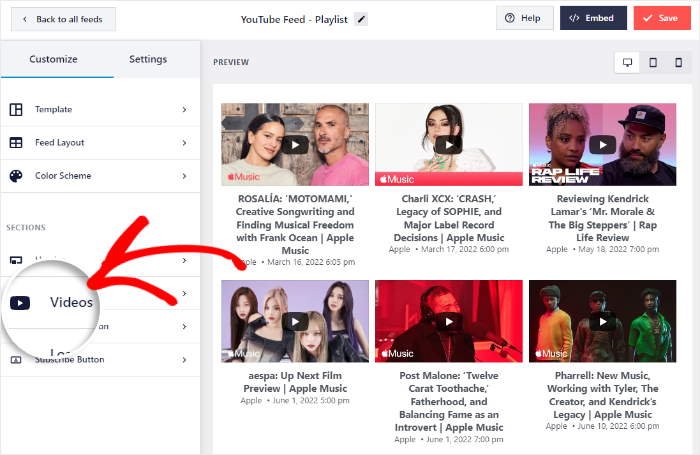
Il suffit de cliquer sur l'option Vidéos à gauche pour commencer.
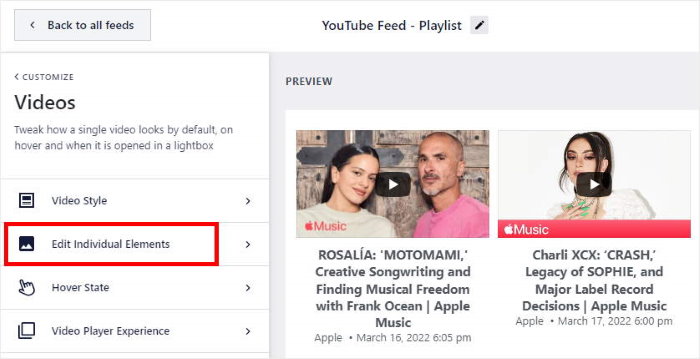
Ensuite, cliquez sur l'option Modifier les éléments individuels sur la gauche.
À partir de là, vous pouvez choisir les parties des vidéos YouTube que vous souhaitez afficher sur votre site.
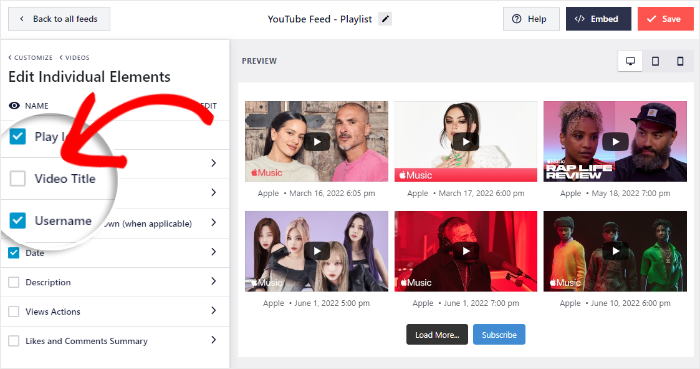
Sur la gauche, vous pouvez choisir d'afficher ou de masquer le bouton de lecture, le nom d'utilisateur, le titre de la vidéo, la date, la description, etc.
Recherchez l'option Titre de la vidéo et décochez la case située à côté.
Pour confirmer vos modifications, cliquez sur le bouton Enregistrer.
Vous pouvez ensuite cliquer sur le bouton Personnaliser pour continuer à configurer le design de votre flux vidéo YouTube.

Grâce aux options de personnalisation restantes, vous pouvez choisir la disposition des vignettes, la palette de couleurs, le style de l'en-tête, les boutons "charger plus", les options "lightbox", le bouton d'abonnement à YouTube, et bien plus encore.
Lorsque vous êtes satisfait de l'aspect de vos vidéos YouTube, cliquez sur Enregistrer pour confirmer vos modifications.
Comme cela, vous êtes maintenant prêt à ajouter les vidéos YouTube à Elementor à l'étape 5.
Étape 5 : Ajouter des vidéos YouTube à Elementor
Pour intégrer votre nouveau flux vidéo Elementor, vous pouvez commencer directement à partir de l'éditeur de flux en direct.
Tout d'abord, cliquez sur le bouton Intégrer dans le coin supérieur droit pour ouvrir les options d'intégration.
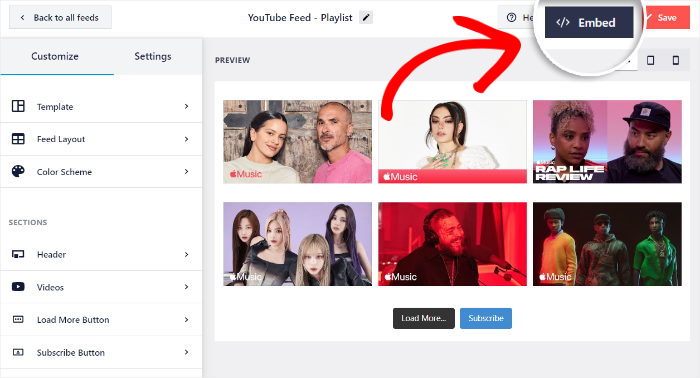
Dans la fenêtre contextuelle, vous pouvez choisir d'intégrer vos vidéos YouTube sur une page, dans la barre latérale ou dans le pied de page.
Pour afficher des vidéos sur les pages Elementor, cliquez sur le bouton Copier ici. Personnellement, je choisis de copier le shortcode unique car cela ne prend qu'un seul clic !

Après cela, vous pouvez créer une nouvelle page en ouvrant le menu Pages " Ajouter une nouvelle page dans votre tableau de bord d'administration.
Dans l'éditeur WordPress, cliquez sur le bouton Editer avec Elementor en haut.

Vous souhaitez afficher des vidéos dans un billet Elementor ?
Pour ce faire, naviguez vers le menu Posts " Add New depuis votre tableau de bord, puis cliquez sur Edit with Elementor.

Pour notre exemple, nous utiliserons une page Elementor.
Maintenant que vous avez ouvert l'éditeur Elementor, vous pouvez trouver tous les widgets disponibles sur le panneau de gauche.
Ici, utilisez la barre de recherche en haut pour trouver le widget "shortcode" .

Une fois que vous avez fait cela, vous pouvez trouver le widget Shortcode dans les résultats de recherche ci-dessous.
Ensuite, ajoutez le widget à votre page ou à votre article en le faisant glisser depuis la gauche et en le déposant sur la droite.

Sur la gauche, vous pouvez maintenant voir les options pour le widget shortcode.
Pour continuer, collez le shortcode que vous avez copié plus tôt sous l'option Enter your shortcode.

Enfin, enregistrez votre nouveau widget vidéo YouTube en cliquant sur le bouton Publier en bas à gauche.
Vous disposez ainsi d'un flux de vidéos YouTube sans titre sur votre site Elementor. En fait, vous pouvez ouvrir votre site et voir à quoi ressemblent vos vidéos.

Et c'est tout !
Vous savez désormais comment masquer la barre de titre YouTube lorsque vous intégrez des vidéos sur votre site Elementor. En quelques minutes, vous pouvez avoir un flux propre de vidéos YouTube pour attirer les visiteurs.
Si vous voulez que votre site Elementor cache les titres des vidéos YouTube en quelques clics, la meilleure option est d'utiliser le plugin YouTube Feed Pro.
Prêt à ajouter de superbes flux YouTube ? Procurez-vous YouTube Feed Pro dès aujourd'hui!
Foire aux questions sur la dissimulation des titres des vidéos YouTube dans Elementor
Elementor propose-t-il un paramètre permettant de masquer les titres des vidéos YouTube ?
Non. Le widget Vidéo d'Elementor dispose d'un bouton « Modest Branding » qui supprime le logo YouTube pendant la lecture, mais il n'existe aucune option permettant de masquer le titre de la vidéo. C'est YouTube qui gère l'affichage du titre dans l'intégration standard, et Elementor ne peut pas le remplacer via ses paramètres natifs. Un plugin de flux YouTube tel que YouTube Feed Pro constitue la seule solution fiable.
Pourquoi le paramètre « showinfo=0 » de YouTube ne fonctionne-t-il plus ?
YouTube a abandonné le paramètre « showinfo » en septembre 2018. Auparavant, il était possible d'ajouter « ?showinfo=0 » à une URL d'intégration pour masquer le titre de la vidéo et les informations relatives à l'auteur. YouTube a complètement supprimé la prise en charge de ce paramètre ; par conséquent, les sites qui l'utilisent encore afficheront le titre quoi qu'il arrive. Il n'existe pas de paramètre équivalent pour le remplacer.
Le fait de masquer le titre de la vidéo sur mon site aura-t-il une incidence sur son affichage sur YouTube ?
Non. Le fait de masquer le titre ne modifie que l'apparence de la vidéo sur votre site web. Le titre de la vidéo, le nombre de vues, le référencement naturel (SEO) et son affichage sur YouTube ne sont absolument pas affectés. Les visiteurs qui cliquent pour accéder à YouTube y verront toujours le titre et la description complets.
Cette méthode fonctionne-t-elle avec d'autres constructeurs de pages qu'Elementor ?
Oui. Smash Balloon YouTube Feed Pro est compatible avec Divi, Beaver Builder, Brizy et l'éditeur de blocs par défaut de WordPress. Vous intégrez le flux à l'aide d'un shortcode, qui fonctionne avec n'importe quel constructeur de pages prenant en charge les blocs de shortcode. Le paramètre de masquage du titre s'applique quel que soit l'endroit où vous intégrez le flux.
Commencez dès maintenant à masquer les titres des vidéos YouTube
Elementor ne propose pas de fonctionnalité native permettant de masquer les titres des vidéos YouTube, mais grâce à Smash Balloon YouTube Feed Pro, cela se fait en un seul clic dans l'éditeur en direct.
Pas de code, pas de solutions de contournement et pas de panique lorsque YouTube modifie ses options d'intégration.
D'après mon expérience, l'installation prend environ 10 minutes et le résultat est un flux propre qui s'affiche exactement comme vous le souhaitez sur vos pages Elementor.
Obtenir Smash Balloon YouTube Feed Pro →
Pour tirer le meilleur parti de votre chaîne YouTube, consultez ce guide sur la façon de gagner de l'argent sur YouTube sans montrer votre visage.
Ou si votre entreprise a également Instagram, vous pouvez lire ce prochain article sur la façon d'utiliser Instagram pour augmenter facilement vos abonnés YouTube ou sur la façon d'obtenir plus de vues sur vos bobines Instagram.
Si cet article vous a aidé, suivez-nous sur Twitter et Facebook, et restez à l'écoute pour d'autres conseils et astuces en matière de marketing des médias sociaux.







