


 Parede social
  Análise de feeds

Quer que o seu sítio Elementor oculte os títulos dos vídeos do YouTube?
Ao apresentar vídeos do YouTube, pode fazer crescer o seu canal, envolver os visitantes e até aumentar as suas vendas com o poder do marketing de vídeo.
Mas se quiser ocultar os títulos dos seus vídeos do YouTube, sei que pode ser difícil encontrar uma solução que funcione - especialmente se não tiver conhecimentos técnicos ou de linguagens de programação.
A boa notícia?
Vou mostrar-lhe como ocultar títulos de vídeos do YouTube incorporados no seu site Elementor com apenas alguns cliques. É super fácil de fazer, e o melhor é que nem precisa de ser um especialista em WordPress para o fazer!
Eis tudo o que irei abordar neste guia:
- Porquê adicionar vídeos do YouTube aos sites WordPress da Elementor
- A forma mais fácil de ocultar o título de vídeos do YouTube incorporados
- Como ocultar os títulos de vídeos do YouTube no Elementor (guia para iniciantes)
- Perguntas frequentes sobre como ocultar os títulos dos vídeos do YouTube no Elementor
- Comece a ocultar os títulos dos vídeos do YouTube agora
Porquê adicionar vídeos do YouTube aos sites WordPress da Elementor
O YouTube é a principal fonte de conteúdos de vídeo na Internet e um ótimo local para encontrar vídeos relevantes para apresentar no seu sítio.
Embora existam pequenos sítios de alojamento de vídeos como o Vimeo, a maioria dos seus visitantes utilizará o YouTube para ver conteúdos de vídeo.
Ao mostrar vídeos incorporados do YouTube no seu sítio Elementor, pode manter os visitantes do seu sítio Web envolvidos durante muito mais tempo.
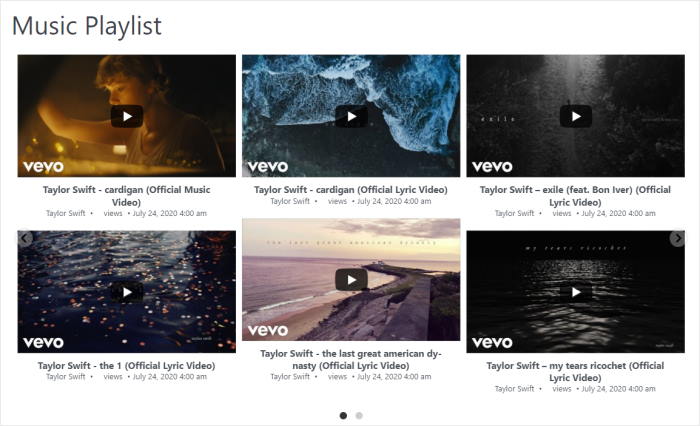
E quando as pessoas passam mais tempo no seu sítio, obtém muito melhor SEO para que o seu sítio Elementor possa chegar a mais clientes potenciais.
Outra utilização fantástica para as incorporações do YouTube é mostrar críticas positivas e testemunhos das suas marcas.
Desta forma, os visitantes do seu sítio Web podem ver que muitas pessoas reais estão satisfeitas com os seus produtos. Isto encorajá-los-á a comprarem-lhe, para que consiga ainda mais vendas.

Além disso, pode até incorporar vídeos do seu próprio canal do YouTube ou publicar a sua lista de reprodução para aumentar as suas visualizações, gostos e subscritores do YouTube.
Com isto, vamos ver como pode ocultar os títulos dos seus vídeos ao incorporar vídeos do YouTube.
A forma mais fácil de ocultar o título de vídeos do YouTube incorporados
No passado, era possível ocultar manualmente o título dos vídeos do YouTube no seu sítio Web.
Para tal, era necessário clicar no botão de partilha de um vídeo e, em seguida, gerar um código de incorporação para o vídeo.
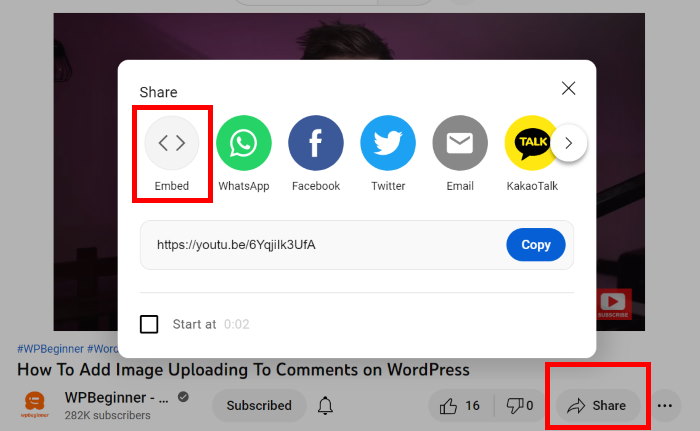
Este código de incorporação adicionará o vídeo como um iFrame no seu sítio Web.
Quando adiciona o código incorporado ao seu site, pode alterar o parâmetro "showinfo" para remover o título do vídeo, o logótipo do YouTube ou os controlos do leitor.
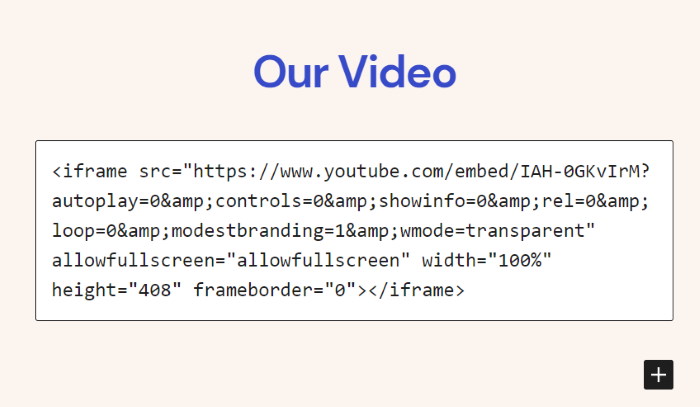
Infelizmente, o YouTube já não suporta esta funcionalidade, pelo que a remoção do título do vídeo é muito mais difícil.
A solução? Pode utilizar um plugin de feed do YouTube para adicionar conteúdo de vídeo ao seu WordPress.
E a melhor opção no mercado que pode utilizar para personalizar o conteúdo de vídeo no seu site é o Smash Balloon YouTube Feed Pro.

Como o melhor plugin de feed do YouTube no mundo, pode usar o Smash Balloon YouTube Feed Pro para exibir vídeos bonitos no seu site com facilidade.
Com este plugin, pode incorporar vídeos de um canal do YouTube, transmissão em direto, lista de reprodução, curtas do YouTube e muito mais.
De facto, pode simplesmente seguir o fluxo guiado deste plug-in do YouTube para criar, personalizar e incorporar um feed de vídeos do YouTube em apenas alguns minutos.

Além disso, o plugin dá-lhe controlo total sobre o aspeto dos vídeos do YouTube no seu sítio Web Elementor.
Isto permite-lhe ocultar facilmente os títulos dos vídeos, os vídeos relacionados, os botões de reprodução e muito mais com apenas alguns cliques - sem necessidade de HTML, CSS ou qualquer tipo de código.
Além disso, pode escolher a partir de uma coleção de modelos pré-construídos para o seu feed de vídeos do YouTube. Usando estes modelos, pode facilmente mostrar galerias de vídeos do YouTube, widgets, sliders do YouTube e muito mais.
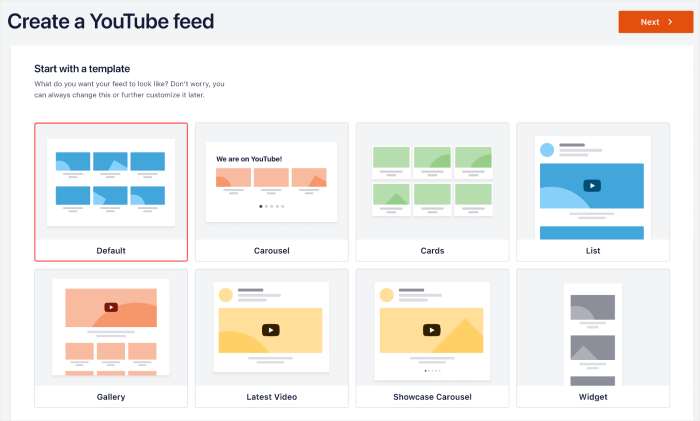
Para o ajudar a personalizar o seu feed de vídeo do YouTube, dispõe de um editor em direto de fácil utilização.
Bastam alguns cliques e pode definir a disposição do vídeo, o design do cabeçalho, os elementos visíveis, o esquema de cores e muito mais.

A melhor parte? O plugin vem com uma equipa de apoio de especialistas em WordPress que estão sempre prontos para o ajudar.
Quer adicionar vídeos do YouTube ao Elementor? Obtenha o YouTube Feed Pro hoje mesmo!
Como ocultar os títulos de vídeos do YouTube no Elementor (Guia para iniciantes)
Se pretender adicionar vídeos do YouTube sem os títulos, só tem de seguir os passos abaixo.
Vamos dar uma olhadela:
Passo 1: Instalar o Plugin Smash Balloon YouTube Feed Pro
Em primeiro lugar, obtenha a sua cópia do plugin YouTube Feed Pro e instale-o no seu sítio Web.
Não sabe como o fazer? Temos um guia simples sobre como instalar plug-ins do WordPress que pode consultar.
Depois de ter instalado e ativado o YouTube Feed Pro, é altura de criar um novo feed de vídeo no passo 2.
Passo 2: Criar um feed do YouTube
Pode agora utilizar o plugin para criar um feed de vídeos do YouTube que pode incorporar no seu sítio Web WordPress.
Para tal, aceda à área do painel de controlo do WordPress e abra o menu YouTube Feed " All Feeds .
Nessa página, clique no botão Adicionar novo na parte superior.

Em seguida, pode escolher o tipo de feed do YouTube que pretende criar. Tem 6 opções à sua escolha:
- Canal: Mostrar vídeos de um canal selecionado no YouTube
- Lista de reprodução: Selecionar uma lista de reprodução do YouTube e incorporar os vídeos nessa lista
- Pesquisar: Selecione um termo de pesquisa e, em seguida, incorpore vídeos que correspondam ao termo
- Transmissões em direto: Incorporar vídeos de transmissão em direto do YouTube no seu site Elementor
- Vídeos individuais: Selecione os vídeos específicos que pretende incorporar
Depois de selecionar o tipo de feed do YouTube, clique no botão Seguinte para continuar.

Para o nosso exemplo, vamos utilizar o tipo de feed de lista de reprodução.
Em seguida, é altura de ligar este feed a uma conta YouTube para que possa ir buscar vídeos ao seu sítio.
Passo 3: Ligar a sua conta YouTube
Se pretender apresentar vídeos do YouTube, pode simplesmente ligar este novo feed a uma conta do YouTube.
E a melhor maneira de o fazer é adicionar a sua chave de API do YouTube.
Se ainda não tem uma chave, temos um tutorial prático sobre como criar uma chave de API do YouTube que pode consultar. Quando tiver a chave, copie-a e volte ao seu site.
Agora, cole a chave da API do YouTube na janela pop-up e clique no botão Adicionar .

Depois de adicionar a sua chave API, pode escolher a fonte do seu feed do YouTube. Pode ser um canal do YouTube, uma lista de reprodução, um termo de pesquisa e muito mais.
Para o nosso exemplo, vamos adicionar uma lista de reprodução do YouTube como fonte.
Aceda a www.youtube.com e, em seguida, abra a lista de reprodução do YouTube que pretende incorporar. Agora, procure o URL do vídeo da lista de reprodução na parte superior e, em seguida, copie o código no final.

Agora, abra o seu sítio Web mais uma vez e cole o código no campo ID da lista de reprodução .
Para confirmar que esta é a fonte do seu feed, clique no botão Seguinte.

Nesta etapa, liga o seu novo feed ao YouTube e, em seguida, adiciona uma fonte para os vídeos.
Pode agora ir para o passo 4 e utilizar as opções de personalização para ocultar o título do vídeo do YouTube no seu sítio Elementor.
Passo 4: Personalizar o seu feed de vídeos do YouTube
Depois de adicionar uma fonte, o plugin mostrará diferentes modelos de feed que pode escolher.
Ao importar um modelo, pode selecionar rapidamente um belo visual pré-concebido para os seus vídeos do YouTube, sem ter de começar do zero.
Para continuar, selecione um modelo de feed e, em seguida, clique no botão Seguinte.

Depois de escolher o modelo de feed, pode utilizar o personalizador de feed visual com pré-visualização em direto para personalizar o aspeto dos seus vídeos do YouTube.
Utilizando o painel esquerdo, pode editar a disposição do feed, os elementos de vídeo, o esquema de cores, o design do cabeçalho e muito mais.
À direita, tem uma pré-visualização em direto que pode utilizar para acompanhar as suas alterações em tempo real.

Utilizando o editor em direto, pode agora ocultar o título do seu vídeo do YouTube no seu sítio Elementor.
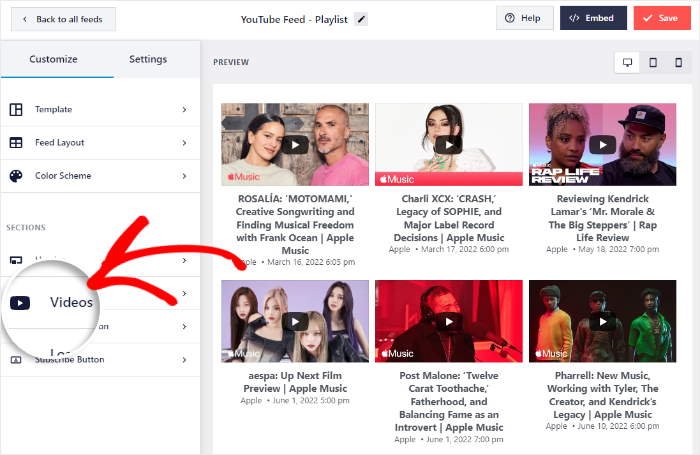
Basta ir à opção Vídeos , à esquerda, para começar.
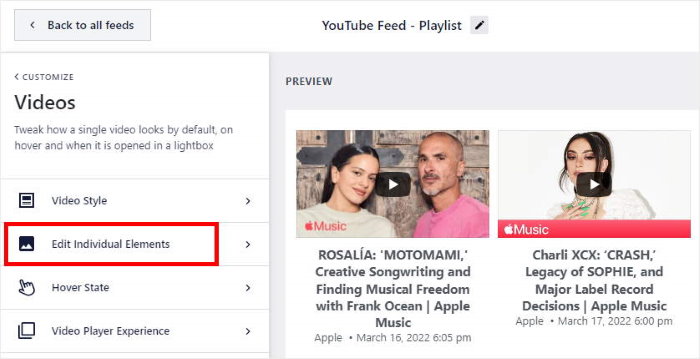
Em seguida, clique na opção Editar elementos individuais , à esquerda.
A partir daí, pode escolher as partes dos vídeos do YouTube que pretende mostrar no seu sítio.
À esquerda, pode encontrar a opção para mostrar ou ocultar o botão de reprodução, o nome de utilizador, o título do vídeo, a data, a descrição e muito mais.
Procure a opção Título do vídeo e desmarque a caixa junto à mesma.
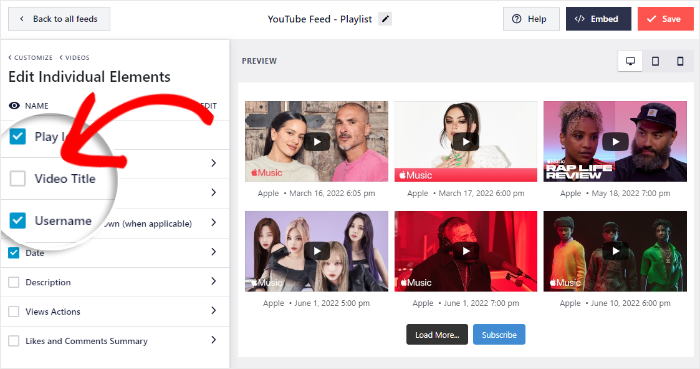
Para confirmar as suas alterações, clique no botão Guardar.
Em seguida, pode clicar no botão Personalizar para continuar a configurar o design do seu feed de vídeo do YouTube.

Utilizando as restantes opções de personalização, pode escolher a disposição das miniaturas, o esquema de cores, o estilo do cabeçalho, os botões para carregar mais, as opções de lightbox, o botão de subscrição do YouTube e muito mais.
Quando estiver satisfeito com o aspeto dos seus vídeos do YouTube, clique em Guardar para confirmar as alterações.
Assim, está pronto para adicionar os vídeos do YouTube ao Elementor no passo 5.
Passo 5: Adicionar vídeos do YouTube ao Elementor
Para incorporar o seu novo feed de vídeo Elementor, pode começar diretamente a partir do editor de feed em direto.
Primeiro, clique no botão Incorporar no canto superior direito para abrir as opções de incorporação.
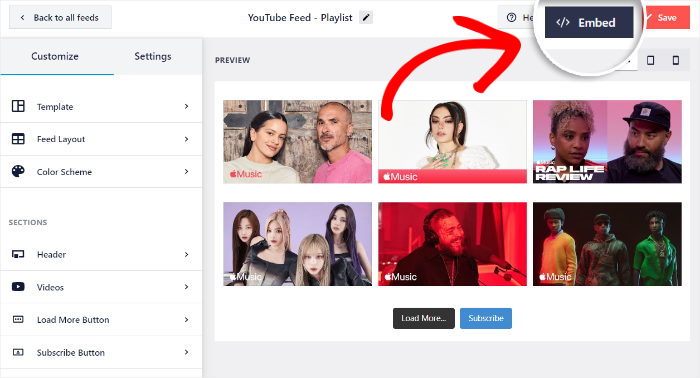
A partir da janela pop-up, pode optar por incorporar os seus vídeos do YouTube numa página, barra lateral ou áreas de rodapé.
Para exibir vídeos nas páginas do Elementor, clique no botão Copiar aqui. Pessoalmente, opto apenas por copiar o código de acesso único, uma vez que basta um único clique!

Depois de o fazer, pode criar uma nova página abrindo o menu Páginas " Adicionar nova no seu painel de controlo administrativo.
No editor do WordPress, clique no botão Editar com o Elementor na parte superior.

Pretende apresentar vídeos numa publicação do Elementor?
Para o fazer, navegue até ao menu Posts " Add New a partir do seu painel de controlo e, em seguida, clique em Edit with Elementor.

Para o nosso exemplo, vamos optar por uma página Elementor.
Agora que abriu o editor Elementor, pode encontrar todos os widgets disponíveis no painel esquerdo.
Aqui, utilize a barra de pesquisa na parte superior para procurar o widget "shortcode" .

Depois de o fazer, pode encontrar o widget Shortcode nos resultados da pesquisa abaixo.
Em seguida, adicione o widget à sua página ou publicação, arrastando-o da esquerda e largando-o na direita.

À esquerda, pode agora ver as opções para o widget de shortcode.
Para continuar, cole o código curto que copiou anteriormente na opção Introduzir o seu código curto.

Por fim, guarde o seu novo widget de vídeo do YouTube clicando no botão Publicar no canto inferior esquerdo.
Com isso, tem agora um feed de vídeos do YouTube sem títulos no seu sítio Elementor. De facto, pode abrir o seu sítio e ver o aspeto dos seus vídeos.

E pronto!
Agora já sabe como ocultar a barra de título do YouTube ao incorporar vídeos no seu sítio Web Elementor. Em apenas alguns minutos, pode ter um feed limpo de vídeos do YouTube para envolver os visitantes.
Se quiser que o seu sítio Elementor oculte os títulos dos vídeos do YouTube com apenas alguns cliques, a melhor opção é utilizar o plugin YouTube Feed Pro.
Pronto para adicionar belos feeds do YouTube? Obtenha o YouTube Feed Pro hoje mesmo!
Perguntas frequentes sobre como ocultar os títulos dos vídeos do YouTube no Elementor
O Elementor tem uma opção para ocultar os títulos dos vídeos do YouTube?
Não. O widget de vídeo do Elementor tem um botão de alternância chamado «Modest Branding» que remove o logótipo do YouTube durante a reprodução, mas não existe nenhuma opção para ocultar o título do vídeo. O YouTube controla a sobreposição do título na incorporação padrão, e o Elementor não consegue substituir essa configuração através das suas definições nativas. Um plugin de feed do YouTube, como o YouTube Feed Pro, é a única solução alternativa fiável.
Por que é que o parâmetro «showinfo=0» do YouTube deixou de funcionar?
O YouTube deixou de suportar o parâmetro «showinfo» em setembro de 2018. Antes disso, era possível adicionar «?showinfo=0» a um URL incorporado para ocultar o título do vídeo e as informações do autor. O YouTube retirou totalmente o suporte a este parâmetro, pelo que quaisquer sites que ainda o utilizem irão apresentar o título independentemente disso. Não existe um parâmetro equivalente para o substituir.
O facto de ocultar o título do vídeo no meu site afetará a forma como este aparece no YouTube?
Não. Ocultar o título apenas altera a forma como o vídeo aparece no seu site. O título do vídeo, o número de visualizações, o SEO e a sua apresentação no YouTube não são afetados de forma alguma. Os visitantes que clicarem para aceder ao YouTube continuarão a ver o título e a descrição completos nessa plataforma.
Este método funciona com outros construtores de páginas além do Elementor?
Sim. O Smash Balloon YouTube Feed Pro é compatível com o Divi, o Beaver Builder, o Brizy e o editor de blocos padrão do WordPress. A incorporação do feed é feita através de um código de atalho, que funciona em qualquer construtor de páginas que aceite blocos de código de atalho. A configuração para ocultar o título aplica-se sempre que incorporar o feed.
Comece a ocultar os títulos dos vídeos do YouTube agora
O Elementor não oferece uma forma integrada de ocultar os títulos dos vídeos do YouTube, mas o Smash Balloon YouTube Feed Pro permite fazer essa alteração com um único clique no editor em tempo real.
Sem código, sem soluções alternativas e sem confusão quando o YouTube altera as suas opções de incorporação.
Pela minha experiência, toda a configuração demora cerca de 10 minutos e o resultado é um feed limpo que fica exatamente como deseja nas suas páginas do Elementor.
Obter o Smash Balloon YouTube Feed Pro →
Para tirar maior partido do seu canal do YouTube, consulte este guia sobre como ganhar dinheiro no YouTube sem mostrar a cara.
Ou, se a sua empresa também tem Instagram, pode ler esta próxima publicação sobre como utilizar o Instagram para aumentar facilmente os seus subscritores do YouTube ou como obter mais visualizações nos seus rolos do Instagram.
Se este artigo o ajudou, siga-nos no Twitter e no Facebook e fique atento a mais dicas e truques de marketing nas redes sociais.







