


 Muro social
  Feed Analytics

Esta mañana has entrado en la página de inicio de un cliente y el feed de Instagram ha desaparecido. En su lugar aparece: «fuente no válida».
O un espacio en blanco donde antes había doce fotos.
Buenas noticias: no se ha estropeado nada ni se ha perdido nada. Meta revoca el permiso que concede a tu complemento y, cuando este caduca, el feed muestra el mensaje «fuente no válida». Volver a conectarse lleva unos dos minutos, y tu diseño y tus ajustes vuelven a aparecer exactamente como los dejaste.
(Aclaración: trabajo en Smash Balloon. El botón «Conectar» suele funcionar. Este artículo está pensado para cuando no lo hace.)
Si has recibido un correo electrónico con el asunto «Se requiere una acción en un plazo de 7 días», empieza por consultar nuestra guía sobre la caducidad de los tokens. El resto, seguid leyendo aquí.
Voy a hablar sobre cómo volver a conectar Instagram y Facebook, la ventana emergente de «Connect» que se bloquea a mitad del proceso, el Place ID que Google rechaza sin motivo aparente y por qué «No se han encontrado publicaciones» no suele ser un error en absoluto.
- Respuesta rápida: ¿Qué significa «fuente no válida»?
- ¿Por qué tu feed funcionó durante meses y luego dejó de hacerlo?
- Vuelve a vincular tu cuenta de Instagram o Facebook
- Solucionar el mensaje «Se requiere una acción: volver a conectarse como cuenta empresarial»
- Si el proceso de Facebook Connect se bloquea
- Corregir un ID de lugar no válido en las reseñas de Google
- «No se han encontrado entradas» no siempre es un error
- Vuelve a conectarte una vez y mantén tu feed actualizado
Respuesta rápida: ¿Qué significa «fuente no válida»?
Un error de «fuente no válida» significa que tu complemento ha perdido el permiso para extraer contenido de la cuenta a la que está conectado. La cuenta funciona correctamente. El problema está en la conexión entre esta y tu sitio web.
Esta es la solución. Las fuentes se encuentran a nivel del complemento, no dentro de una única fuente de datos.
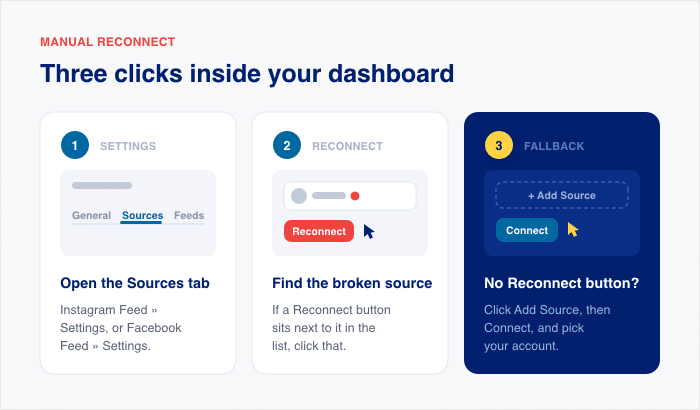
- Ve a «Feed de Instagram» » «Configuración» o «Feed de Facebook» » «Configuración» y, a continuación, abre la pestaña «Fuentes ».
- Busca la fuente que no funciona en la lista. Si ves un botón «Reconectar» junto a ella, haz clic en él.
- ¿No aparece el botón «Reconectar»? Haz clic en «Añadir fuente», luego en «Conectar» y selecciona tu cuenta.
Una nota sobre los plazos. Si la cuenta no se vuelve a conectar en un plazo de 7 días desde la desautorización, la fuente se elimina del complemento y se borra la copia almacenada en caché.
Ese «apagón» es el momento en el que el feed de tu página en directo se queda en blanco. Así que, si tu feed ya está en blanco, eso es lo que suele haber pasado.
Cuanto antes vuelvas a conectarte, menos tendrás que rehacer.
¿Y si ya has pasado el séptimo día? Sigue funcionando. El botón «Reconectar» ya no aparece, así que tienes que usar «Añadir fuente» en su lugar. Un clic más, mismo resultado.
¿Por qué tu feed funcionó durante meses y luego dejó de hacerlo?
No has cambiado nada. Entonces, ¿qué ha cambiado?
No se ha estropeado nada en tu página web. La clave de autorización que Instagram o Facebook proporcionaron al complemento ha caducado.
Ese permiso se denomina «token de acceso». Tu plugin lo almacena, lo utiliza para solicitar entradas y muestra lo que le devuelvan.
Cuando eso ocurre, el complemento realiza la solicitud y no obtiene respuesta. La página muestra el mensaje «fuente no válida». La documentación de Smash Balloon enumera los motivos habituales por los que un token deja de ser válido:
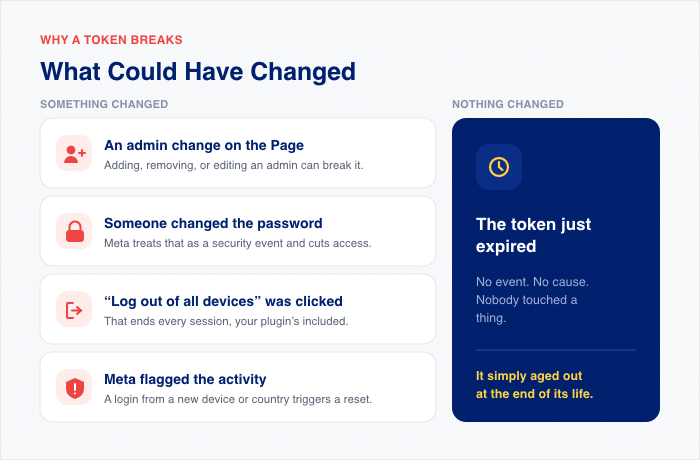
- Un cambio en la gestión de la página o la cuenta. Añadir un administrador, eliminar uno o modificar los permisos de un administrador puede interrumpir la conexión.
- Alguien ha cambiado la contraseña. Meta lo considera un incidente de seguridad y bloquea el acceso de la aplicación.
- Alguien ha hecho clic en «Cerrar sesión en todos los dispositivos». Eso cierra todas las sesiones, incluida la de tu complemento.
- Meta ha marcado la actividad. Iniciar sesión desde un nuevo dispositivo o país puede provocar un restablecimiento.
- El token ha caducado. No ha habido ningún suceso ni motivo. Simplemente ha caducado.
En esos dos últimos casos no hace falta que nadie haga nada. Nadie ha modificado ningún ajuste. Meta simplemente ha determinado que la clave era antigua o que el inicio de sesión parecía inusual.
La gente da por hecho que han estropeado algo ellos mismos, o que ha sido una actualización de un complemento. Ninguna de las dos cosas es cierta.
Tanto las fuentes de Instagram como las de Facebook fallan de esta forma, y ambas muestran el «Error 190 de la API» en segundo plano. Al eliminar la fuente y volver a conectarse, se solucionan ambos problemas.
Estos son los cinco problemas que nuestro equipo de asistencia técnica detecta con mayor frecuencia:
- «fuente no válida»
- «Acción necesaria: vuelve a iniciar sesión con una cuenta de empresa»
- Facebook Connect se «cuelga»
- «El identificador de lugar no es válido»
- «No se han encontrado entradas para las fuentes seleccionadas»
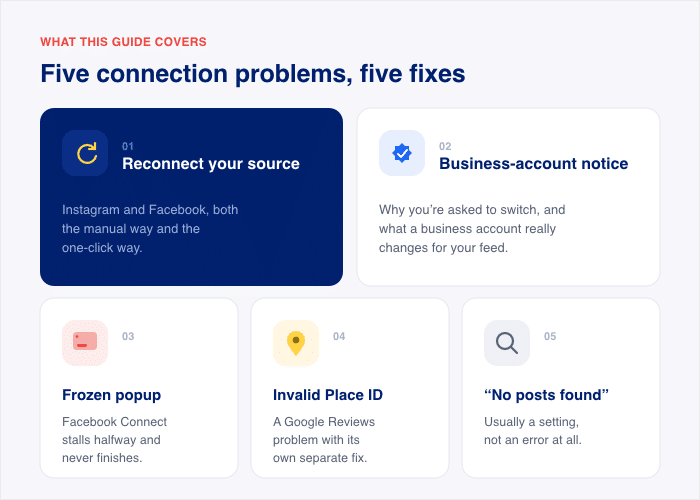
Los tres primeros son problemas relacionados con los tokens, aunque se presenten con diferentes nombres. Un token caducado suele aparecer como «fuente no válida», pero también puede manifestarse como un aviso de la cuenta empresarial o una ventana emergente de Connect que se queda bloqueada.
Los dos últimos son problemas distintos que requieren soluciones diferentes, y cada uno de ellos cuenta con su propia sección más adelante. Pasa directamente a esa sección si ese es el problema que tienes.
Así que la cronología tiene sentido una vez que la ves. La transmisión funcionó durante meses porque la clave funcionó durante meses. Luego, la clave caducó y la pantalla se puso al día.
Vuelve a vincular tu cuenta de Instagram o Facebook
¿Estás listo para arreglar tu fuente de datos? Así es como funciona todo el proceso:
- Ve a «Feed de Instagram» » «Configuración » o «Feed de Facebook» » «Configuración » y abre la pestaña «Fuentes ».
- Busca en la lista la fuente marcada como no válida.
- Haz clic en el botón «Volver a conectar» para iniciar el proceso de añadir de nuevo la fuente.
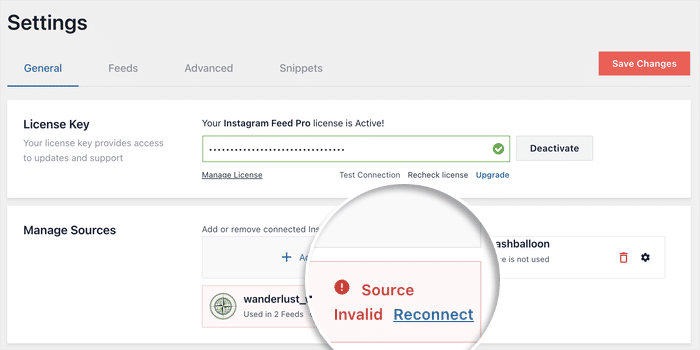
- Si no hay ningún botón de «Reconectar», haz clic en el icono rojo de la papelera y , a continuación, en «Añadir fuente».
- Si se trata de una fuente de Facebook, haz clic en «Conectar con Facebook» y vuelve a confirmar la fuente.
- En Instagram, elige el tipo de cuenta. En la pantalla aparecen las opciones «Básica» y «Avanzada».
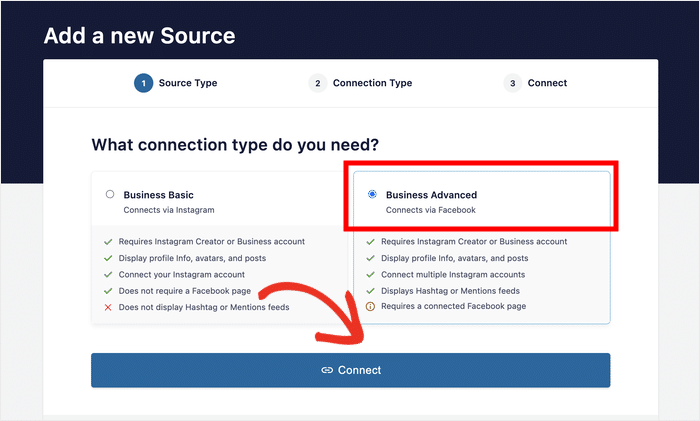
- Confirma los permisos en la pantalla de Meta cuando se abra.
- Haz clic en «Guardar».
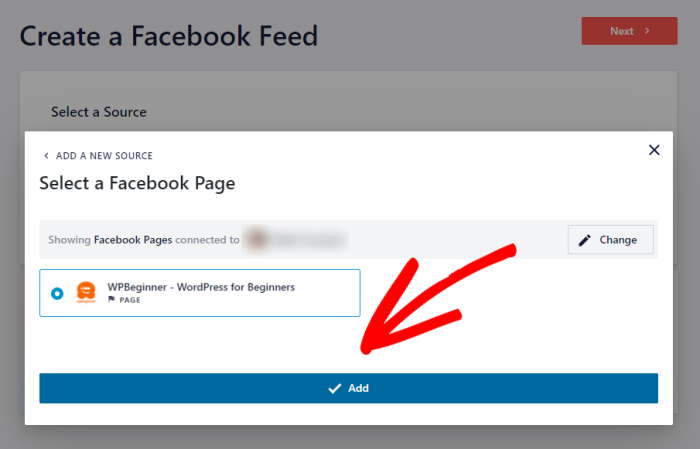
Y eso es todo. Tu feed se actualiza con nuevas publicaciones. Ahora, la pregunta que todo el mundo se hace antes de hacer clic en cualquier sitio: si vuelvo a conectarme, ¿pierdo mi configuración?
No. Al volver a iniciar sesión, solo se actualizan las credenciales, nada más. Tu feed, tu configuración de diseño y tu código corto permanecen exactamente donde estaban.
Mantén conectadas todas las fuentes, no solo esta
El paquete «All Access» reúne las reseñas de Instagram, Facebook y Google en un único panel de control, y envía correos electrónicos de aviso antes de que caduque cualquier conexión.
Mantén todas las transmisiones en directoSolucionar el mensaje «Se requiere una acción: volver a conectarse como cuenta empresarial»
Tu complemento muestra el mensaje «Se requiere una acción: vuelve a conectarte como cuenta empresarial». Has hecho clic en «Conectar», pero Instagram sigue rechazando la conexión.
Te explicamos por qué. Desde el 4 de diciembre de 2024, Instagram no permite en absoluto que las cuentas personales utilicen su API. Esto significa que necesitas una cuenta de creador o de empresa para acceder a tu feed de Instagram.
¿Estás listo para dar el paso y recuperar tu feed de redes sociales? Esto es lo que puedes hacer:
- Abre la aplicación de Instagram en tu móvil y ve a tu perfil.
- Pulsa en el menú, luego en «Ajustes y privacidad» » «Tipo de cuenta y herramientas». Aquí es donde Instagram te indica qué tipo de cuenta tienes.
- Si pone «Personal», pulsa «Cambiar a cuenta profesional» y sigue las instrucciones. Elige tu categoría y tus datos de contacto, y desactiva cualquier opción que prefieras mantener privada.
- De vuelta en WordPress, ve a «Instagram Feed» » «Configuración » y abre la pestaña «Fuentes ».
- Elimina primero la fuente antigua con el icono de la papelera. La fuente antigua está vinculada a tu cuenta personal y no se actualizará por sí sola.
- Haz clic en «Añadir fuente», luego en «Conectar» y selecciona tu nuevo perfil profesional.
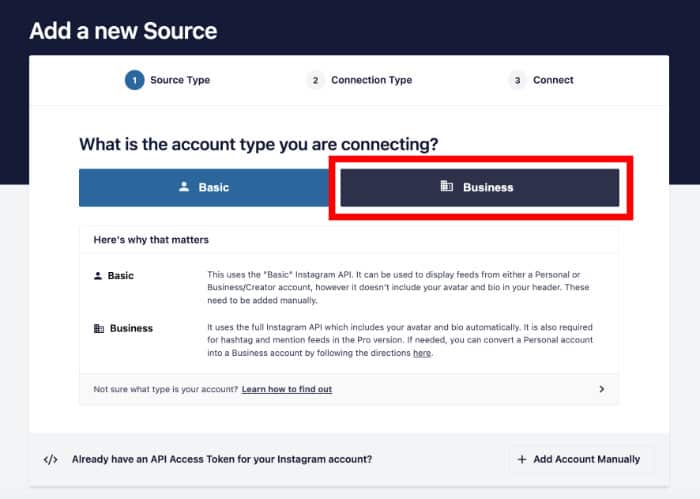
Este es el único caso en el que hay que borrarlo primero, ya que la fuente antigua apunta a un tipo de cuenta que Instagram ya no admite.
Si quieres ver las publicaciones relacionadas con hashtags o menciones, vincula tu perfil profesional a una página de Facebook. En la aplicación de Instagram, pulsa en «Editar perfil» y busca la opción «Página», o añade Instagram desde la configuración de cuentas vinculadas de tu página de Facebook.
Nuestra guía para añadir un feed de hashtags de Instagram te explica paso a paso todo el proceso de configuración. Una vez que se conecte la fuente, tu feed se actualizará con tus publicaciones. El mismo diseño, la misma maquetación y el mismo código corto.
Si el proceso de Facebook Connect se bloquea
Ve a «Plugins» » «Plugins instalados » y fíjate en el número de versión que aparece junto a «Instagram feed» o «Facebook feed». Si hay una actualización pendiente, instálala.
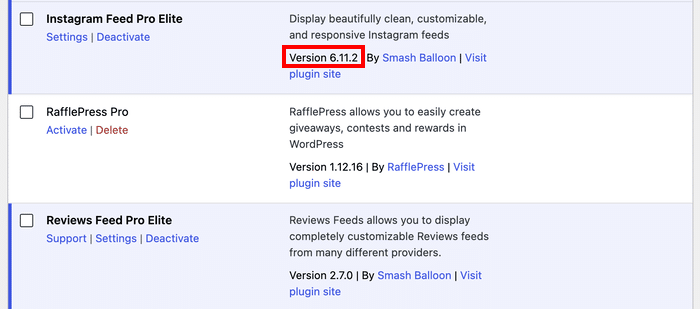
Una versión obsoleta puede hacer que el botón «Conectar» deje de funcionar por completo.
Meta cambia con frecuencia su proceso de inicio de sesión, y las versiones antiguas de los complementos apuntan a puntos de acceso que ya no responden. Esta comprobación de 10 segundos te ahorra toda la secuencia que se describe a continuación.
¿Ya has actualizado y sigues sin poder salir? Sigue estos pasos en orden.
- Comprueba que hayas iniciado sesión en la cuenta de Meta correcta. Una segunda cuenta abierta en otra pestaña interrumpe el proceso.
- Desactiva tu bloqueador de anuncios en esta página. Bloquea los scripts de inicio de sesión de Meta.
- Permite las ventanas emergentes en esta página. Chrome: Configuración » Privacidad y seguridad » Configuración de sitios web » Ventanas emergentes. Empieza por aquí si el botón no hace nada.
- Permite las cookies de terceros para facebook.com e instagram.com. Chrome : Configuración » Privacidad y seguridad » Cookies de terceros. Safari: desmarca la opción «Evitar el seguimiento entre sitios».
- Prueba el modo incógnito. Así se descartan las extensiones, aunque Chrome bloquea las cookies de terceros en este modo de forma predeterminada, por lo que no podrás comprobar el paso 4.
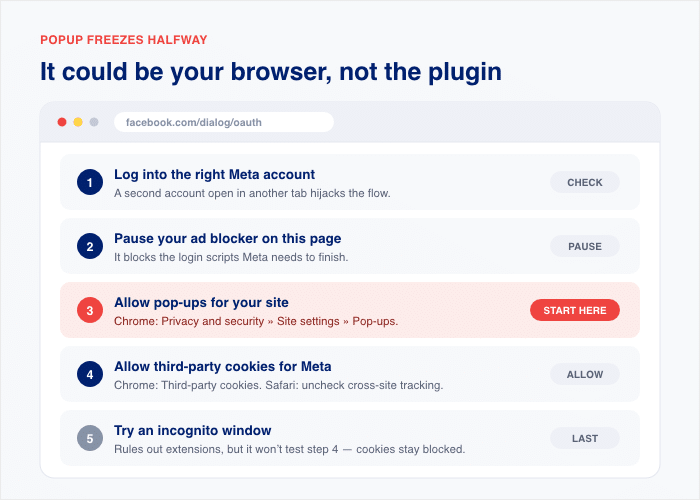
La mayoría de los usuarios resuelven el problema en el paso 2 o en el paso 4. Estos dos pasos abarcan la mayor parte de los mensajes emergentes bloqueados que recibe nuestro equipo de asistencia.
¿Sigues sin poder resolverlo después de estos cinco pasos? Envíanos una solicitud de asistencia y nos pondremos en contacto contigo.
Corregir un ID de lugar no válido en las reseñas de Google
Has pegado lo que parece ser el ID de lugar correcto en tu feed de reseñas. Aun así, Google lo ha rechazado.
Nueve de cada diez veces, la cadena se truncaba o se alteraba al introducirse en el campo. Pero a veces el identificador es correcto, y el problema radica en la propia entrada.
Si tienes un negocio móvil, como un fontanero o un fotógrafo que se desplaza, es posible que tu ficha de Google no incluya ninguna dirección.
Si no hay una dirección física, la fuente no es válida. La API de Google Places la requiere, por lo que la solución no consiste en volver a copiar el ID, sino en añadir una dirección física a tu perfil de Google My Business y volver a intentarlo.
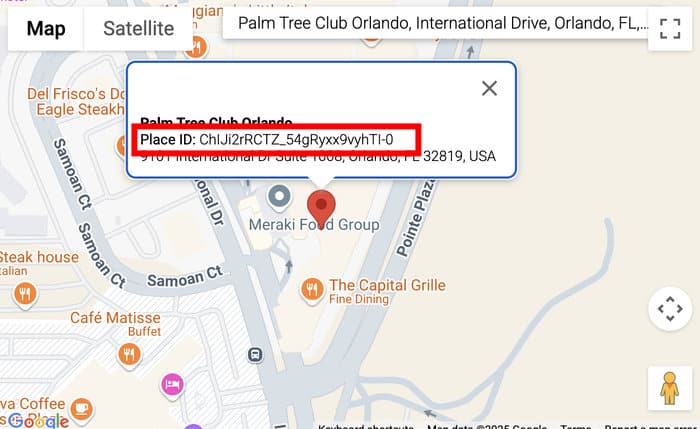
¿Tu empresa no presta servicios en una zona concreta? En ese caso, el error que muestra Google te indicará cuál es el problema.
- INVALID_REQUEST significa que el ID del lugar se ha truncado o modificado al copiarlo y pegarlo. Basta con que falte un solo carácter para que deje de ser válido.
- NOT_FOUND significa que el ID ha quedado obsoleto. Según la documentación de Google, esto ocurre cuando un negocio cierra, se traslada o su ficha se fusiona con otra.
En cualquier caso, necesitas un identificador nuevo directamente de la fuente.
- Abre la herramienta «Place ID Finder» de Google. Se trata de una utilidad propia de Google, por lo que el ID que te proporciona es siempre el actual.
- Escribe el nombre de tu empresa en el cuadro de búsqueda y selecciónalo en el menú desplegable.
- Copia el ID completo del lugar desde la ventana de información. Estas cadenas son largas, y el error más habitual aquí es omitir los últimos caracteres.
- Comprueba que has copiado el Place ID y no un CID. Si has extraído un número largo de la URL de Google Maps, se trata de un CID, y el complemento no lo aceptará. Los Place ID contienen una combinación de letras, números y guiones.
- Ve a «Reviews Feed» » «All Feeds» en WordPress, abre tu feed y pega el ID en el campo «Fuente» sin espacios ni antes ni después.
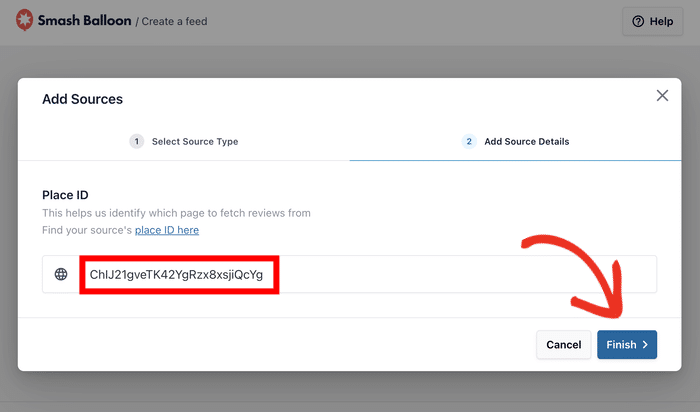
Pégalo, guárdalo y se cargarán tus reseñas.
Ahora, la clave API. Las versiones actuales de Smash Balloon Reviews Feed Pro se conectan sin ella, por lo que la mayoría de los usuarios pueden saltarse esta parte por completo.
Pero si en algún momento has añadido una clave, esta se convierte en un segundo elemento que puede fallar. Comprueba estos tres aspectos en tu proyecto de Google Cloud.
- La API de Places no está activada. Una clave solo funciona con las API que hayas activado para ese proyecto.
- Una restricción de referenciadores HTTP está bloqueando tu dominio. Si has restringido el acceso a sitios web específicos, la URL de tu sitio web debe figurar en esa lista.
- La facturación no está activada en el proyecto. Google exige que se asocie una cuenta de facturación para que se puedan procesar las solicitudes de la API de Places.
Si vas a configurar un feed de reseñas desde cero, en lugar de arreglar uno que no funciona, nuestra guía para integrar las reseñas de Google My Business en tu página web te explica todo el proceso paso a paso.
«No se han encontrado entradas» no siempre es un error
Una fuente vacía y una fuente dañada tienen exactamente el mismo aspecto en la página. Se trata de dos problemas distintos.
El mensaje «No se han encontrado publicaciones para las fuentes seleccionadas» suele significar que tu feed funciona correctamente. Se ha ejecutado, ha solicitado publicaciones a Instagram e Instagram no ha devuelto ningún resultado.
Eso es algo muy distinto a una conexión fallida.
Esto es lo que sorprende a la gente. Un nuevo feed de hashtags «Recientes» se rellena con las publicaciones más populares en cuanto lo creas, así que no debería aparecer vacío el primer día.
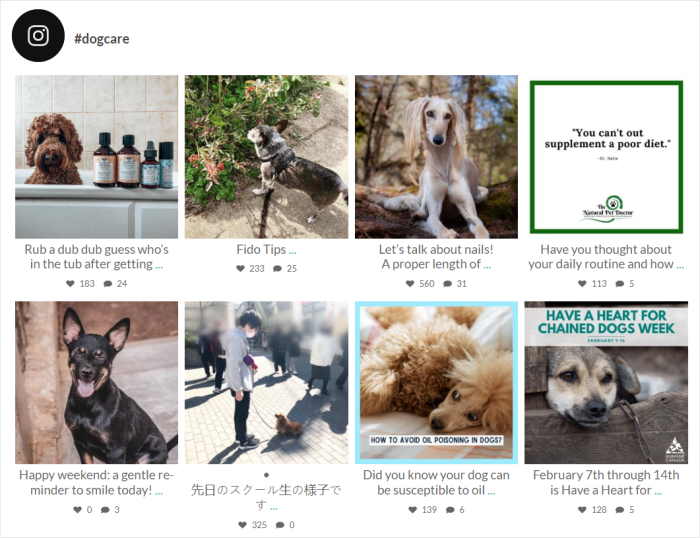
Si el tuyo está vacío, la causa se encuentra en una fase anterior al complemento. Tú no has estropeado nada.
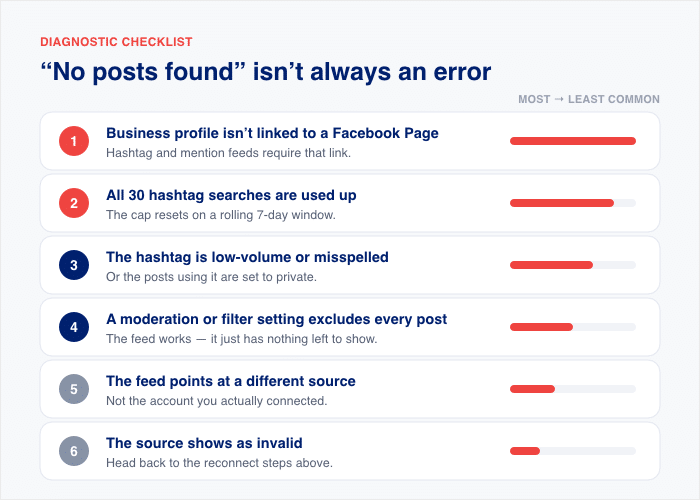
Ve revisando esta lista por orden. Está ordenada según la frecuencia con la que nuestro equipo de asistencia técnica se encuentra con cada uno de estos casos.
- Tu perfil de empresa no está vinculado a una página de Facebook. Las secciones de hashtags y menciones requieren ese vínculo. Esta es la causa más habitual de que la sección de hashtags esté vacía.
- Ya has agotado las 30 búsquedas con hashtags para este periodo de 7 días. Instagram limita cada perfil a 30 búsquedas únicas con hashtags por semana móvil. Una vez alcanzado este límite, las nuevas búsquedas no arrojan ningún resultado hasta que el periodo avance.
- El hashtag tiene un error ortográfico, tiene poco volumen o está lleno de publicaciones privadas. La API solo devuelve publicaciones públicas, por lo que un hashtag utilizado principalmente por cuentas privadas no arroja ningún resultado.
- Es posible que una configuración de moderación o de filtro esté excluyendo todo el contenido. Comprueba la configuración de «Filtros» y «Moderación» de tu feed para ver si hay algún filtro de palabras o una lista de permitidos que esté bloqueando todas las publicaciones.
- El feed apunta a una fuente diferente a la que has conectado. Abre el feed, comprueba la pestaña «Configuración» » «Fuentes» y asegúrate de que la cuenta correcta está marcada.
- La fuente aparece como no válida. En ese caso, no se trata en absoluto de un feed vacío. Vuelve a los pasos para volver a conectarte que se indican más arriba en este artículo.
Hay otra cosa que conviene entender, porque explica por qué hay tantos feeds «lentos».
Las publicaciones recientes de los hashtags solo recogen las entradas de las últimas 24 horas a medida que se actualizan. Se trata de un límite a partir de ahora, no de un retraso inicial.
Así que un hashtag con tres publicaciones a la semana se va llenando poco a poco. No hay nada que se atasque. Es que, sencillamente, no hay mucho que recopilar.
Si estás creando tu primer feed de hashtags y quieres que la configuración sea correcta desde el principio, nuestra guía para añadir un feed de hashtags de Instagram en WordPress explica cómo incluir el enlace a la página y los ajustes más importantes.
Y si una función parece que no está disponible en lugar de estar averiada, a menudo también se debe a una limitación de la plataforma. Nuestra publicación sobre la indisponibilidad de Instagram Shopping en tu región es un buen ejemplo de este mismo patrón.
Preguntas frecuentes
¿Por qué mi feed muestra el mensaje «fuente no válida»?
Tu feed muestra el mensaje «fuente no válida» porque el plugin ha perdido los permisos para leer la cuenta conectada. Según la documentación de Smash Balloon, esto ocurre cuando caduca un token, se cambia la contraseña, se produce un cambio de administrador en la página, alguien hace clic en «cerrar sesión en todos los dispositivos» o Meta marca una actividad como sospechosa. Los últimos casos no requieren ninguna acción por parte de nadie, por lo que el error aparece en sitios web en los que nadie ha realizado ningún cambio. Vuelve a conectar la fuente en Ajustes » Fuentes y el feed volverá a funcionar.
¿Por qué no puedo vincular mi cuenta de Instagram?
Hay tres motivos por los que se interrumpe la conexión con Instagram, en el orden en que los detecta nuestro equipo de asistencia. El primero es una versión desactualizada del complemento, así que actualiza Instagram Feed antes que nada. A continuación, está el hecho de que tu navegador bloquee la ventana emergente o las cookies de terceros, y, por último, una cuenta personal de Instagram cuando se requiere un perfil de empresa o de creador.
¿Qué significa «volver a conectarse como cuenta empresarial»?
Instagram dejó de permitir que las cuentas personales utilizaran su API en diciembre de 2024, por lo que el complemento requiere un perfil de empresa o de creador para todos tus feeds. La buena noticia es que el cambio es gratuito y se realiza en un minuto desde la aplicación.
¿Por qué mi ID de lugar de Google Reviews no es válido?
Tu Place ID suele ser inválido porque se ha truncado al copiar y pegar, lo que devuelve el error INVALID_REQUEST, o porque la ficha está obsoleta, lo que devuelve el error NOT_FOUND. Obtén un nuevo ID mediante el buscador de Place ID de Google y pega la cadena completa sin espacios de más. Si el ID es correcto y sigue fallando, es que la ficha no tiene dirección física, y la API de Google Places la requiere. ¿Has añadido una clave de API en algún momento? Comprueba que la API de Places esté habilitada en ella.
¿Cuánto tiempo tarda un nuevo feed de hashtags en mostrar las publicaciones?
Un nuevo feed de hashtags muestra las publicaciones al instante. El feed «Recientes» se rellena con las publicaciones más populares en cuanto lo creas, por lo que si está vacío, significa que hay otro problema. Las causas más habituales son que el perfil empresarial no esté vinculado a una página de Facebook o que el perfil haya agotado las 30 búsquedas por hashtag disponibles en su periodo de 7 días. Comprueba primero esas dos posibilidades.
¿Al volver a conectarme se borrará mi feed o su configuración de diseño?
No, al volver a conectarte no se borrará tu feed ni ninguna de sus configuraciones de diseño. Solo se sustituyen las credenciales, nada más. Tu diseño, colores, filtros, reglas de moderación y códigos cortos se mantendrán exactamente como los dejaste. El feed simplemente volverá a cargar las entradas.
Vuelve a conectarte una vez y mantén tu feed actualizado
«Fuente no válida» se refiere a una conexión caducada, no a un complemento que no funciona.
No se ha perdido nada de tu sitio web. Tu feed, su diseño y todos los ajustes que elegiste siguen exactamente donde los dejaste, a la espera de unas nuevas credenciales.
¿Estás listo para empezar a añadir feeds de redes sociales que capten la atención de los visitantes de tu página web?
El paquete «All Access» te ofrece todos los complementos de Smash Balloon en un solo paquete, de modo que Instagram, Facebook y Google Reviews se gestionan a través de la misma configuración de conexión que acabas de aprender. Un único proceso de reconexión, un único panel de control, todas las plataformas.
[Consigue el paquete «All Access» »]
¿Quieres evitar que esto vuelva a pasar? Lee nuestra guía sobre por qué caducan los tokens de acceso de Instagram y cómo solucionarlo.







