


 Soziale Wand
  Feed-Analytik

Sie haben heute Morgen die Homepage eines Kunden aufgerufen, und der Instagram-Feed ist verschwunden. Stattdessen erscheint die Meldung: „Ungültige Quelle.“
Oder eine leere weiße Fläche, auf der früher zwölf Fotos zu sehen waren.
Gute Nachrichten: Es ist nichts kaputt und nichts verloren gegangen. Meta lässt die Ihrem Plugin erteilte Berechtigung ablaufen, und sobald diese abgelaufen ist, wird im Feed „ungültige Quelle“ angezeigt. Die erneute Verbindung dauert etwa zwei Minuten, und Ihr Layout sowie Ihre Einstellungen werden genau so wiederhergestellt, wie Sie sie hinterlassen haben.
(Zur vollständigen Offenlegung: Ich arbeite bei Smash Balloon. Die Schaltfläche „Connect“ funktioniert normalerweise. Dieser Artikel richtet sich an Fälle, in denen dies nicht der Fall ist.)
Falls Sie eine E-Mail mit dem Betreff „Maßnahme innerhalb von 7 Tagen erforderlich“ erhalten haben, lesen Sie bitte zunächst unseren Leitfaden zum Ablauf von Tokens. Alle anderen bleiben bitte hier.
Ich werde darauf eingehen, wie man die Verbindung zwischen Instagram und Facebook wiederherstellt, das „Connect“-Popup, das mitten im Vorgang hängen bleibt, die Place-ID, die Google ohne ersichtlichen Grund ablehnt, und warum „Keine Beiträge gefunden“ in der Regel gar kein Fehler ist.
- Kurzantwort: Was bedeutet „Ungültige Quelle“?
- Warum Ihr Feed monatelang funktioniert hat und dann plötzlich nicht mehr
- Verbinden Sie Ihr Instagram- oder Facebook-Konto erneut
- Fehler „Maßnahme erforderlich: Als Geschäftskonto erneut verbinden“ beheben
- Wenn der Facebook-Connect-Ablauf hängen bleibt
- Eine ungültige Orts-ID für Google-Bewertungen korrigieren
- „Keine Beiträge gefunden“ ist nicht immer ein Fehler
- Einmal neu verbinden und Ihren Feed immer auf dem neuesten Stand halten
Kurzantwort: Was bedeutet „Ungültige Quelle“?
Der Fehler „Ungültige Quelle“ bedeutet, dass Ihr Plugin die Berechtigung verloren hat, Inhalte aus dem Konto abzurufen, mit dem es verbunden ist. Mit dem Konto ist alles in Ordnung. Die Verbindung zwischen dem Konto und Ihrer Website ist jedoch unterbrochen.
Hier ist die Lösung: Die Quellen befinden sich auf Plugin-Ebene und nicht innerhalb eines einzelnen Feeds.
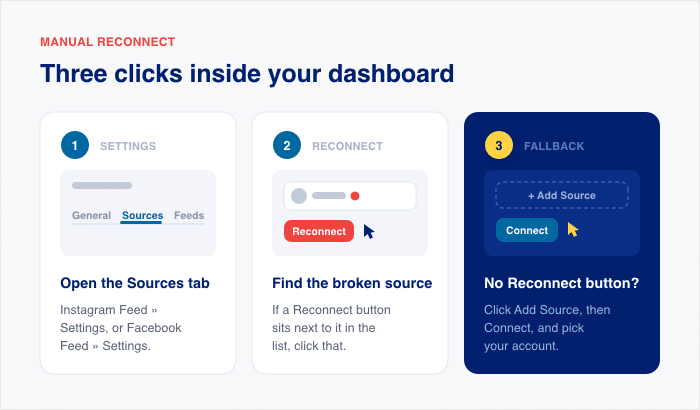
- Gehen Sie zu „Instagram-Feed“ » „Einstellungen“ oder „Facebook-Feed“ » „Einstellungen“ und öffnen Sie dann die Registerkarte „Quellen “.
- Suchen Sie die fehlerhafte Quelle in der Liste. Wenn daneben eine Schaltfläche „Erneut verbinden“ angezeigt wird, klicken Sie darauf.
- Keine Schaltfläche „Erneut verbinden“? Klicken Sie auf „Quelle hinzufügen“, dann auf „Verbinden“ und wählen Sie Ihr Konto aus.
Ein Hinweis zum Zeitrahmen: Wenn das Konto nicht innerhalb von 7 Tagen nach der Entautorisierung wieder verbunden wird, wird die Quelle aus dem Plugin entfernt und die zwischengespeicherte Kopie gelöscht.
Diese Lücke entsteht in dem Moment, in dem der Feed auf Ihrer Live-Seite leer wird. Wenn Ihr Feed also bereits leer ist, ist das in der Regel der Grund dafür.
Je früher Sie die Verbindung wiederherstellen, desto weniger müssen Sie nacharbeiten.
Und wenn Tag 7 bereits vorbei ist? Es funktioniert trotzdem. Die Schaltfläche „Erneut verbinden“ ist nicht mehr vorhanden, daher verwenden Sie stattdessen „Quelle hinzufügen “. Ein Klick mehr, dasselbe Ergebnis.
Warum Ihr Feed monatelang funktioniert hat und dann plötzlich nicht mehr
Du hast nichts geändert. Was hat sich also geändert?
Auf Ihrer Website ist nichts kaputt gegangen. Der Berechtigungsschlüssel, den Instagram oder Facebook dem Plugin erteilt hatten, ist abgelaufen.
Diese Berechtigung wird als Zugriffstoken bezeichnet. Dein Plugin speichert es, nutzt es, um Beiträge abzufragen, und zeigt die zurückgegebenen Ergebnisse an.
In diesem Fall sendet das Plugin eine Anfrage, erhält aber keine Antwort. Auf Ihrer Seite wird „Ungültige Quelle“ angezeigt. In der Dokumentation von Smash Balloon sind die üblichen Gründe aufgeführt, warum ein Token ungültig wird:
- Eine Änderung der Administratorrechte auf der Seite oder im Konto. Das Hinzufügen oder Entfernen eines Administrators sowie das Bearbeiten der Berechtigungen eines Administrators kann die Verbindung unterbrechen.
- Jemand hat das Passwort geändert. Meta wertet dies als Sicherheitsvorfall und sperrt den Zugriff der App.
- Jemand hat auf „Von allen Geräten abmelden“ geklickt. Dadurch werden alle Sitzungen beendet, auch die deines Plugins.
- Meta hat die Aktivität als verdächtig markiert. Eine Anmeldung von einem neuen Gerät oder aus einem anderen Land kann eine Zurücksetzung auslösen.
- Das Token ist abgelaufen. Kein Ereignis, kein Grund. Es ist einfach abgelaufen.
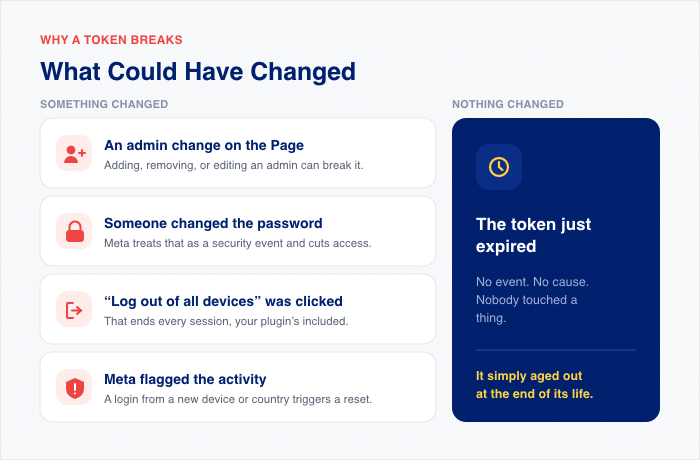
Bei den letzten beiden ist kein Eingreifen erforderlich. Niemand hat eine Einstellung geändert. Meta hat einfach festgestellt, dass der Schlüssel veraltet war oder die Anmeldedaten ungewöhnlich aussahen.
Die Leute gehen davon aus, dass sie etwas kaputtgemacht haben oder dass ein Plugin-Update dafür verantwortlich ist. Beides trifft nicht zu.
Sowohl die Instagram- als auch die Facebook-Quelle scheitern auf diese Weise, und bei beiden wird im Hintergrund der API-Fehler 190 gemeldet. Das Entfernen der Quelle und das erneute Herstellen der Verbindung beheben beide Probleme.
Dies sind die fünf Probleme, mit denen sich unser Support-Team am häufigsten befasst:
- „ungültige Quelle“
- „Erforderliche Maßnahme: Melden Sie sich erneut als Geschäftskonto an“
- Facebook Connect „friert ein“
- „Orts-ID ungültig“
- „Für die ausgewählten Quellen wurden keine Beiträge gefunden“
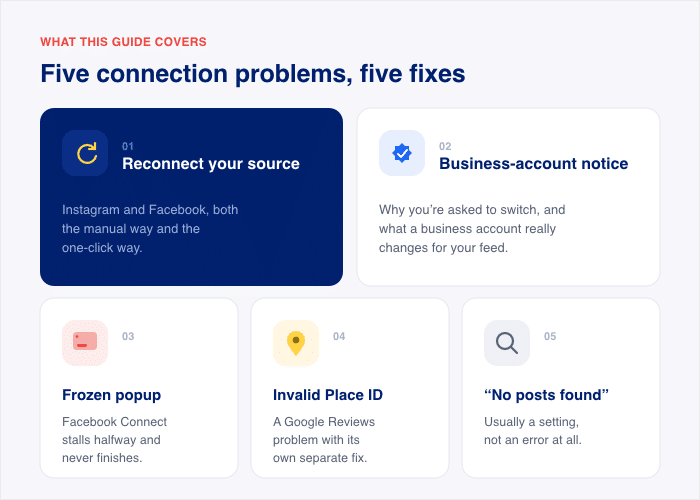
Bei den ersten drei handelt es sich ausschließlich um Token-Probleme, die unter verschiedenen Bezeichnungen auftreten. Ein abgelaufenes Token wird Ihnen in der Regel als „ungültige Quelle“ angezeigt, kann aber genauso gut in Form einer Benachrichtigung zum Geschäftskonto oder eines eingefrorenen Connect-Popups auftreten.
Bei den letzten beiden handelt es sich um unterschiedliche Probleme mit unterschiedlichen Lösungen, die jeweils weiter unten in einem eigenen Abschnitt behandelt werden. Springen Sie direkt dorthin, wenn genau das bei Ihnen der Fall ist.
Wenn man sich den zeitlichen Ablauf einmal ansieht, ergibt er also Sinn. Der Feed funktionierte monatelang, weil der Schlüssel monatelang gültig war. Dann lief der Schlüssel ab, und die Anzeige passte sich entsprechend an.
Verbinden Sie Ihr Instagram- oder Facebook-Konto erneut
Sind Sie bereit, Ihre Feed-Quelle zu korrigieren? So läuft der gesamte Vorgang ab:
- Gehen Sie zu „Instagram-Feed“ » „Einstellungen“ oder „Facebook-Feed“ » „Einstellungen“ und öffnen Sie die Registerkarte „Quellen “.
- Suchen Sie in der Liste die als ungültig markierte Quelle.
- Klicken Sie auf die Schaltfläche „Erneut verbinden“, um den Vorgang zum erneuten Hinzufügen der Quelle zu starten.
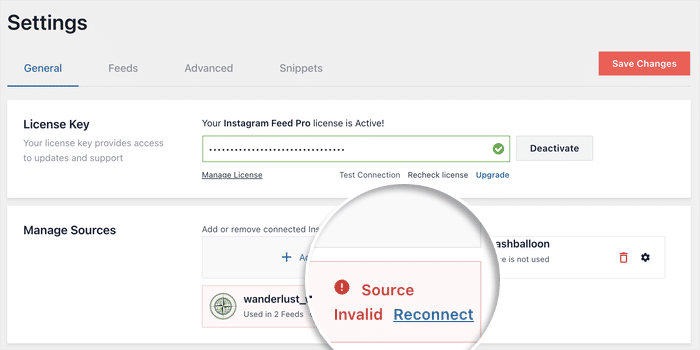
- Falls keine Schaltfläche „Erneut verbinden“ vorhanden ist, klicken Sie auf das rote Papierkorbsymbol und anschließend auf „Quelle hinzufügen“.
- Wenn es sich um eine Facebook-Quelle handelt, klicke auf „Mit Facebook verbinden“ und bestätige die Quelle erneut.
- Wählen Sie für Instagram Ihren Kontotyp aus. Auf dem Bildschirm werden diese als „Basic“ und „Advanced“ bezeichnet .
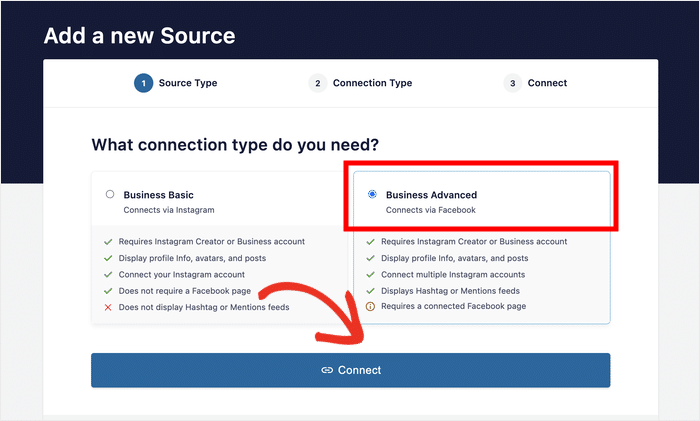
- Bestätigen Sie die Berechtigungen auf dem Bildschirm von Meta, sobald dieser geöffnet wird.
- Klicken Sie auf „Speichern“.
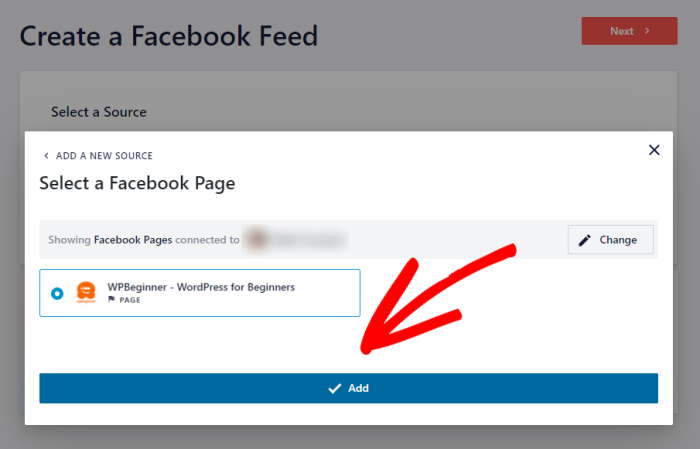
Das war’s schon. Dein Feed wird mit neuen Beiträgen aktualisiert. Nun zu der Frage, die sich jeder stellt, bevor er auf etwas klickt: Verliere ich mein Layout, wenn ich die Verbindung neu herstelle?
Nein. Durch das erneute Verbinden werden lediglich die Anmeldedaten aktualisiert – sonst nichts. Ihr Feed, Ihre Design-Einstellungen und Ihr Shortcode bleiben alle unverändert.
Halte alle Feeds auf dem Laufenden, nicht nur diesen einen
Das „All Access“-Paket vereint Instagram, Facebook und Google Reviews in einem einzigen Dashboard und versendet Warn-E-Mails, bevor eine Verbindung abläuft.
Alle Feeds immer aktuell haltenFehler „Maßnahme erforderlich: Als Geschäftskonto erneut verbinden“ beheben
Dein Plugin zeigt die Meldung „Maßnahme erforderlich: Als Geschäftskonto erneut verbinden“ an. Du hast auf „Verbinden“ geklickt, aber Instagram hat den Vorgang dennoch abgelehnt.
Und zwar aus folgendem Grund: Seit dem 4. Dezember 2024 erlaubt Instagram privaten Konten die Nutzung seiner API überhaupt nicht mehr. Das bedeutet, dass du ein Creator- oder Business-Konto benötigst, um auf deinen Instagram-Feed zugreifen zu können.
Bist du bereit, den Wechsel zu vollziehen und deinen Social-Media-Feed zurückzubekommen? Hier erfährst du, was du tun kannst:
- Öffne die Instagram-App auf deinem Smartphone und rufe dein Profil auf.
- Tippe auf das Menü, dann auf „Einstellungen und Datenschutz“ » „Kontotyp und Tools“. Dort zeigt Instagram dir an, welche Art von Konto du hast.
- Wenn dort „Privat“ steht, tippe auf „Zum professionellen Konto wechseln“ und folge den Anweisungen. Wähle deine Kategorie und deine Kontaktdaten aus und deaktiviere alle Optionen, die du lieber privat halten möchtest.
- Kehren Sie zu WordPress zurück, gehen Sie zu „Instagram-Feed“ » „Einstellungen“ und öffnen Sie den Reiter „Quellen “.
- Löschen Sie zunächst die alte Quelle über das Papierkorbsymbol. Die alte Quelle ist an Ihr persönliches Konto gebunden und wird nicht automatisch aktualisiert.
- Klicken Sie auf „Quelle hinzufügen“, dann auf „Verbinden“ und wählen Sie Ihr neues berufliches Profil aus.
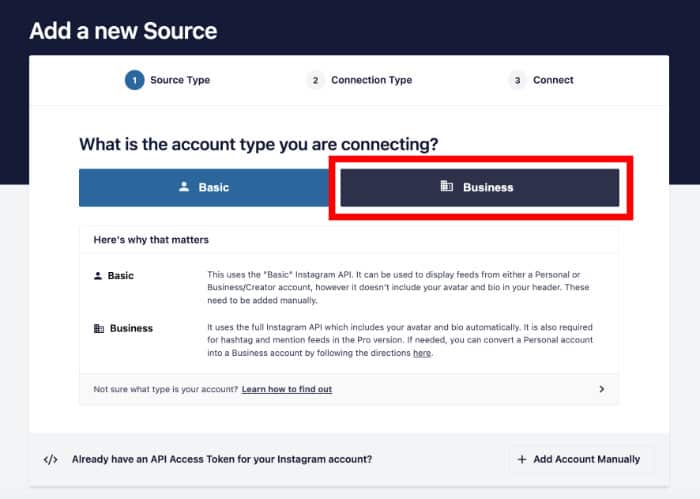
Dies ist der einzige Fall, in dem das Löschen Vorrang hat, da der alte Quelllink auf einen Kontotyp verweist, den Instagram nicht mehr akzeptiert.
Wenn du Feeds zu Hashtags oder Erwähnungen nutzen möchtest, verknüpfe dein professionelles Profil mit einer Facebook-Seite. Tippe in der Instagram-App auf „Profil bearbeiten“ und suche nach der Option „Seite“, oder füge Instagram über die Einstellungen für verknüpfte Konten deiner Facebook-Seite hinzu.
Unsere Anleitung zum Hinzufügen eines Instagram-Hashtag-Feeds führt Sie Schritt für Schritt durch die gesamte Einrichtung. Sobald die Verbindung zur Quelle hergestellt ist, wird Ihr Feed mit Ihren Beiträgen neu geladen. Gleiches Layout, gleiches Design, gleicher Shortcode.
Wenn der Facebook-Connect-Ablauf hängen bleibt
Gehen Sie zu „Plugins“ » „Installierte Plugins“ und sehen Sie sich die Versionsnummer neben „Instagram-Feed“ oder „Facebook-Feed“ an. Falls ein Update verfügbar ist, führen Sie es durch.
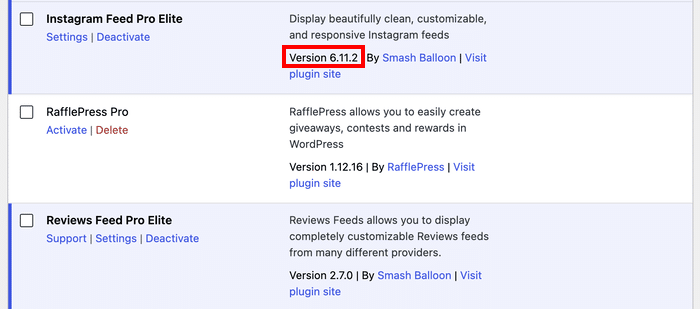
Eine veraltete Version kann dazu führen, dass die Schaltfläche „Verbinden“ überhaupt nicht mehr funktioniert.
Meta ändert seinen Anmeldeablauf häufig, und ältere Plugin-Versionen verweisen auf Endpunkte, die nicht mehr reagieren. Diese 10-Sekunden-Prüfung erspart Ihnen den gesamten unten beschriebenen Vorgang.
Hast du das Update durchgeführt und steckst immer noch fest? Arbeite diese Schritte der Reihe nach durch.
- Überprüfen Sie, ob Sie im richtigen Meta-Konto angemeldet sind. Ein zweites Konto in einem anderen Tab stört den Ablauf.
- Deaktivieren Sie Ihren Werbeblocker für diese Seite. Er blockiert die Anmeldeskripte von Meta.
- Erlaube Pop-ups für diese Website. Chrome: Einstellungen » Datenschutz und Sicherheit » Website-Einstellungen » Pop-ups. Beginne hier, wenn die Schaltfläche überhaupt nicht reagiert.
- Erlaube Cookies von Drittanbietern für facebook.com und instagram.com. Chrome : Einstellungen » Datenschutz und Sicherheit » Cookies von Drittanbietern. Safari: Deaktiviere die Option „Cross-Site-Tracking verhindern“.
- Probieren Sie den Inkognito-Modus aus. Dadurch werden Erweiterungen deaktiviert; allerdings blockiert Chrome dort standardmäßig Cookies von Drittanbietern, sodass Schritt 4 nicht getestet werden kann.
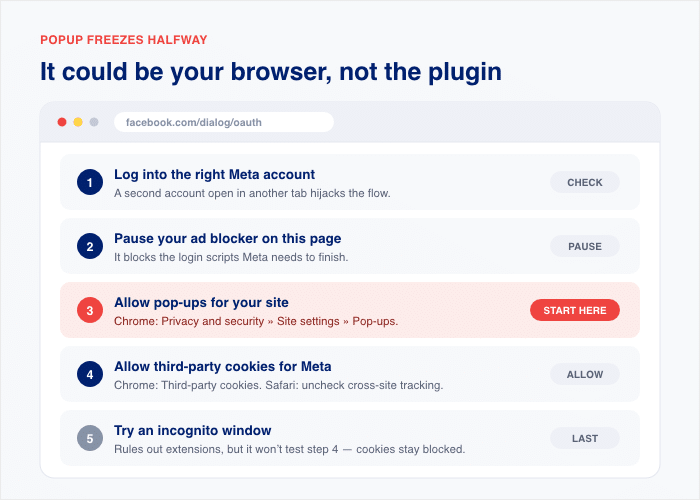
Die meisten Nutzer kommen bei Schritt 2 oder Schritt 4 weiter. Diese beiden Schritte decken den Großteil der Abstürze ab, die unserem Support-Team gemeldet werden.
Sie kommen nach allen fünf Schritten immer noch nicht weiter? Senden Sie uns eine Supportanfrage, und wir stellen den Kontakt zwischen der Quelle und Ihnen her.
Eine ungültige Orts-ID für Google-Bewertungen korrigieren
Du hast eine scheinbar korrekte Orts-ID in deinen Bewertungs-Feed eingefügt. Google hat sie trotzdem abgelehnt.
In neun von zehn Fällen wurde die Zeichenfolge beim Einfügen in das Feld gekürzt oder verändert. Manchmal ist die ID jedoch korrekt, und das Problem liegt in der Auflistung selbst.
Wenn Sie ein mobiles Gewerbe betreiben, beispielsweise als Klempner oder Fotograf, der viel unterwegs ist, enthält Ihr Google-Eintrag möglicherweise überhaupt keine Adresse.
Keine physische Adresse bedeutet keine gültige Quelle. Die Places-API von Google verlangt eine solche, daher besteht die Lösung nicht darin, die ID erneut zu kopieren. Sie müssen Ihrem Google-Unternehmensprofil eine physische Adresse hinzufügen und es dann erneut versuchen.
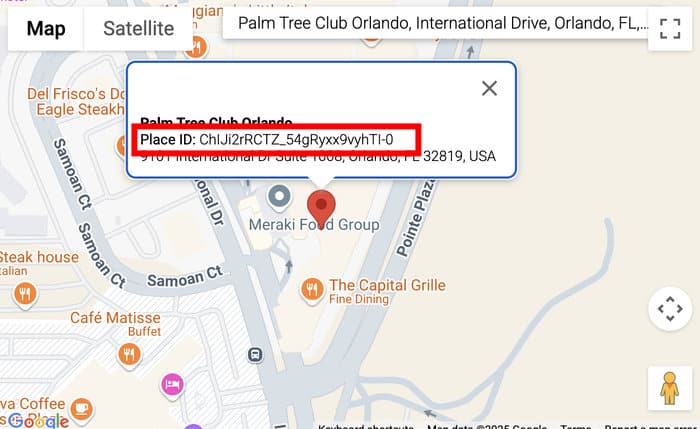
Ihr Unternehmen ist nicht im Dienstleistungsbereich tätig? Dann erfahren Sie anhand der von Google angezeigten Fehlermeldung, um welches Problem es sich handelt.
- INVALID_REQUEST bedeutet, dass die Orts-ID beim Kopieren und Einfügen gekürzt oder verändert wurde. Schon ein einziges fehlendes Zeichen reicht aus, um den Fehler auszulösen.
- „NOT_FOUND“ bedeutet, dass die ID veraltet ist. Laut der Dokumentation von Google tritt dies auf, wenn ein Unternehmen schließt, umzieht oder sein Eintrag mit einem anderen zusammengeführt wird.
So oder so brauchst du eine neue ID direkt von der Quelle.
- Öffnen Sie das Tool „Place ID Finder“ von Google. Da es sich um ein Dienstprogramm von Google selbst handelt, erhalten Sie dort stets die aktuellste ID.
- Geben Sie Ihren Firmennamen in das Suchfeld ein und wählen Sie ihn aus der Dropdown-Liste aus.
- Kopieren Sie die vollständige Orts-ID aus dem Infofenster. Diese Zeichenfolgen sind lang, und das Weglassen der letzten Zeichen ist hier der häufigste Fehler.
- Vergewissern Sie sich, dass Sie die Orts-ID und nicht eine CID kopiert haben. Wenn Sie eine lange Zahl aus einer Google Maps-URL übernommen haben, handelt es sich um eine CID, die das Plugin nicht akzeptiert. Orts-IDs bestehen aus einer Kombination aus Buchstaben, Zahlen und Bindestrichen.
- Gehen Sie in WordPress zu „Beitrags-Feeds“ » „Alle Feeds“, öffnen Sie Ihren Feed und fügen Sie die ID ohne Leerzeichen davor oder dahinter in das Quellfeld ein.
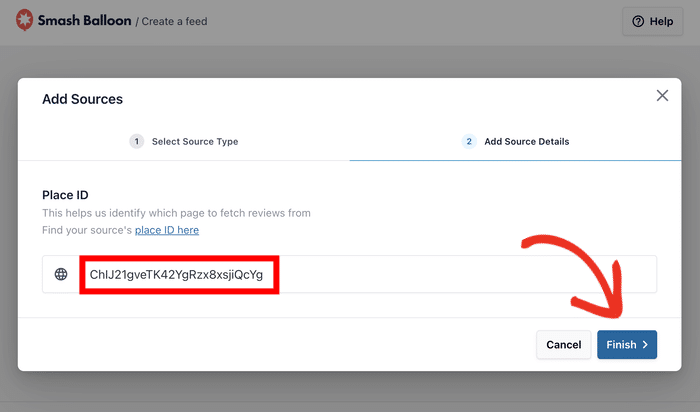
Fügen Sie den Text ein, speichern Sie die Datei, und schon werden Ihre Bewertungen geladen.
Nun zum API-Schlüssel. Aktuelle Versionen von „Smash Balloon Reviews Feed Pro“ stellen auch ohne einen solchen eine Verbindung her, sodass die meisten Nutzer diesen Schritt komplett überspringen können.
Wenn Sie jedoch irgendwann einen Schlüssel hinzugefügt haben, entsteht dadurch eine zweite Stelle, an der es zu einem Ausfall kommen kann. Überprüfen Sie diese drei Punkte in Ihrem Google Cloud-Projekt.
- Die Places-API ist nicht aktiviert. Ein Schlüssel funktioniert nur für APIs, die Sie für dieses Projekt aktiviert haben.
- Eine HTTP-Referrer-Einschränkung blockiert Ihre Domain. Wenn Sie den Schlüssel auf bestimmte Websites beschränkt haben, muss die URL Ihrer Website in dieser Liste enthalten sein.
- Die Abrechnung ist für das Projekt nicht aktiviert. Google verlangt, dass ein Abrechnungskonto verknüpft ist, bevor Anfragen an die Places-API bearbeitet werden können.
Wenn Sie einen Bewertungs-Feed von Grund auf neu einrichten möchten, anstatt einen fehlerhaften zu reparieren, führt Sie unser Leitfaden zur Einbettung von Google-Unternehmensbewertungen auf Ihrer Website Schritt für Schritt durch den gesamten Vorgang.
„Keine Beiträge gefunden“ ist nicht immer ein Fehler
Ein leerer Feed und ein fehlerhafter Feed sehen auf der Seite genau gleich aus. Es handelt sich jedoch um zwei unterschiedliche Probleme.
„Für die ausgewählten Quellen wurden keine Beiträge gefunden“ bedeutet in der Regel, dass dein Feed einwandfrei funktioniert. Er wurde ausgeführt, hat bei Instagram nach Beiträgen gefragt, und Instagram hat keine Ergebnisse zurückgesendet.
Das ist etwas ganz anderes als eine fehlgeschlagene Verbindung.
Das ist der Punkt, der viele überrascht. Ein neuer „Recent“-Hashtag- Feed wird in dem Moment, in dem man ihn erstellt, mit den beliebtesten Beiträgen gefüllt, sodass er am ersten Tag nicht leer sein sollte.
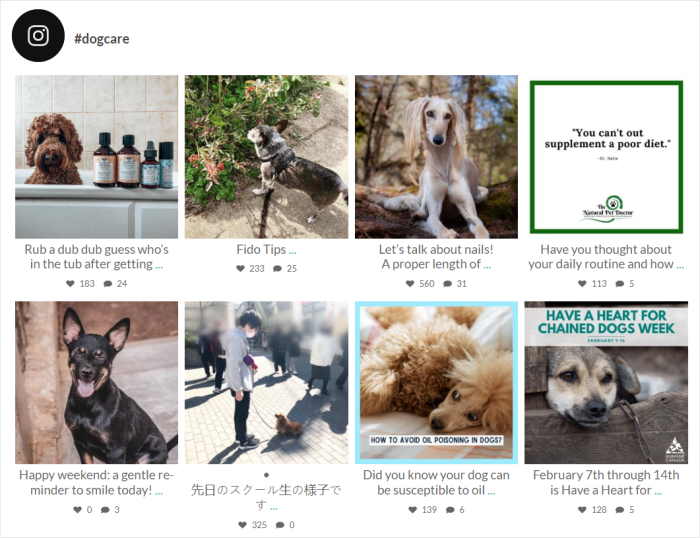
Wenn deine leer ist, liegt die Ursache vor dem Plugin. Du hast nichts kaputtgemacht.
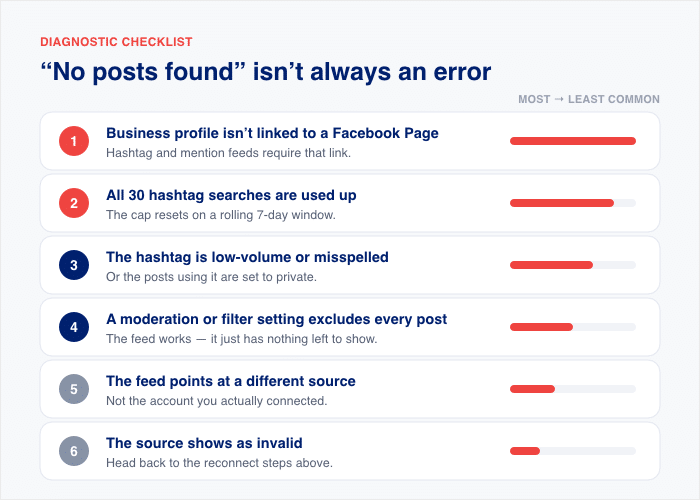
Gehen Sie diese Liste der Reihe nach durch. Sie ist danach sortiert, wie oft unser Support-Team die einzelnen Probleme feststellt.
- Ihr Unternehmensprofil ist nicht mit einer Facebook-Seite verknüpft. Für Hashtag- und Erwähnungs-Feeds ist diese Verknüpfung erforderlich. Dies ist der häufigste Grund dafür, dass ein Hashtag-Feed leer ist.
- Sie haben alle 30 Hashtag-Suchen für diesen 7-Tage-Zeitraum bereits aufgebraucht. Instagram begrenzt die Anzahl der einzelnen Hashtag-Suchen pro Profil auf 30 pro rollierender Woche. Sobald Sie dieses Limit erreicht haben, liefern neue Suchanfragen keine Ergebnisse mehr, bis der Zeitraum abgelaufen ist.
- Der Hashtag ist falsch geschrieben, hat nur wenige Beiträge oder enthält ausschließlich private Beiträge. Da die API nur öffentliche Beiträge zurückgibt, liefert ein Hashtag, der überwiegend von privaten Konten verwendet wird, keine Ergebnisse.
- Eine Moderations- oder Filtereinstellung schließt möglicherweise alle Beiträge aus. Überprüfen Sie die Filter- und Moderationseinstellungen Ihres Feeds auf einen Wortfilter oder eine Zulassungsliste, die möglicherweise jeden Beitrag aussortiert.
- Der Feed stammt aus einer anderen Quelle als der von Ihnen verbundenen. Öffnen Sie den Feed, überprüfen Sie die Registerkarte „Einstellungen“ » „Quellen“ und vergewissern Sie sich, dass das richtige Konto ausgewählt ist.
- Die Quelle wird als ungültig angezeigt. Dann handelt es sich also gar nicht um einen leeren Feed. Kehren Sie zu den Schritten zur erneuten Verbindung zurück, die weiter oben in diesem Artikel beschrieben sind.
Noch etwas, das man wissen sollte, denn es erklärt viele „langsame“ Feeds.
Bei den aktuellen Hashtag-Feeds werden bei der Aktualisierung nur Beiträge aus den letzten 24 Stunden angezeigt. Das ist eine künftige Beschränkung, keine Verzögerung beim Start.
Ein Hashtag mit drei Beiträgen pro Woche füllt sich also nur langsam. Nichts bleibt hängen. Es gibt einfach nicht viel, was man sammeln könnte.
Wenn Sie Ihren ersten Hashtag-Feed erstellen und sicherstellen möchten, dass die Einrichtung von Anfang an richtig erfolgt, finden Sie in unserer Anleitung zum Hinzufügen eines Instagram-Hashtag-Feeds in WordPress Informationen zum Seitenlink und zu den wichtigen Einstellungen.
Und wenn eine Funktion eher zu fehlen scheint als nicht zu funktionieren, liegt das oft ebenfalls an einer Einschränkung der Plattform. Unser Beitrag darüber, dass Instagram Shopping in Ihrer Region nicht verfügbar ist, ist ein gutes Beispiel für dasselbe Muster.
Häufig gestellte Fragen
Warum wird in meinem Feed „ungültige Quelle“ angezeigt?
In Ihrem Feed wird „ungültige Quelle“ angezeigt, da das Plugin die Berechtigung zum Auslesen des verbundenen Kontos verloren hat. Laut der Dokumentation von Smash Balloon tritt dies auf, wenn ein Token abläuft, ein Passwort geändert wird, ein Administratorwechsel auf der Seite stattfindet, jemand auf „Von allen Geräten abmelden“ klickt oder Meta eine Aktivität als verdächtig einstuft. Die letzten Fälle erfordern keine Maßnahmen seitens der Nutzer, weshalb der Fehler auch auf Seiten auftritt, an denen niemand etwas geändert hat. Verbinde die Quelle unter „Einstellungen“ » „Quellen“ erneut, dann wird der Feed wieder angezeigt.
Warum kann ich mein Instagram-Konto nicht verknüpfen?
Es gibt drei Ursachen für die Unterbrechung der Instagram-Verbindung, in der Reihenfolge, wie sie unserem Support-Team bekannt sind. An erster Stelle steht eine veraltete Plugin-Version – aktualisieren Sie daher als Erstes „Instagram Feed“. Als Nächstes kommt die Möglichkeit, dass Ihr Browser das Popup-Fenster oder Cookies von Drittanbietern blockiert, und an letzter Stelle steht ein privates Instagram-Konto, für das ein Business- oder Creator-Profil erforderlich ist.
Was bedeutet „als Geschäftskonto erneut verbinden“?
Instagram hat im Dezember 2024 die Nutzung seiner API für private Konten eingestellt, daher benötigt das Plugin für alle deine Feeds ein Business- oder Creator-Profil. Die gute Nachricht ist, dass der Wechsel kostenlos ist und in der App nur eine Minute dauert.
Warum ist meine Google-Bewertungen-Standort-ID ungültig?
Ihre Place-ID ist in der Regel ungültig, weil sie beim Kopieren und Einfügen abgeschnitten wurde – was den Fehler „INVALID_REQUEST“ auslöst – oder weil der Eintrag veraltet ist, was den Fehler „NOT_FOUND“ auslöst. Holen Sie sich eine neue ID über den Place-ID-Finder von Google und fügen Sie die gesamte Zeichenfolge ohne überflüssige Leerzeichen ein. Wenn die ID korrekt ist und der Vorgang dennoch fehlschlägt, verfügt der Eintrag über keine physische Adresse, die von der Google Places-API jedoch verlangt wird. Haben Sie irgendwann einen API-Schlüssel hinzugefügt? Überprüfen Sie, ob die Places-API dafür aktiviert ist.
Wie lange dauert es, bis in einem neuen Hashtag-Feed Beiträge angezeigt werden?
Ein neuer Hashtag-Feed zeigt Beiträge sofort an. Ein „Aktuell“-Feed wird ab dem Zeitpunkt seiner Erstellung mit den beliebtesten Beiträgen aufgefüllt; ist er also leer, deutet dies auf ein anderes Problem hin. Die häufigsten Ursachen sind ein Unternehmensprofil, das nicht mit einer Facebook-Seite verknüpft ist, oder ein Profil, das alle 30 Hashtag-Suchanfragen für seinen 7-Tage-Zeitraum bereits aufgebraucht hat. Überprüfen Sie zunächst diese beiden Punkte.
Werden durch die erneute Verbindung mein Feed oder dessen Design-Einstellungen gelöscht?
Nein, durch das erneute Herstellen der Verbindung werden weder Ihr Feed noch dessen Designeinstellungen gelöscht. Es werden lediglich die Anmeldedaten aktualisiert, sonst nichts. Ihr Layout, Ihre Farben, Filter, Moderationsregeln und Shortcodes bleiben genau so, wie Sie sie hinterlassen haben. Der Feed beginnt einfach wieder, Beiträge zu laden.
Einmal neu verbinden und Ihren Feed immer auf dem neuesten Stand halten
„Ungültige Quelle“ bedeutet, dass die Verbindung abgelaufen ist, nicht, dass das Plugin fehlerhaft ist.
Auf Ihrer Website ist nichts verloren gegangen. Ihr Feed, dessen Layout und alle von Ihnen gewählten Einstellungen befinden sich genau dort, wo Sie sie hinterlassen haben, und warten auf neue Anmeldedaten.
Sind Sie bereit, Social-Media-Feeds hinzuzufügen, die die Besucher Ihrer Website ansprechen?
Mit dem „All Access“-Paket erhalten Sie alle Smash Balloon-Plugins in einem Paket, sodass Instagram, Facebook und Google Reviews alle über dieselbe Verbindungskonfiguration laufen, die Sie gerade kennengelernt haben. Ein einziger Wiederverbindungsablauf, ein einziges Dashboard, alle Plattformen.
[Das All-Access-Paket sichern »]
Möchten Sie verhindern, dass das noch einmal passiert? Lesen Sie unseren Leitfaden dazu, warum Instagram-Zugriffstoken ablaufen und wie Sie das Problem beheben können.







