


 Parede social
  Análise de feeds

Esta manhã, acedeste à página inicial de um cliente e o feed do Instagram tinha desaparecido. No seu lugar, aparecia: «fonte inválida».
Ou um espaço em branco onde antes havia doze fotografias.
Boas notícias: nada está avariado e nada se perdeu. A Meta revoga a autorização concedida ao seu plugin e, quando esta expira, o feed apresenta a mensagem «fonte inválida». A reconexão demora cerca de dois minutos e o seu layout e as suas definições voltam a ficar exatamente como os deixou.
(Aviso: trabalho na Smash Balloon. O botão «Connect» costuma funcionar. Este artigo destina-se aos casos em que isso não acontece.)
Se recebeu um e-mail com o título «É necessário agir no prazo de 7 dias», comece por consultar o nosso guia sobre a expiração de tokens. Todos os outros, continuem aqui.
Vou abordar a reconexão do Instagram e do Facebook, a janela pop-up do Connect que fica bloqueada a meio do processo, o Place ID que o Google rejeita sem motivo aparente e a razão pela qual a mensagem «Não foram encontradas publicações» normalmente não é, de todo, um erro.
- Resposta rápida: O que significa «Fonte inválida»?
- Por que é que o seu feed funcionou durante meses e depois deixou de funcionar?
- Volta a associar a tua conta do Instagram ou do Facebook
- Corrigir «Ação necessária: Voltar a ligar-se como conta empresarial»
- Se o fluxo do Facebook Connect ficar bloqueado
- Corrigir um ID de local inválido nas avaliações do Google
- «Não foram encontradas publicações» nem sempre é um erro
- Volte a ligar-se uma vez e mantenha o seu feed atualizado
Resposta rápida: O que significa «Fonte inválida»?
Um erro de «fonte inválida» significa que o seu plugin perdeu a autorização para obter conteúdo da conta à qual está ligado. A conta está em ordem. O que não está é a ligação entre ela e o seu site.
Eis a solução. As fontes encontram-se ao nível do plugin, e não dentro de um único feed.
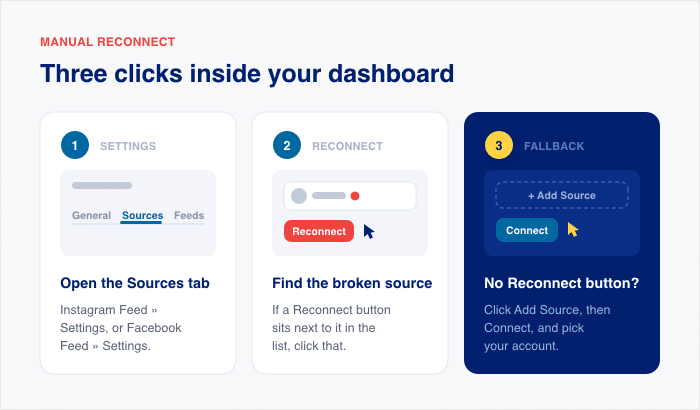
- Vá a Feed do Instagram » Definições ou Feed do Facebook » Definições e, em seguida, abra o separador «Fontes ».
- Encontre a fonte com falha na lista. Se vir um botão «Reconectar» ao lado dela, clique nesse botão.
- Não há botão «Reconectar»? Clique em «Adicionar fonte», depois em «Ligar» e selecione a sua conta.
Uma nota sobre os prazos. Se a conta não for reconectada no prazo de 7 dias após a revogação da autorização, a fonte é removida do plugin e a cópia em cache é apagada.
Essa «limpeza» corresponde ao momento em que o feed da tua página ao vivo fica em branco. Portanto, se o teu feed já estiver em branco, é provavelmente isso que aconteceu.
Quanto mais cedo restabelecer a ligação, menos terá de refazer.
E se já tiver passado do 7.º dia? Continua a funcionar. O botão «Reconnect» já não aparece, por isso deve utilizar «Add Source» em vez disso. Um clique a mais, o mesmo resultado.
Por que é que o seu feed funcionou durante meses e depois deixou de funcionar?
Não alteraste nada. Então, o que é que mudou?
Não houve nenhuma falha no teu site. A chave de autorização que o Instagram ou o Facebook atribuíram ao plugin expirou.
Essa autorização denomina-se «token de acesso». O teu plugin guarda-o, utiliza-o para solicitar publicações e apresenta o que quer que seja que receba em resposta.
Quando isso acontece, o plugin tenta estabelecer contacto e não obtém resposta. A sua página apresenta a mensagem «fonte inválida». A documentação da Smash Balloon enumera os motivos habituais pelos quais um token deixa de ser válido:
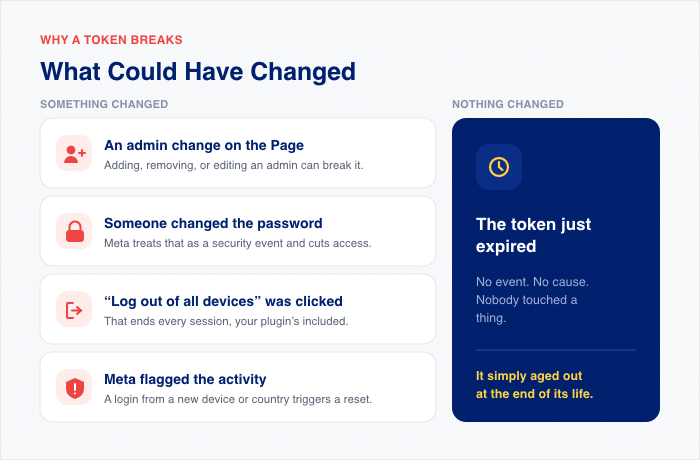
- Uma alteração a nível de administrador na Página ou na conta. Adicionar um administrador, remover um ou editar as permissões de um administrador pode interromper a ligação.
- Alguém alterou a palavra-passe. O Meta considera isso um incidente de segurança e bloqueia o acesso da aplicação.
- Alguém clicou em «Sair de todos os dispositivos». Isso encerra todas as sessões, incluindo a do teu plugin.
- A Meta sinalizou a atividade. Um início de sessão a partir de um novo dispositivo ou país pode desencadear uma reposição.
- O token expirou. Não houve nenhum acontecimento, nenhuma causa. Simplesmente chegou ao fim do prazo de validade.
Esses dois últimos casos não requerem qualquer ação por parte de ninguém. Ninguém alterou nenhuma configuração. O Meta simplesmente considerou que a chave estava desatualizada ou que o login parecia invulgar.
As pessoas pensam que foram elas que causaram o problema, ou que foi uma atualização de um plugin. Nenhuma das duas hipótesis é verdadeira.
Tanto as fontes do Instagram como as do Facebook apresentam esta falha e ambas indicam o Erro de API 190. Remover a fonte e voltar a ligar resolve ambos os problemas.
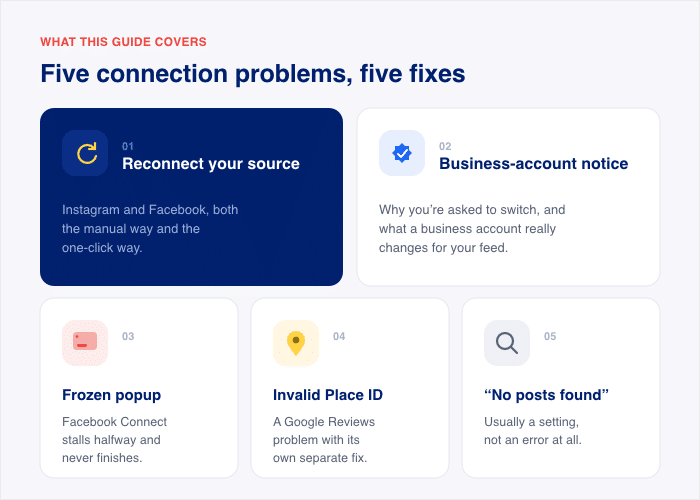
Estas são as cinco questões que a nossa equipa de apoio recebe com mais frequência:
- «fonte inválida»
- «Ação necessária: volte a iniciar sessão com uma conta empresarial»
- O Facebook Connect «congela»
- «ID do local inválido»
- «Não foram encontradas publicações para as fontes selecionadas»
Os três primeiros são todos problemas relacionados com tokens, apresentando-se sob diferentes designações. Um token expirado surge normalmente como «fonte inválida», mas pode igualmente aparecer como um aviso da conta empresarial ou como uma janela pop-up do Connect que fica bloqueada.
Os dois últimos são problemas diferentes, com soluções diferentes, e cada um deles tem a sua própria secção mais adiante. Passe esta parte se for esse o problema que está a enfrentar.
Portanto, a cronologia faz sentido assim que a vemos. O feed funcionou durante meses porque a chave funcionou durante meses. Depois, a chave expirou e o ecrã atualizou-se.
Volta a associar a tua conta do Instagram ou do Facebook
Pronto para corrigir a sua fonte de feed? Eis como funciona todo o processo:
- Vá a Feed do Instagram » Definições ou Feed do Facebook » Definições e abra o separador «Fontes ».
- Encontre a fonte marcada como inválida na lista.
- Clique no botão «Reconectar» para iniciar o processo de adição da fonte novamente.
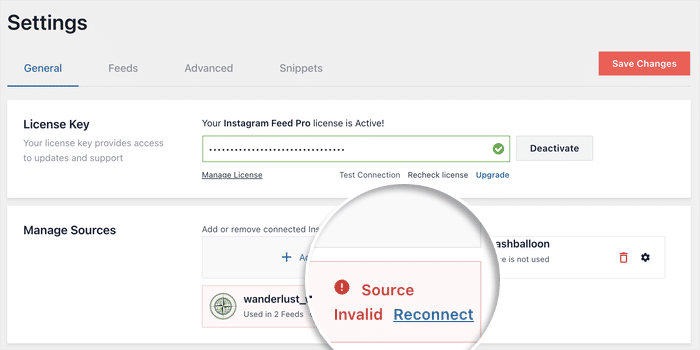
- Caso não exista um botão para restabelecer a ligação, clique no ícone vermelho do caixote do lixo e , em seguida, clique em «Adicionar fonte».
- Se esta for uma fonte do Facebook, clica em «Ligar ao Facebook» e confirma novamente a fonte.
- No Instagram, escolha o tipo de conta. O ecrã identifica-os como «Básico» e «Avançado».
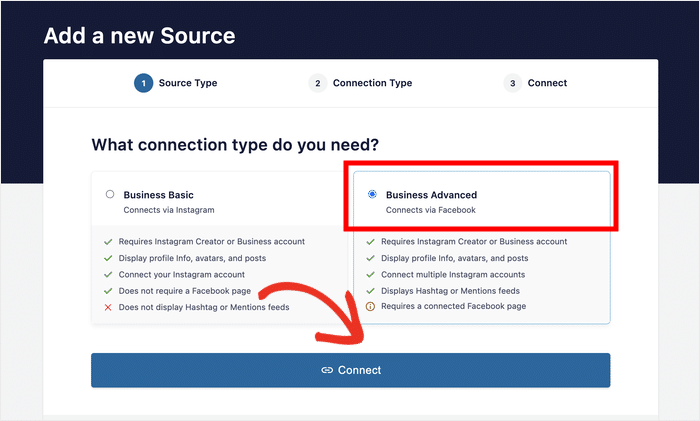
- Confirme as autorizações no ecrã do Meta assim que este abrir.
- Clique em «Guardar».
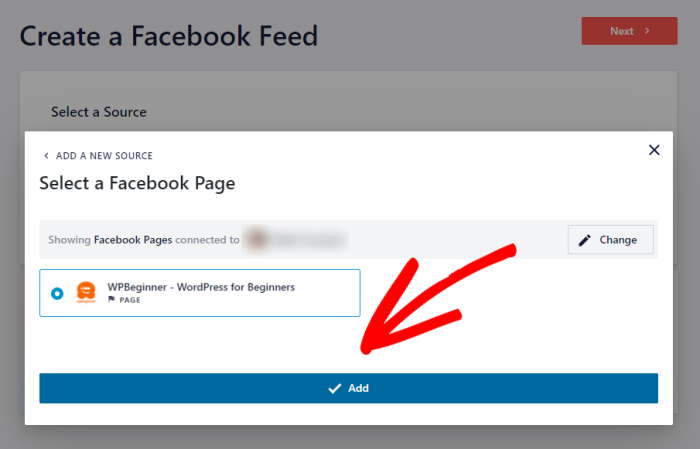
É isso mesmo. O teu feed atualiza-se com novas publicações. Agora, a pergunta que toda a gente faz antes de clicar em qualquer coisa: se me voltar a ligar, perco a minha disposição?
Não. Ao voltar a iniciar sessão, apenas a credencial é atualizada, nada mais. O seu feed, as suas definições de design e o seu código de atalho permanecem exatamente onde estão.
Mantém todos os feeds ligados, não só este
O Pacote All Access reúne o Instagram, o Facebook e as avaliações do Google num único painel de controlo, com e-mails de aviso antes de qualquer ligação expirar.
Manter todos os feeds ativosResolver o erro «Ação necessária: Voltar a ligar-se como conta empresarial»
O teu plugin está a apresentar a mensagem «É necessária uma ação: volta a ligar-te como conta empresarial». Clicaste em «Ligar», mas o Instagram continuou a recusar.
Eis o motivo. Desde 4 de dezembro de 2024, o Instagram já não permite que as contas pessoais utilizem a sua API. Isto significa que é necessário ter uma conta de Criador ou Empresarial para aceder ao teu feed do Instagram.
Pronto para dar o salto e recuperar o teu feed nas redes sociais? Eis o que podes fazer:
- Abre a aplicação do Instagram no teu telemóvel e acede ao teu perfil.
- Toca no menu, depois em «Definições e privacidade» » «Tipo de conta e ferramentas». É aqui que o Instagram te indica que tipo de conta tens.
- Se aparecer «Pessoal», toque em «Mudar para conta profissional» e siga as instruções. Escolha a sua categoria e os seus dados de contacto e desative tudo o que preferir manter privado.
- De volta ao WordPress, aceda a Feed do Instagram » Definições e abra o separador «Fontes ».
- Primeiro, elimine a fonte antiga com o ícone do caixote do lixo. A fonte antiga está associada à sua conta pessoal e não será atualizada automaticamente.
- Clique em «Adicionar fonte», depois em «Ligar» e selecione o seu novo perfil profissional.
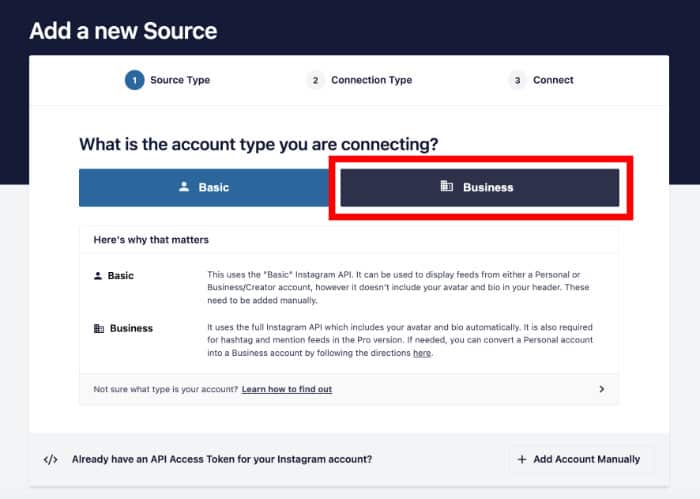
Este é o único caso em que a eliminação tem prioridade, porque a fonte antiga aponta para um tipo de conta que o Instagram já não aceita.
Se quiseres ver os feeds de hashtags ou menções, associa o perfil profissional a uma Página do Facebook. Na aplicação do Instagram, toca em «Editar perfil» e procura a opção «Página», ou adiciona o Instagram a partir das definições de contas associadas da tua Página do Facebook.
O nosso guia sobre como adicionar um feed de hashtags do Instagram explica todo o processo de configuração. Assim que a fonte estiver ligada, o teu feed atualiza-se com as tuas publicações. O mesmo layout, o mesmo design, o mesmo código de atalho.
Se o fluxo do Facebook Connect ficar bloqueado
Vá a Plugins » Plugins instalados e verifique o número da versão ao lado de «Instagram feed» ou «Facebook feed». Se houver uma atualização pendente, execute-a.
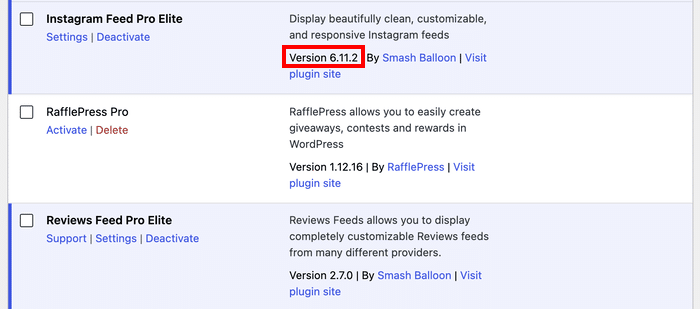
Uma versão desatualizada pode impedir completamente o funcionamento do botão «Ligar».
O Meta altera frequentemente o seu fluxo de início de sessão, e as versões mais antigas dos plugins apontam para pontos de acesso que já não respondem. Esta é uma verificação de 10 segundos que te poupa toda a sequência abaixo.
Já atualizou e continua com dificuldades? Siga estes passos por ordem.
- Verifica se estás a utilizar a conta Meta correta. Uma segunda conta aberta noutro separador interfere no processo.
- Desative o bloqueador de anúncios nesta página. Este bloqueia os scripts de início de sessão da Meta.
- Permita janelas pop-up no seu site. Chrome: Definições » Privacidade e segurança » Definições do site » Janelas pop-up. Comece por aqui se o botão não funcionar de todo.
- Permita cookies de terceiros para o facebook.com e o instagram.com. Chrome : Definições » Privacidade e segurança » Cookies de terceiros. Safari: desmarque a opção «Impedir rastreamento entre sites».
- Experimenta o modo de navegação anónima. Isso exclui as extensões, embora o Chrome bloqueie os cookies de terceiros nesse modo por predefinição, pelo que não será possível testar o passo 4.
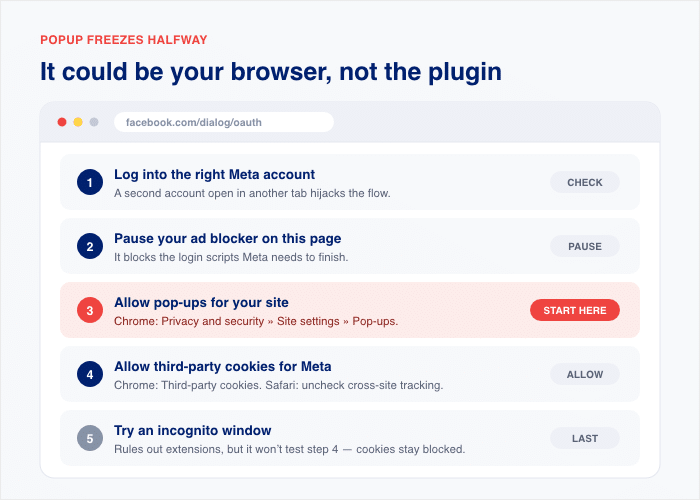
A maioria das pessoas consegue resolver o problema no passo 2 ou no passo 4. Esses dois passos abrangem a maioria dos pop-ups que ficam bloqueados e que a nossa equipa de apoio técnico recebe.
Ainda não conseguiu resolver o problema depois de seguir todos os cinco passos? Envie-nos um pedido de apoio e entraremos em contacto consigo.
Corrigir um ID de local inválido nas avaliações do Google
Colaste o que parece ser o Place ID correto no teu feed de avaliações. Mesmo assim, o Google rejeitou-o.
Em nove de cada dez casos, a cadeia de caracteres foi truncada ou alterada ao ser inserida no campo. Mas, por vezes, o ID está correto e o problema reside na própria lista.
Se tiver um negócio móvel, como um canalizador ou um fotógrafo que se desloca, é possível que a sua ficha no Google não inclua qualquer morada.
A ausência de um endereço físico significa que a fonte não é válida. A API do Google Places exige um endereço físico, pelo que a solução não consiste em copiar novamente o ID. Consiste em adicionar um endereço físico ao seu Perfil de Empresa do Google e, em seguida, tentar novamente.
Não é uma empresa que presta serviços numa área específica? Nesse caso, o erro apresentado pelo Google indica-lhe qual é o problema.
- INVALID_REQUEST significa que o ID do local foi truncado ou alterado durante a operação de copiar e colar. Basta faltar um único caractere para que o ID deixe de ser válido.
- NOT_FOUND significa que o ID está obsoleto. De acordo com a documentação da Google, isto acontece quando uma empresa encerra a atividade, muda de localização ou quando a sua ficha é fundida com outra.
Seja como for, precisas de um ID novo, diretamente da fonte.
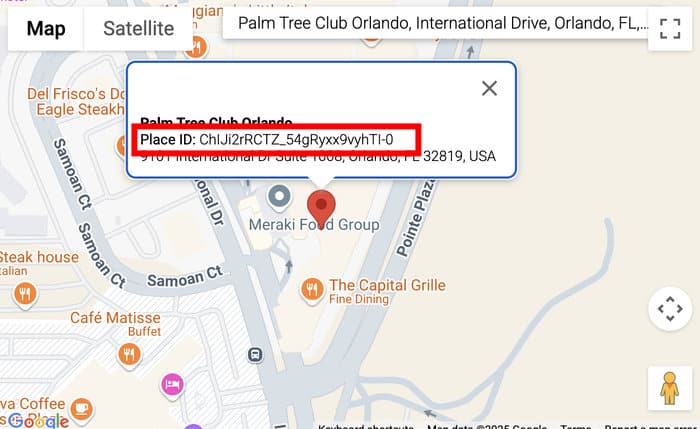
- Abra a ferramenta «Place ID Finder» do Google. Trata-se de um utilitário próprio do Google, pelo que o ID que lhe fornece é sempre o mais atual.
- Digite o nome da sua empresa na caixa de pesquisa e selecione-o na lista suspensa.
- Copie o ID completo do local a partir da janela de informações. Estas sequências de caracteres são longas e omitir os últimos caracteres é o erro mais comum neste contexto.
- Verifique se copiou o Place ID e não um CID. Se copiou um número longo de um URL do Google Maps, trata-se de um CID, e o plugin não o aceitará. Os Place IDs são compostos por letras, números e traços.
- Aceda a «Feeds de comentários» » «Todos os feeds» no WordPress, abra o seu feed e cole o ID no campo «Fonte», sem espaços antes nem depois.
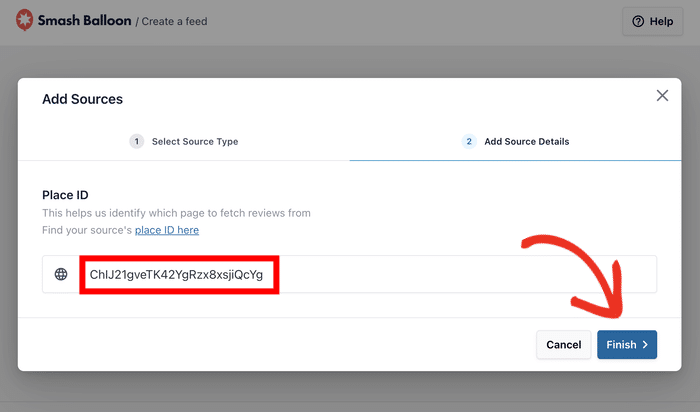
Cola o texto, guarda e as tuas avaliações serão carregadas.
Agora, a chave API. As versões atuais do Smash Balloon Reviews Feed Pro estabelecem ligação sem essa chave, pelo que a maioria das pessoas pode ignorar completamente esta parte.
Mas se, em algum momento, tiveres adicionado uma chave, esta torna-se um segundo elemento que pode falhar. Verifica estes três aspetos no teu projeto do Google Cloud.
- A API Places não está ativada. Uma chave só funciona com as APIs que tiver ativado para esse projeto.
- Uma restrição de referenciador HTTP está a bloquear o seu domínio. Se tiver restringido a chave a sites específicos, o URL do seu site tem de constar dessa lista.
- A faturação não está ativada neste projeto. A Google exige que seja associada uma conta de faturação antes de as solicitações à API do Places poderem ser processadas.
Se estiver a configurar um feed de avaliações do zero, em vez de corrigir um que não esteja a funcionar, o nosso guia sobre como incorporar as avaliações do Google My Business no seu site explica todo o processo passo a passo.
«Não foram encontradas publicações» nem sempre é um erro
Um feed vazio e um feed com erros têm exatamente o mesmo aspeto na página. Trata-se de dois problemas diferentes.
«Não foram encontradas publicações para as fontes selecionadas» significa, normalmente, que o teu feed está a funcionar bem. O feed foi executado, solicitou publicações ao Instagram e o Instagram não devolveu nada.
Isso é algo muito diferente de uma ligação falhada.
Eis o que surpreende as pessoas. Um novo feed de hashtags «Recentes» é preenchido com as publicações mais populares assim que o crias, pelo que não deverá ficar vazio no primeiro dia.
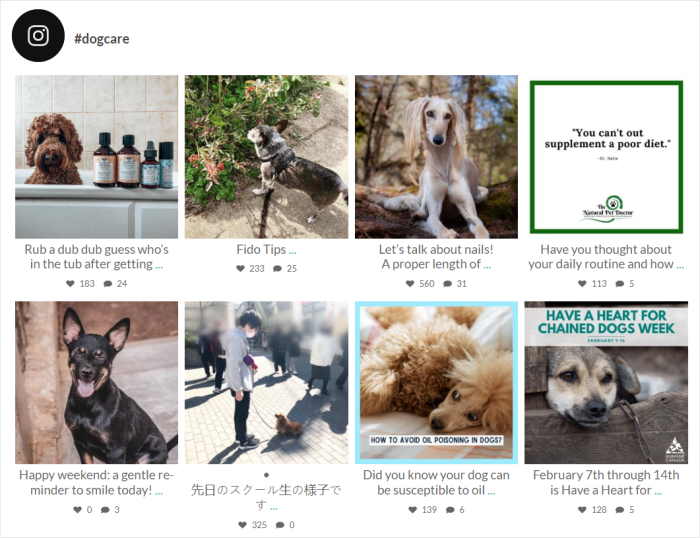
Se o seu estiver vazio, a causa está a montante do plugin. Não foi você que causou o problema.
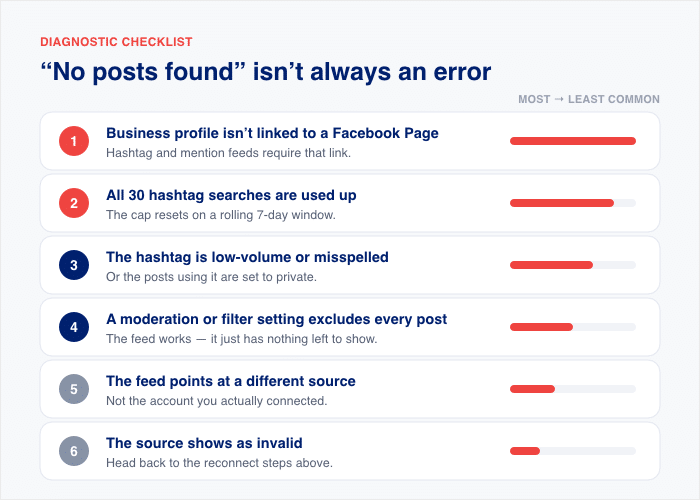
Siga esta lista por ordem. Está ordenada de acordo com a frequência com que a nossa equipa de apoio se depara com cada um destes casos.
- O perfil da sua empresa não está associado a uma Página do Facebook. Os feeds de hashtags e menções exigem essa associação. Esta é a causa mais comum para um feed de hashtags vazio.
- Já utilizaste todas as 30 pesquisas por hashtag para este período de 7 dias. O Instagram limita cada perfil a 30 pesquisas por hashtag únicas por semana contínua. Assim que atingires esse limite, as novas pesquisas não apresentam resultados até que o período avance.
- A hashtag está mal escrita, tem pouco volume ou está repleta de publicações privadas. A API apenas devolve publicações públicas, pelo que uma hashtag utilizada principalmente por contas privadas não apresenta resultados.
- Uma configuração de moderação ou de filtro está a excluir tudo. Verifique as definições de «Filtros» e «Moderação» do seu feed para ver se existe algum filtro de palavras ou uma lista de permissões que esteja a bloquear todas as publicações.
- O feed aponta para uma fonte diferente daquela que ligou. Abra o feed, verifique o separador «Definições» » «Fontes» e confirme se a conta correta está marcada.
- A fonte é apresentada como inválida. Nesse caso, não se trata de um feed vazio. Volte aos passos para restabelecer a ligação apresentados anteriormente neste artigo.
Mais uma coisa que vale a pena compreender, porque explica muitos feeds «lentos».
Os feeds recentes de hashtags apenas apresentam publicações das últimas 24 horas à medida que são atualizados. Trata-se de um limite a partir de agora, não de um atraso inicial.
Assim, uma hashtag com três publicações por semana vai-se enchendo lentamente. Não há nada que se destaque. Simplesmente não há muito para recolher.
Se estás a criar o teu primeiro feed de hashtags e queres que a configuração seja feita corretamente desde o início, o nosso guia sobre como adicionar um feed de hashtags do Instagram no WordPress aborda o link da página e as definições mais importantes.
E se uma funcionalidade parecer estar em falta, em vez de não funcionar, isso também é, muitas vezes, uma limitação da plataforma. A nossa publicação sobre o facto de o Instagram Shopping não estar disponível na sua região é um bom exemplo desse mesmo padrão.
Perguntas mais frequentes
Por que é que o meu feed indica «fonte inválida»?
O seu feed indica «fonte inválida» porque o plugin perdeu a autorização para ler a conta ligada. De acordo com a documentação do Smash Balloon, isso acontece após a expiração de um token, uma alteração de palavra-passe, uma mudança de administrador na Página, quando alguém clica em «sair de todos os dispositivos» ou quando a Meta sinaliza uma atividade como suspeita. Os últimos casos não requerem qualquer ação por parte de ninguém, razão pela qual o erro aparece em sites que ninguém alterou. Volte a ligar a fonte em «Definições» » «Fontes» e o feed voltará a funcionar.
Porque é que não consigo ligar a minha conta do Instagram?
Existem três motivos que impedem a ligação ao Instagram, pela ordem em que a nossa equipa de apoio os identifica. Em primeiro lugar, uma versão desatualizada do plugin; por isso, atualize o Instagram Feed antes de mais nada. Em segundo lugar, o seu navegador pode estar a bloquear a janela pop-up ou os cookies de terceiros; e, por último, uma conta pessoal do Instagram, quando é necessário um perfil Empresarial ou de Criador.
O que significa «reconectar como conta empresarial»?
O Instagram deixou de permitir que as contas pessoais utilizassem a sua API em dezembro de 2024, pelo que o plugin requer um perfil Empresarial ou de Criador para todos os teus feeds. A boa notícia é que a mudança é gratuita e demora apenas um minuto na aplicação.
Por que razão o meu ID do local no Google Reviews não é válido?
O seu Place ID costuma ser inválido porque foi truncado durante a operação de copiar e colar, o que resulta no erro INVALID_REQUEST, ou porque a listagem está desatualizada, o que resulta no erro NOT_FOUND. Obtenha um novo ID através do Place ID Finder do Google e cole a sequência completa, sem espaços desnecessários. Se o ID estiver correto e a operação continuar a falhar, significa que a listagem não tem um endereço físico, e a API do Google Places exige que haja um. Adicionou uma chave de API em algum momento? Verifique se a API do Google Places está ativada nessa chave.
Quanto tempo demora até que um novo feed de hashtags comece a mostrar publicações?
Um novo feed de hashtags mostra as publicações imediatamente. Um feed «Recentes» é preenchido com as publicações mais populares assim que o crias, pelo que um feed vazio indica que há outro problema. As causas mais comuns são um perfil empresarial que não está associado a uma Página do Facebook ou um perfil que já esgotou as 30 pesquisas por hashtag para o seu período de 7 dias. Verifica primeiro estas duas possibilidades.
Ao restabelecer a ligação, o meu feed ou as suas definições de design serão eliminados?
Não, ao restabelecer a ligação, o seu feed nem qualquer uma das suas definições de design serão eliminados. Apenas substitui as credenciais e nada mais. O seu layout, as cores, os filtros, as regras de moderação e os códigos de atalho permanecem exatamente como os deixou. O feed volta simplesmente a carregar as publicações.
Volte a ligar-se uma vez e mantenha o seu feed atualizado
«Fonte inválida» refere-se a uma ligação expirada, e não a um plugin com falha.
Nada no seu site se perdeu. O seu feed, o seu layout e todas as definições que escolheu estão exatamente onde os deixou, à espera de novas credenciais.
Está pronto para começar a adicionar feeds de redes sociais que cativem os visitantes do site?
O Pacote All Access oferece-lhe todos os plugins da Smash Balloon num único pacote, pelo que o Instagram, o Facebook e o Google Reviews ficam todos integrados na mesma configuração de ligação que acabou de aprender. Um único processo de reconexão, um único painel de controlo, todas as plataformas.
[Adquira o Pacote All Access »]
Quer evitar que isto volte a acontecer? Leia o nosso guia sobre os motivos pelos quais os tokens de acesso do Instagram expiram e como resolver o problema.







