


 ソーシャルウォール
  フィード分析

今朝、あるクライアントのホームページにアクセスしたところ、Instagramのフィードが表示されなくなっていました。その代わりに「無効なソース」というメッセージが表示されていました。
あるいは、かつて12枚の写真が並んでいたはずの、何もない空白のスペース。
朗報です:破損も紛失もありません。Metaはプラグインに付与した権限の有効期限を設定しており、期限が切れるとフィードに「無効なソース」と表示されます。再接続には約2分かかり、レイアウトや設定は以前の状態とまったく同じように復元されます。
(完全な開示:私はSmash Balloonに勤務しています。「Connect」ボタンは通常、正常に機能します。この記事は、それが機能しない場合を想定して書かれたものです。)
「7日以内に措置が必要です」という件名のメールを受け取った場合は、まず当社のトークン有効期限に関するガイドをご覧ください。それ以外の方は、このまま読み進めてください。
ここでは、InstagramとFacebookの再連携、操作の途中でフリーズしてしまう「Connect」ポップアップ、Googleが明確な理由もなく拒否するPlace ID、そして「投稿が見つかりません」という表示が通常はエラーではない理由について解説します。
【簡単解説】「無効なソース」とはどういう意味ですか?
「無効なソース」というエラーは、プラグインが接続先のアカウントからコンテンツを取得する権限を失ったことを意味します。アカウント自体に問題はありません。問題なのは、そのアカウントとサイトとの間の接続です。
解決策は次のとおりです。ソースは個々のフィード内ではなく、プラグインレベルに存在します。
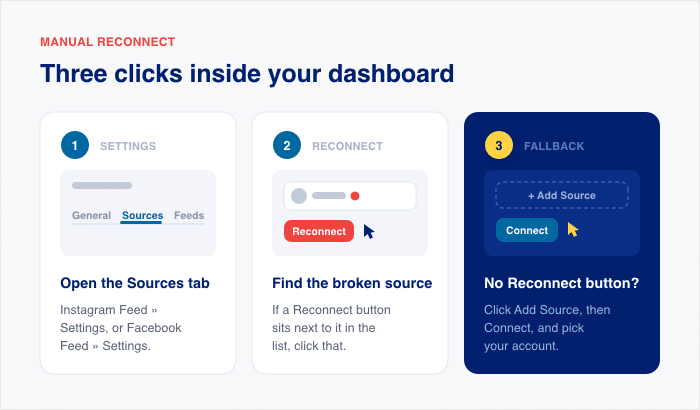
- Instagramのフィード » 設定、またはFacebookのフィード » 設定に移動し、「ソース」タブを開きます。
- リストの中から接続が切れているソースを探してください。その横に「再接続」ボタンが表示されている場合は、それをクリックしてください。
- 「再接続」ボタンが表示されない場合は、「ソースを追加」をクリックし、次に「接続」をクリックして、アカウントを選択してください。
タイミングに関する注意点として、認証解除から7日以内にアカウントが再接続されない場合、そのソースはプラグインから削除され、キャッシュされたコピーも消去されます。
その「クリア」とは、ライブページのフィードが空白になる瞬間を指します。したがって、フィードがすでに空白になっている場合は、たいていそれが原因です。
早めに再接続すればするほど、やり直す手間が少なくて済みます。
もしすでに7日目を過ぎている場合は?それでも問題なく機能します。「再接続」ボタンは表示されなくなっていますが、代わりに「ソースを追加」を使用してください。クリックが1回増えるだけで、結果は同じです。
なぜフィードが数ヶ月はうまくいっていたのに、その後機能しなくなったのか
君は何も変えていない。それなのに、何が変わったんだ?
サイト自体に不具合はありません。InstagramまたはFacebookがプラグインに付与したアクセスキーの有効期限が切れたためです。
その許可は「アクセストークン」と呼ばれます。プラグインはこのアクセストークンを保存し、それを用いて投稿をリクエストし、返ってきた内容を表示します。
その場合、プラグインはトークンを取得しようとしても何も得られません。ページには「無効なソース」と表示されます。Smash Balloonのドキュメントには、トークンが無効になる一般的な理由が記載されています:
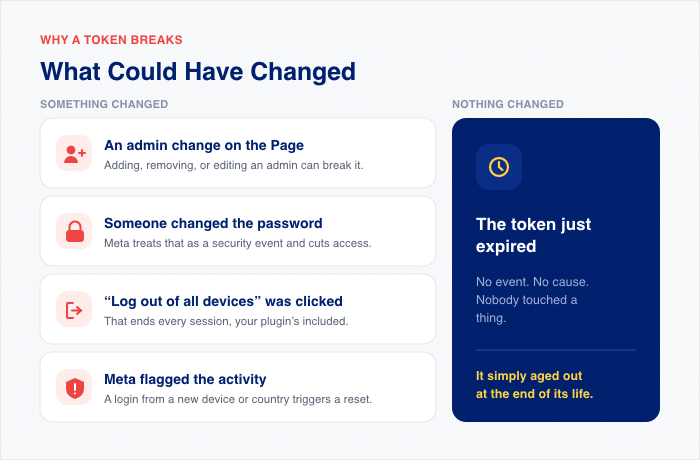
- ページまたはアカウントの管理者の変更。管理者の追加、削除、または管理者の権限の編集を行うと、接続が切断される場合があります。
- 誰かがパスワードを変更しました。Metaはこれをセキュリティ上の事象とみなして、アプリのアクセス権を停止します。
- 誰かが「すべてのデバイスからログアウト」をクリックしました。これにより、あなたのプラグインのセッションを含め、すべてのセッションが終了します。
- Metaがこのアクティビティにフラグを立てました。新しい端末や国からのログインにより、リセットが行われる場合があります。
- トークンの有効期限が切れました。特別な出来事や原因はありません。単に有効期限が切れただけです。
最後の2件については、誰かが何かをする必要はありません。誰も設定を変更したわけではありません。Metaが、その鍵が古いものか、ログインの様子が通常と異なると判断しただけです。
多くの人は、自分が何かを壊してしまったか、あるいはプラグインの更新が原因だと思い込んでいます。しかし、どちらも事実ではありません。
InstagramとFacebookのソースはどちらもこのように失敗し、その背景にはAPIエラー190が発生しています。ソースを削除して再接続すれば、どちらの問題も解決します。
サポートチームが最も頻繁に受け付ける5つの問い合わせは以下の通りです:
- 「無効なソース」
- 「対応が必要です:ビジネスアカウントとして再接続してください」
- Facebook Connectが「フリーズ」する
- 「場所IDが無効です」
- 「選択された情報源に関する投稿は見つかりませんでした」
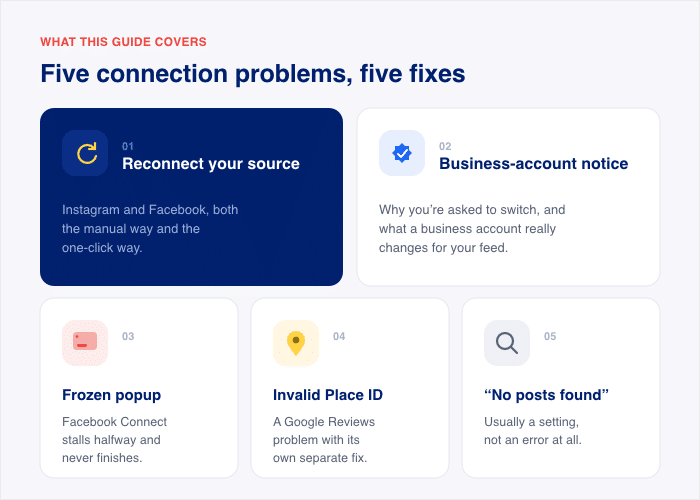
最初の3つは、すべて異なるラベルが付けられたトークンの問題です。有効期限が切れたトークンは通常、「無効なソース」として表示されますが、ビジネスアカウントの通知や、フリーズしてしまうConnectのポップアップとして表示されることもよくあります。
最後の2つはそれぞれ異なる問題であり、解決策も異なります。これらについては、後ほど個別のセクションで説明します。該当する問題が発生している場合は、そのセクションまで読み進めてください。
つまり、時系列を見れば納得できるでしょう。キーが数ヶ月間有効だったため、フィードも数ヶ月間正常に機能していました。その後、キーの有効期限が切れたことで、表示もそれに追いついたのです。
InstagramまたはFacebookアカウントを再連携する
フィードソースを修正する準備はできましたか? 手順は以下の通りです:
- Instagramのフィード » 設定、またはFacebookのフィード » 設定に移動し、「ソース」タブを開きます。
- リストの中から、「無効」とマークされたソースを見つけてください。
- 「再接続」ボタンをクリックして、ソースを再度追加する手順を開始してください。
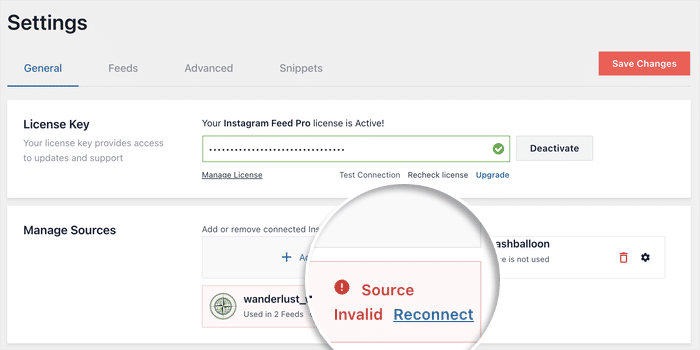
- 「再接続」ボタンがない場合は、赤いゴミ箱アイコン をクリックし、 「ソースを追加」をクリックしてください。
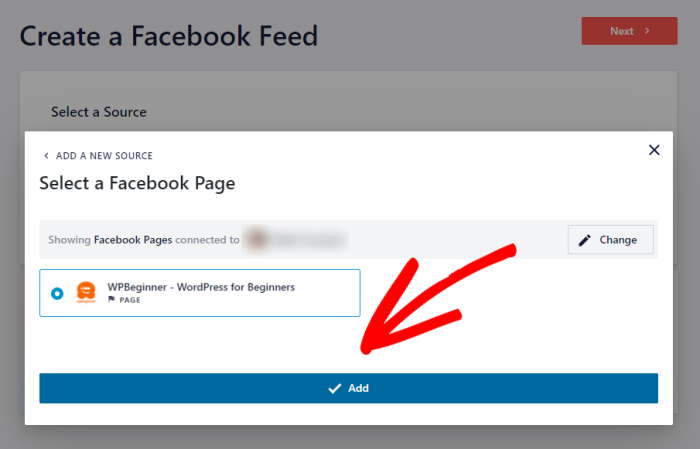
- これがFacebookのソースである場合は、「Facebookに接続」をクリックし、ソースを再度確認してください。
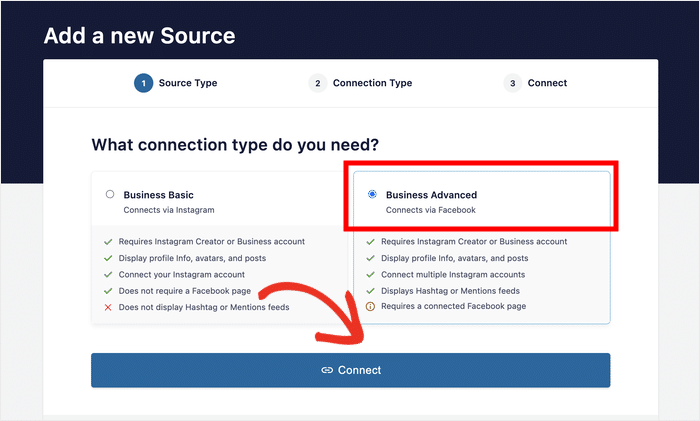
- Instagramでは、アカウントの種類を選択してください。画面上では、これらが「基本」と「詳細」と表示されています。
- Metaの画面が開いたら、権限を確認してください。
- 「保存」をクリックしてください。
これで完了です。フィードが更新され、新しい投稿が表示されます。さて、何かをクリックする前に誰もが抱く疑問ですが、「再接続したら、レイアウトが崩れてしまうのでしょうか?」
いいえ。再接続しても、認証情報のみが更新され、それ以外は一切変更されません。フィード、デザイン設定、ショートコードはすべて、そのままの状態で維持されます。
このフィードだけでなく、すべてのフィードを連携させましょう
「オールアクセス・バンドル」では、Instagram、Facebook、Googleレビューを1つのダッシュボードに統合し、各接続の有効期限が切れる前に警告メールが届きます。
すべてのフィードを常に最新の状態に保つ「対応が必要:ビジネスアカウントとして再接続してください」の修正
お使いのプラグインに「対応が必要です:ビジネスアカウントとして再接続してください」と表示されています。「接続」をクリックしましたが、Instagramは依然として接続を拒否しています。
その理由は次のとおりです。2024年12月4日以降、Instagramでは個人アカウントによるAPIの利用が一切禁止されています。つまり、Instagramのフィードにアクセスするには、「クリエイター」または「ビジネス」アカウントが必要となります。
今すぐ切り替えて、ソーシャルフィードを取り戻してみませんか?その方法は以下の通りです:
- スマホでInstagramアプリを開き、プロフィール画面に移動してください。
- メニューをタップし、「設定とプライバシー」→「アカウントの種類とツール」の順に選択します。ここで、Instagramがあなたのアカウントの種類を表示します。
- 「個人」と表示されている場合は、「プロフェッショナルアカウントに切り替える」をタップし、画面の指示に従ってください。カテゴリと連絡先情報を選択し、非公開にしたい項目はオフに切り替えてください。
- WordPressに戻り、「Instagram Feed」»「設定」に移動し、「ソース」タブを開きます。
- まず、ゴミ箱アイコンをクリックして古いソースを削除してください。古いソースはあなたの個人アカウントに紐づいており、自動的に更新されることはありません。
- 「ソースを追加」をクリックし、次に「接続」をクリックして、新しく作成したプロフェッショナルプロフィールを選択してください。
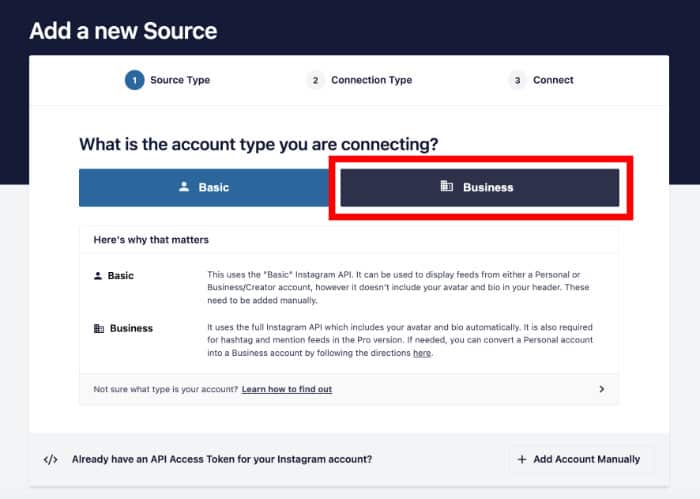
このケースに限っては、削除を優先する必要があります。というのも、古いソースが、Instagramがもはや受け付けていないアカウントタイプを指しているからです。
ハッシュタグやメンションのフィードを表示したい場合は、ビジネスアカウントをFacebookページに連携させてください。Instagramアプリで「プロフィールを編集」をタップし、「ページ」オプションを選択するか、Facebookページの「連携済みアカウント」設定からInstagramを追加してください。
Instagramのハッシュタグフィードを追加する方法に関するガイドでは、設定の手順を詳しく解説しています。ソースが接続されると、フィードが再読み込みされ、投稿が表示されます。レイアウトもデザインも、ショートコードも従来通りです。
Facebook Connectのフローがフリーズした場合
「プラグイン」>「インストール済みプラグイン」に移動し、「Instagramフィード」または「Facebookフィード」の横にあるバージョン番号を確認してください。更新が待機している場合は、更新を実行してください。
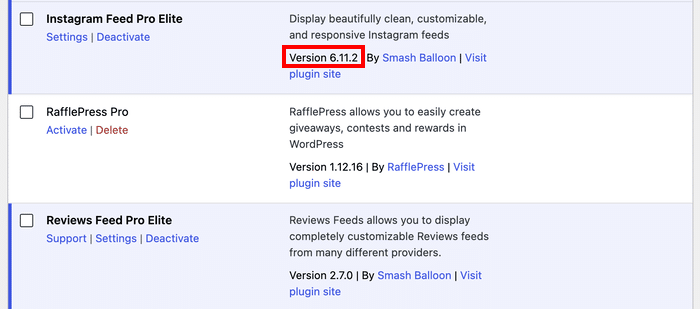
古いバージョンを使用すると、「接続」ボタンがまったく機能しなくなる可能性があります。
Metaはログインの流れを頻繁に変更するため、古いバージョンのプラグインでは、もはや応答しないエンドポイントを参照している場合があります。この10秒ほどのチェックを行うだけで、以下の一連の手順を省くことができます。
更新してもまだ解決しない場合は、以下の手順を順番に試してみてください。
- 正しいMetaアカウントにログインしているか確認してください。別のタブで開いている2つ目のアカウントが、処理の流れを乗っ取っています。
- このページでは、広告ブロッカーを一時停止してください。このページでは、Metaのログインスクリプトがブロックされてしまいます。
- このサイトでのポップアップを許可してください。Chrome:[設定] » [プライバシーとセキュリティ] » [サイト設定] » [ポップアップ]。 ボタンがまったく反応しない場合は、ここから操作を開始してください 。
- facebook.com および instagram.com に対してサードパーティ Cookie を許可してください。Chrome :[設定] » [プライバシーとセキュリティ] » [サードパーティ Cookie]。Safari:「クロスサイト追跡を防止する」のチェックを外してください。
- シークレットモードを試してみてください。これにより 拡張機能の影響を排除できますが、Chromeではデフォルトでサードパーティのクッキーがブロックされるため、手順4のテストは行えません。
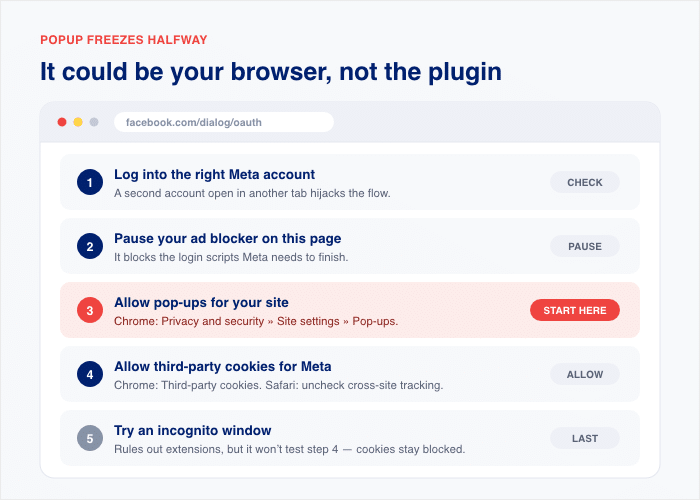
ほとんどのユーザーは、手順2または手順4で問題を解決できます。サポートチームが対応するフリーズしたポップアップのほとんどは、これら2つの手順で解決できます。
5つすべてを試してもまだ解決しない場合は、サポートリクエストをお送りください。担当者がご連絡いたします。
Googleレビューの無効な場所IDを修正する
レビューフィードに、一見正しいと思われるPlace IDを貼り付けたようですが、Googleはそれを却下しました。
10回中9回は、その文字列がフィールドに格納される過程で切り詰められたり、変更されたりしていました。しかし、IDに問題がない場合もあり、その場合はリスト自体に問題があるのです。
配管工や出張撮影を行う写真家など、移動を伴うビジネスを営んでいる場合、Googleのリスティングには住所が記載されていないことがあります。
住所が記載されていないということは、有効な情報源がないことを意味します。GoogleのPlaces APIでは住所の入力が必須であるため、解決策はIDを再度コピーすることではありません。Googleビジネスプロフィールに住所を追加してから、再度試してみてください。
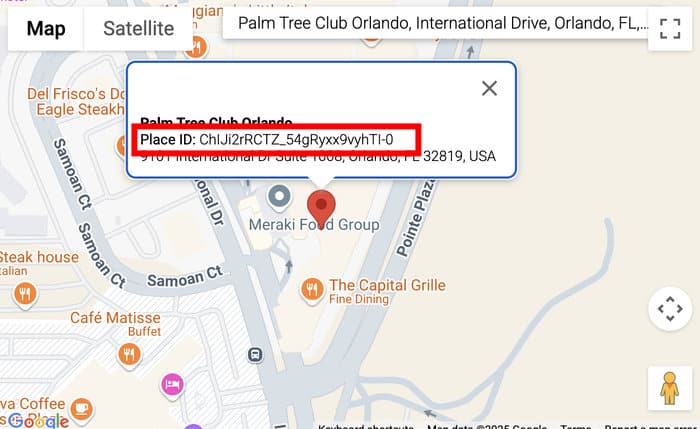
サービス提供エリア外のビジネスですか?その場合、Googleから返されるエラーメッセージで、どのような問題が発生しているかがわかります。
- INVALID_REQUEST は、コピー&ペーストの際に場所 ID が切り捨てられたか、変更されたことを意味します。1 文字でも欠けていると無効になります。
- 「NOT_FOUND」は、そのIDが廃止されたことを意味します。Googleのドキュメントによると、これは事業者が閉店したり、移転したり、あるいはそのリスティングが別のリスティングと統合されたりした場合に発生します。
いずれにせよ、発行元から直接入手した新しいIDが必要です。
- Googleの「Place ID Finder」ツールを開きます。これはGoogleが提供するツールであるため、表示されるIDは常に最新のものです。
- 検索ボックスに会社名を入力し、ドロップダウンメニューから選択してください。
- 情報ウィンドウから「Place ID」の全文をコピーしてください。この文字列は長いため、最後の数文字を切り取ってしまうことが、ここでの最もよくある間違いです。
- CIDではなく、Place IDをコピーしたかどうかを確認してください。GoogleマップのURLから長い数字をコピーした場合は、それはCIDであり、プラグインでは受け付けられません。Place IDは、英字、数字、ハイフンが混在しています。
- WordPressの「レビューフィード」»「すべてのフィード」に移動し、フィードを開いて、IDを「ソース」フィールドに、前後にスペースを入れずに貼り付けてください。
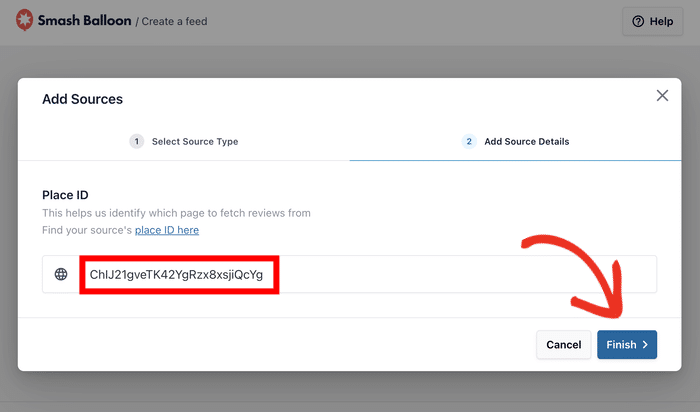
貼り付けて保存すると、レビューが表示されます。
さて、APIキーについてです。Smash Balloon Reviews Feed Proの現行バージョンでは、APIキーがなくても接続できるため、ほとんどの方はこの手順を完全にスキップできます。
しかし、ある時点でキーを追加した場合、それが故障の原因となり得る新たな要素となります。Google Cloud プロジェクト内で、以下の 3 つを確認してください。
- Places API は有効になっていません。キーは、そのプロジェクトで有効にしている API でのみ使用できます。
- HTTPリファラー制限により、お客様のドメインへのアクセスがブロックされています。キーを特定のサイトに限定して設定している場合、お客様のサイトのURLがそのリストに含まれている必要があります。
- このプロジェクトでは課金機能が有効になっていません。Googleでは、Places APIのリクエストを実行するには、事前に課金アカウントを紐付ける必要があります。
すでに機能していないレビューフィードを修正するのではなく、一からレビューフィードを設定する場合は、ウェブサイトにGoogleビジネスレビューを埋め込むためのガイドで、手順を順を追って解説しています。
「投稿が見つかりません」は必ずしもエラーとは限りません
「空のフィード」と「破損したフィード」は、ページ上ではまったく同じように見えます。これらは2つの異なる問題です。
「選択したソースの投稿が見つかりませんでした」というメッセージが表示される場合、通常はフィードが正常に動作していることを意味します。フィードは正常に実行され、Instagramに投稿をリクエストしましたが、Instagramからは何も返ってこなかったのです。
それは、接続に失敗したケースとはまったく別物です。
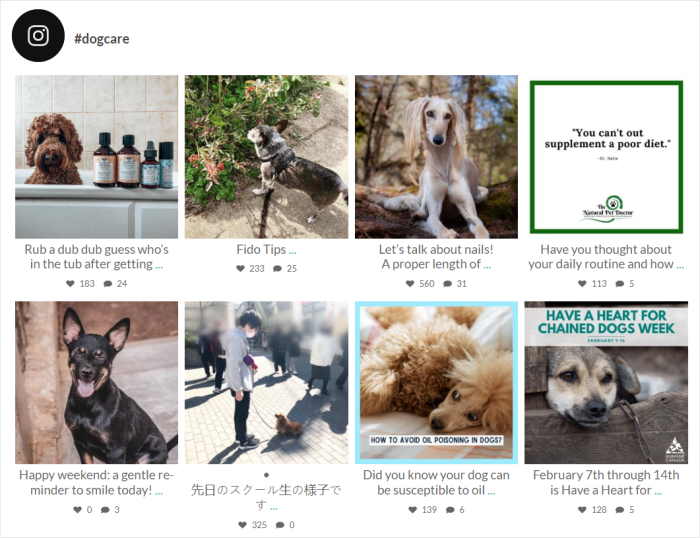
ここで、多くの人が驚く点があります。新しい「Recent」ハッシュタグのフィードは、作成した瞬間に人気投稿が遡及表示されるため、初日から空っぽのままになることはありません。
もしあなたのものが空になっているなら、原因はプラグインの上流にあります。あなたが何かを壊したわけではありません。
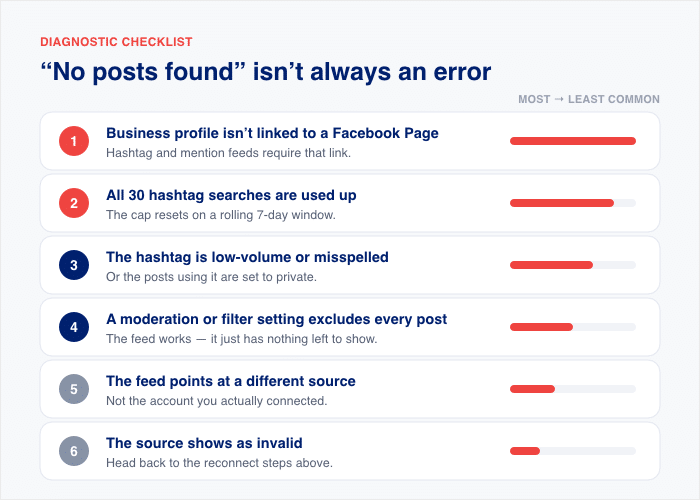
このリストを順番に処理してください。各項目は、サポートチームが対応する頻度の高い順に並べられています。
- 貴社のビジネスプロフィールはFacebookページと連携されていません。ハッシュタグやメンションのフィードを表示するには、この連携が必要です。これが、ハッシュタグのフィードに何も表示されない最も一般的な原因です。
- この7日間の期間において、30件のハッシュタグ検索をすべて使い切りました。Instagramでは、各プロフィールにつき、1週間ごとに30件のユニークなハッシュタグ検索に制限が設けられています。この上限に達すると、期間が更新されるまで、新しい検索では結果が表示されなくなります。
- ハッシュタグのスペルが間違っている、投稿数が少ない、または非公開の投稿ばかりである。APIは公開投稿のみを返すため、主に非公開アカウントで使用されているハッシュタグの場合は、結果が空になります。
- モデレーションやフィルタの設定により、すべての投稿が除外されている可能性があります。フィードの「フィルタ」および「モデレーション」設定を確認し、すべての投稿を排除している単語フィルタや許可リストがないか確認してください。
- フィードが、接続したソースとは異なるソースを指しています。フィードを開き、「設定」>「ソース」タブを確認し、正しいアカウントにチェックが入っているか確認してください。
- ソースが無効と表示されています。それなら、これは空のフィードではありません。この記事の前半にある再接続の手順に戻ってください。
もうひとつ理解しておく価値のあることがあります。これは、フィードの表示が遅い原因の多くを説明してくれるからです。
最近のハッシュタグフィードは、更新時に過去24時間以内の投稿のみを表示します。これは今後の制限であり、サービス開始時の遅延ではありません。
つまり、週に3件の投稿しかないハッシュタグは、ゆっくりと埋まっていく。停滞しているわけではない。単に、集めるべきコンテンツがあまりないだけなのだ。
初めてハッシュタグフィードを作成し、最初から正しく設定したい場合は、WordPressにInstagramのハッシュタグフィードを追加する方法に関する当ガイドで、ページのリンクや重要な設定について解説しています。
また、機能が「動作していない」というよりは「利用できない」ように見える場合も、多くの場合、プラットフォームの制限によるものです。お住まいの地域でInstagramショッピングが利用できないことに関する当社の投稿は、このパターンが当てはまる良い例です。
よくある質問
フィードに「無効なソース」と表示されるのはなぜですか?
フィードに「無効なソース」と表示されるのは、プラグインが接続されたアカウントを読み取る権限を失ったためです。Smash Balloonのドキュメントによると、これはトークンの有効期限が切れた場合、パスワードが変更された場合、ページの管理者が変更された場合、誰かが「すべてのデバイスからログアウト」をクリックした場合、またはMetaがアクティビティを不審と判定した場合に発生します。 最後の数つのケースについては、誰による操作も不要であるため、誰も手を加えていないサイトでもこのエラーが表示されることがあります。「設定」>「ソース」からソースを再接続すれば、フィードは復旧します。
Instagramアカウントを連携できないのはなぜですか?
Instagramとの接続が途切れる原因は3つあります。サポートチームが確認する頻度の高い順に挙げると、まずプラグインのバージョンが古いことが原因です。そのため、何よりもまず「Instagram Feed」を更新してください。 次に、お使いのブラウザがポップアップやサードパーティのクッキーをブロックしている場合、そして最後に、ビジネスまたはクリエイタープロフィールが必要な場面で個人用Instagramアカウントを使用している場合です。
「ビジネスアカウントとして再接続する」とはどういう意味ですか?
Instagramは2024年12月より、個人アカウントによるAPIの利用を停止したため、このプラグインを利用するには、すべてのフィードで「ビジネス」または「クリエイター」プロフィールが必要です。 幸いなことに、切り替えは無料で、アプリ上で1分程度で完了します。
Googleレビューの「場所ID」が無効になっているのはなぜですか?
Place IDが無効になる主な原因は、コピー&ペーストの際にIDが切り捨てられてしまい「INVALID_REQUEST」エラーが返される場合、あるいはリスティングが廃止されており「NOT_FOUND」エラーが返される場合です。Googleの「Place ID Finder」から新しいIDを取得し、余分なスペースを入れずに文字列全体を貼り付けてください。 IDが正しいにもかかわらず失敗する場合は、リスティングに物理的な住所が設定されておらず、GoogleのPlaces APIではそれが必須となっているためです。以前にAPIキーを追加したことはありますか?そのAPIキーでPlaces APIが有効になっているか確認してください。
新しいハッシュタグのフィードに投稿が表示されるまで、どれくらい時間がかかりますか?
新しいハッシュタグフィードでは、投稿がすぐに表示されます。「最近の投稿」フィードは、作成した瞬間に「人気投稿」から過去の投稿が遡って表示されるため、空の状態の場合は別の原因が考えられます。 一般的な原因としては、Facebookページと連携されていないビジネスプロフィール、または7日間の期間内に30件のハッシュタグ検索枠を使い切ってしまったプロフィールが挙げられます。まずはこの2点を確認してください。
再接続すると、フィードやそのデザイン設定は削除されてしまいますか?
いいえ、再接続してもフィードやそのデザイン設定が削除されることはありません。再接続によって更新されるのは認証情報のみで、それ以外は一切変更されません。レイアウト、色、フィルター、モデレーションルール、ショートコードなどは、すべて以前の状態のまま維持されます。フィードは単に投稿の読み込みを再開するだけです。
一度再接続するだけで、フィードを常に最新の状態に保てます
「無効なソース」とは、接続の有効期限が切れた状態を指し、プラグインの不具合ではありません。
サイト上のデータは一切失われていません。フィードやそのレイアウト、そして設定したすべての項目は、以前とまったく同じ状態で残っており、新しい認証情報の入力をお待ちしています。
ウェブサイト訪問者の関心を引くソーシャルフィードの追加を始めませんか?
「オールアクセス・バンドル」では、Smash Balloonのすべてのプラグインが1つのパッケージにまとめられているため、Instagram、Facebook、Googleレビューはすべて、先ほど学んだのと同じ接続設定で利用できます。接続の再確立は1回、ダッシュボードも1つで、あらゆるプラットフォームに対応しています。
このような事態を二度と防ぎたいですか?Instagramのアクセストークンが失効する理由と、その対処法について解説したガイドをご覧ください。







