


 ソーシャルウォール
  フィード分析

まずは落ち着いてください。このメールはセキュリティ侵害に関するものではありません。誰かがあなたのアカウントをハッキングしたわけでもなく、あなたが何か間違ったことをしたわけでもありません。
「7日以内に措置が必要です。Facebookのデータプライバシー規則に基づき、アカウント管理者がSmash Balloonアプリの認証を取り消しました…」という内容のメッセージを開いたばかりなら、今まさに頭の中でチェックリストを駆け巡らせていることでしょう。
ハッキングされたのでしょうか? 請求システムに不具合があるのでしょうか? どの管理者がこれを行ったのでしょうか?
要約すると:Metaは 通常のプライバシーポリシーの一環としてアクセストークンの有効期限を設定しており、このメールは再接続が必要であることを知らせる事前通知です。対処には約2分かかります。
以下では、「アカウント管理者が認証を取り消した」という意味について説明し、期限までに完了させるべき再接続の手順を順を追って解説するとともに、最大の疑問である「期限を逃してしまった場合はどうなるのか」についてもお答えします。(ヒント:その場合でも、解決策はあります。)
「7日以内に措置が必要」とはどういう意味ですか?
このメールは、InstagramまたはFacebookアカウントをフィードに連携させるためのアクセストークンの有効期限が切れることをお知らせするものです。Metaは、データプライバシーポリシーの一環として、これらのトークンの有効期限を満了させています。サイト、プラグイン、セキュリティに問題があるわけではありません。
「アカウント管理者が承認を取り消しました」という文言は、Metaの一般的な表現であり、ユーザーの操作、FacebookやInstagram側の変更、あるいはバグが原因で表示されることがあります。
つまり、人間が意図的に権限を解除していなくても、このメッセージが表示されることがよくあるのです。だからこそ、Metaアカウントに何の変化も見つけられなかったのです。
おそらく、現時点でもフィードは正常に表示されているはずです。Smash Balloon はフィードデータのキャッシュを保持しているため、警告期間中は時間を稼ぐことができます。その仕組みについては、後ほど詳しく説明します。
この問題を解決するには、WordPress内でソースを再接続する必要があります。以下で、その手順を一つひとつ説明します。
要約:Metaとの接続が期限切れになりました。フィードの「設定」»「情報源」から再接続してください。所要時間は約2分です。
なぜこのメールが届いたのか(何も変更していない場合でも)
このメールが届いたのは、Metaがお客様のアカウントとフィードを結びつけるアクセストークンを無効にしたためです。Metaはセキュリティおよびプライバシーコンプライアンスの観点からこの措置を講じており、多くの場合、ユーザーが設定を一切変更していなくても発生することがあります。
端的に言えば、認証解除の原因としては、ユーザーの操作、InstagramやFacebook側の変更、あるいはMeta側のバグや変更などが考えられます。
とはいえ、アカウントの特定の操作によってこの現象が発生することもあります。以下に最も一般的な例を挙げますので、ご自身で原因を特定してください:
- FacebookページまたはInstagramアカウントの管理者の変更。管理者の権限を追加、削除、または編集すると、トークンが無効になる場合があります。
- パスワードの変更。Metaでは、新しいパスワードの設定を、アプリの接続をリセットする理由として扱います。
- 誰かが「すべてのデバイスからログアウト」をクリックしました。これにより、Smash Balloonが使用しているセッションを含め、すべてのアクティブなセッションが終了します。
- Metaが不審なアクティビティを検知しました。新しい端末からログインしたり、アカウントのログイン情報を共有したりするだけで、この警告が表示されることがあります。
- トークンが単に有効期限切れになっただけです。トークンには本来の有効期限があり、有効期限が切れる際に特別な操作は必要ありません。
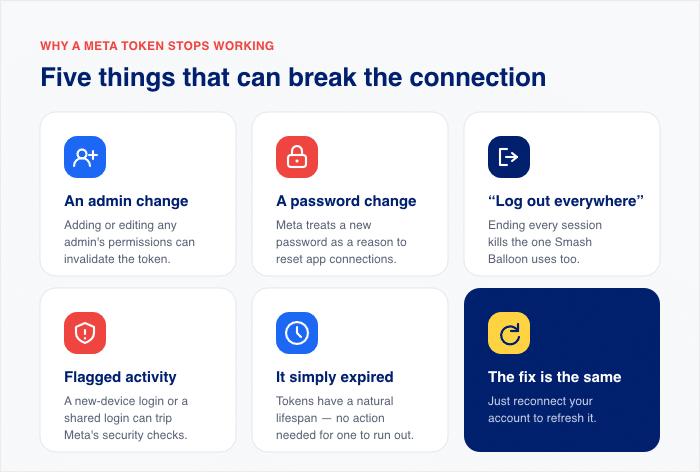
最後の2つに注目してください。Metaの設定を一切変更したことがない場合、おそらくセキュリティ関連のフラグか、単に有効期限が切れただけでしょう。どちらも意図的な操作が一切なくても発生し、どちらもまったく正常な状態です。
このプラグインのWordPress.orgのサポートスレッドでは、こうした混乱が絶えず見られます。ユーザーから「どの管理者がアプリの権限を解除したのか」と質問されることがありますが、正直なところ、多くの場合「誰も解除していない」というのが答えです。
チームや代理店と協力して作業している場合、もう1つ考えられるのは、管理者権限を持つ他の誰かが変更を行ったという可能性です。オフィスからログインした開発者や、パスワードを更新したクライアントによる操作も、たとえあなたがそのことを知らなかったとしても、アカウントのアクティビティとしてカウントされます。
きっかけが何であれ、このメール自体は良い兆候です。これは、Smash Balloonのヘルスチェックおよびメール通知システムの一環であり、接続状況を監視し、フィードが途絶える前に警告を発する仕組みになっています。
なぜ今この瞬間もあなたのフィードに表示され続けているのか
フィードに何の問題もなさそうだと、そのメールが本当に本物なのかと疑ってしまうかもしれません。しかし、本物です。Smash Balloonのバックアップキャッシュシステムは、フィードデータのコピーをユーザーのサーバー上にローカルで保存しています。
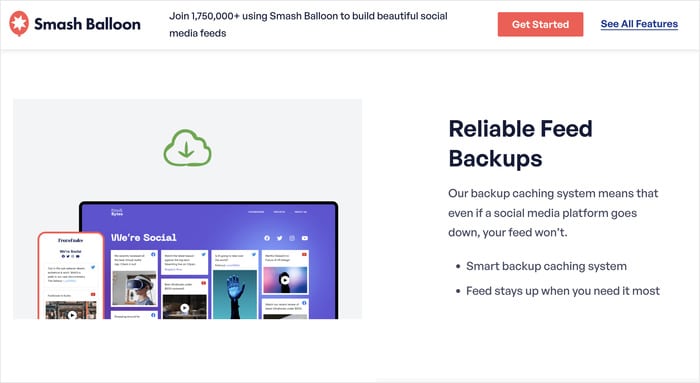
Meta への接続が切断された場合でも、サイトにはキャッシュされたコンテンツが引き続き表示されます。これはプラグインに組み込まれた意図的な安全策であり、接続の復旧作業中も、訪問者にフィードの表示エラーが一切表示されないようになっています。
しかし、フィードが正常に動作しているように見えても、そのメールを無視してよいわけではありません。キャッシュは一時的な緩衝材であり、根本的な解決策ではありません。また、警告期間中のみフィードを正常に維持する役割を果たすに過ぎません。
7日間再接続が行われないまま経過すると、プラグインはそのキャッシュされたコピーを削除し、フィードは空白になります。この時間差こそが、多くのサイト運営者が、数日後に表示されるフィードの不具合とメールとの関連性に気づかない理由なのです。
締め切りまでにアカウントを再連携する方法
再接続には約2分かかり、修正作業はすべてWordPressのダッシュボード内で行われます。
Smash Balloonの公式トラブルシューティングドキュメントでは、破損したソースを削除し、新たに追加することを推奨しています。これにより、Metaに新しいアクセストークンの発行が強制されます。以下に、手順を一つずつ詳しく説明します。
手順 1:WordPress の管理画面にログインします。
プラグインの設定は管理者のみが変更できるようになっているため、管理者権限を持つアカウントが必要です。
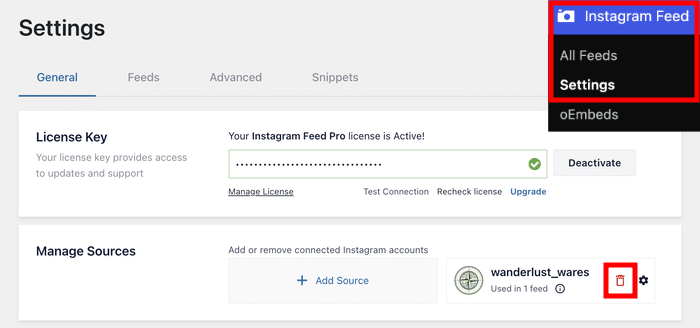
ステップ 2:Instagramのフィード » 設定に移動します。
そのメールがFacebookフィードに関するものである場合は、代わりに「Facebookフィード」»「設定」に移動してください。ここに、連携済みの情報源が一覧表示されます。
手順 3:ソースの横にある赤いゴミ箱アイコンをクリックし、次に「設定を保存」をクリックします。
これにより、期限切れの接続が完全に削除されます。まず古いソースを削除することが重要なのは、無効になったトークンの上に再接続すると、同じエラーが残ってしまう可能性があるためです。
手順 4:「ソースを追加」をクリックし、アカウントの種類を選択します。
InstagramまたはFacebookのアカウントに合わせて、「基本」または「詳細」を選択してください。これにより、Smash BalloonがどのタイプのMetaログイン画面に遷移させるかが決まります。
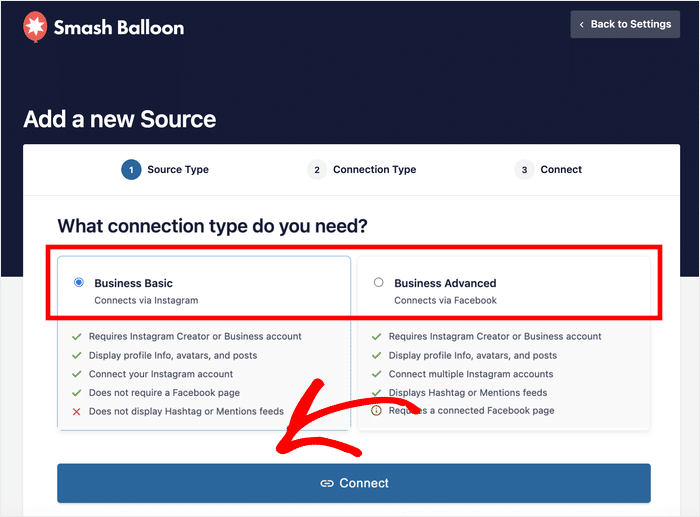
手順 5:「Instagramでログイン」(または「Facebookでログイン」)をクリックし、権限を承認します。
Metaが独自のログイン画面を表示し、アプリがアクセスできる項目を確認するよう求めます。これらの権限を承認することで、新しいアクセストークンが生成されます。
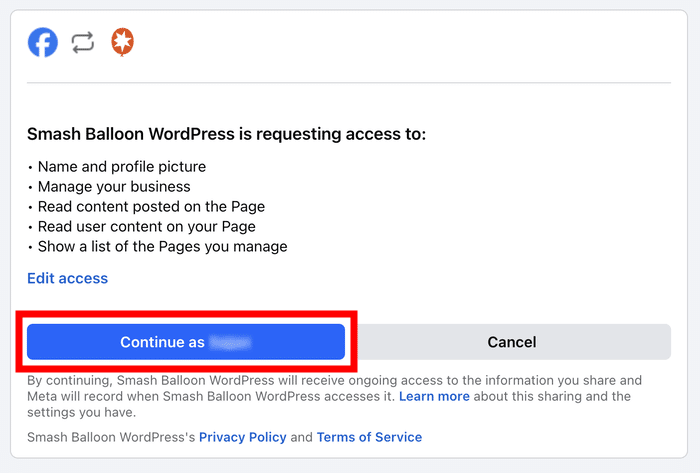
手順 6:「変更を保存」をクリックします。
これで完了です。フィードは新しいトークンで動作するようになり、警告も消え、フィードが再び接続されます。
始める前に知っておくべきことがいくつかあります。
- 適切なMetaアカウントにログインしてください。ソースを所有しているのと同じFacebookまたはInstagramアカウントで接続する必要があります。代理店での設定作業において、この点でつまずくケースを頻繁に見かけます。開発者がクライアントのアカウントではなく、自分の個人用Metaアカウントでログインしてしまい、再接続に失敗したり、間違ったフィードが取得されたりしてしまうのです。
- ビジネスアカウント:すべての権限を確認してください。ビジネスアカウントを連携する場合は、Metaの権限画面で「設定を編集」をクリックし、すべてのページと権限がオンになっていることを確認してください。1つでもチェックが入っていないページがあると、フィードが部分的にしか連携されない可能性があります。
- カスタマイズ内容は安全に保持されます。再接続しても、アクセス トークンが更新されるだけです。Smash Balloon のドキュメントによると、フィードのレイアウト、色、設定はすべて、ユーザーが設定したままの状態が維持されることが確認されています。
7日間の期限を過ぎるとどうなるのか
8日目になると、サーバー上のキャッシュされたフィードデータとリサイズされた画像の有効期限が切れて、サイトのフィードが空白になります。
これが唯一の結果です。訪問者は、以前はフィードが表示されていた場所に空白が表示されるのを見るだけで、サイト内の他の部分には何の影響もありません。
この文中の「データ」とは、皆さんの投稿のローカルキャッシュコピー、つまり先ほど説明した「セーフティネット」のことです。Smash BalloonはMetaがすでにホストしているコンテンツのコピーのみを保存するため、InstagramやFacebook上の実際のコンテンツには一切影響がありません。
フィードの設定、レイアウト、カスタマイズ内容もすべて引き継がれます。
ここで最も重要なのは、 締め切りを過ぎてからでも、再びつながり直せばすべては解決するということです。7日目を逃しても、 まだ取り返しのつかない状況にはなりません。
あと1つだけ追加の手順があります。8日目には有効期限が切れたソースも削除されるため、アカウントを再接続した後、フィードの「設定」»「ソース」から、そのソースをフィードに再度紐付ける必要があります。
これにより、フィードにどのアカウントからデータを取得すべきかが再度通知され、Metaからの投稿がすぐに再読み込みされます。
この7日間は、訪問者に対する「猶予期間」として捉えてください。何かを失うまでのカウントダウンではありません。
その期間内に修正すれば、フィードが破損しているのを誰にも見られることはありません。その後で修正しても、その間のコストはフィードが一時的に空白になることだけであり、これは単にバックアップキャッシュがクリアされるだけのことなのです。
このような事態を二度と起こさないためには
率直に言えば、これを完全に防ぐことはできません。トークンの有効期限切れはMetaの方針であり、ユーザーがオフにできる設定ではありません。また、Smash Balloon自身のドキュメントでも、Meta側の変更によってトークンが失効する可能性があることが確認されています。できることは、自分の管理下にある引き金を避け、不意を突かれないようにすることです。
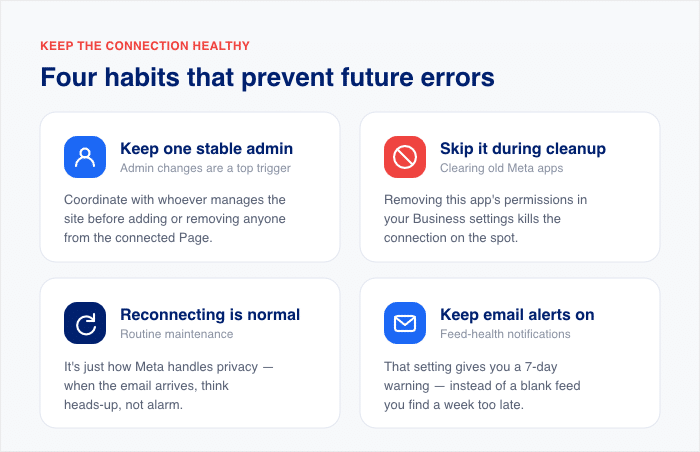
ほんのいくつかの習慣が、最も大きな違いを生むのです:
- 連携済みのページやアカウントには、常に1人の安定した、かつアクティブな管理者を配置してください。管理者の変更は主要なトリガーとなるため、誰かを追加または削除する前に、サイトを管理している担当者と調整を行ってください。
- Metaの整理作業中は、「Smash Balloon」アプリをスキップしてください。Meta Businessの設定で古いアプリを削除する際、このアプリの権限を削除すると、その場で接続が切断されてしまいます。
- 時折行われる再接続は、通常のメンテナンスの一環として捉えてください。これはMetaのプライバシー対策の一環ですので、メールが届いても、警戒するのではなく、事前のお知らせとして受け止めてください。
- メール通知はオンにしておいてください。このフィードの状態に関するメール通知設定があるからこそ、1週間後にフィードが空白になっていることに気づくのではなく、7日前に警告を受け取ることができるのです。
私は最後の点を最も重視します。警告メールの有無によって、2分で落ち着いて対処できるか、それとも予期せぬフィードの障害に直面するかが決まります。そして、そのメールが確実にあなたに届く場合にのみ、その効果は発揮されるのです。
また、この傾向は今後も続くことを知っておくと役立ちます。Metaは時間の経過とともにAPIのルールを変更することがあり(例えば、InstagramがBasic Display APIの提供を終了した際など)、Smash Balloonはそのような変更を自社側で反映させることで、ユーザーのフィードが正常に機能し続けるようにしています。
あなたがすべきことは、たまに再接続するだけですし、キャッシュされたコピーのおかげでサイトは通常通り表示され続け、警告メールが届いてから再接続するまで丸1週間の猶予がありました。
この機能は、実は「Smash Balloon Instagram Feed Pro」に標準で搭載されています。Metaは今後もトークンの有効期限を切れ続ける予定ですが、このプラグインの役割は、訪問者にそのことを決して気づかせないようにすることです。
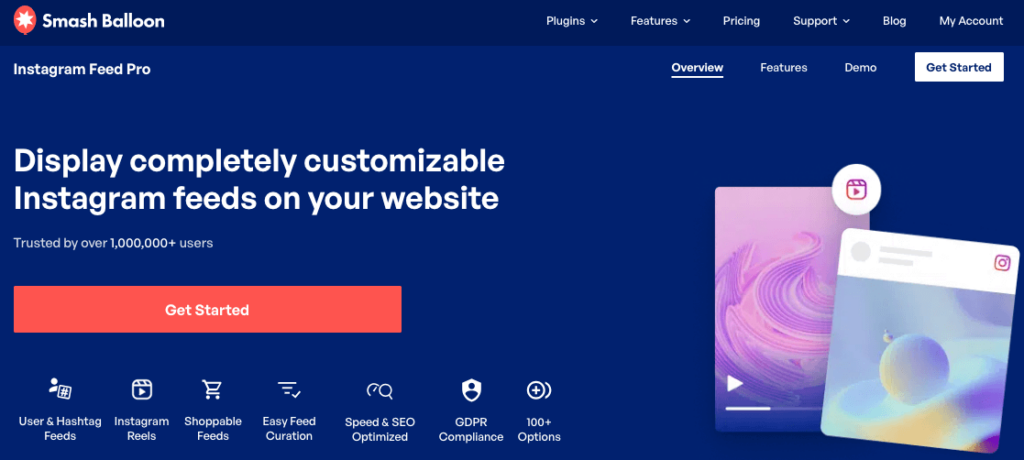
だからこそ、私が本当に大切にしているサイトには、必ず「Instagram Feed Pro」を導入しています。フィードの接続状況を毎月確認するなんて、絶対に忘れちゃうし、そもそもそんなことはしたくないんです。
何か問題が発生する前にメールが届いて、2分ほど対応するほうがずっと良いと思います。この信頼性こそが、Smash Balloonを175万以上のサイトで稼働させ続けている理由なのです。
有効期限が切れたトークンのせいでフィードが空白になることのないように
Instagram Feed Proは、接続が切断される前にメールで通知し、再接続する間、フィードのキャッシュされたコピーをリアルタイムで表示し続けます。
フィードを常に最新の状態に保つこの期限切れのトークンが、他のフィードの問題も引き起こしています
有効期限が切れたトークンが検出されるのは、7日目のメールだけではありません。場合によっては何の警告もなく、トークンの問題が別の症状として現れることもあります:
- フィードが突然表示されなくなったり、読み込まれなくなったりした場合。まずは上記の再接続手順を試してから、Instagramのフィードが読み込まれない場合の対処法に関するガイドをご覧ください。
- Smash Balloonのダッシュボードで「無効なソース」または再接続エラーが発生しました。
- 古い投稿ばかりが表示されたまま、新しい投稿が一切表示されないフィード。
これらの症状のいずれかが見られる場合は、まず上記の手順に従って再接続を行ってください。この2分程度の対処で、ほとんどの場合、トークンに関連するこれらの症状は解消され、おそらく必要のない詳細なトラブルシューティングの手間を省くことができます。
Facebookの埋め込みに関して知っておくべき関連の問題として、埋め込みが表示されないという現象があります。これは、有効期限が切れたトークンが原因ではありません。WordPressとFacebookの埋め込みメカニズムが別々であるため、ソースを再接続しても解決しません。
その解決策については、WordPressにおけるFacebookのoEmbedの問題を解決するためのガイドに記載されています。
よくある質問
「認証解除」のメールはフィッシング詐欺なのでしょうか?
いいえ、このメールはSmash Balloonプラグインから送信された正当な自動通知です。とはいえ、メール内のリンクをクリックせずに確認しておくのが賢明です。WordPressの管理画面に直接ログインし、プラグインの設定画面でフィードのソースの状態を確認してください。そこでソースにエラーが表示されていれば、そのメールは本物です。メールのリンクをクリックする代わりにダッシュボードで確認するというこの習慣が、実際のフィッシング攻撃からあなたを守ることになります。
再接続すると、フィードの設定やカスタマイズ内容は削除されてしまいますか?
いいえ、再接続してもフィードの設定やカスタマイズ内容は一切削除されません。再接続のプロセスでは、サイトとMeta間のアクセストークンが更新されるだけです。レイアウト、フィルター、スタイル、モデレーション設定などはすべてWordPressに保存されているため、変更前の状態のまま維持されます。
これはGoogleレビューのフィードでも起こるのでしょうか、それともInstagramとFacebookだけなのでしょうか?
受け取った「7日間の認証解除」に関するメールはMeta固有のものであるため、InstagramおよびFacebookのフィードにのみ適用されます。各プラットフォームが独自のアクセスルールを管理しているため、サードパーティのプラットフォーム接続に基づいて構築されたフィードでは、時折再認証が必要になる場合があります。しかし、この特定のメールおよび7日間の有効期間は、Metaのトークンフローに由来するものです。
アカウントの再接続はどのくらいの頻度で行う必要がありますか?
再接続が必要な頻度について、決まったスケジュールはありません。通常、トークンは自動的に更新されるため、多くのユーザーはこのメールを一度も目にすることはありません。新しい管理者の登録やパスワードのリセットといったアカウントの変更が、通常、強制的な再接続のきっかけとなります。唯一、ドキュメントに記載されている例外はInstagramの非公開アカウントで、Smash Balloonのドキュメントによると、およそ60日ごとに更新が必要とのことです。それ以外のユーザーについては、毎月ではなく、時折このメールが届くことを想定しておいてください。
Metaアカウントの設定には一切手を加えていないのに、なぜこんなことが起きたのでしょうか?
Metaはプライバシーコンプライアンスのため、独自のスケジュールに基づいてアクティビティにフラグを立てたり、トークンを失効させたりすることがあるため、ユーザー自身が何も操作しなくてもこのメールが届く可能性があります。また、ページやアカウントに複数の管理者がいる場合、たとえご自身が何も変更していなくても、いずれかの管理者が行った変更がトリガーとして扱われます。
一度再接続すれば、あとは何も気にしなくていい
「7日以内に措置が必要です」というメールは不安を煽る内容に見えますが、その正体が何なのかはすでにご存じでしょう。これはMetaによる定期的なトークンのメンテナンスであり、セキュリティ侵害でもなければ、あなたが犯したミスでもありません。
この問題を解決するには、フィードの「設定」ページで2分ほどかけて再接続を行ってください。また、期限を過ぎてしまっても、フィードが一時的に空白になるだけです。再接続を行えば、設定を含め、すべてのデータが元通りになります。
何より素晴らしいのは、訪問者はおそらく何も気づかなかったことでしょう。バックアップキャッシュのおかげでフィードは通常通り表示され続け、警告メールのおかげで、対応するための1週間の猶予が確保されたのです。
そのセーフティネットこそが、まさに「Instagram Feed Pro」が開発された目的です。
何か問題が発生する前に早期警告メールが届き、その間もキャッシュされたフィードによってサイトの見た目は常に整った状態が保たれます。ソースを再接続すれば、あとはプラグインがバックグラウンドで静かに処理を行います。







