


 Muro social
  Feed Analytics

Lo primero es lo primero: respira hondo. Este correo electrónico no supone ninguna brecha de seguridad, nadie ha pirateado tu cuenta y tú no has hecho nada malo.
Si acabas de abrir un mensaje que dice «Debes actuar en un plazo de 7 días. Un administrador de la cuenta ha desautorizado la aplicación Smash Balloon… debido a las normas de privacidad de datos de Facebook», probablemente ahora mismo estés repasando mentalmente una lista de cosas por hacer.
¿Me han hackeado? ¿Hay algún problema con la facturación? ¿Qué administrador ha hecho esto?
En resumen: Meta caduca los tokens de acceso como parte de sus normas habituales de privacidad, y el correo electrónico es un aviso previo de que debes volver a conectarte. La solución te llevará unos dos minutos.
A continuación, te explicaré qué significa «que un administrador de la cuenta ha retirado la autorización», te guiaré por los pasos que debes seguir para volver a conectarte antes de que venza el plazo y responderé a la gran pregunta: ¿qué pasa si no cumples con el plazo? (Pista: incluso eso tiene solución.)
- ¿Qué significa «Se debe actuar en un plazo de 7 días»?
- Por qué has recibido este correo electrónico (aunque no hayas cambiado nada)
- ¿Por qué es probable que tu feed siga apareciendo ahora mismo?
- Cómo volver a vincular tu cuenta antes de que finalice el plazo
- ¿Qué ocurre si no se respeta el plazo de 7 días?
- Cómo evitar que esto vuelva a suceder
- El mismo token caducado también provoca estos otros problemas en el feed
- Conéctate una vez y ya no tendrás que volver a preocuparte por ello
¿Qué significa «Se debe actuar en un plazo de 7 días»?
Este correo electrónico indica que el token de acceso que vincula tu cuenta de Instagram o Facebook a tu feed está a punto de caducar. Meta caduca estos tokens como parte de sus políticas de privacidad de datos. No hay ningún problema con tu sitio web, tu plugin ni tu seguridad.
La frase «un administrador de la cuenta ha revocado la autorización» es la expresión genérica que utiliza Meta, y puede deberse a una acción del usuario, a cambios en Facebook o Instagram, o incluso a un error del sistema.
En otras palabras, el mensaje suele aparecer incluso cuando ninguna persona ha revocado deliberadamente ningún permiso. Por eso no has podido encontrar ningún cambio en tu cuenta de Meta.
Probablemente, tu feed también se siga mostrando en este momento. Smash Balloon guarda una copia en caché de los datos de tu feed, lo que te da un poco de margen durante el periodo de aviso. Más adelante te explicaré cómo funciona.
La solución consiste en volver a conectar tu fuente dentro de WordPress, y a continuación te explicaré cada paso.
En resumen: Tu conexión con Meta ha caducado. Vuelve a conectarte en la sección «Configuración» » «Fuentes» de tu feed. Tardarás unos dos minutos.
Por qué has recibido este correo electrónico (aunque no hayas cambiado nada)
Has recibido este correo electrónico porque Meta ha invalidado el token de acceso que vincula tu cuenta a tu feed. Meta lo hace por motivos de seguridad y para cumplir con la normativa de privacidad, y suele ocurrir sin que nadie haya modificado ningún ajuste.
En pocas palabras, la retirada de la autorización puede deberse a una acción del usuario, a cambios en Instagram o Facebook, o incluso a un error o una modificación por parte de Meta.
Dicho esto, hay ciertos tipos de actividad en la cuenta que sí lo activan. A continuación te indicamos los ejemplos más habituales, para que puedas diagnosticarlo por ti mismo:
- Un cambio en la gestión de tu página de Facebook o tu cuenta de Instagram. Añadir, eliminar o modificar los permisos de cualquier administrador puede invalidar el token.
- Un cambio de contraseña. Meta considera que una nueva contraseña es motivo para restablecer las conexiones de las aplicaciones.
- Alguien ha hecho clic en «Cerrar sesión en todos los dispositivos». Esto cierra todas las sesiones activas, incluida la que utiliza Smash Balloon.
- Meta ha detectado una actividad sospechosa. Iniciar sesión desde un dispositivo nuevo o compartir los datos de acceso a la cuenta puede ser suficiente para que se active esta alerta.
- El token simplemente ha caducado. Los tokens tienen una vida útil limitada, por lo que no es necesario realizar ninguna acción para que caduquen.
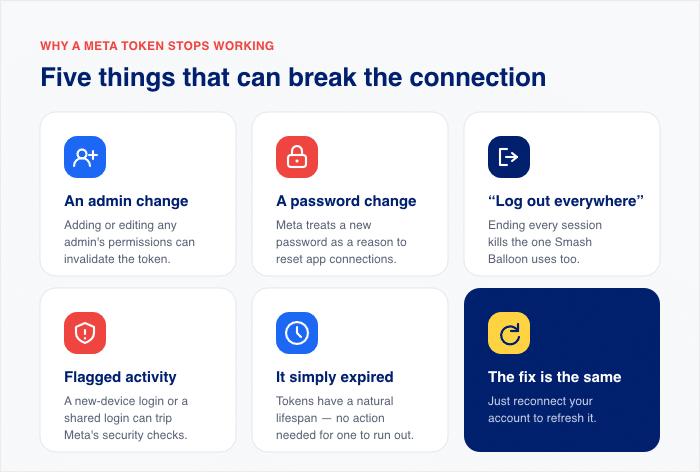
Fíjate en las dos últimas. Si nunca has modificado la configuración de Meta, probablemente se trate de una alerta de seguridad o de que simplemente haya caducado. Ambas situaciones se producen sin que se haya realizado ninguna acción deliberada, y ambas son totalmente normales.
Veo esta confusión constantemente en los hilos de soporte del plugin en WordPress.org. Los usuarios preguntan qué administrador ha desautorizado la aplicación y, a menudo, la respuesta sincera es que nadie lo ha hecho.
Otra posibilidad más si trabajas con un equipo o una agencia: es posible que otra persona con acceso de administrador haya realizado un cambio. Que un desarrollador inicie sesión desde su oficina o que un cliente actualice su contraseña se considera actividad de la cuenta, aunque tú no te hayas enterado.
Sea cual sea el motivo, el correo electrónico en sí mismo es una buena señal. Forma parte del sistema de comprobaciones de estado y notificaciones por correo electrónico de Smash Balloon, que supervisa tu conexión y te avisa antes de que se interrumpa la transmisión.
¿Por qué es probable que tu feed siga apareciendo ahora mismo?
Si tu feed se ve perfectamente bien, quizá te preguntes si el correo electrónico es siquiera auténtico. Lo es. El sistema de almacenamiento en caché de seguridad de Smash Balloon guarda una copia de los datos de tu feed de forma local en tu propio servidor.
Cuando se interrumpe la conexión con Meta, tu sitio web sigue mostrando esa copia almacenada en caché. Se trata de una medida de seguridad intencionada integrada en el complemento, para que tus visitantes nunca vean un feed dañado mientras solucionas el problema de conexión.
Pero el hecho de que el feed parezca funcionar no significa que puedas ignorar el correo electrónico. La caché es un amortiguador, no una solución, y solo mantiene el feed intacto durante el periodo de aviso.
Una vez transcurridos los 7 días sin que se haya restablecido la conexión, el complemento borra esa copia almacenada en caché y el feed queda en blanco. Ese retraso es precisamente la razón por la que tantos propietarios de sitios web no establecen la relación entre el correo electrónico y el feed que deja de funcionar y que aparece días después.
Cómo volver a vincular tu cuenta antes de que finalice el plazo
La reconexión tarda unos dos minutos, y toda la solución se lleva a cabo desde el panel de control de WordPress.
El documento oficial de resolución de problemas de Smash Balloon recomienda eliminar la fuente defectuosa y volver a añadirla desde cero, lo que obliga a Meta a generar un token de acceso completamente nuevo. A continuación te explicamos el proceso completo, paso a paso.
Paso 1: Inicia sesión en el panel de administración de WordPress.
Necesitarás una cuenta con acceso de administrador, ya que la configuración del plugin está restringida a los administradores.
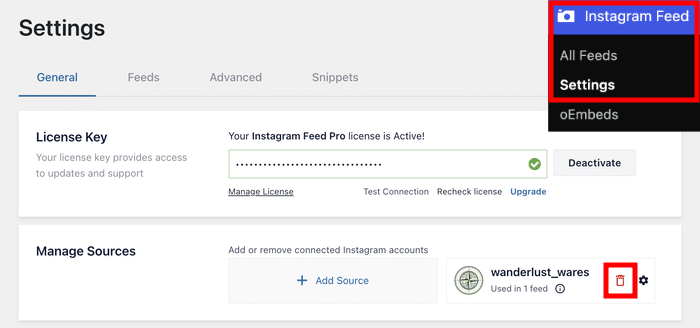
Paso 2: Ve a «Feed de Instagram» » «Ajustes».
Si el correo electrónico se refiere a un feed de Facebook, ve a «Feed de Facebook» » «Configuración ». Aquí verás una lista de tus fuentes conectadas.
Paso 3: Haz clic en el icono rojo de la papelera situado junto a la fuente y, a continuación, haz clic en «Guardar configuración».
Esto elimina por completo la conexión caducada. Es importante borrar primero la fuente antigua, ya que volver a conectarse sobre un token caducado puede hacer que el error persista.
Paso 4: Haz clic en «Añadir fuente» y selecciona tu tipo de cuenta.
Elige «Básico» o «Avanzado» según tu cuenta de Instagram o Facebook. De este modo, le indicas a Smash Balloon a qué tipo de pantalla de inicio de sesión de Meta debe redirigirte.
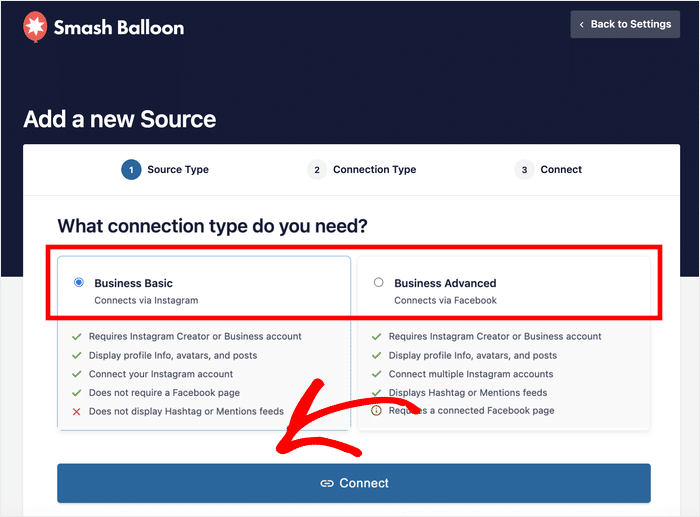
Paso 5: Haz clic en «Iniciar sesión con Instagram» (o «Iniciar sesión con Facebook») y acepta los permisos.
Meta abre su propia ventana de inicio de sesión y te pide que confirmes a qué puede acceder la aplicación. Al aceptar estos permisos es cuando se genera el nuevo token de acceso.
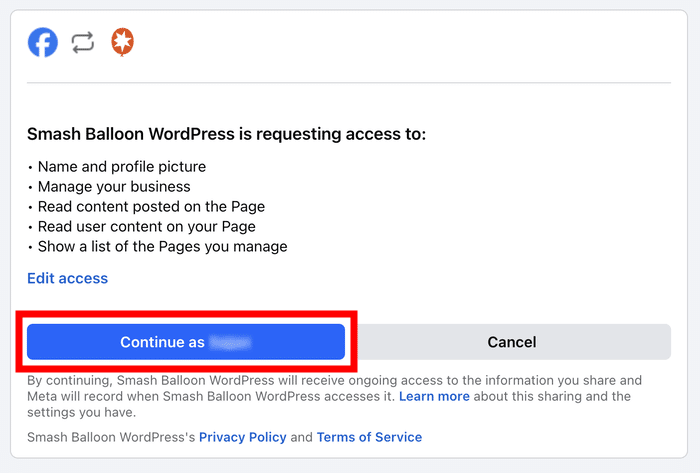
Paso 6: Haz clic en «Guardar cambios».
Ya está. Tu feed ahora funciona con un nuevo token, la advertencia desaparece y tu feed vuelve a estar conectado.
Algunas cosas que conviene saber antes de empezar.
- Inicia sesión en la cuenta de Meta correcta. Tienes que conectarte con la misma cuenta de Facebook o Instagram que es propietaria de la fuente. Veo constantemente que esto complica la configuración de las agencias: un desarrollador inicia sesión con su cuenta personal de Meta en lugar de con la del cliente, y la reconexión falla o se recupera el feed equivocado.
- Cuentas empresariales: comprueba todos los permisos. Si vas a conectar una cuenta empresarial, haz clic en «Editar configuración» en la pantalla de permisos de Meta y asegúrate de que todas las páginas y todos los permisos estén activados. Basta con que una sola página no esté marcada para que tu feed quede parcialmente conectado.
- Tus personalizaciones están a salvo. Al volver a conectarte, solo se actualiza el token de acceso. La documentación de Smash Balloon confirma que los diseños de tus feeds, los colores y la configuración se mantienen exactamente como los dejaste.
¿Qué ocurre si no se respeta el plazo de 7 días?
El octavo día, los datos del feed almacenados en caché y las imágenes redimensionadas en tu servidor caducan, y el feed de tu sitio web queda en blanco.
Esa es la única consecuencia. Tus visitantes ven un espacio vacío donde antes estaba el feed, y el resto de tu página web no se ve afectado en absoluto.
Los «datos» a los que se refiere esa frase son la copia local almacenada en caché de tus publicaciones, la red de seguridad que he descrito anteriormente. Tu contenido real de Instagram y Facebook permanece totalmente intacto, ya que Smash Balloon solo almacena una copia de lo que Meta ya aloja.
La configuración, los diseños y las personalizaciones de tu feed también se conservan.
Esta es la frase más importante: volver a conectar después de la fecha límite sigue solucionándolo todo. Perder el día 7 no es un punto de no retorno.
Solo hay un paso más. El día 8 también elimina la fuente caducada, por lo que, una vez que vuelvas a conectar tu cuenta, tendrás que volver a vincularla a tu feed en la sección «Configuración» » «Fuentes» del feed.
Esto le indica al feed de qué cuenta debe volver a extraer la información, y tus publicaciones se actualizarán desde Meta al instante.
Piensa en esos 7 días como un plazo de cortesía para tus visitantes, no como una cuenta atrás para perder nada.
Si lo arreglas mientras la ventana está abierta, nadie se dará cuenta de que el feed está dañado. Si lo arreglas después, el único coste es que el feed quede en blanco mientras tanto, lo cual no es más que el vaciado de la caché de respaldo.
Cómo evitar que esto vuelva a suceder
Esta es la respuesta sincera: no puedes evitarlo por completo. La caducidad de los tokens es una política de Meta, no una configuración que puedas desactivar, y la propia documentación de Smash Balloon confirma que los tokens pueden caducar debido a cambios que dependen exclusivamente de Meta. Lo que sí puedes hacer es evitar los factores desencadenantes que están bajo tu control y asegurarte de que nunca te pille desprevenido.
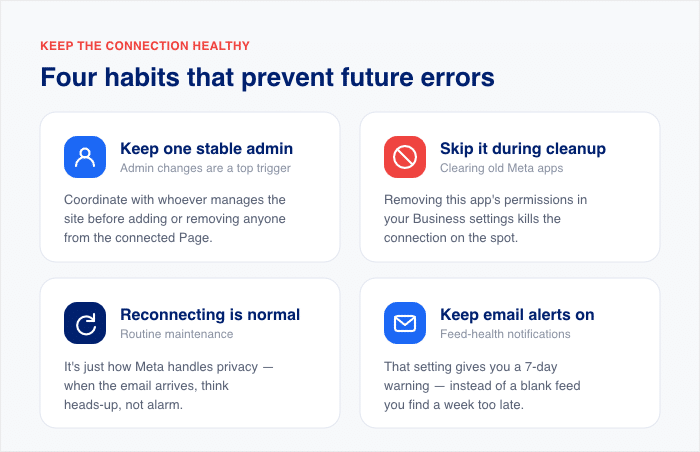
Hay algunos hábitos que marcan la mayor diferencia:
- Mantén un administrador estable y activo en tu página o cuenta conectada. Los cambios de administrador son uno de los principales factores desencadenantes, así que coordínate con la persona que gestiona tu sitio antes de añadir o eliminar a alguien.
- No selecciones la aplicación Smash Balloon durante las sesiones de limpieza de Meta. Si estás eliminando aplicaciones antiguas en la configuración de Meta Business, al retirar los permisos de esta aplicación se interrumpe la conexión al instante.
- Considera que volver a conectarte de vez en cuando forma parte del mantenimiento habitual. Es parte de la forma en que Meta gestiona la privacidad, así que, cuando recibas el correo electrónico, tómatelo como un aviso, no como una señal de alarma.
- Deja activadas las notificaciones por correo electrónico. Esa configuración de notificaciones por correo electrónico sobre el estado del feed es la que te envía un aviso con 7 días de antelación, en lugar de encontrarte con un feed vacío una semana después.
Yo le daría más importancia a eso último. El correo electrónico de aviso marca la diferencia entre una solución rápida de dos minutos y una interrupción inesperada de la transmisión, y solo funciona si te llega.
También es útil saber que esta tendencia no va a desaparecer. Meta va modificando las normas de su API con el tiempo, como cuando Instagram cerró su API «Basic Display», y Smash Balloon se encarga de adaptar esos cambios por su parte para que tu feed siga funcionando.
Lo único que tienes que hacer es volver a conectarte de vez en cuando, y la copia almacenada en caché hizo que tu sitio web se viera con normalidad mientras que el correo electrónico de aviso te dio una semana entera para volver a conectarte.
Esta función ya está integrada en Smash Balloon Instagram Feed Pro, ya que Meta seguirá caducando los tokens, y la función del complemento es asegurarse de que tus visitantes nunca se den cuenta.
Por eso utilizaría Instagram Feed Pro en cualquier página web que realmente me importe. Nunca me acordaré de comprobar la conexión del feed cada mes, y tampoco quiero hacerlo.
Prefiero recibir un correo electrónico antes de que se produzca algún fallo y dedicarle dos minutos. Es esa misma fiabilidad la que hace que Smash Balloon siga funcionando en más de 1,75 millones de sitios web.
No dejes que un token caducado te deje el feed en blanco
Instagram Feed Pro te envía un correo electrónico antes de que se corte la conexión y, a continuación, mantiene una copia en caché de tu feed actualizada mientras te vuelves a conectar.
Mantén mi feed activoEl mismo token caducado también provoca estos otros problemas en el feed
El correo electrónico de los 7 días no es la única forma en que se detecta un token caducado. A veces no hay ningún aviso y el problema con el token se manifiesta con un síntoma diferente:
- Un feed que, de repente, aparece en blanco o no se carga. Empieza por seguir los pasos para volver a conectarte que se indican más arriba y, a continuación, consulta nuestra guía para solucionar el problema de un feed de Instagram que no se carga.
- Un error de «fuente no válida» o de reconexión en tu panel de control de Smash Balloon.
- Un feed atascado en entradas antiguas que no muestra nada nuevo.
Si observas alguno de estos problemas, sigue primero los pasos de reconexión indicados anteriormente. Esta solución, que solo te llevará dos minutos, resuelve estos problemas relacionados con el token en la mayoría de los casos y te ahorra tener que realizar una resolución de problemas más exhaustiva que probablemente no necesites.
Un problema relacionado con la incrustación de contenido de Facebook que conviene conocer: las incrustaciones de Facebook que no funcionan. Este problema no se debe a un token caducado, ya que se debe a un mecanismo de incrustación independiente de WordPress y Facebook, por lo que volver a conectar la fuente no lo solucionará.
La solución a este problema la encontrarás en nuestra guía para resolver el problema de oEmbed de Facebook en WordPress.
Preguntas frecuentes
¿El correo electrónico sobre la revocación de la autorización es un intento de suplantación de identidad?
No, este correo electrónico es un aviso automático legítimo del plugin Smash Balloon. Dicho esto, es recomendable comprobarlo sin hacer clic en ningún enlace del correo. Inicia sesión directamente en el panel de administración de WordPress y comprueba el estado de la fuente de tu feed en la configuración del plugin. Si la fuente muestra un error allí, el correo era auténtico, y este hábito de comprobarlo en tu panel de control en lugar de hacer clic en los enlaces del correo te protege de posibles intentos de phishing.
¿Al volver a conectarme se borrarán mis ajustes o personalizaciones del feed?
No, al volver a conectarte no se borrarán ninguno de tus ajustes ni personalizaciones del feed. El proceso de reconexión solo renueva el token de acceso entre tu sitio web y Meta. Tus diseños, filtros, estilos y ajustes de moderación se almacenan en WordPress, por lo que permanecerán exactamente como los dejaste.
¿Esto también ocurre con los feeds de reseñas de Google, o solo con los de Instagram y Facebook?
El correo electrónico de revocación de autorización de 7 días que has recibido es específico de Meta, por lo que solo se aplica a los feeds de Instagram y Facebook. Cualquier feed creado a través de una conexión con una plataforma de terceros puede requerir una nueva autenticación de vez en cuando, ya que cada plataforma gestiona sus propias normas de acceso. Sin embargo, este correo electrónico en concreto y su plazo de 7 días proceden del flujo de tokens de Meta.
¿Con qué frecuencia tendré que volver a vincular mi cuenta?
No hay un calendario fijo que indique con qué frecuencia tendrás que volver a conectarte. En condiciones normales, tu token se actualiza automáticamente, y muchos usuarios ni siquiera llegan a ver este correo electrónico. Los cambios en la cuenta, como un nuevo administrador o un restablecimiento de contraseña, suelen ser los motivos que provocan una reconexión forzada. La única excepción documentada son las cuentas privadas de Instagram, que, según la documentación de Smash Balloon, necesitan una actualización aproximadamente cada 60 días. Para el resto de usuarios, esto suele ocurrir de forma ocasional, no cada mes.
¿Por qué ha pasado esto si nunca he modificado la configuración de mi cuenta de Meta?
Puedes recibir este correo electrónico sin haber hecho nada, ya que Meta puede marcar una actividad o caducar un token según su propio calendario para cumplir con la normativa de privacidad. Y si tu página o cuenta tiene varios administradores, cualquier cambio realizado por cualquiera de ellos se considera un desencadenante, aunque tú personalmente no hayas cambiado nada.
Conéctate una vez y ya no tendrás que volver a preocuparte por ello
El correo electrónico titulado «Se requiere una acción en un plazo de 7 días» puede parecer alarmante, pero ahora ya sabes de qué se trata realmente: es un mantenimiento rutinario de los tokens por parte de Meta, no una filtración de datos ni un error por tu parte.
La solución consiste en volver a conectarte durante dos minutos en la página de configuración de tu feed. Y si se te pasa el plazo, tu feed solo se quedará en blanco temporalmente. Al volver a conectarte, se recuperará todo, incluida la configuración.
Y lo mejor de todo es que es probable que tus visitantes ni siquiera se hayan dado cuenta de nada. La caché de seguridad ha hecho que tu feed se siguiera mostrando con normalidad, mientras que el correo electrónico de aviso te ha dado una semana entera para tomar medidas.
Esa red de seguridad es precisamente para lo que se ha diseñado Instagram Feed Pro.
Recibirás correos electrónicos de aviso previo antes de que se produzca cualquier fallo y dispondrás de un feed en caché que mantendrá tu sitio web con un aspecto impecable mientras tanto. Vuelve a conectar tu fuente y el plugin se encargará del resto de forma discreta en segundo plano.







