


 Muro sociale
  Analisi dei feed

Stamattina hai cliccato sulla homepage di un cliente e il feed di Instagram non c’era più. Al suo posto c’era la scritta: “fonte non valida”.
Oppure uno spazio bianco vuoto dove prima c’erano dodici foto.
Buone notizie: non si è rotto nulla e non si è perso nulla. Meta revoca l'autorizzazione concessa al tuo plugin e, una volta scaduta, il feed riporta il messaggio “fonte non valida”. La riconnessione richiede circa due minuti e il layout e le impostazioni tornano esattamente come li avevi lasciati.
(Per completezza di informazione: lavoro presso Smash Balloon. Il pulsante “Connetti” di solito funziona. Questo articolo è pensato per i casi in cui non funzioni.)
Se hai ricevuto un'e-mail dal titolo “Azione richiesta entro 7 giorni”, inizia invece a consultare la nostra guida alla scadenza dei token. Tutti gli altri, restate qui.
Parlerò di come ricollegare Instagram e Facebook, del popup di Connect che si blocca a metà procedura, del Place ID che Google rifiuta senza una ragione apparente e del motivo per cui il messaggio “Nessun post trovato” di solito non è affatto un errore.
- Risposta rapida: Cosa significa "Fonte non valida"?
- Perché il tuo feed ha funzionato per mesi e poi ha smesso di funzionare
- Ricollega il tuo account Instagram o Facebook
- Risolvi il problema "Azione richiesta: riconnettiti con un account aziendale"
- Se il flusso di Facebook Connect si blocca
- Correggere un ID luogo non valido nelle recensioni di Google
- "Nessun post trovato" non è sempre un errore
- Basta ricollegarsi una volta sola per mantenere aggiornato il tuo feed
Risposta rapida: cosa significa “fonte non valida”?
Un errore di “fonte non valida” indica che il tuo plugin ha perso l’autorizzazione a recuperare contenuti dall’account a cui è collegato. L’account funziona correttamente. È invece il collegamento tra esso e il tuo sito a non funzionare.
Ecco la soluzione. Le fonti si trovano a livello di plugin, non all’interno di un singolo feed.
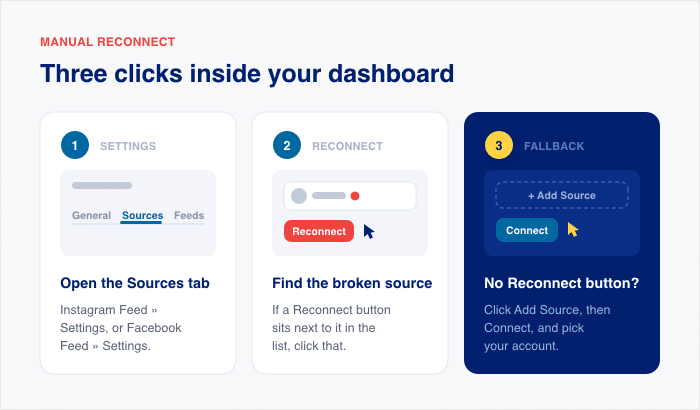
- Vai su Feed di Instagram » Impostazioni oppure Feed di Facebook » Impostazioni, quindi apri la scheda Fonti.
- Individua la fonte non funzionante nell'elenco. Se accanto ad essa è presente il pulsante "Riconnetti ", cliccaci sopra.
- Non c'è il pulsante "Riconnetti"? Clicca su "Aggiungi fonte", poi su "Connetti" e seleziona il tuo account.
Una nota sui tempi. Se l'account non viene ricollegato entro 7 giorni dalla revoca dell'autorizzazione, la fonte viene rimossa dal plugin e la copia memorizzata nella cache viene cancellata.
Quella "cancellazione" corrisponde al momento in cui il feed della tua pagina live diventa vuoto. Quindi, se il tuo feed è già vuoto, di solito è proprio quello che è successo.
Prima ti ricolleghi, meno cose dovrai rifare.
E se hai già superato il settimo giorno? Funziona comunque. Il pulsante “Reconnect” non c’è più, quindi usa invece “Add Source ”. Un clic in più, stesso risultato.
Perché il tuo feed ha funzionato per mesi e poi ha smesso di funzionare
Non hai cambiato nulla. Allora cosa è cambiato?
Non si è verificato alcun malfunzionamento sul tuo sito. La chiave di autorizzazione fornita da Instagram o Facebook al plugin è scaduta.
Tale autorizzazione è denominata "token di accesso". Il tuo plugin la memorizza, la utilizza per richiedere i post e visualizza i risultati ottenuti.
Quando ciò accade, il plugin effettua la richiesta ma non riceve alcuna risposta. La pagina mostra il messaggio “fonte non valida”. La documentazione di Smash Balloon elenca i motivi più comuni per cui un token smette di funzionare:
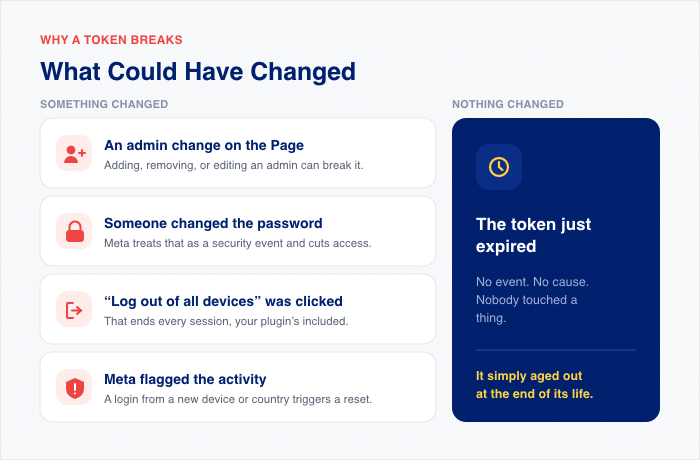
- Una modifica relativa agli amministratori della Pagina o dell'account. L'aggiunta o la rimozione di un amministratore, oppure la modifica dei suoi permessi, può interrompere la connessione.
- Qualcuno ha modificato la password. Meta considera questa operazione come un evento di sicurezza e blocca l'accesso all'app.
- Qualcuno ha cliccato su “Esci da tutti i dispositivi”. Questo chiude tutte le sessioni, compresa quella del tuo plugin.
- Meta ha segnalato l'attività. L'accesso da un nuovo dispositivo o da un nuovo Paese può comportare il ripristino delle impostazioni.
- Il token è scaduto. Nessun evento, nessuna causa. È semplicemente scaduto.
Questi ultimi due casi non richiedono alcun intervento da parte di nessuno. Nessuno ha modificato alcuna impostazione. Meta ha semplicemente ritenuto che la chiave fosse obsoleta o che l'accesso apparisse insolito.
La gente pensa di aver causato il problema, oppure che sia stato l'aggiornamento di un plugin. Nessuna delle due cose è vera.
Sia le fonti di Instagram che quelle di Facebook presentano questo problema e, in entrambi i casi, segnalano l'errore API 190. Rimuovendo la fonte e ricollegandosi, il problema viene risolto in entrambi i casi.
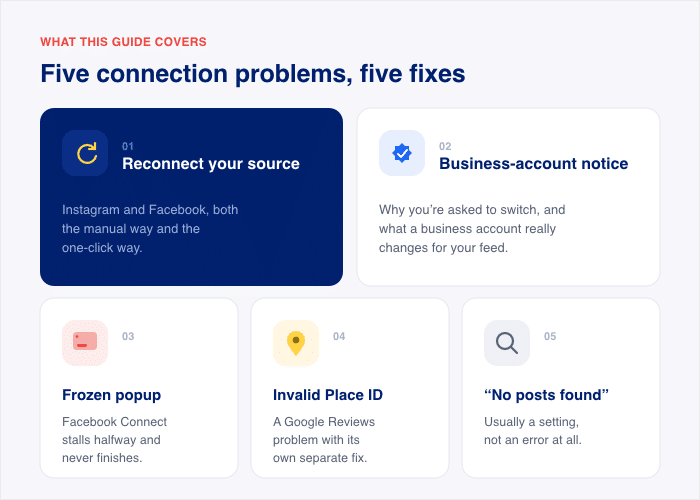
Questi sono i cinque problemi che il nostro team di assistenza riscontra più spesso:
- “fonte non valida”
- “Azione richiesta: riconnettiti con un account aziendale”
- Facebook Connect si “blocca”
- “ID luogo non valido”
- “Nessun post trovato per le fonti selezionate”
I primi tre sono tutti problemi legati ai token, anche se si presentano con nomi diversi. Un token scaduto di solito viene segnalato come “fonte non valida”, ma può anche comparire sotto forma di avviso relativo all’account aziendale o di un popup di Connect che si blocca.
Gli ultimi due sono problemi diversi che richiedono soluzioni diverse, e a ciascuno di essi è dedicata una sezione specifica più avanti nel testo. Se è proprio questo il problema che stai riscontrando, vai direttamente a quella sezione.
Quindi la cronologia acquista senso una volta che la si osserva. Il feed ha funzionato per mesi perché la chiave ha funzionato per mesi. Poi la chiave è scaduta e il display si è allineato.
Ricollega il tuo account Instagram o Facebook
Sei pronto a correggere la tua fonte di feed? Ecco come funziona l'intero processo:
- Vai su Feed di Instagram » Impostazioni oppure Feed di Facebook » Impostazioni e apri la scheda Fonti.
- Individua nella lista la fonte contrassegnata come non valida.
- Fai clic sul pulsante " Riconnetti " per avviare la procedura di aggiunta della sorgente.
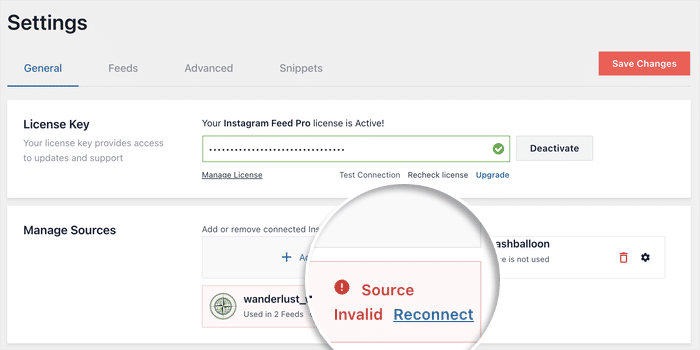
- Se non è presente il pulsante "Riconnetti", clicca sull'icona rossa del cestino e poi su "Aggiungi sorgente".
- Se si tratta di una fonte Facebook, clicca su " Connettiti a Facebook " e conferma nuovamente la fonte.
- Per Instagram, scegli il tipo di account. La schermata li indica come “Base” e “Avanzato”.
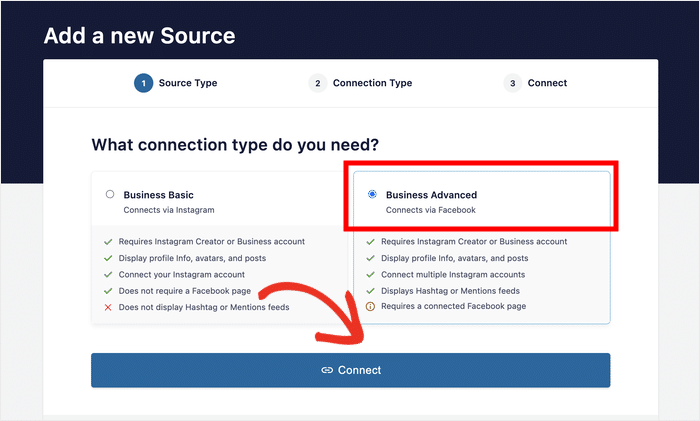
- Conferma le autorizzazioni nella schermata di Meta quando si apre.
- Fai clic su “Salva”.
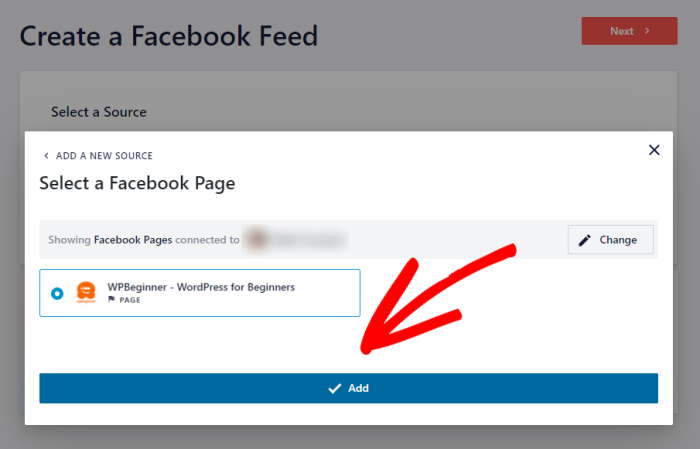
Ecco tutto. Il tuo feed si aggiorna con i nuovi post. Ora passiamo alla domanda che tutti si pongono prima di cliccare su qualsiasi cosa: se mi ricollego, perdo la mia configurazione?
No. Il ricollegamento aggiorna solo le credenziali e nient’altro. Il tuo feed, le tue impostazioni di design e il tuo shortcode rimangono esattamente dove sono.
Mantieni connessi tutti i feed, non solo questo
Il pacchetto All Access riunisce le recensioni di Instagram, Facebook e Google in un'unica dashboard, con e-mail di avviso prima della scadenza di qualsiasi connessione.
Mantieni attivi tutti i feedRisolvi il problema “Azione richiesta: riconnettiti con un account aziendale”
Il tuo plugin mostra il messaggio “Azione richiesta: riconnettiti con un account aziendale”. Hai cliccato su “Connetti”, ma Instagram ha comunque rifiutato l’accesso.
Ecco perché. Dal 4 dicembre 2024, Instagram non consente più agli account personali di utilizzare la propria API. Ciò significa che per accedere al proprio feed di Instagram è necessario disporre di un account Creator o Business.
Sei pronto a fare il grande passo e a riavere il tuo feed sui social? Ecco cosa puoi fare:
- Apri l'app di Instagram sul tuo telefono e vai al tuo profilo.
- Tocca il menu, poi Impostazioni e privacy » Tipo di account e strumenti. Qui Instagram ti indica che tipo di account hai.
- Se compare la dicitura “Personale”, tocca “Passa all’account professionale” e segui le istruzioni. Scegli la categoria e i tuoi dati di contatto, quindi disattiva le opzioni che preferisci mantenere private.
- Una volta tornato su WordPress, vai su Feed Instagram » Impostazioni e apri la scheda Fonti.
- Elimina prima la vecchia fonte utilizzando l'icona del cestino. La vecchia fonte è collegata al tuo account personale e non si aggiornerà automaticamente.
- Fai clic su “Aggiungi fonte”, poi su “Connetti” e seleziona il tuo nuovo profilo professionale.
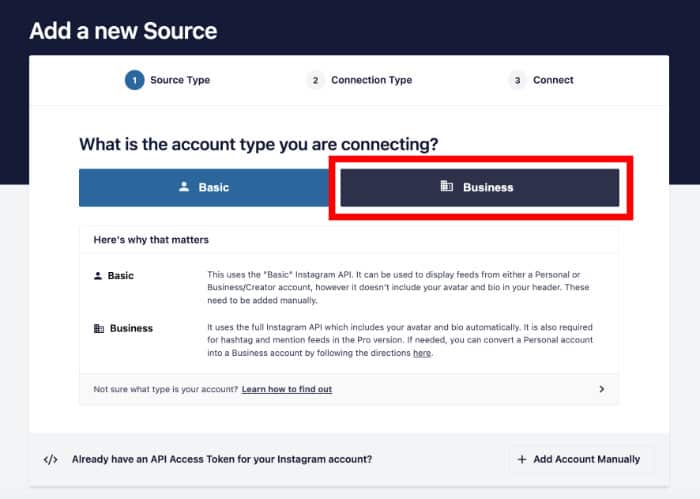
Questo è l'unico caso in cui la cancellazione ha la priorità, poiché la vecchia fonte rimanda a un tipo di account che Instagram non accetta più.
Se desideri visualizzare i feed relativi agli hashtag o alle menzioni, collega il profilo professionale a una Pagina Facebook. Nell'app di Instagram, tocca "Modifica profilo " e cerca l'opzione "Pagina ", oppure aggiungi Instagram dalle impostazioni degli account collegati della tua Pagina Facebook.
La nostra guida su come aggiungere un feed di hashtag di Instagram illustra passo dopo passo l'intera procedura di configurazione. Una volta stabilita la connessione con la fonte, il feed si aggiorna con i tuoi post. Stesso layout, stesso design, stesso shortcode.
Se il flusso di Facebook Connect si blocca
Vai su Plugin » Plugin installati e controlla il numero di versione accanto a “Instagram feed” o “Facebook feed”. Se è disponibile un aggiornamento, esegui l’aggiornamento.
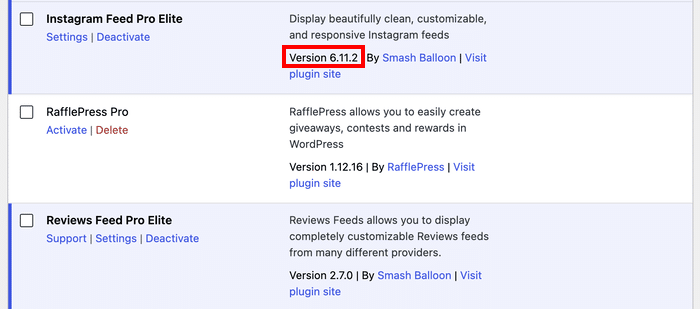
Una versione obsoleta può rendere il pulsante "Connetti" completamente inutilizzabile.
Meta modifica spesso la procedura di accesso e le versioni precedenti del plugin puntano a endpoint che non rispondono più. Si tratta di una verifica di 10 secondi che ti evita di dover eseguire l'intera sequenza descritta di seguito.
Hai effettuato l'aggiornamento ma il problema persiste? Segui questi passaggi in ordine.
- Verifica di aver effettuato l'accesso all'account Meta corretto. Un secondo account aperto in un'altra scheda interferisce con la procedura.
- Disattiva l'ad blocker per questa pagina. Blocca gli script di accesso di Meta.
- Consenti i pop-up per il tuo sito. Chrome: Impostazioni » Privacy e sicurezza » Impostazioni dei siti » Pop-up. Prova da qui se il pulsante non funziona affatto.
- Abilita i cookie di terze parti per facebook.com e instagram.com. Chrome : Impostazioni » Privacy e sicurezza » Cookie di terze parti. Safari: deseleziona "Impedisci il tracciamento tra siti".
- Prova la modalità di navigazione in incognito. In questo modo si escludono le estensioni, anche se Chrome blocca i cookie di terze parti per impostazione predefinita, quindi non sarà possibile verificare il passaggio 4.
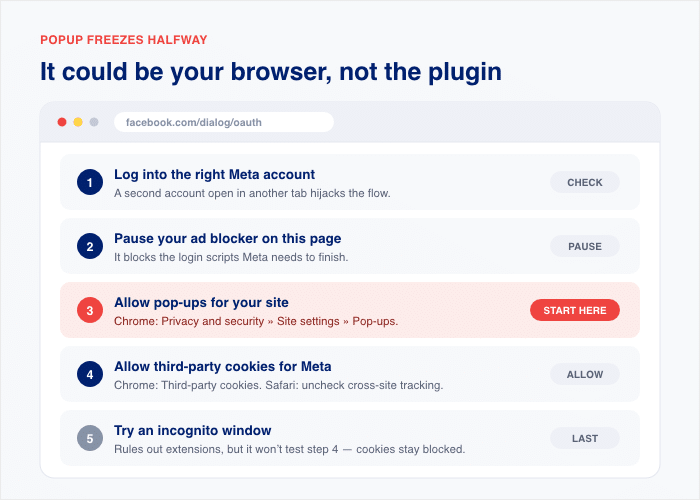
La maggior parte delle persone riesce a risolvere il problema al punto 2 o al punto 4. Questi due punti coprono la maggior parte dei pop-up bloccati segnalati al nostro team di assistenza.
Sei ancora in difficoltà dopo aver provato tutti e cinque i passaggi? Inviaci una richiesta di assistenza e ti metteremo in contatto con il nostro team di supporto.
Correggere un ID luogo non valido nelle recensioni di Google
Hai incollato quello che sembra essere l'ID del luogo corretto nel tuo feed delle recensioni. Google l'ha comunque rifiutato.
Nove volte su dieci, la stringa veniva troncata o alterata durante l'inserimento nel campo. Ma a volte l'ID è corretto, ed è proprio la voce stessa a presentare il problema.
Se gestisci un'attività mobile, come un idraulico o un fotografo che si sposta spesso, la tua scheda su Google potrebbe non riportare alcun indirizzo.
L'assenza di un indirizzo fisico implica che la fonte non sia valida. L'API Places di Google lo richiede, quindi la soluzione non consiste nel ricopiare l'ID, ma nell'aggiungere un indirizzo fisico al tuo profilo aziendale su Google e poi riprovare.
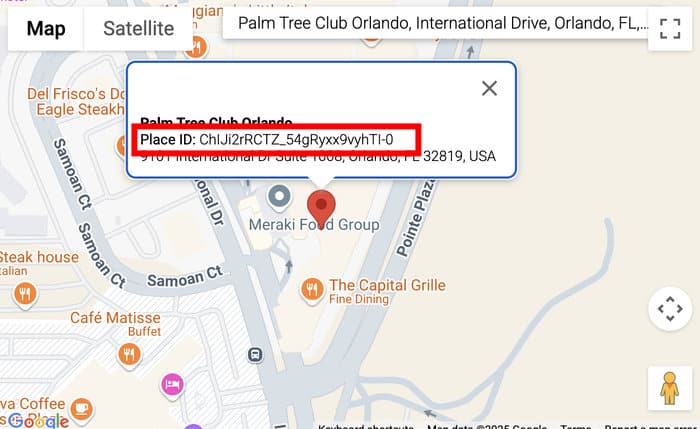
La tua attività non rientra nell'area di copertura? In tal caso, l'errore segnalato da Google ti indica quale è il problema.
- INVALID_REQUEST indica che l'ID del luogo è stato troncato o modificato durante il copia-incolla. Basta un solo carattere mancante per renderlo non valido.
- NOT_FOUND indica che l'ID è obsoleto. Secondo la documentazione di Google, ciò accade quando un'attività chiude, si trasferisce o la sua scheda viene unita a un'altra.
In ogni caso, ti serve un documento d’identità nuovo, direttamente dalla fonte.
- Apri lo strumento " Place ID Finder " di Google. Si tratta di un'utilità sviluppata direttamente da Google, quindi l'ID che ti fornisce è sempre quello aggiornato.
- Digita il nome della tua azienda nella casella di ricerca e selezionalo dal menu a tendina.
- Copia l'ID del luogo completo dalla finestra informativa. Queste stringhe sono lunghe e tralasciare gli ultimi caratteri è l'errore più comune in questo caso.
- Verifica di aver copiato l'ID del luogo e non un CID. Se hai copiato un numero lungo dall'URL di Google Maps, si tratta di un CID e il plugin non lo accetterà. Gli ID dei luoghi sono composti da una combinazione di lettere, numeri e trattini.
- Vai alla sezione "Feed delle recensioni" » "Tutti i feed" in WordPress, apri il tuo feed e incolla l'ID nel campo "Sorgente" senza spazi né prima né dopo.
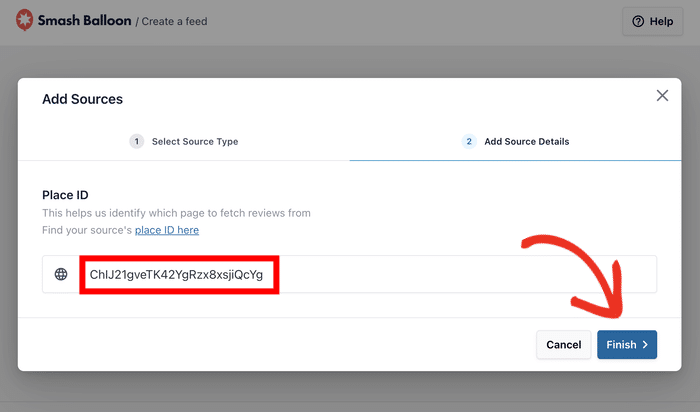
Incollalo, salva e le tue recensioni verranno caricate.
Passiamo ora alla chiave API. Le versioni attuali di Smash Balloon Reviews Feed Pro si connettono anche senza, quindi la maggior parte degli utenti può saltare completamente questa parte.
Ma se a un certo punto hai aggiunto una chiave, questa diventa un ulteriore elemento che potrebbe non funzionare correttamente. Controlla questi tre elementi nel tuo progetto Google Cloud.
- L'API Places non è abilitata. Una chiave funziona solo con le API che hai attivato per quel progetto.
- Una restrizione relativa al referrer HTTP sta bloccando il tuo dominio. Se hai limitato l'accesso a siti specifici, l'URL del tuo sito deve figurare in quell'elenco.
- La fatturazione non è abilitata per il progetto. Google richiede che sia associato un account di fatturazione prima che le richieste all'API Places possano essere elaborate.
Se stai creando un feed di recensioni da zero, anziché ripararne uno non funzionante, la nostra guida su come incorporare le recensioni di Google My Business nel tuo sito web ti illustra l'intero processo passo dopo passo.
"Nessun post trovato" non è sempre un errore
Un feed vuoto e un feed danneggiato appaiono esattamente uguali sulla pagina. Si tratta però di due problemi diversi.
Il messaggio “Nessun post trovato per le fonti selezionate” di solito significa che il tuo feed funziona correttamente. È stato eseguito, ha richiesto i post a Instagram e Instagram non ha restituito alcun risultato.
È una cosa ben diversa da una connessione non riuscita.
Ecco la cosa che sorprende di più. Un nuovo feed con l'hashtag "Recenti" si riempie automaticamente con i post più popolari nel momento stesso in cui lo crei, quindi non dovrebbe rimanere vuoto il primo giorno.
Se il tuo è vuoto, la causa va ricercata a monte del plugin. Non hai causato alcun problema.
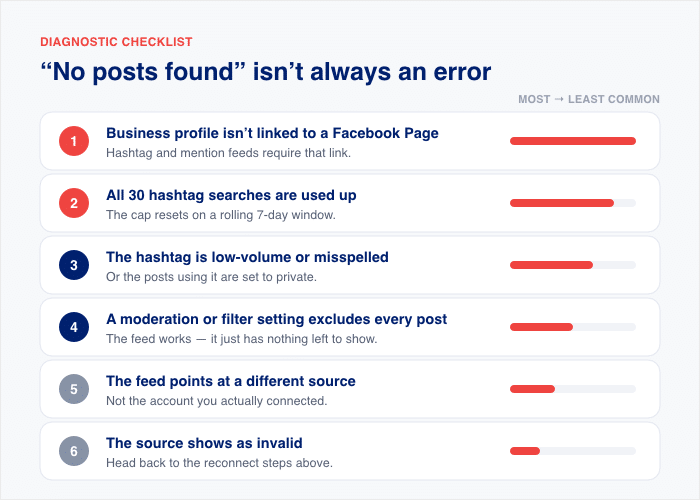
Segui questa lista in ordine. È ordinata in base alla frequenza con cui il nostro team di assistenza riscontra ciascun problema.
- Il tuo profilo aziendale non è collegato a una Pagina Facebook. I feed degli hashtag e delle menzioni richiedono tale collegamento. Questa è la causa principale per cui un feed di hashtag risulta vuoto.
- Hai utilizzato tutte e 30 le ricerche per hashtag previste per questo periodo di 7 giorni. Instagram limita ogni profilo a 30 ricerche per hashtag uniche a settimana. Una volta raggiunto questo limite, le nuove ricerche non restituiscono alcun risultato fino al rinnovo del periodo.
- L'hashtag è scritto in modo errato, ha un volume di post ridotto o è pieno di post privati. L'API restituisce solo i post pubblici, quindi un hashtag utilizzato prevalentemente da account privati non produce alcun risultato.
- Un'impostazione di moderazione o di filtro sta escludendo tutto. Controlla le impostazioni dei filtri e della moderazione del tuo feed per verificare se è presente un filtro per parole o un elenco di parole consentite che sta bloccando tutti i post.
- Il feed proviene da una fonte diversa da quella che hai collegato. Apri il feed, controlla la scheda Impostazioni » Fonti e verifica che sia selezionato l'account corretto.
- La fonte risulta non valida. Quindi non si tratta affatto di un feed vuoto. Torna alle istruzioni per la riconnessione riportate in precedenza in questo articolo.
Un’altra cosa che vale la pena capire, perché spiega molti feed “lenti”.
I feed degli hashtag recenti mostrano solo i post delle ultime 24 ore man mano che vengono aggiornati. Si tratta di un limite applicabile d'ora in poi, non di un ritardo iniziale.
Quindi un hashtag con tre post a settimana si riempie lentamente. Non c’è nulla che rimanga bloccato. Semplicemente non c’è molto da raccogliere.
Se stai creando il tuo primo feed di hashtag e vuoi che la configurazione sia corretta fin dall'inizio, la nostra guida su come aggiungere un feed di hashtag di Instagram in WordPress illustra il link alla pagina e le impostazioni più importanti.
E se una funzionalità sembra semplicemente non essere disponibile anziché non funzionare, spesso si tratta anch’essa di un limite della piattaforma. Il nostro post sul fatto che Instagram Shopping non sia disponibile nella tua regione è un buon esempio di questo stesso fenomeno.
Domande frequenti
Perché nel mio feed compare il messaggio “fonte non valida”?
Il tuo feed riporta il messaggio “fonte non valida” perché il plugin ha perso l’autorizzazione a leggere l’account collegato. Secondo la documentazione di Smash Balloon, ciò accade in seguito alla scadenza di un token, a una modifica della password, a un cambio di amministratore della Pagina, quando qualcuno clicca su “esci da tutti i dispositivi” oppure quando Meta segnala un’attività come sospetta. Questi ultimi casi non richiedono alcun intervento da parte di nessuno, motivo per cui l’errore compare su siti che nessuno ha modificato. Ricollega la fonte in Impostazioni » Fonti e il feed tornerà a funzionare.
Perché non riesco a collegare il mio account Instagram?
Ci sono tre cause che impediscono la connessione a Instagram, nell'ordine in cui vengono segnalate al nostro team di assistenza. La prima è una versione obsoleta del plugin, quindi aggiorna Instagram Feed prima di qualsiasi altra cosa. La seconda è che il tuo browser blocchi il popup o i cookie di terze parti, e l'ultima è un account Instagram personale laddove è richiesto un profilo Business o Creator.
Cosa significa “riconnettersi con un account aziendale”?
A dicembre 2024 Instagram ha smesso di consentire agli account personali di utilizzare la propria API, pertanto il plugin richiede un profilo Business o Creator per tutti i tuoi feed. La buona notizia è che il passaggio è gratuito e richiede solo un minuto all'interno dell'app.
Perché l'ID del mio locale su Google Recensioni non è valido?
Il tuo Place ID è solitamente non valido perché è stato troncato durante il copia-incolla, il che genera l'errore INVALID_REQUEST, oppure perché la scheda è obsoleta, il che genera l'errore NOT_FOUND. Recupera un ID aggiornato dal Place ID Finder di Google e incolla l'intera stringa senza spazi superflui. Se l’ID è corretto e l’operazione continua a non andare a buon fine, significa che la scheda non ha un indirizzo fisico, mentre l’API Places di Google ne richiede uno. Hai aggiunto una chiave API in un secondo momento? Verifica che l’API Places sia abilitata su di essa.
Quanto tempo ci vuole prima che un nuovo feed di hashtag inizi a mostrare i post?
Un nuovo feed degli hashtag mostra immediatamente i post. Il feed “Recenti” viene popolato con i post più popolari nel momento stesso in cui lo crei, quindi se è vuoto significa che c’è qualcos’altro che non va. Le cause più comuni sono un profilo aziendale non collegato a una Pagina Facebook oppure un profilo che ha esaurito tutte e 30 le ricerche per hashtag disponibili nel periodo di 7 giorni. Controlla prima queste due possibilità.
Il ripristino della connessione comporterà la cancellazione del mio feed o delle relative impostazioni di visualizzazione?
No, il ricollegamento non cancellerà il tuo feed né alcuna delle sue impostazioni di design. Sostituisce solo le credenziali e nient’altro. Il layout, i colori, i filtri, le regole di moderazione e gli shortcode rimangono esattamente come li hai lasciati. Il feed ricomincerà semplicemente a caricare i post.
Basta ricollegarsi una volta sola per mantenere aggiornato il tuo feed
"Fonte non valida" indica una connessione scaduta, non un plugin difettoso.
Sul tuo sito non è andato perso nulla. Il tuo feed, il suo layout e tutte le impostazioni che hai scelto sono esattamente dove le avevi lasciate, in attesa di nuove credenziali.
Sei pronto a iniziare ad aggiungere feed social che coinvolgano i visitatori del sito web?
Il pacchetto All Access ti offre tutti i plugin di Smash Balloon in un unico pacchetto, così Instagram, Facebook e Google Reviews utilizzano tutti la stessa configurazione di connessione che hai appena imparato. Un unico flusso di riconnnessione, un'unica dashboard, tutte le piattaforme.
[Acquista il pacchetto All Access »]
Vuoi evitare che ciò si ripeta? Leggi la nostra guida per scoprire perché i token di accesso di Instagram scadono e come risolvere il problema.







