


 Mur social
  Analyse des flux

Ce matin, vous avez cliqué sur la page d'accueil d'un client, et le fil Instagram avait disparu. À la place, le message « source non valide » s'affichait.
Ou bien un espace blanc où se trouvaient autrefois douze photos.
Bonne nouvelle : rien n'est endommagé et rien n'est perdu. Meta met fin à l'autorisation accordée à votre plugin, et lorsque celle-ci expire, le flux affiche le message « source non valide ». La reconnexion prend environ deux minutes, et votre mise en page ainsi que vos paramètres sont restaurés exactement tels que vous les aviez laissés.
(À titre d'information : je travaille chez Smash Balloon. Le bouton « Connect » fonctionne généralement. Cet article est destiné aux cas où ce n'est pas le cas.)
Si vous avez reçu un e-mail intitulé « Action requise dans les 7 jours », commencez plutôt par consulter notre guide sur l'expiration des jetons. Pour tous les autres, restez ici.
Je vais aborder la reconnexion entre Instagram et Facebook, la fenêtre contextuelle « Connect » qui se bloque en cours d'opération, l'identifiant de lieu (Place ID) que Google rejette sans raison apparente, et expliquer pourquoi le message « Aucune publication trouvée » n'est généralement pas du tout une erreur.
- Réponse rapide : Que signifie « source non valide » ?
- Pourquoi votre flux a fonctionné pendant des mois avant de cesser de fonctionner
- Reconnectez votre compte Instagram ou Facebook
- Corriger le message « Action requise : se reconnecter avec un compte professionnel »
- Si le processus de connexion via Facebook Connect se bloque
- Corriger un identifiant de lieu non valide pour les avis Google
- « Aucun message trouvé » n'est pas toujours une erreur
- Reconnectez-vous une seule fois et gardez votre fil d'actualité à jour
Réponse rapide : Que signifie « source non valide » ?
Une erreur « source non valide » signifie que votre plugin n'est plus autorisé à extraire du contenu du compte auquel il est connecté. Le compte fonctionne correctement. C'est la connexion entre celui-ci et votre site qui pose problème.
Voici la solution. Les sources se trouvent au niveau du plugin, et non à l'intérieur d'un flux particulier.
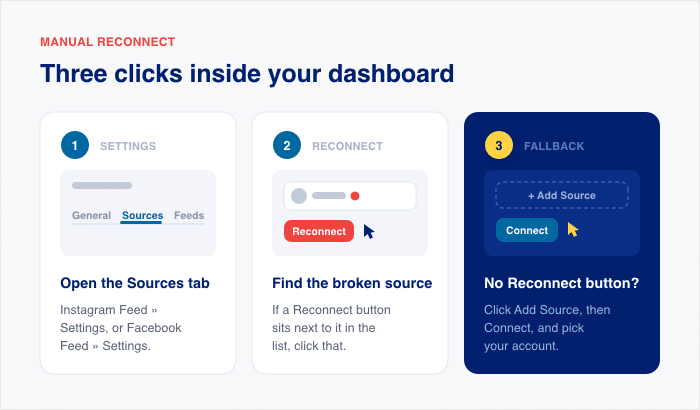
- Accédez à « Fil Instagram » > « Paramètres » ou « Fil Facebook » > « Paramètres », puis ouvrez l'onglet « Sources ».
- Repérez la source défaillante dans la liste. Si vous voyez un bouton « Se reconnecter » à côté, cliquez dessus.
- Il n'y a pas de bouton « Se reconnecter » ? Cliquez sur « Ajouter une source », puis sur « Se connecter », et sélectionnez votre compte.
Remarque concernant le délai : si le compte n'est pas reconnecté dans les 7 jours suivant la désautorisation, la source est supprimée du plugin et la copie mise en cache est effacée.
Cette « coupure » correspond au moment où le fil d'actualité de votre page en direct devient vide. Donc, si votre fil d'actualité est déjà vide, c'est généralement ce qui s'est produit.
Plus vite vous vous reconnecterez, moins vous aurez de choses à refaire.
Et si vous avez déjà dépassé le 7e jour ? Ça marche quand même. Le bouton « Reconnecter » a disparu, il faut donc utiliser « Ajouter une source » à la place. Un clic de plus, même résultat.
Pourquoi votre flux a fonctionné pendant des mois avant de cesser de fonctionner
Tu n'as rien changé. Alors, qu'est-ce qui a changé ?
Rien ne s'est cassé sur votre site. La clé d'autorisation fournie par Instagram ou Facebook au plugin a expiré.
Cette autorisation s'appelle un « jeton d'accès ». Votre plugin l'enregistre, l'utilise pour récupérer des articles et affiche les résultats obtenus.
Dans ce cas, le plugin envoie une requête mais n’obtient aucune réponse. Votre page affiche alors le message « source non valide ». La documentation de Smash Balloon répertorie les causes courantes de l’expiration d’un jeton :
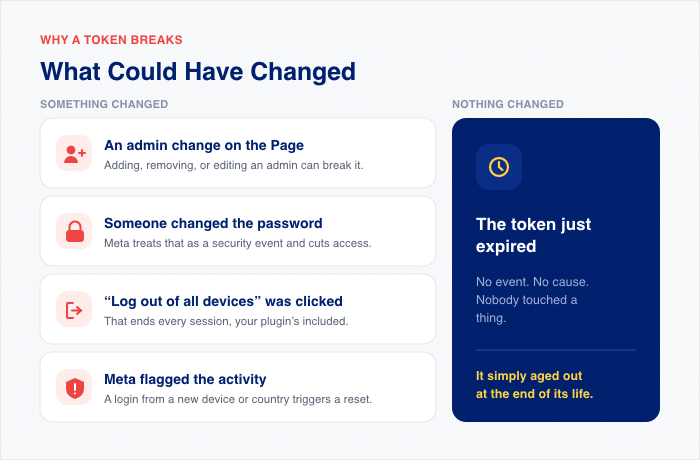
- Une modification des droits d'administrateur sur la page ou le compte. L'ajout ou la suppression d'un administrateur, ou la modification de ses droits, peut interrompre la connexion.
- Quelqu'un a modifié le mot de passe. Meta considère cela comme un incident de sécurité et suspend l'accès à l'application.
- Quelqu'un a cliqué sur « Se déconnecter de tous les appareils ». Cela met fin à toutes les sessions, y compris celle de votre plugin.
- Meta a signalé cette activité. Une connexion depuis un nouvel appareil ou un nouveau pays peut déclencher une réinitialisation.
- Le jeton a expiré. Aucun événement, aucune cause. Il a simplement atteint sa date d'expiration.
Ces deux derniers cas ne nécessitent aucune intervention de qui que ce soit. Personne n'a modifié aucun paramètre. Meta a simplement estimé que la clé était obsolète ou que la connexion semblait inhabituelle.
Les gens pensent qu'ils ont causé un dysfonctionnement, ou que c'est la mise à jour d'un plugin qui en est la cause. Or, rien de tout cela n'est vrai.
Les sources Instagram et Facebook présentent toutes deux ce problème, et affichent toutes deux l'erreur API 190. La suppression de la source et une nouvelle connexion permettent de résoudre ces deux problèmes.
Voici les cinq problèmes les plus fréquemment rencontrés par notre équipe d'assistance :
- « source non valide »
- « Action requise : reconnectez-vous avec un compte professionnel »
- Facebook Connect « se bloque »
- « Identifiant de lieu non valide »
- « Aucun message n'a été trouvé pour les sources sélectionnées »
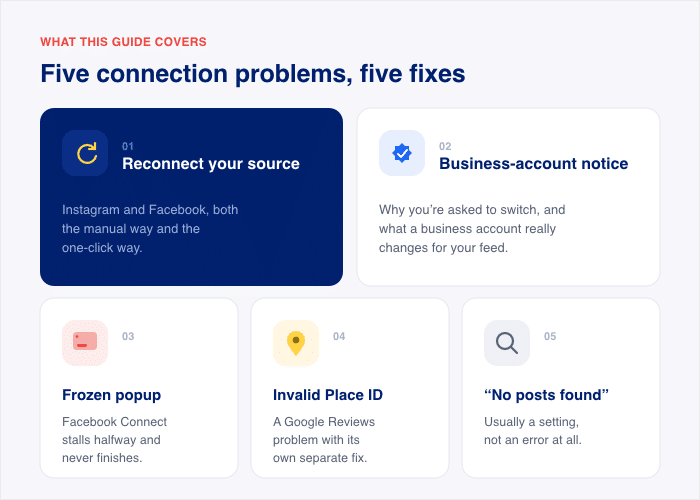
Les trois premiers sont tous des problèmes liés aux jetons, présentés sous différentes formes. Un jeton périmé s'affiche généralement sous la mention « source non valide », mais il peut tout aussi bien apparaître sous la forme d'une notification relative au compte professionnel ou d'une fenêtre contextuelle Connect qui se fige.
Les deux derniers problèmes sont distincts et nécessitent des solutions différentes ; chacun fait l'objet d'une section spécifique plus loin dans ce document. Passez directement à cette section si c'est le cas.
En fait, la chronologie prend tout son sens quand on la voit. Le flux a fonctionné pendant des mois parce que la clé a fonctionné pendant des mois. Puis la clé a expiré, et l'affichage s'est mis à jour.
Reconnectez votre compte Instagram ou Facebook
Prêt à corriger votre source de flux ? Voici comment se déroule le processus :
- Accédez à « Fil Instagram » > « Paramètres » ou « Fil Facebook » > « Paramètres », puis ouvrez l'onglet « Sources ».
- Recherchez dans la liste la source signalée comme non valide.
- Cliquez sur le bouton « Se reconnecter » pour relancer la procédure d'ajout de la source.
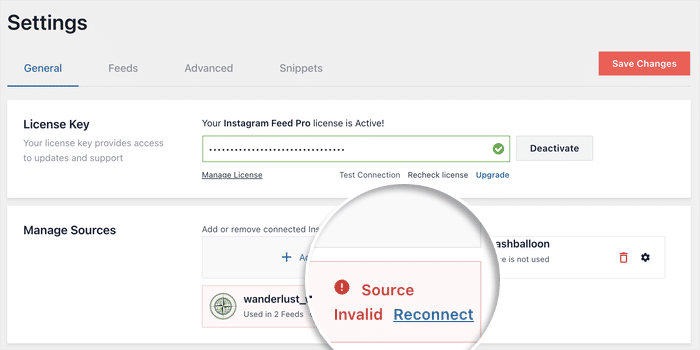
- S'il n'y a pas de bouton « Se reconnecter », cliquez sur l'icône rouge en forme de corbeille, puis sur « Ajouter une source ».
- S'il s'agit d'une source Facebook, cliquez sur « Se connecter à Facebook » et confirmez à nouveau la source.
- Pour Instagram, choisissez votre type de compte. L'écran propose les options « Basique » et « Avancé ».
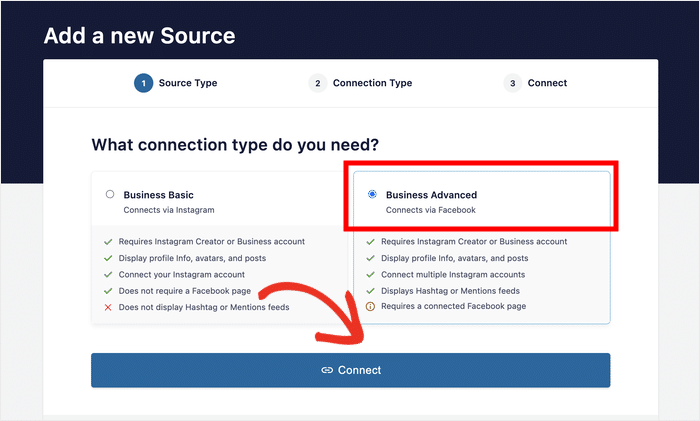
- Confirmez les autorisations sur l'écran de Meta dès son ouverture.
- Cliquez sur « Enregistrer ».
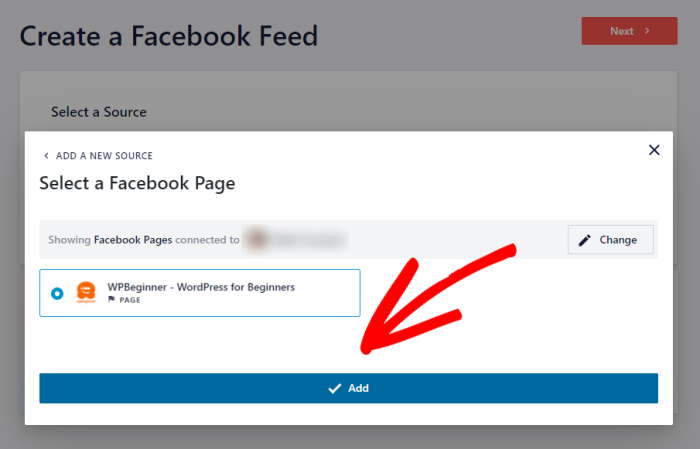
Et voilà, c'est tout. Votre fil d'actualité se rafraîchit avec de nouvelles publications. Passons maintenant à la question que tout le monde se pose avant de cliquer sur quoi que ce soit : si je me reconnecte, est-ce que je vais perdre ma mise en page ?
Non. La reconnexion met simplement à jour vos identifiants, sans rien modifier d'autre. Votre flux, vos paramètres de mise en page et votre shortcode restent exactement tels quels.
Restez connecté à tous les flux, pas seulement à celui-ci
Le pack « All Access » regroupe les avis Instagram, Facebook et Google dans un seul tableau de bord, et envoie des e-mails d'alerte avant l'expiration de chaque connexion.
Gardez tous les flux à jourRésoudre le message « Action requise : se reconnecter avec un compte professionnel »
Votre plugin affiche le message « Action requise : reconnectez-vous avec un compte professionnel ». Vous avez cliqué sur « Se connecter », mais Instagram a tout de même refusé l'accès.
Voici pourquoi. Depuis le 4 décembre 2024, Instagram n'autorise plus du tout les comptes personnels à utiliser son API. Cela signifie que vous devez disposer d'un compte Créateur ou Professionnel pour accéder à votre fil d'actualité Instagram.
Prêt à franchir le pas et à retrouver votre fil d'actualité ? Voici ce que vous pouvez faire :
- Ouvre l'application Instagram sur ton téléphone et accède à ton profil.
- Appuyez sur le menu, puis sur « Paramètres et confidentialité » » « Type de compte et outils ». C'est là qu'Instagram vous indique de quel type de compte vous disposez.
- Si la mention « Personnel » s'affiche, appuyez sur « Passer à un compte professionnel » et suivez les instructions. Choisissez votre catégorie et vos coordonnées, puis désactivez les options que vous préférez garder privées.
- De retour dans WordPress, rendez-vous dans « Flux Instagram » » « Paramètres » et ouvrez l'onglet « Sources ».
- Commencez par supprimer l'ancienne source à l'aide de l'icône de la corbeille. L'ancienne source est associée à votre compte personnel et ne s'actualisera pas automatiquement.
- Cliquez sur « Ajouter une source », puis sur « Se connecter », et sélectionnez votre nouveau profil professionnel.
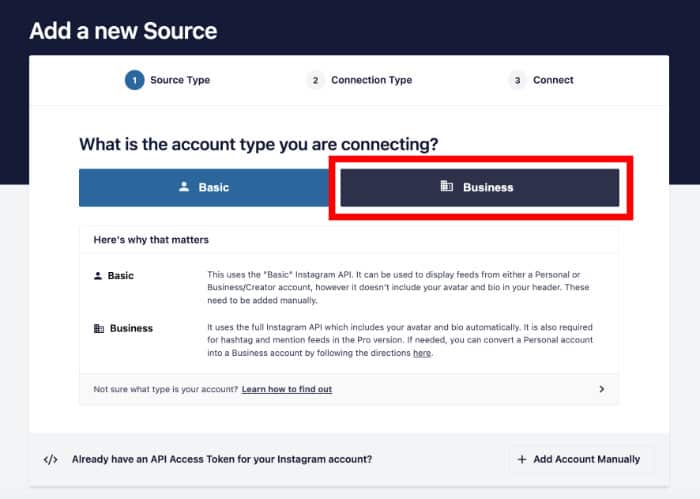
C'est le seul cas où la suppression est prioritaire, car l'ancienne source renvoie vers un type de compte qu'Instagram n'accepte plus.
Si vous souhaitez afficher les flux des hashtags ou des mentions, associez votre profil professionnel à une page Facebook. Dans l'application Instagram, appuyez sur « Modifier le profil » et recherchez l'option « Page », ou ajoutez Instagram depuis les paramètres des comptes associés de votre page Facebook.
Notre guide sur l'ajout d'un flux de hashtags Instagram vous explique étape par étape toute la procédure de configuration. Une fois la source connectée, votre flux se rafraîchit et affiche vos publications. Même mise en page, même design, même shortcode.
Si le processus de connexion via Facebook Connect se bloque
Rendez-vous dans « Plugins » > « Plugins installés » et vérifiez le numéro de version indiqué à côté de « Flux Instagram » ou « Flux Facebook ». Si une mise à jour est disponible, lancez-la.
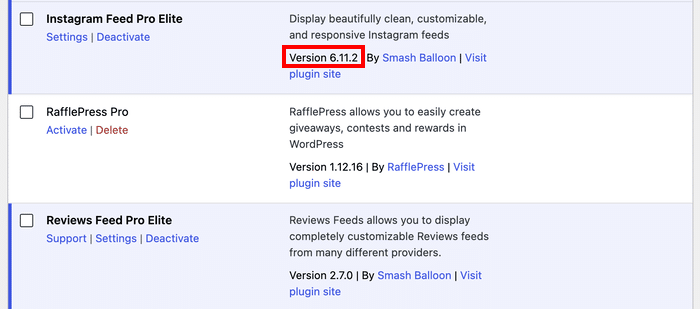
Une version obsolète peut rendre le bouton « Connect » totalement inutilisable.
Meta modifie fréquemment son processus de connexion, et les anciennes versions des plugins renvoient vers des points de terminaison qui ne répondent plus. Cette vérification, qui ne prend que 10 secondes, vous évite d'avoir à suivre toute la procédure décrite ci-dessous.
Vous avez effectué la mise à jour et le problème persiste ? Suivez ces étapes dans l'ordre.
- Vérifiez que vous êtes bien connecté au bon compte Meta. Un deuxième compte ouvert dans un autre onglet perturbe le processus.
- Désactivez votre bloqueur de publicités pour cette page. Il bloque les scripts de connexion de Meta.
- Autorisez les fenêtres contextuelles pour ce site. Chrome : Paramètres » Confidentialité et sécurité » Paramètres des sites » Fenêtres contextuelles. Commencez par là si le bouton ne fonctionne pas du tout.
- Autorisez les cookies tiers pour facebook.com et instagram.com. Chrome : Paramètres » Confidentialité et sécurité » Cookies tiers. Safari : décochez la case « Empêcher le suivi intersites ».
- Essayez le mode incognito. Cela permet d'exclure les extensions ; toutefois, Chrome bloque par défaut les cookies tiers dans ce mode, ce qui signifie que l'étape 4 ne pourra pas être testée.
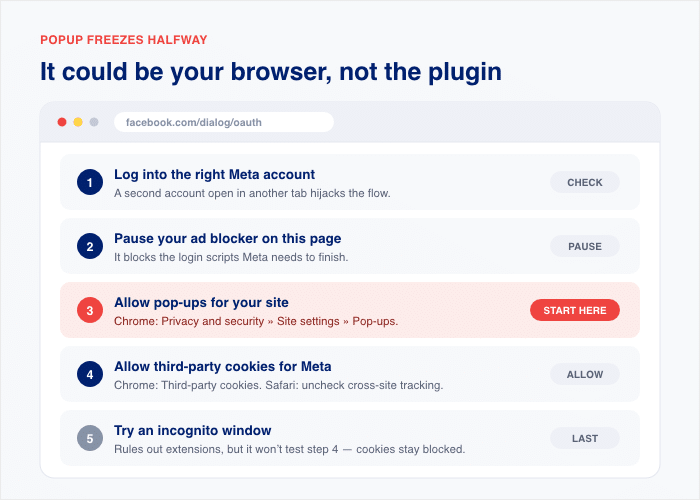
La plupart des utilisateurs parviennent à résoudre le problème à l'étape 2 ou à l'étape 4. Ces deux étapes couvrent la majorité des fenêtres contextuelles qui se figent et qui sont signalées à notre équipe d'assistance.
Vous êtes toujours bloqué après avoir suivi ces cinq étapes ? Envoyez-nous une demande d'assistance, et nous mettrons la source en relation avec vous.
Corriger un identifiant de lieu non valide pour les avis Google
Vous avez collé ce qui semble être le bon identifiant de lieu dans votre flux « Avis ». Google l'a tout de même rejeté.
Neuf fois sur dix, la chaîne de caractères a été tronquée ou modifiée lors de son insertion dans le champ. Mais il arrive parfois que l'identifiant soit correct et que le problème vienne de la liste elle-même.
Si vous exercez une activité itinérante, par exemple en tant que plombier ou photographe qui se déplace, il se peut que votre fiche Google ne comporte aucune adresse.
L'absence d'adresse physique signifie que la source n'est pas valide. L'API Google Places en exige une ; la solution ne consiste donc pas à recopier l'identifiant, mais à ajouter une adresse physique à votre profil Google My Business, puis à réessayer.
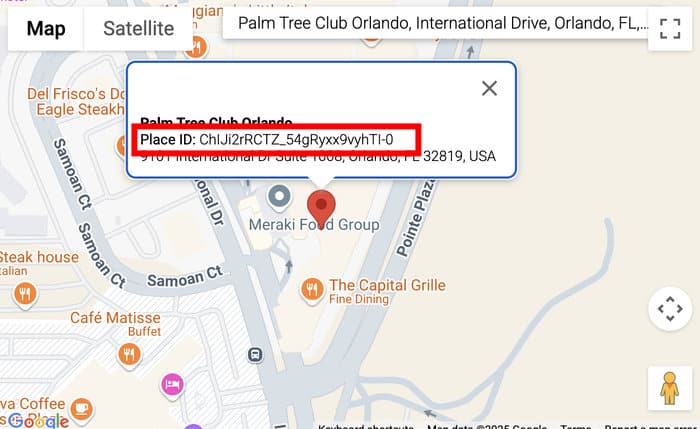
Votre entreprise n'opère pas dans une zone de desserte ? Dans ce cas, le message d'erreur affiché par Google vous indique la nature du problème.
- INVALID_REQUEST signifie que l'identifiant du lieu a été tronqué ou modifié lors du copier-coller. Il suffit d'un seul caractère manquant pour le rendre invalide.
- « NOT_FOUND » signifie que l'identifiant n'est plus valide. Selon la documentation de Google, cela se produit lorsqu'une entreprise ferme ses portes, déménage ou que sa fiche est fusionnée avec une autre.
Dans tous les cas, il te faut un identifiant tout nouveau, provenant directement de la source.
- Ouvrez l'outil « Place ID Finder » de Google. Il s'agit d'un utilitaire développé par Google lui-même ; l'identifiant qu'il vous fournit est donc toujours à jour.
- Saisissez le nom de votre entreprise dans le champ de recherche, puis sélectionnez-le dans la liste déroulante.
- Copiez l'identifiant complet du lieu depuis la fenêtre d'informations. Ces chaînes de caractères sont longues, et omettre les derniers caractères est l'erreur la plus courante dans ce cas.
- Vérifiez que vous avez bien copié un « Place ID » et non un « CID ». Si vous avez récupéré un long numéro dans l'URL de Google Maps, il s'agit d'un « CID », et le plugin ne l'acceptera pas. Les « Place ID » sont composés d'une combinaison de lettres, de chiffres et de tirets.
- Rendez-vous dans « Flux d'avis » » « Tous les flux » dans WordPress, ouvrez votre flux, puis collez l'identifiant dans le champ « Source » sans espace ni avant ni après.
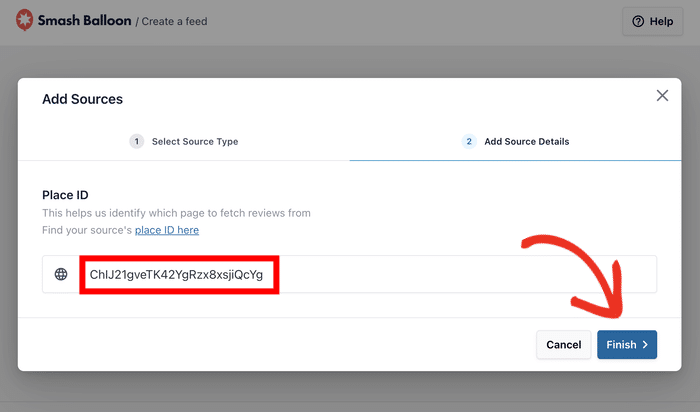
Collez-le, enregistrez, et vos avis s'afficheront.
Passons maintenant à la clé API. Les versions actuelles de Smash Balloon Reviews Feed Pro se connectent sans clé API ; la plupart des utilisateurs peuvent donc ignorer complètement cette étape.
Mais si vous avez ajouté une clé à un moment donné, cela devient un deuxième élément susceptible de tomber en panne. Vérifiez ces trois éléments dans votre projet Google Cloud.
- L'API Places n'est pas activée. Une clé ne fonctionne qu'avec les API que vous avez activées pour ce projet.
- Une restriction relative aux référents HTTP bloque votre domaine. Si vous avez limité l'accès à certains sites spécifiques, l'URL de votre site doit figurer dans cette liste.
- La facturation n'est pas activée pour ce projet. Google exige qu'un compte de facturation soit associé avant que les requêtes à l'API Places ne puissent être traitées.
Si vous configurez un flux d'avis à partir de zéro plutôt que de réparer un flux défectueux, notre guide sur l'intégration des avis Google My Business à votre site web vous explique la procédure étape par étape.
« Aucun article trouvé » n'est pas toujours une erreur
Un flux vide et un flux endommagé se présentent exactement de la même manière à l'écran. Il s'agit pourtant de deux problèmes distincts.
Le message « Aucune publication trouvée pour les sources sélectionnées » signifie généralement que votre flux fonctionne correctement. Il s'est exécuté, a demandé des publications à Instagram, mais Instagram n'a rien renvoyé.
C'est tout autre chose qu'une connexion qui a échoué.
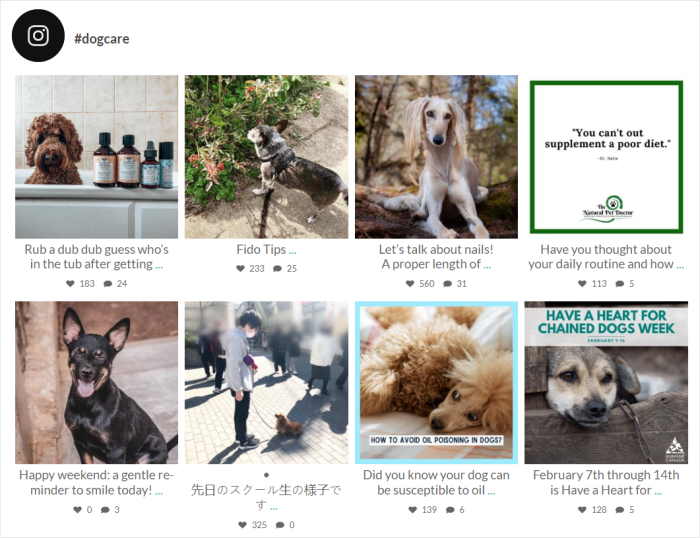
Voici ce qui surprend souvent les gens. Un nouveau fil « Récent » s'alimente automatiquement à partir des publications les plus populaires dès sa création ; il ne devrait donc pas rester vide dès le premier jour.
Si le vôtre est vide, la cause se situe en amont du plugin. Vous n’avez rien endommagé.
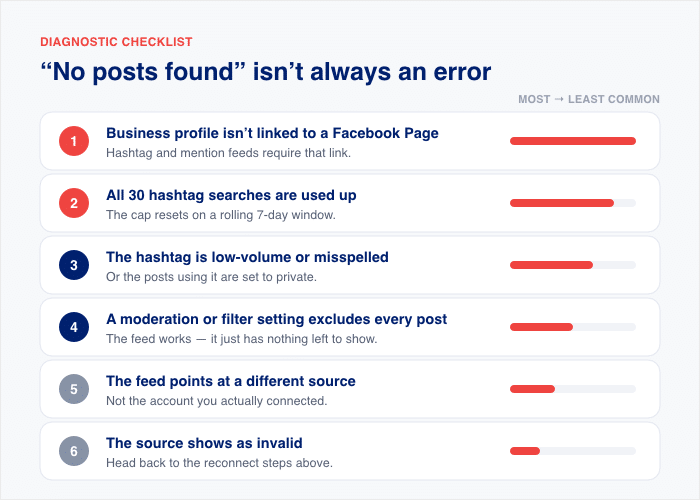
Parcourez cette liste dans l'ordre. Elle est classée en fonction de la fréquence à laquelle notre équipe d'assistance rencontre chaque problème.
- Votre profil professionnel n'est pas associé à une page Facebook. Les flux de hashtags et de mentions nécessitent ce lien. C'est la cause la plus fréquente d'un flux de hashtags vide.
- Vous avez utilisé les 30 recherches par hashtag disponibles pour cette période de 7 jours. Instagram limite chaque profil à 30 recherches par hashtag distinctes par semaine glissante. Une fois cette limite atteinte, les nouvelles recherches ne donnent aucun résultat jusqu’à ce que la période recommence.
- Le hashtag comporte une faute d'orthographe, génère peu de résultats ou contient principalement des publications privées. L'API ne renvoie que les publications publiques ; par conséquent, un hashtag principalement utilisé par des comptes privés ne renvoie aucun résultat.
- Un paramètre de modération ou de filtrage bloque tout. Vérifiez les paramètres « Filtres » et « Modération » de votre fil d'actualité pour voir s'il existe un filtre par mot ou une liste blanche qui bloque toutes les publications.
- Le flux provient d'une source différente de celle que vous avez connectée. Ouvrez le flux, accédez à l'onglet « Paramètres » > « Sources », puis vérifiez que le bon compte est coché.
- La source est indiquée comme non valide. Dans ce cas, il ne s'agit pas du tout d'un flux vide. Revenez aux étapes de reconnexion décrites plus haut dans cet article.
Il y a encore un point qu'il est utile de comprendre, car cela explique en grande partie pourquoi certains flux sont « lents ».
Les flux de hashtags récents n'affichent que les publications des dernières 24 heures au fur et à mesure de leur mise à jour. Il s'agit d'une limite applicable à l'avenir, et non d'un délai de démarrage.
Du coup, un hashtag avec trois publications par semaine se remplit lentement. Rien ne reste bloqué. C'est simplement qu'il n'y a pas grand-chose à rassembler.
Si vous créez votre premier flux de hashtags et que vous souhaitez que la configuration soit correcte dès le départ, notre guide sur l'ajout d'un flux de hashtags Instagram dans WordPress vous explique comment ajouter le lien vers la page et vous indique les paramètres essentiels.
Et si une fonctionnalité semble manquer plutôt que de ne pas fonctionner, cela relève souvent d'une limitation de la plateforme. Notre article sur l'indisponibilité d'Instagram Shopping dans votre région illustre bien ce phénomène.
Questions fréquemment posées
Pourquoi mon flux affiche-t-il le message « source non valide » ?
Votre flux affiche le message « source non valide » car le plugin a perdu l'autorisation d'accéder au compte connecté. Selon la documentation de Smash Balloon, cela se produit après l'expiration d'un jeton, un changement de mot de passe, un changement d'administrateur sur la Page, lorsqu'un utilisateur clique sur « Se déconnecter de tous les appareils », ou lorsque Meta signale une activité comme suspecte. Ces dernières situations ne nécessitent aucune intervention de la part de qui que ce soit, ce qui explique pourquoi l’erreur apparaît sur des sites auxquels personne n’a touché. Reconnectez la source dans Paramètres » Sources, et le flux réapparaîtra.
Pourquoi ne puis-je pas associer mon compte Instagram ?
Trois causes peuvent empêcher la connexion à Instagram, dans l'ordre où notre équipe d'assistance les rencontre. La première est une version obsolète du plugin ; veillez donc à mettre à jour Instagram Feed avant toute autre chose. Ensuite, il se peut que votre navigateur bloque la fenêtre contextuelle ou les cookies tiers, et enfin, le problème peut provenir d'un compte Instagram personnel alors qu'un profil « Entreprise » ou « Créateur » est requis.
Que signifie « se reconnecter avec un compte professionnel » ?
Instagram a cessé d'autoriser les comptes personnels à utiliser son API en décembre 2024 ; le plugin nécessite donc un profil « Business » ou « Creator » pour tous vos flux. La bonne nouvelle, c'est que le changement est gratuit et ne prend qu'une minute dans l'application.
Pourquoi mon identifiant « Place ID » sur Google Avis n'est-il pas valide ?
Votre Place ID est généralement invalide soit parce qu’il a été tronqué lors du copier-coller, ce qui génère l’erreur INVALID_REQUEST, soit parce que la fiche est obsolète, ce qui génère l’erreur NOT_FOUND. Récupérez un nouvel ID à l’aide de l’outil « Place ID Finder » de Google et collez la chaîne complète sans espaces superflus. Si l'ID est correct et que l'opération échoue toujours, cela signifie que la fiche ne comporte pas d'adresse physique, alors que l'API Places de Google en exige une. Avez-vous ajouté une clé API à un moment donné ? Vérifiez que l'API Places est bien activée pour celle-ci.
Combien de temps faut-il pour qu'un nouveau fil de discussion dédié à un hashtag affiche des publications ?
Un nouveau fil d'actualités par hashtag affiche immédiatement les publications. Le fil « Récent » se remplit à partir des publications les plus populaires dès sa création ; s'il est vide, cela signifie donc qu'il y a un autre problème. Les causes les plus courantes sont un profil professionnel qui n'est pas associé à une page Facebook, ou un profil qui a déjà utilisé les 30 recherches par hashtag autorisées pour sa période de 7 jours. Vérifiez d'abord ces deux points.
La reconnexion va-t-elle supprimer mon fil d'actualité ou ses paramètres de mise en page ?
Non, la reconnexion n'entraînera pas la suppression de votre flux ni de ses paramètres de mise en page. Elle remplace uniquement les identifiants d'accès, rien d'autre. Votre mise en page, vos couleurs, vos filtres, vos règles de modération et vos codes courts restent exactement tels que vous les avez laissés. Le flux recommence simplement à charger les articles.
Reconnectez-vous une seule fois et gardez votre fil d'actualité à jour
Le message « Source non valide » correspond à une connexion expirée, et non à un plugin défectueux.
Rien n'a été perdu sur votre site. Votre flux, sa mise en page et tous les paramètres que vous avez choisis sont toujours là où vous les avez laissés, en attente de nouvelles identifiants.
Prêt à commencer à intégrer des flux sociaux pour susciter l'intérêt des visiteurs de votre site web ?
Le pack « All Access » vous offre l'ensemble des plugins Smash Balloon dans une seule offre. Ainsi, Instagram, Facebook et Google Reviews s'intègrent tous à la même configuration de connexion que vous venez d'apprendre. Une seule procédure de reconnexion, un seul tableau de bord, toutes les plateformes.
[Obtenir le pack All Access »]
Vous voulez éviter que cela ne se reproduise ? Consultez notre guide pour comprendre pourquoi les jetons d'accès Instagram expirent et comment y remédier.







