


 Muro social
  Feed Analytics

Si los vídeos de WordPress no se reproducen en su sitio web, ha llegado al lugar adecuado.
Aunque mostrar vídeos es una forma estupenda de aumentar la participación, sus visitantes pueden acabar llevándose una peor impresión de su sitio si estos vídeos no funcionan correctamente.
Para ayudarte, te mostraremos cómo puedes corregir errores de vídeo en tu sitio web, incluso si eres un novato en WordPress.
Antes de empezar, veamos cómo los vídeos pueden ayudar a su marca, junto con la mejor forma de incrustar vídeos en WordPress.
O puedes hacer clic aquí y empezar directamente a arreglar tus vídeos de WordPress.
¿Por qué añadir vídeos a su sitio web WordPress?
¿Sabías que el 72% de los clientes prefieren conocer las marcas a través de vídeos?
En lugar de decirle a la gente que compre tus productos, puedes mostrar vídeos de WordPress para mostrar reseñas positivas, testimonios, demostraciones de productos y mucho más.

Los vídeos de este tipo pueden funcionar como prueba social y convencer a los visitantes para que te compren. Como resultado, puedes conseguir más ventas y hacer crecer tu negocio.
Además, puede utilizar los vídeos para mantener a la gente interesada en su sitio durante mucho más tiempo.
Cuando se trata de mostrar contenidos de vídeo, una solución fácil es subir vídeos a plataformas como YouTube e Instagram. A continuación, puedes incrustar estos vídeos en tu sitio web para que la gente pueda verlos.
Pero algunos optan por subir los vídeos directamente a WordPress antes de incrustarlos.
¿Debería incrustar vídeos en WordPress desde la biblioteca multimedia?
Aunque puedes subir tus vídeos directamente a tu sitio de WordPress, este no es el método recomendado por varias razones:
- En comparación con las grandes plataformas de alojamiento de vídeos como YouTube e Instagram, los vídeos de tu biblioteca multimedia suelen cargarse mucho más despacio.
- Todos los vídeos que subes ocupan un valioso espacio en el servidor de tu sitio web. Además, WordPress tiene límites en el tamaño de los archivos de vídeo que puedes subir.
- Te estás perdiendo visitas potenciales ya que tu sitio no tiene millones de usuarios como YouTube o Instagram.
- Su biblioteca multimedia no puede alojar vídeos en directo, por lo que no podrá interactuar con los visitantes en tiempo real.

Como puedes ver, subir tus contenidos a plataformas de alojamiento de vídeos puede ayudarte a evitar muchos problemas potenciales en el futuro.
Ahora, vamos a seguir adelante y ver cómo se puede arreglar los videos en su sitio web de WordPress.
Lo primero es diagnosticar el problema
Antes de empezar a probar soluciones al azar, dedica 60 segundos a identificar qué es lo que realmente falla. Te ahorrará mucho tiempo.
Haz clic con el botón derecho en cualquier parte de la página y selecciona «Inspeccionar»; a continuación, abre la pestaña «Consola ». Busca los mensajes de error que aparecen junto a la URL de tu archivo de vídeo:
- Un error 404 significa que el archivo no se encuentra o que la URL no funciona. Se trata de un problema con la ruta del archivo, no de un problema con el complemento o el códec.
- Un error del tipo «Tipo MIME no compatible» o «Formato no compatible» significa que el formato del archivo de vídeo es incorrecto o que tu servidor no está configurado para servir ese tipo de archivo correctamente (más información al respecto en la solución 5, más abajo).
A continuación, haz clic en la pestaña «Red» y actualiza la página. Filtra por «Multimedia». Si tu archivo de vídeo aparece como una fila roja con un estado 404 o 403, significa que tu servidor no puede encontrar ni servir el archivo, y ninguna solución de problemas del plugin podrá solucionarlo.
Estas dos comprobaciones tardan menos de un minuto y te indican de inmediato si se trata de un archivo que falta, un problema de configuración del servidor o un conflicto de reproducción.
Una vez que sepas en qué categoría te encuentras, la solución adecuada resulta evidente.
Cómo arreglar que los vídeos de WordPress no se reproduzcan
¿Listo para empezar a solucionar los problemas de tus vídeos de WordPress? Sigue estos sencillos pasos para que tus vídeos vuelvan a funcionar.
Empecemos.
Paso 1: Asegúrese de que utiliza formatos de vídeo compatibles
Una razón común para los errores de vídeo puede ser el problema con el formato del archivo de vídeo. Después de todo, WordPress solo admite estos 6 formatos:
- .mp4
- .m4v
- .webm
- .ogv
- .wmv
- .flv
Por lo tanto, tus vídeos no funcionarán correctamente si no utilizas uno de estos formatos para tus vídeos.
Para resolver este problema, puedes tomarte el tiempo necesario para convertir cada uno de tus vídeos a un formato de archivo aceptado.
O puedes ir más allá y ver cómo puedes incrustar vídeos de YouTube en tu sitio web.
Paso 2: Compruebe el tamaño de los archivos de vídeo de WordPress
Con WordPress, tienes un tamaño de servidor limitado para dar cabida a todo el contenido de tu sitio web, incluidas imágenes, audio, documentos y vídeos.
Si su vídeo tiene un tamaño de archivo grande, es posible que su sitio web no disponga de espacio suficiente en su servidor.
Además, WordPress también limita el tamaño de los archivos que puedes subir a tu biblioteca multimedia. Para comprobar este límite, abre el menú Multimedia " Añadir nuevo desde tu panel de control.
Una vez allí, busca la opción Tamaño máximo de archivo subido para ver tu límite.
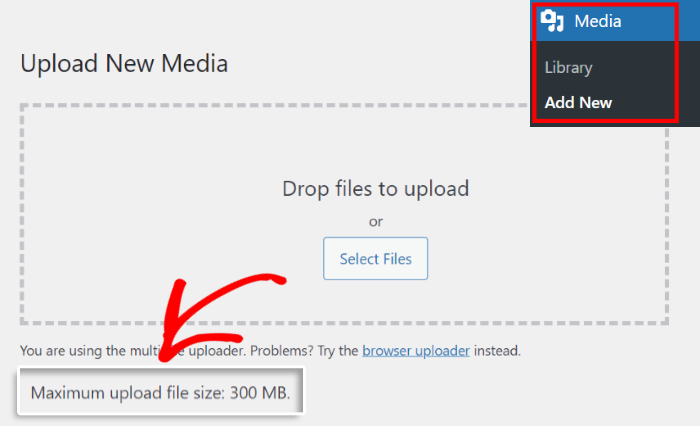
Si su archivo de vídeo supera este límite, no podrá subirlo a WordPress.
Puede solucionar este problema cambiando a un servicio de alojamiento de WordPress mejor que le dé acceso a más espacio en el servidor.
¿Aún no quieres trasladar tu sitio a otro servicio de alojamiento web? Entonces haz clic aquí para ver cómo puedes incrustar vídeos de YouTube en tu sitio.
Paso 3: Solucionar conflictos de plugins
Solucionar conflictos entre plugins de caché
Los plugins de almacenamiento en caché aceleran tu sitio web al mostrar versiones estáticas de tus páginas, pero ese mismo comportamiento puede afectar al contenido dinámico, como los reproductores de vídeo. Tres plugins que suelen provocar este problema son WP Rocket, LiteSpeed Cache y W3 Total Cache.
WP Rocket: El problema suele estar en el aplazamiento de JavaScript. Ve a WP Rocket > Optimización de archivos y busca «Aplazar la ejecución de JS». Si tu reproductor de vídeo se inicia mediante JavaScript, aplazarlo puede impedir que se cargue. Intenta añadir el script de tu reproductor de vídeo a la lista de «Archivos excluidos» o desactiva temporalmente el aplazamiento de JS y comprueba si funciona.
LiteSpeed Cache: Comprueba la configuración de «Optimización de página». La minificación de CSS y JS puede eliminar o inutilizar los scripts del reproductor de vídeo. Ve a LiteSpeed Cache > Optimización de página e intenta desactivar la minificación de CSS y JS de uno en uno para identificar el conflicto.
W3 Total Cache: La configuración de «Minify» suele ser la causante del problema. Ve a Rendimiento > Minify y desactívalo temporalmente. Vacía la caché y vuelve a cargar la página. Si el vídeo se reproduce, habrás identificado el problema. A partir de ahí, vuelve a activar la minificación de forma selectiva para encontrar el script concreto que se está alterando.
La forma más rápida de confirmar si el problema lo causa un plugin de almacenamiento en caché es desactivarlo por completo, vaciar la caché y volver a cargar la página. Si el vídeo se reproduce de inmediato, habrás confirmado el conflicto. A continuación, vuelve a activar el plugin y ajusta la configuración para identificar la causa concreta.
Solucionar otros conflictos entre plugins
Aunque los plugins de WordPress pueden ser herramientas útiles, los que están mal hechos pueden causar problemas en su sitio e impedir que funcionen determinadas funciones.
¿La solución?
Puedes deshabilitar tus plugins uno a uno para encontrar cuál es el que está causando los errores de vídeo de WordPress en tu sitio web.
Para ello, puede abrir el menú Plugins " Plugins instalados desde el panel de control de WordPress.

Puede encontrar todos sus plugins de WordPress en un solo lugar aquí.
Para desactivar temporalmente todos los plugins, primero haga clic en la casilla de verificación situada en la esquina superior izquierda.

A continuación, utilice el menú desplegable situado justo encima de la casilla de verificación para ver todas las acciones que puede realizar.
Para continuar, haga clic en la opción Desactivar del menú.

Por último, puede desactivar temporalmente sus plugins haciendo clic en el botón Aplicar de la derecha.

Una vez que los haya desactivado todos, puede abrir su sitio web y comprobar si los vídeos de WordPress funcionan.
Si el vídeo sigue sin reproducirse, repite el proceso anterior seleccionando la opción Activar en el menú desplegable.
Después, haga clic aquí para pasar al siguiente paso.
Pero si tus videos funcionan ahora, entonces uno de tus plugins estaba causando el problema. Ahora puedes trabajar para encontrar ese plugin.
En primer lugar, haga clic en el botón Activar situado debajo de un único plugin.

Una vez hecho esto, abra su sitio y compruebe si los vídeos de WordPress funcionan correctamente.
A continuación, puede revisar todos los plugins de este tipo para encontrar el que está causando los errores de vídeo. Después de eso, puede reemplazarlo con un plugin de WordPress de confianza.
Paso 4: Volver a cargar el vídeo en la biblioteca multimedia de WordPress
Los pequeños errores en el proceso de carga también pueden hacer que tus vídeos autoalojados en WordPress no se reproduzcan.
En este caso, puedes intentar eliminar el archivo de tu biblioteca multimedia y volver a subirlo.
En primer lugar, abra el menú Medios " Añadir nuevo desde el panel de control de WordPress para ver todos los archivos multimedia de su sitio web.
En esa página, haz clic en tu archivo de vídeo.
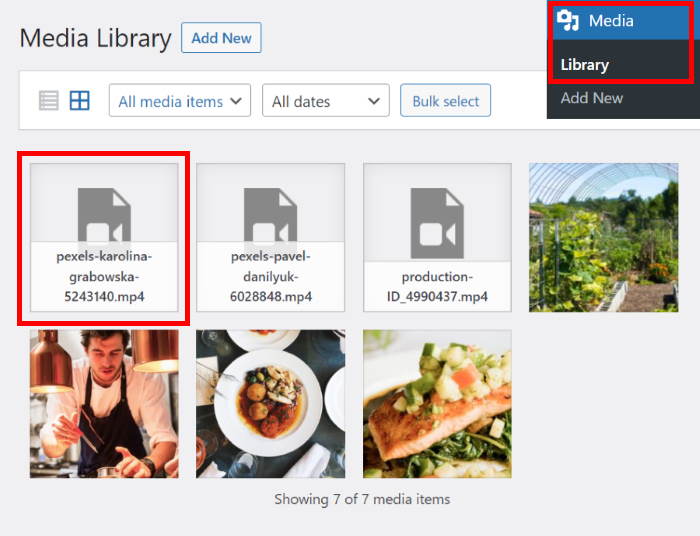
Esto abrirá el vídeo de WordPress en una ventana emergente donde podrá cambiar todas sus opciones.
Ahora puede hacer clic en el botón Eliminar permanentemente para eliminar el vídeo de su sitio.
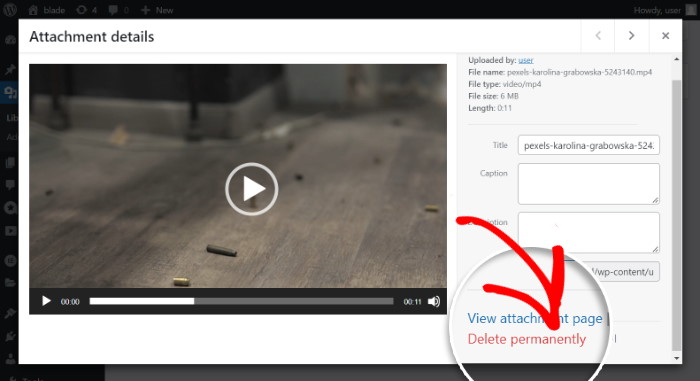
Una vez hecho esto, vuelve a subir el vídeo e incrústalo en tu sitio.
Si su vídeo de WordPress sigue sin reproducirse, o si este proceso le lleva demasiado tiempo, hay una solución fácil que puede probar.
Todo lo que tienes que hacer es subir los vídeos a plataformas de medios sociales como YouTube.
A continuación, puede incrustar feeds de redes sociales y mostrar los vídeos en su sitio web, sin necesidad de preocuparse por el tamaño de los archivos o los errores de carga.

Veamos cómo utilizar este método para incrustar vídeos en WordPress con facilidad.
Cómo incrustar vídeos en WordPress (de forma sencilla)
Dado que es el sitio de alojamiento de vídeos número 1 de Internet, con más de 2.500 millones de usuarios, YouTube es un lugar fantástico para subir tus vídeos.
A continuación, puede mostrar los vídeos en su sitio web con la ayuda de un plugin de WordPress. Como resultado, no tendrás que lidiar con pequeños límites de tamaño de carga, espacio en el servidor, conflicto de plugins u otros problemas.
Y cuando se trata de plugins de feeds de YouTube, la mejor opción del mercado es YouTube Feed Pro.

Con la ayuda de este plugin, puedes mostrar feeds de vídeos de YouTube en tu sitio web en cuestión de minutos, sin necesidad de HTML, CSS, PHP, iFrames ni ningún tipo de código de incrustación.
Además de mostrar tus propios vídeos, podrás incrustar vídeos de cualquier canal de YouTube, lista de reproducción, resultados de búsqueda, retransmisiones en directo y mucho más.
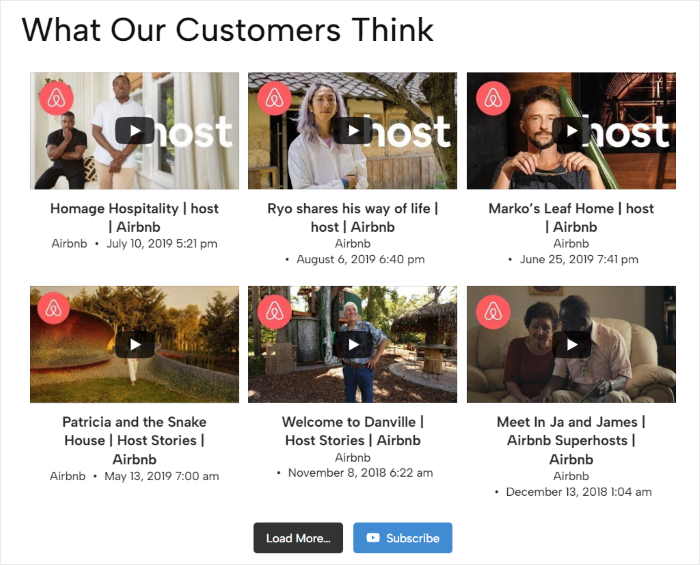
Todo lo que tienes que hacer es seguir una sencilla guía de 3 pasos, y el plugin te guiará a través del proceso de creación, personalización e incrustación de fuentes de vídeo de YouTube.
Además, todos los vídeos que incrustes copiarán automáticamente el diseño de tu sitio web y tendrán un aspecto fantástico desde el primer momento.
Además, el plugin te ofrece un control total sobre el diseño de tus fuentes de vídeo de YouTube. Con el editor en vivo, puedes personalizar el diseño del vídeo, la combinación de colores, el diseño del encabezado, el estilo de los botones y mucho más.
Para ayudar a convertir a los visitantes, puede mostrar botones de llamada a la acción o enlaces a sus otros vídeos cuando los visitantes hagan una pausa o terminen de ver un vídeo.
Además, el plugin no reproducirá automáticamente tus vídeos y sólo comenzará a reproducirse cuando un visitante haga clic en él. Como resultado, puedes añadir montones de vídeos incrustados mientras te aseguras de que tu página carga tan rápido como siempre.
Y con un sitio web más rápido, su sitio puede obtener mucho mejor SEO y clasificar más alto en los resultados de búsqueda de Google.
¿Y lo mejor? Como el plugin cuenta con un equipo de expertos dedicados al soporte, siempre tendrás gente dispuesta a echarte una mano.
Con todas estas increíbles características, YouTube Feed Pro es el mejor plugin de YouTube y una fantástica opción si quieres añadir vídeos a WordPress.
¿Listo para crear tus feeds de vídeo de YouTube? ¡ Consigue YouTube Feed Pro aquí!
Vamos a seguir adelante y ver cómo se puede utilizar este plugin para arreglar WordPress vídeos no se reproducen en su sitio web.
Paso 1: Instalar el plugin YouTube Feed Pro
Para empezar, hazte con tu copia de Smash Balloon YouTube Feed Pro y descárgala en tu ordenador. A continuación, instala y activa el plugin en tu sitio de WordPress.
En caso de que necesites un repaso rápido, puedes consultar nuestra guía sobre cómo instalar un plugin de WordPress.
Después de eso, puede utilizar el plugin para crear su feed en el paso 2.
Paso 2: Crea tu feed de YouTube
Como el plugin viene con un flujo guiado, puedes crear tu feed de YouTube en unos pocos clics.
En primer lugar, abra el menú YouTube Feed " All Feeds desde su panel de control de WordPress y, a continuación, haga clic en el botón Añadir nuevo.

Una vez hecho esto, puedes elegir el tipo de feed de YouTube que quieres mostrar en tu sitio web. Hay 6 opciones para elegir:
- Canal: Mostrar vídeos de un canal de YouTube seleccionado.
- Lista de reproducción: Incrusta una lista de reproducción de YouTube en tu sitio web
- Favoritos: Muestra los vídeos que has marcado como "favoritos".
- Buscar: Elige un término de búsqueda e incrusta los vídeos de YouTube que coincidan
- Transmisiones en directo: Mostrar vídeos en directo de YouTube
- Vídeos individuales: Seleccione URL de YouTube específicas para los vídeos que desee incrustar
Para continuar, seleccione un tipo de alimentación y haga clic en el botón Siguiente.

Para nuestro ejemplo, incrustaremos vídeos de un canal.
Así de fácil, habrás creado un nuevo feed de YouTube para mostrar vídeos en tu sitio web WordPress.
En el paso 3, puedes conectar este feed a tu cuenta de YouTube
Paso 3: Conecta tu feed a YouTube
Para mostrar vídeos en tu sitio web, puedes conectar tu feed a YouTube de 2 formas diferentes:
- Añadir clave API: Introduce tu clave API de YouTube para que tu feed pueda mostrar todo tipo de vídeos en tu web
- En su lugar, conecta una cuenta de YouTube: Conecta directamente tu cuenta de YouTube para que tu feed pueda incrustar los vídeos
Veamos ambos métodos a continuación.
Para utilizar tu clave API de YouTube, haz clic en el botón Añadir clave API de la ventana emergente.

En caso de que aún no tengas tu clave API de YouTube, tenemos una guía paso a paso sobre cómo crear una clave API que puedes consultar.
Una vez que tenga su clave API, cópiela y vuelva a su sitio.
Una vez hecho esto, pegue su clave API en la ventana emergente y haga clic en Añadir para continuar.

Una vez hecho esto, tu feed ya podrá empezar a mostrar vídeos incrustados de YouTube en tu sitio web; así de fácil.
Para ello, utiliza la ventana emergente para elegir la opción Conectar una cuenta de YouTube en su lugar.

Para conectar tu feed a YouTube, el plugin te pedirá acceso de sólo lectura a tu cuenta de YouTube.
Como puedes ver, el acceso sólo permite al plugin ver el contenido de YouTube, y no podrá realizar ningún cambio en tu cuenta.
Por lo tanto, el uso del plugin es completamente seguro.
Desde aquí, haz clic en el botón Continuar para conectar tu cuenta de YouTube.

A continuación, el plugin te devolverá a tu sitio y mostrará que has conectado tu nuevo feed a YouTube.
Ahora estás listo para elegir la fuente de tu vídeo de YouTube. Dependiendo del tipo de fuente que hayas seleccionado, puede ser un canal de YouTube, una lista de reproducción, un término de búsqueda, etc.
En este tutorial utilizaremos un canal de YouTube como fuente.
Para ello, abra www.youtube.com en su navegador web y, a continuación, abra el canal de YouTube que desea incrustar.
Ahora, busca la URL en la parte superior y copia el código que aparece al final.

Una vez hecho esto, dirígete a tu sitio web y pégalo en el campo ID de canal o nombre de usuario .
Simplemente haga clic en el botón Siguiente para terminar de añadir su fuente.

Tu feed de YouTube ya está listo para mostrar contenido de vídeo en tu sitio web de WordPress. Como el plugin copia el diseño de tu sitio web, tendrá un aspecto muy atractivo desde el primer momento.
Además, el vídeo tendrá capacidad de respuesta y funcionará perfectamente también en dispositivos móviles.
Además, YouTube Feed Pro te da un montón de opciones de personalización para configurar el aspecto de tu feed de YouTube. Podemos echar un vistazo a estas opciones en el paso 4.
Paso 4: Personaliza tu feed de YouTube
El plugin te permite crear fácilmente un feed de YouTube único importando la plantilla prediseñada que prefieras.
Tienes 6 opciones para elegir:
- Por defecto
- Carrusel
- Tarjetas
- Lista
- Galería
- Último vídeo
- Carrusel de escaparates
- Widget
Después de seleccionar una plantilla, haga clic en Siguiente para continuar.

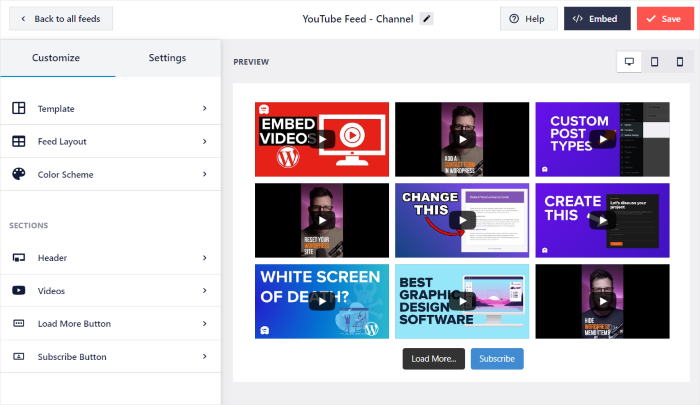
Una vez hecho esto, puedes utilizar el editor de feeds en directo del plugin para diseñar tu feed de YouTube.
En la parte izquierda encontrarás el panel de personalización para configurar el diseño de tu feed, la combinación de colores, el estilo de la cabecera, el diseño de los botones y mucho más.
Cuando utilizas estas opciones, la vista previa en directo de tu feed de YouTube de la derecha puede mostrar todos los cambios en tiempo real.

Para empezar a diseñar tu feed, puedes elegir la disposición de los vídeos en tu sitio.
Para ello, haga clic en la opción Diseño de la fuente de la izquierda.

Este plugin viene con 4 diseños de feed diferentes que puedes utilizar para tus vídeos de YouTube incrustados:
- Rejilla
- Galería
- Lista
- Carrusel
Veamos todos estos diseños a continuación:

Si optas por el diseño de cuadrícula, el complemento mostrará tus vídeos en filas y columnas ordenadas.
Por lo tanto, puede utilizar este diseño para mostrar muchos vídeos al mismo tiempo.

Si quieres que se destaque un vídeo en concreto, puedes seleccionar el diseño de la galería.
Al hacerlo, aparecerá un vídeo grande en su sitio con varias miniaturas debajo.

Para mostrar el contenido de tus vídeos en una sola columna, tienes el diseño de lista.
Como este diseño hace que sus vídeos sean más claramente visibles, puede captar la atención de sus visitantes.

Por último, está el diseño de carrusel, que muestra tus vídeos como un pase de diapositivas interactivo.
Como resultado, puedes incrustar toneladas de vídeos a la vez sin ocupar mucho espacio en una página web.

Ahora puedes hacer clic en Guardar para confirmar el nuevo diseño de tu feed.
A continuación, haz clic en el botón Personalizar para seguir diseñando tu vídeo.

Con la ayuda de este plugin, también puedes habilitar un encabezado para tu feed y luego personalizarlo.
En primer lugar, haga clic en la opción Cabecera de la izquierda.

Ahora puedes Activar o Desactivar la cabecera de tu vídeo alternando la opción en la parte superior.
Debajo de eso, tienes 2 opciones diferentes de Estilo de Encabezado para elegir:
- Estándar: Mostrar una cabecera visual con el icono del canal, el recuento de suscriptores, etc.
- Texto: Escribe manualmente un título y muéstralo en la parte superior de tu feed de YouTube.
Después de elegir las opciones de cabecera, haga clic de nuevo en Guardar.

Dado que este plugin es tan fácil de usar, puede utilizar fácilmente las opciones restantes para cambiar su combinación de colores, diseños de botones, estilo de post, y mucho más.
Cuando estés satisfecho con el aspecto de tu vídeo, haz clic en el botón Guardar.
Ahora puede pasar al último paso y mostrar los vídeos en su sitio web WordPress en el paso 5.
Paso 5: Incrustar YouTube Video Feed en WordPress
Para incrustar tus vídeos en WordPress, el plugin te ofrece 2 opciones a elegir
- Insertar vídeos en una página de WordPress
- Insertar vídeos en la barra lateral o el pie de página de WordPress
A continuación veremos ambos métodos:
Insertar vídeos en una página de WordPress
Con el editor de vídeos en directo, puedes empezar inmediatamente a incrustar tus vídeos de YouTube en WordPress.
Aquí, puede hacer clic en el botón Incrustar para empezar.

Si haces clic en él, aparecerán las opciones de incrustación de tu fuente de vídeo. Desde aquí, puedes copiar el shortcode o incrustar vídeos en una página, barra lateral o pie de página.
Para este método, puede hacer clic en el botón Añadir a una página .

A continuación, puede elegir la página de WordPress en la que desea incrustar sus vídeos.
Después de seleccionar su página, haga clic en el botón Añadir .

Al hacer clic en él, se abrirá la página en el editor de WordPress para que puedas incrustar tus vídeos.
En el editor, añade un nuevo bloque Gutenberg haciendo clic en el icono más (+).

Con la ayuda de la barra de búsqueda, busca ahora el bloque "youtube feed".
Por último, haz clic en el bloque Feeds for YouTube de los resultados de búsqueda que aparecen a continuación para incrustar tus vídeos.

Todo lo que tiene que hacer es pulsar el botón Actualizar, y sus visitantes también podrán ver estos vídeos.
Y si abres tu sitio de WordPress, puedes comprobar cómo se ven tus vídeos para tus visitantes.

A continuación, vamos a ver cómo puedes incrustar tus vídeos en la barra lateral o en el pie de página de tu sitio WordPress.
Insertar vídeos en la barra lateral o el pie de página de WordPress
La siguiente opción es mostrar vídeos de YouTube en la barra lateral o en el pie de página de su sitio web con la ayuda de un widget de YouTube.
Y como antes, puedes empezar directamente desde el editor de tu feed en directo.
En primer lugar, abre el menú YouTube Feed " All Feeds desde tu panel de control de WordPress y haz clic en tu feed.
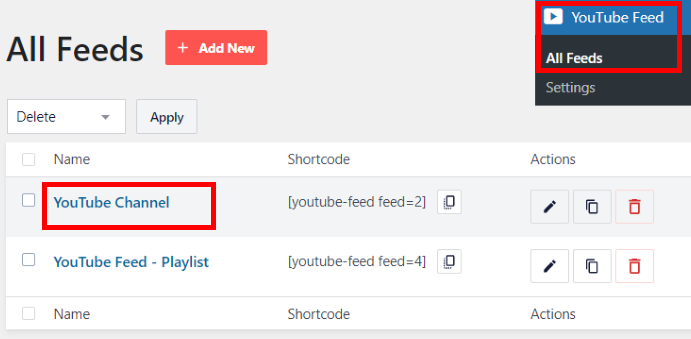
Como antes, puedes hacer clic en el botón Incrustar de la parte superior para continuar.
Aparecerán de nuevo las opciones para incrustar el vídeo.
Esta vez, puede hacer clic en la opción Añadir a un widget de la ventana emergente.

Para ayudarte a incrustar tus vídeos con facilidad, el plugin te enviará ahora a la página de Widgets de tu sitio web.
Desde esta página, puedes elegir dónde colocar el widget de vídeo.
Para mostrar contenido de vídeo en la barra lateral de su sitio, haga clic en el panel Barra lateral .

¿Quieres mostrar vídeos debajo de tu página en el pie de página? Haz clic en el panel Pie de página.
Para mostrar nuestro ejemplo, optaremos por la barra lateral del sitio web.

Una vez que hayas elegido dónde incrustar tus vídeos, añade un nuevo widget haciendo clic en el icono más (+).
A continuación, puedes seleccionar los widgets Feeds for YouTube para incrustar tus vídeos.

Por último, guarda los cambios haciendo clic en el botón Actualizar, y tu widget de vídeo estará activo en tu sitio web.
Para ver cómo quedan los vídeos, puede abrir su sitio y comprobarlo usted mismo.
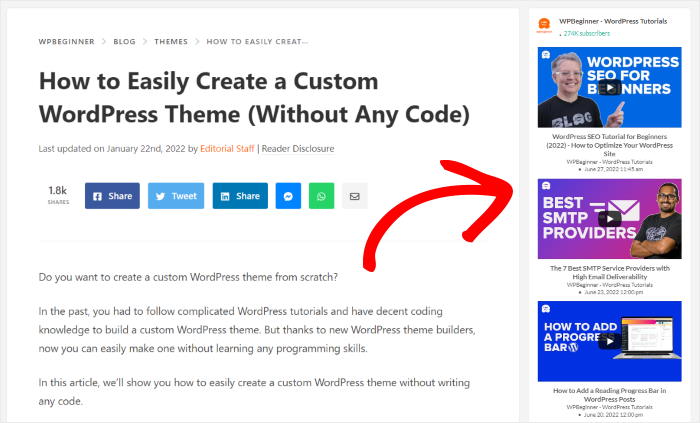
¡Y eso es solo el principio! Puedes utilizar los plugins de Smash Balloon para insertar vídeos de otras redes sociales, como vídeos de Facebook, Twitter e Instagram.
Para obtener más información, puedes consultar nuestra guía sobre cómo incrustar vídeos de Facebook en WordPress.
Paso 6: Comprueba la compatibilidad del navegador y los códecs
No todos los navegadores gestionan los códecs de vídeo de la misma manera, lo que da lugar a algunos casos extremos concretos que conviene conocer.
Safari y HEVC (H.265): Las versiones anteriores de Safari en Mac e iOS no admiten vídeos codificados en HEVC. Si has exportado tu vídeo con compresión H.265, los usuarios de Safari verán un reproductor en blanco o no verán nada en absoluto. La solución es volver a exportarlo utilizando la codificación H.264, ya que es compatible de forma más generalizada con todos los principales navegadores y dispositivos.
Firefox y MP4: Firefox ofrece una compatibilidad excelente con el formato WebM, pero su compatibilidad con MP4 varía en función del sistema operativo y la versión. Si vas a subir un vídeo alojado en tu propio servidor, proporcionar tanto un archivo fuente MP4 como uno WebM te garantizará la mayor compatibilidad con los navegadores. El código abreviado de vídeo integrado en WordPress es compatible con esto:
Restricciones de reproducción automática en iOS: Apple bloquea la reproducción automática de vídeos en el iPhone y el iPad para evitar un consumo excesivo de datos en las conexiones móviles. Aunque tengas La reproducción automática está activada en tu vídeo configuración o el código de inserción, no funcionará en iOS a menos que el vídeo esté en silencio. Añadir el muted El atributo del elemento de vídeo es la solución alternativa que realmente funciona.
Problemas con los códecs en Android: los dispositivos Android más antiguos pueden tener dificultades con determinadas combinaciones de códecs y formatos de audio. El vídeo H.264 con audio AAC en un contenedor MP4 es la opción más segura para garantizar la compatibilidad con Android, tanto en dispositivos antiguos como en los más nuevos. Si tu vídeo se reproduce en el ordenador pero no en Android, volver a codificarlo con esas especificaciones suele solucionar el problema.
Paso 7: Solucionar los problemas entre el bloque de vídeo de Gutenberg y el bloque de incrustación HTML
Si utilizas el editor de bloques de WordPress, hay un error muy común que provoca problemas en la reproducción de vídeos: utilizar un bloque inadecuado para esa tarea.
WordPress cuenta con dos bloques relacionados con el vídeo que parecen similares, pero que funcionan de forma totalmente diferente.
El bloque de vídeo está diseñado para archivos alojados en tu propia biblioteca multimedia. Subes el vídeo directamente y WordPress lo reproduce desde tu servidor. Aquí es donde se aplican los límites de tamaño de archivo, las restricciones de formato y los problemas relacionados con los tipos MIME.
El bloque «Incrustar» (así como los bloques específicos de YouTube y Vimeo) está diseñado para vídeos alojados en plataformas externas. Solo tienes que pegar la URL y WordPress se encarga automáticamente de la solicitud de incrustación. Estos vídeos se reproducen desde los propios servidores de la plataforma, por lo que los límites de tu alojamiento no influyen en absoluto.
El problema surge cuando alguien pega una URL de YouTube en el bloque «Vídeo» o intenta utilizar una URL de un archivo alojado en un servidor propio en el bloque «Incrustar». Ninguna de las dos opciones funciona como se esperaba.
Si tu vídeo no se reproduce en el editor Gutenberg, aquí te explicamos cómo comprobarlo:
- Haz clic en el bloque de vídeo para seleccionarlo
- Fíjate en la etiqueta del bloque de la barra de herramientas de la parte superior: pondrá «Vídeo» o «Incrustar».
- Si quieres insertar un vídeo de YouTube o Vimeo, elimina el bloque «Vídeo» y sustitúyelo por el bloque «Insertar» (busca «Insertar» en el selector de bloques o utiliza el bloque específico de YouTube).
- Si utilizas un archivo alojado en tu propio servidor, comprueba que esté subido a tu biblioteca multimedia y seleccionado a través del selector de la biblioteca multimedia del bloque de vídeo, y no pegado como una URL sin formato.
Preguntas frecuentes
¿Por qué no se reproduce mi vídeo en WordPress?
Las causas más habituales son un formato de vídeo no compatible, un tipo MIME del servidor que no está configurado para archivos de vídeo, un complemento de almacenamiento en caché que interfiere con el script del reproductor de vídeo o un archivo que supera el límite de subida de tu plan de alojamiento. Empieza por abrir la consola de tu navegador (clic con el botón derecho > Inspeccionar > pestaña Consola) y busca errores 404 o mensajes del tipo «formato no compatible». Esas dos pistas te ayudarán a identificar el problema más rápido que cualquier otra cosa.
¿Cómo activo la reproducción de vídeos en WordPress?
Para vídeos alojados en tu propio servidor, sube el archivo a través de la biblioteca multimedia de WordPress e insértalo utilizando el bloque «Vídeo» de Gutenberg. Asegúrate de que esté en un formato compatible (MP4, WebM u OGV) y comprueba que tu servidor envía el tipo MIME correcto para ese archivo. Para vídeos de YouTube o Vimeo, utiliza en su lugar el bloque «Incrustar» y pega directamente la URL del vídeo. WordPress se encarga de la incrustación automáticamente, sin necesidad de configuración.
¿Por qué no funciona la incrustación de mi vídeo en WordPress?
Esto se debe a varios motivos concretos: el uso del bloque «Vídeo» en lugar del bloque «Incrustar» para una URL de YouTube o Vimeo, un plugin de caché que muestra una versión obsoleta de la página, o la configuración de privacidad del vídeo en la plataforma, que bloquea las incrustaciones externas. Un vídeo privado de YouTube, por ejemplo, no se puede incrustar en ningún sitio externo. Comprueba también la pestaña «Red» en las herramientas de desarrollador de tu navegador: si la solicitud de incrustación devuelve un error, suele aparecer ahí.
¿Es importante el formato de vídeo en WordPress?
Sí, y es más importante de lo que la mayoría de la gente cree. WordPress admite seis formatos: MP4, M4V, WebM, OGV, WMV y FLV. El MP4 es el más fiable en todos los navegadores y dispositivos. El vídeo H.264 en un contenedor MP4 con audio AAC es la combinación que se reproduce correctamente en Safari, Firefox, Chrome, iOS y Android. Si tu vídeo está codificado de otra forma, especialmente con HEVC o un formato que no figure en esa lista, tendrás problemas de reproducción en determinados navegadores o dispositivos.
Ahí lo tienen.
Si los vídeos de WordPress no se reproducen en tu sitio, todo lo que tienes que hacer es seguir esta guía para solucionar el problema. Como puedes ver, una forma sencilla de evitar la mayoría de estos problemas es utilizar plataformas como YouTube.
Así podrá aumentar la presencia de su marca en las redes sociales, aumentar sus visitas, convertir a sus visitantes y mucho más.
Si quieres sacarle más partido a YouTube, tenemos una guía sobre cómo ganar dinero con tu canal de YouTube.







