


 Parede social
  Análise de feeds

Se os vídeos do WordPress não estão a ser reproduzidos no seu sítio, veio ao sítio certo.
Embora a exibição de vídeos seja uma óptima forma de aumentar o envolvimento, os seus visitantes podem acabar por ficar com uma pior impressão do seu sítio se esses vídeos não estiverem a funcionar corretamente.
Para o ajudar, vamos mostrar-lhe como pode corrigir erros de vídeo no seu sítio Web - mesmo que seja um novato em WordPress.
Antes de começarmos, vamos ver como os vídeos podem ajudar a sua marca, bem como a melhor forma de incorporar vídeos no WordPress.
Ou pode clicar aqui e começar diretamente a corrigir os seus vídeos WordPress.
Porquê adicionar vídeos ao seu site WordPress?
Sabia que 72% dos clientes preferem conhecer as marcas através de vídeos?
Em vez de dizer às pessoas para comprarem os seus produtos, pode apresentar vídeos do WordPress para mostrar críticas positivas, testemunhos, demonstrações de produtos e muito mais.

Vídeos como este podem funcionar como prova social e convencer os visitantes a comprarem-lhe. Como resultado, pode obter mais vendas e fazer crescer o seu negócio.
Além disso, pode utilizar vídeos para manter as pessoas envolvidas no seu sítio durante muito mais tempo.
Quando se trata de mostrar conteúdo de vídeo, uma solução fácil é carregar vídeos em plataformas como o YouTube e o Instagram. Em seguida, pode incorporar esses vídeos no seu sítio Web para que as pessoas os possam ver.
Mas há quem opte por carregar os vídeos diretamente para o WordPress antes de os incorporar.
Deve Incorporar Vídeos no WordPress a partir da Biblioteca Multimédia?
Embora possa carregar os seus vídeos diretamente para o seu sítio WordPress, este não é o método recomendado por várias razões:
- Em comparação com as grandes plataformas de alojamento de vídeos, como o YouTube e o Instagram, os vídeos da sua biblioteca multimédia carregam frequentemente de forma muito mais lenta.
- Todos os vídeos que carrega ocupam um espaço valioso no servidor do seu sítio Web. Além disso, o WordPress tem limites para o tamanho dos ficheiros de vídeo que pode carregar.
- Está a perder potenciais visualizações, uma vez que o seu sítio não tem milhões de utilizadores como o YouTube ou o Instagram.
- A sua biblioteca multimédia não pode alojar vídeos de transmissão em direto, pelo que não poderá interagir com os visitantes em tempo real.

Como pode ver, carregar o seu conteúdo em plataformas de alojamento de vídeo pode ajudá-lo a evitar muitos problemas potenciais no futuro.
Agora, vamos ver como pode corrigir os vídeos no seu sítio Web WordPress.
Diagnostique primeiro o problema
Antes de começar a tentar soluções ao acaso, dedique 60 segundos a identificar o que está realmente avariado. Vai poupar-lhe muito tempo.
Clique com o botão direito do rato em qualquer ponto da página e selecione «Inspecionar»; em seguida, abra o separador «Consola ». Procure mensagens de erro junto ao URL do seu ficheiro de vídeo:
- Um erro 404 significa que o ficheiro não existe ou que o URL está incorreto. Trata-se de um problema relacionado com o caminho do ficheiro, não com um plugin ou codec.
- Um erro do tipo «Tipo MIME não suportado» ou «formato não suportado» significa que o formato do ficheiro de vídeo está incorreto ou que o seu servidor não está configurado para servir esse tipo de ficheiro corretamente (mais informações sobre isso na Solução 5 abaixo).
Em seguida, clique no separador «Rede» e atualize a página. Filtre por «Multimédia». Se o seu ficheiro de vídeo aparecer como uma linha vermelha com o código de estado 404 ou 403, isso significa que o seu servidor não consegue encontrar nem disponibilizar o ficheiro, e nenhuma solução de problemas com plugins irá resolver essa situação.
Estas duas verificações demoram menos de um minuto e indicam-lhe imediatamente se se trata de um ficheiro em falta, de um problema de configuração do servidor ou de um conflito de reprodução.
Assim que souber em que categoria se encontra, a solução certa torna-se óbvia.
Como corrigir vídeos do WordPress que não estão a ser reproduzidos
Pronto para começar a solucionar os problemas dos seus vídeos do WordPress? Pode seguir os passos simples abaixo para que os seus vídeos voltem a funcionar.
Vamos lá começar!
Passo 1: Certifique-se de que está a utilizar formatos de vídeo suportados
Uma razão comum para os seus erros de vídeo pode ser o problema com o formato do seu ficheiro de vídeo. Afinal de contas, o WordPress só suporta estes 6 formatos:
- .mp4
- .m4v
- .webm
- .ogv
- .wmv
- .flv
Assim, os seus vídeos não funcionarão corretamente se não estiver a utilizar um destes formatos para os seus vídeos.
Para resolver este problema, pode dedicar algum tempo a converter cada um dos seus vídeos para um formato de ficheiro aceite.
Ou pode passar à frente e ver como pode incorporar vídeos do YouTube no seu sítio Web.
Passo 2: Verificar o tamanho dos ficheiros de vídeo do WordPress
Com o WordPress, tem um tamanho de servidor limitado para caber todo o conteúdo do seu sítio Web, incluindo imagens, áudio, documentos e vídeos.
Se o seu vídeo tiver um tamanho de ficheiro grande, o seu sítio Web pode não ter espaço suficiente no seu servidor.
Além disso, o WordPress também limita o tamanho de um ficheiro que pode carregar na sua biblioteca multimédia. Para verificar este limite, abra o menu Media " Adicionar novo no seu painel de controlo.
Uma vez lá, procure a opção Tamanho máximo do ficheiro de carregamento para ver o seu limite.
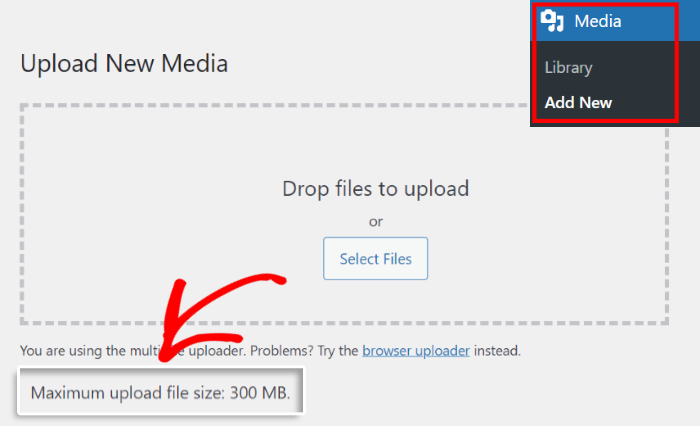
Se o ficheiro de vídeo for maior do que este limite, não será possível carregar o vídeo no WordPress.
Pode resolver este problema mudando para um melhor serviço de alojamento WordPress que lhe dê acesso a mais espaço no servidor.
Ainda não quer mudar o seu site para outro serviço de alojamento web? Então clique aqui para ver como pode incorporar vídeos do YouTube no seu site.
Passo 3: Corrigir conflitos de plugins
Resolver conflitos entre plugins de cache
Os plugins de cache aceleram o seu site ao apresentar versões estáticas das suas páginas, mas esse mesmo comportamento pode prejudicar o funcionamento de conteúdos dinâmicos, como reprodutores de vídeo. Três plugins que costumam causar este problema são o WP Rocket, o LiteSpeed Cache e o W3 Total Cache.
WP Rocket: O problema geralmente deve-se ao adiamento do JavaScript. Aceda a WP Rocket > Otimização de ficheiros e procure a opção «Adiar execução de JS». Se o seu reprodutor de vídeo for inicializado através de JavaScript, adiá-lo pode impedir que seja carregado. Tente adicionar o script do seu reprodutor de vídeo à lista de «Ficheiros excluídos» ou desative temporariamente o adiamento do JavaScript e teste.
LiteSpeed Cache: Verifique as definições de otimização da página. A minificação de CSS e JS pode remover ou danificar os scripts do reprodutor de vídeo. Aceda a LiteSpeed Cache > Otimização da página e tente desativar a minificação de CSS e JS, uma de cada vez, para identificar a causa do conflito.
W3 Total Cache: As definições de «Minify» são as suspeitas habituais. Aceda a «Performance» > «Minify» e desative-as temporariamente. Limpe a cache e atualize a página. Se o vídeo for reproduzido, encontrou o problema. A partir daí, reative a minificação de forma seletiva para identificar o script específico que está a ser danificado.
A forma mais rápida de confirmar se o problema é causado por um plugin de cache é: desativá-lo completamente, limpar o cache e atualizar a página. Se o vídeo for reproduzido imediatamente, terá confirmado o conflito. Em seguida, reative o plugin e ajuste as configurações para identificar a causa específica.
Resolver outros conflitos entre plugins
Embora os plug-ins do WordPress possam ser ferramentas úteis, os plug-ins mal concebidos podem causar problemas no seu sítio e impedir o funcionamento de determinadas funcionalidades.
A solução?
Pode desativar os seus plug-ins um a um para descobrir qual deles está a causar erros de vídeo do WordPress no seu sítio Web.
Para resolver este problema, pode abrir o menu Plugins " Plugins instalados no seu painel de controlo do WordPress.

Pode encontrar todos os seus plug-ins do WordPress listados num único local aqui.
Para desativar temporariamente todos os plug-ins, primeiro, clique na caixa de verificação no canto superior esquerdo.

Em seguida, utilize o menu pendente mesmo por cima da caixa de verificação para ver todas as acções que pode realizar.
Para continuar, clique na opção Desativar no menu.

Por fim, pode desativar temporariamente os seus plugins clicando no botão Aplicar à direita.

Depois de os desativar a todos, pode abrir o seu sítio Web e verificar se os seus vídeos WordPress estão a funcionar.
Se o vídeo continuar a não ser reproduzido, repita o processo acima, selecionando a opção Ativar no menu pendente.
Depois disso, clique aqui para passar à etapa seguinte.
Mas se os seus vídeos funcionam agora, então um dos seus plugins estava a causar o problema. Pode agora tentar encontrar esse plug-in.
Primeiro, clique no botão Ativar abaixo de um único plug-in.

Depois de o fazer, abra o seu sítio e verifique se os seus vídeos WordPress estão a funcionar corretamente.
Em seguida, pode percorrer todos os plug-ins deste tipo para encontrar o que está a causar os erros de vídeo. Depois disso, pode substituí-lo por um plugin WordPress fiável.
Passo 4: Voltar a carregar o vídeo para a biblioteca multimédia do WordPress
Pequenos erros no processo de carregamento também podem fazer com que os seus vídeos WordPress auto-hospedados não sejam reproduzidos.
Neste caso, pode tentar eliminar o ficheiro da sua biblioteca multimédia e, em seguida, carregá-lo novamente.
Em primeiro lugar, abra o menu Media " Add New no seu painel de controlo do WordPress para ver todos os ficheiros multimédia do seu sítio Web.
Nessa página, clique no seu ficheiro de vídeo.
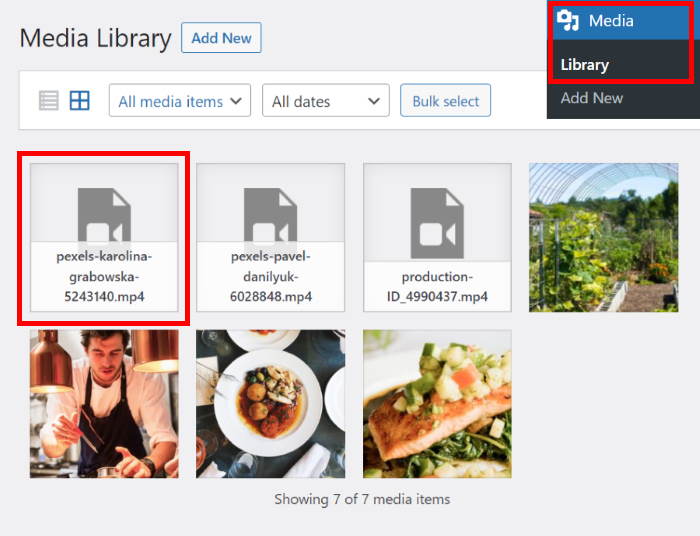
Isto abrirá o vídeo do WordPress numa janela pop-up onde pode alterar todas as suas opções.
Pode agora clicar no botão Eliminar permanentemente para remover o vídeo do seu sítio.
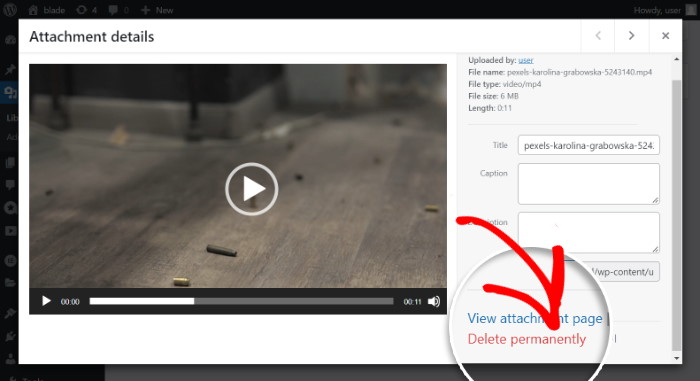
Depois de o fazer, volte a carregar o vídeo e incorpore-o no seu sítio.
Se o seu vídeo WordPress ainda não estiver a ser reproduzido ou se este processo for demasiado moroso, existe uma solução fácil que pode experimentar.
Tudo o que tem de fazer é carregar os vídeos em plataformas de redes sociais como o YouTube.
Pode então incorporar feeds de redes sociais e apresentar os vídeos no seu sítio Web, sem ter de se preocupar com o tamanho dos ficheiros ou com erros de carregamento.

Vamos ver como pode utilizar este método para incorporar vídeos do WordPress com facilidade.
Como incorporar vídeos no WordPress (maneira fácil)
Uma vez que é o site de alojamento de vídeos nº 1 da Internet, com mais de 2,5 mil milhões de utilizadores, o YouTube é um local fantástico para carregar os seus vídeos.
Pode então apresentar os vídeos no seu sítio Web com a ajuda de um plugin WordPress. Como resultado, não terá de lidar com pequenos limites de tamanho de upload, espaço no servidor, conflitos de plugins ou outros problemas.
E quando se trata de plugins de feed do YouTube, a melhor opção no mercado é o YouTube Feed Pro.

Com a ajuda deste plugin, pode apresentar feeds de vídeos do YouTube no seu sítio Web em apenas alguns minutos - sem necessidade de HTML, CSS, PHP, iFrames ou qualquer tipo de códigos incorporados.
Para além de apresentar os seus próprios vídeos, poderá incorporar vídeos de qualquer canal do YouTube, lista de reprodução, resultados de pesquisa, transmissões em direto e muito mais.
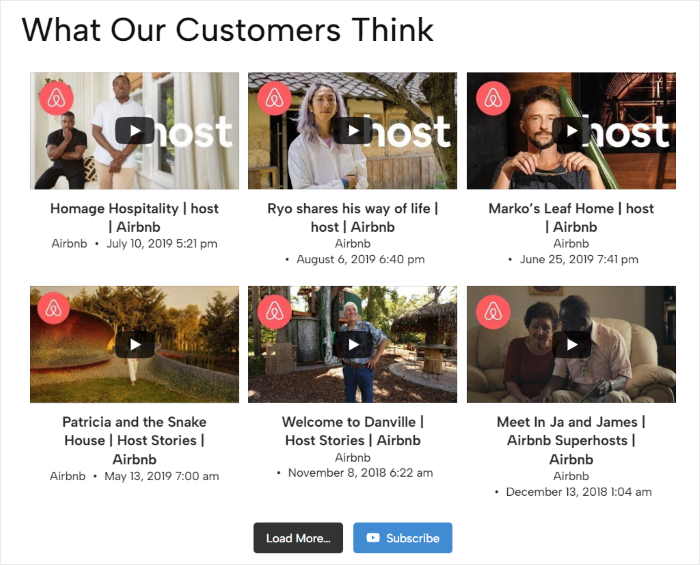
Tudo o que tem de fazer é seguir um simples guia de 3 passos, e o plugin irá guiá-lo através do processo de criação, personalização e incorporação de feeds de vídeo do YouTube.
Além disso, todos os vídeos que incorporar copiarão automaticamente o design do seu sítio Web e terão um aspeto fantástico logo à partida.
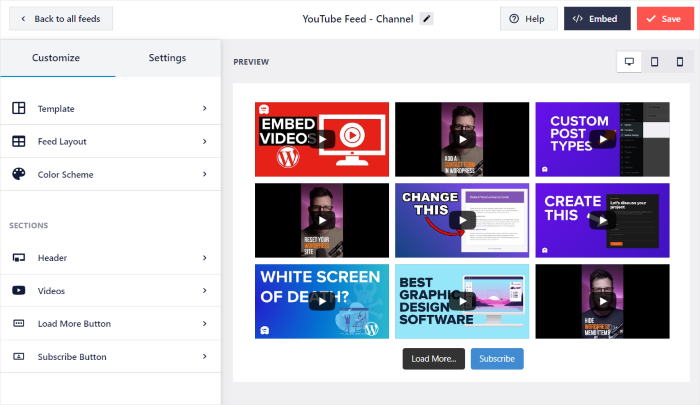
Além disso, o plugin dá-lhe controlo total sobre o design dos seus feeds de vídeo do YouTube. Com o editor em direto, pode personalizar a disposição do vídeo, o esquema de cores, o design do cabeçalho, o estilo dos botões e muito mais.
Para ajudar a converter os visitantes, pode mostrar botões de chamada para ação ou ligações para os seus outros vídeos quando os visitantes fazem uma pausa ou terminam de ver um vídeo.
Além disso, o plugin não reproduzirá automaticamente os seus vídeos e só começará a reproduzi-los quando um visitante clicar neles. Como resultado, pode adicionar toneladas de vídeos incorporados enquanto garante que a sua página carrega mais rápido do que nunca.
E com um sítio Web mais rápido, o seu sítio pode obter uma SEO muito melhor e uma classificação mais elevada nos resultados de pesquisa do Google.
A melhor parte? Uma vez que o plugin tem uma equipa de apoio dedicada de especialistas, terá sempre pessoas prontas para o ajudar.
Com todas estas caraterísticas fantásticas, o YouTube Feed Pro é o melhor plugin de feed do YouTube e uma opção fantástica se quiser adicionar vídeos ao WordPress.
Pronto para criar os seus feeds de vídeo do YouTube? Obtenha o YouTube Feed Pro aqui!
Vamos em frente e ver como pode usar este plugin para corrigir vídeos do WordPress que não estão a ser reproduzidos no seu site.
Passo 1: Instalar o plug-in YouTube Feed Pro
Para começar, adquira a sua cópia do Smash Balloon YouTube Feed Pro e, em seguida, transfira-a para o seu computador. Depois, instale e ative o plugin no seu site WordPress.
Caso necessite de uma atualização rápida, pode consultar o nosso guia sobre como instalar um plugin WordPress.
Depois disso, pode utilizar o plugin para criar o seu feed no passo 2.
Passo 2: Criar o seu feed do YouTube
Uma vez que o plugin é fornecido com um fluxo guiado, pode criar o seu feed do YouTube com apenas alguns cliques.
Primeiro, abra o menu YouTube Feed " All Feeds (Todos os feeds ) no seu painel de controlo do WordPress e clique no botão Add New (Adicionar novo ).

Uma vez feito isso, pode escolher o tipo de feed do YouTube que pretende mostrar no seu sítio Web. Existem 6 opções à escolha:
- Canal: Mostrar vídeos de um canal do YouTube selecionado
- Lista de reprodução: Incorporar uma lista de reprodução do YouTube no seu sítio Web
- Favoritos: Mostrar os vídeos que marcou como "favoritos"
- Pesquisar: Escolha um termo de pesquisa e incorpore vídeos correspondentes do YouTube
- Transmissões em direto: Mostrar vídeos de transmissão em direto do YouTube
- Vídeos individuais: Selecione URLs específicos do YouTube para os vídeos que pretende incorporar
Para continuar, selecione um tipo de alimentação e clique no botão Seguinte.

No nosso exemplo, vamos incorporar vídeos de um canal.
Desta forma, criou um novo feed do YouTube para apresentar vídeos no seu sítio Web WordPress.
No passo 3, pode ligar este feed à sua conta do YouTube
Passo 3: Ligar o seu feed ao YouTube
Para apresentar vídeos no seu sítio Web, pode ligar o seu feed ao YouTube de duas formas diferentes:
- Adicionar chave de API: Introduza a sua chave API do YouTube para que o seu feed possa apresentar todos os tipos de vídeos no seu site
- Em vez disso, ligue uma conta do YouTube: Ligue diretamente a sua conta do YouTube para que o seu feed possa incorporar os vídeos
Vamos dar uma vista de olhos a estes dois métodos.
Para utilizar a sua chave de API do YouTube, clique no botão Adicionar chave de API na janela pop-up.

Caso ainda não tenha a sua chave de API do YouTube, temos um guia passo-a-passo sobre como criar uma chave de API que pode consultar.
Assim que tiver a sua chave API, copie-a e regresse ao seu sítio.
Depois de fazer isso, cole sua chave de API no pop-up e clique em Adicionar para continuar.

Depois de fazer isso, o seu feed já pode começar a exibir vídeos incorporados do YouTube no seu site — é assim tão fácil.
Para tal, utilize a janela pop-up para escolher a opção Ligar uma conta YouTube.

Para ligar o seu feed ao YouTube, o plugin pedirá agora acesso só de leitura à sua conta YouTube.
Como pode ver, o acesso apenas permite que o plug-in visualize o conteúdo do YouTube e não poderá efetuar quaisquer alterações à sua conta.
Assim, a utilização do plugin é totalmente segura.
A partir daqui, clique no botão Continuar para ligar a sua conta YouTube.

O plugin regressará então ao seu sítio e mostrará que ligou o seu novo feed ao YouTube.
Está agora pronto para escolher a fonte do seu feed de vídeo do YouTube. Dependendo do tipo de feed selecionado, pode ser um canal do YouTube, uma lista de reprodução, um termo de pesquisa e muito mais.
Neste tutorial, vamos utilizar um canal do YouTube como fonte.
Para o fazer, abra www.youtube.com no seu navegador Web e, em seguida, abra o canal do YouTube que pretende incorporar.
Agora, procure o URL na parte superior e copie o código no final.

Depois de fazer isso, vá para o seu site e cole-o no campo ID do canal ou Nome de utilizador .
Basta clicar no botão Seguinte para terminar de adicionar a sua fonte.

O seu feed do YouTube está agora pronto para apresentar conteúdo de vídeo no seu sítio Web WordPress. Uma vez que o plug-in copia o design do seu sítio Web, este terá um aspeto bonito logo à partida.
Além disso, o feed de vídeo será reativo e funcionará perfeitamente também em dispositivos móveis.
Além disso, o YouTube Feed Pro dá-lhe imensas opções de personalização para definir o aspeto do seu feed do YouTube. Podemos dar uma olhadela a estas opções no passo 4.
Passo 4: Personalizar o seu feed do YouTube
O plugin permite-lhe criar facilmente um feed do YouTube único, importando um modelo pré-concebido da sua preferência.
Tem 6 opções para escolher:
- Predefinição
- Carrossel
- Cartões
- Lista
- Galeria
- Último vídeo
- Carrossel de montras
- Widget
Depois de selecionar um modelo, clique em Seguinte para continuar.

Depois de o fazer, pode utilizar o editor de feed em direto do plugin para conceber o seu feed do YouTube.
No lado esquerdo, pode encontrar o painel de personalização para definir a disposição do feed, o esquema de cores, o estilo do cabeçalho, o design dos botões e muito mais.
Quando utiliza estas opções, a pré-visualização em direto do seu feed do YouTube à direita pode mostrar todas as alterações em tempo real.

Para começar a conceber o seu feed, pode escolher o esquema dos vídeos no seu sítio.
Para o fazer, clique na opção Layout do feed , à esquerda.

Este plugin inclui 4 layouts de feed diferentes que pode utilizar para os seus vídeos do YouTube incorporados:
- Grelha
- Galeria
- Lista
- Carrossel
Vejamos todos estes esquemas abaixo:

Se optar pela disposição em grelha, o plugin mostrará os seus vídeos em linhas e colunas com um aspeto elegante.
Assim, pode utilizar este esquema para mostrar muitos vídeos ao mesmo tempo.

Se pretender que um vídeo específico seja destacado, pode selecionar o esquema da galeria.
Se o fizer, mostrará um vídeo grande no seu site com várias miniaturas por baixo.

Para mostrar o conteúdo do vídeo numa única coluna, existe o esquema de lista.
Uma vez que este esquema torna os seus vídeos mais visíveis, pode captar a atenção dos seus visitantes.

Por fim, existe o esquema de carrossel que mostra os seus vídeos como uma apresentação de diapositivos interactiva.
Como resultado, pode incorporar toneladas de vídeos de uma só vez sem ocupar muito espaço numa página Web.

Pode agora clicar em Guardar para confirmar o novo esquema do seu feed.
Em seguida, clique no botão Personalizar para continuar a conceber o seu feed de vídeo.

Com a ajuda deste plugin, também pode ativar um cabeçalho para o seu feed e depois personalizá-lo.
Primeiro, clique na opção Cabeçalho, à esquerda.

Pode agora ativar ou desativar o cabeçalho do seu feed de vídeo, alternando a opção na parte superior.
Em seguida, tem 2 opções diferentes de estilo de cabeçalho à escolha:
- Padrão: Mostrar um cabeçalho visual com o ícone do canal, a contagem de subscritores e muito mais
- Texto: Escreva manualmente um título e mostre-o no topo do seu feed do YouTube
Depois de escolher as opções de cabeçalho, clique novamente em Guardar.

Uma vez que este plugin é tão fácil de utilizar, pode usar facilmente as restantes opções para alterar o esquema de cores, o design dos botões, o estilo das publicações e muito mais.
Quando estiver satisfeito com o aspeto do seu feed de vídeo, clique no botão Guardar.
Pode agora passar à etapa final e apresentar os vídeos no seu sítio Web WordPress na etapa 5.
Passo 5: Incorporar o feed de vídeo do YouTube no WordPress
Para incorporar os seus vídeos no WordPress, o plugin dá-lhe 2 opções de escolha
- Incorporar vídeos numa página do WordPress
- Incorporar vídeos na barra lateral ou no rodapé do WordPress
Vamos analisar estes dois métodos em seguida:
Incorporar vídeos numa página do WordPress
Utilizando o editor de feed em direto, pode começar imediatamente a incorporar o seu feed de vídeo do YouTube no WordPress.
Aqui, pode clicar no botão Incorporar para começar.

Ao clicar nessa opção, aparecem as opções de incorporação do seu feed de vídeo. A partir daqui, pode copiar o shortcode ou incorporar vídeos numa página, barra lateral ou rodapé.
Para este método, pode clicar no botão Adicionar a uma página .

Em seguida, pode escolher a página do WordPress onde pretende incorporar os seus vídeos.
Depois de selecionar a sua página, clique no botão Adicionar abaixo.

Ao clicar nele, a página será aberta no editor do WordPress para que possa incorporar os seus vídeos.
No editor, adicione um novo bloco Gutenberg clicando no ícone de mais (+).

Com a ajuda da barra de pesquisa, procure agora o bloco "youtube feed".
Por fim, clique no bloco Feeds for YouTube nos resultados da pesquisa abaixo para incorporar os seus vídeos.

Tudo o que tem de fazer é clicar no botão Atualizar, e os seus visitantes podem também ver estes vídeos.
E se abrir o seu sítio WordPress, pode verificar o aspeto dos seus vídeos para os seus visitantes.

Em seguida, vamos ver como pode incorporar os seus vídeos na barra lateral ou nas áreas de rodapé do seu sítio WordPress.
Incorporar vídeos na barra lateral ou no rodapé do WordPress
A próxima opção é mostrar vídeos do YouTube na barra lateral ou nas áreas de rodapé do seu sítio com a ajuda de um widget do YouTube.
E, tal como antes, pode começar diretamente a partir do seu editor de feed em direto.
Primeiro, abra o menu Feed do YouTube " Todos os feeds no seu painel de controlo do WordPress e clique no seu feed.
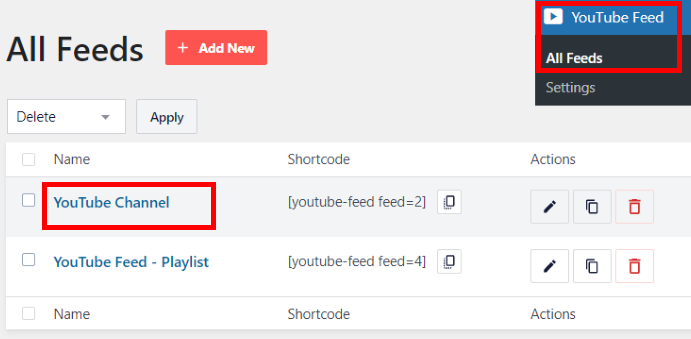
Tal como anteriormente, pode clicar no botão Incorporar na parte superior para continuar.
Isto fará aparecer novamente as opções de incorporação do seu feed de vídeo.
Desta vez, pode clicar na opção Adicionar a um Widget na janela pop-up.

Para o ajudar a incorporar os seus vídeos com facilidade, o plugin envia-o agora para a página de Widgets do seu sítio Web.
A partir desta página, pode escolher onde colocar o widget de vídeo.
Para mostrar conteúdo de vídeo na barra lateral do seu site, clique no painel Barra lateral .

Pretende mostrar vídeos por baixo da sua página no rodapé? Em vez disso, clique no painel Rodapé.
Para apresentar o nosso exemplo, vamos optar pela barra lateral do sítio Web.

Depois de escolher onde incorporar os seus vídeos, adicione um novo widget clicando no ícone mais (+).
Em seguida, pode selecionar os widgets Feeds for YouTube para incorporar os seus vídeos.

Por fim, guarde as suas alterações clicando no botão Atualizar e o seu widget de vídeo estará disponível no seu sítio Web.
Para ver o aspeto dos vídeos, pode abrir o seu sítio e verificar por si próprio.
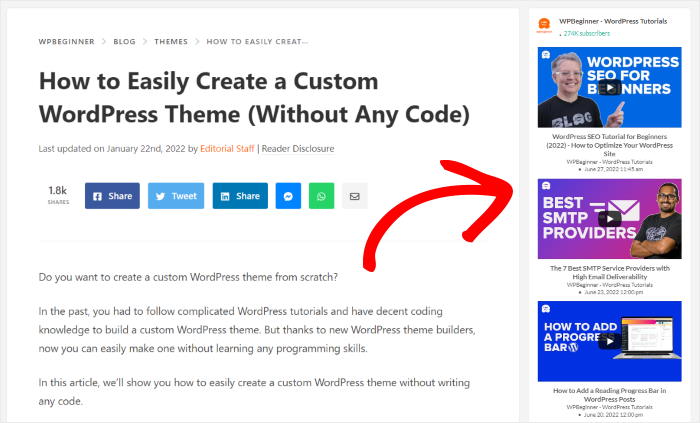
E isso é só o começo! Pode usar os plugins do Smash Balloon para incorporar vídeos de outras plataformas de redes sociais, como vídeos do Facebook, do Twitter e do Instagram.
Para saber mais, pode consultar o nosso guia sobre como incorporar vídeos do Facebook no WordPress.
Passo 6: Verificar a compatibilidade do navegador e dos codecs
Nem todos os navegadores lidam com os codecs de vídeo da mesma forma, o que dá origem a alguns casos específicos que vale a pena conhecer.
Safari e HEVC (H.265): As versões mais antigas do Safari no Mac e no iOS não suportam vídeos codificados em HEVC. Se exportou o seu vídeo com compressão H.265, os utilizadores do Safari verão um leitor em branco ou nada de todo. A solução consiste em reexportar utilizando a codificação H.264. Esta é suportada de forma mais universal em todos os principais navegadores e dispositivos.
Firefox e MP4: O Firefox oferece um excelente suporte ao formato WebM, mas o suporte ao MP4 varia consoante o sistema operativo e a versão. Se estiver a carregar um vídeo alojado no seu próprio servidor, disponibilizar um ficheiro de origem tanto em MP4 como em WebM garante a maior cobertura possível em termos de navegadores. O código de atalho de vídeo integrado no WordPress suporta esta funcionalidade:
Restrições à reprodução automática no iOS: A Apple bloqueia a reprodução automática de vídeos no iPhone e no iPad para evitar o consumo excessivo de dados em ligações móveis. Mesmo que tenha A reprodução automática está ativada no seu vídeo configurações ou código de incorporação, não funcionará no iOS, a menos que o vídeo esteja sem som. Adicionar o muted O atributo do seu elemento de vídeo é a solução alternativa que realmente funciona.
Problemas com codecs no Android: Os dispositivos Android mais antigos podem ter dificuldades com determinadas combinações de codecs e formatos de áudio. Vídeos H.264 com áudio AAC num contêiner MP4 são a opção mais segura para garantir a compatibilidade com dispositivos Android, tanto antigos como mais recentes. Se o seu vídeo for reproduzido no computador, mas não no Android, a recodificação com essas especificações geralmente resolve o problema.
Passo 7: Resolver problemas entre o bloco de vídeo do Gutenberg e o bloco de incorporação HTML
Se estiver a utilizar o editor de blocos do WordPress, há um erro comum que causa problemas na reprodução de vídeos: utilizar o bloco errado para essa tarefa.
O WordPress tem dois blocos relacionados com vídeo que parecem semelhantes, mas funcionam de forma completamente diferente.
O bloco de vídeo foi concebido para ficheiros alojados no seu próprio servidor, provenientes da sua Biblioteca de multimédia. Carrega o vídeo diretamente e o WordPress apresenta-o a partir do seu servidor. É aqui que se aplicam os limites de tamanho dos ficheiros, as restrições de formato e as questões relacionadas com o tipo MIME.
O bloco «Incorporar» (e os blocos específicos do YouTube e do Vimeo) foi concebido para vídeos alojados em plataformas externas. Basta colar o URL e o WordPress trata automaticamente do pedido de incorporação. Estes vídeos são transmitidos a partir dos servidores da própria plataforma, pelo que os limites do seu alojamento não têm qualquer importância.
O problema ocorre quando alguém cola um URL do YouTube no bloco «Vídeo» ou tenta utilizar um URL de um ficheiro alojado no próprio servidor no bloco «Incorporar». Nenhuma das duas opções funciona como esperado.
Se o seu vídeo não estiver a ser reproduzido no editor Gutenberg, veja aqui como verificar:
- Clique no bloco de vídeo para o selecionar
- Observe o rótulo do bloco na barra de ferramentas na parte superior — lá estará escrito «Vídeo» ou «Incorporar»
- Se pretender incorporar um vídeo do YouTube ou do Vimeo, elimine o bloco «Vídeo» e substitua-o pelo bloco «Incorporar» (procure por «Incorporar» no inseridor de blocos ou utilize o bloco específico do YouTube)
- Se estiver a utilizar um ficheiro alojado no seu próprio servidor, certifique-se de que este foi carregado para a sua Biblioteca de multimédia e selecionado através do seletor da Biblioteca de multimédia do bloco de vídeo, e não colado como um URL simples
Perguntas mais frequentes
Por que é que o meu vídeo não está a ser reproduzido no WordPress?
As razões mais comuns são um formato de vídeo não suportado, um tipo MIME do servidor que não está configurado para ficheiros de vídeo, um plugin de cache que interfere com o script do reprodutor de vídeo ou um ficheiro que excede o limite de upload do seu plano de alojamento. Comece por abrir a consola do seu navegador (clique com o botão direito do rato > Inspecionar > separador Consola) e procure erros 404 ou mensagens do tipo «formato não suportado». Essas duas pistas ajudam a identificar o problema mais rapidamente do que qualquer outra coisa.
Como posso ativar a reprodução de vídeos no WordPress?
Para vídeos alojados no seu próprio servidor, carregue o ficheiro através da Biblioteca de multimédia do WordPress e insira-o utilizando o bloco «Vídeo» no Gutenberg. Certifique-se de que está num formato compatível (MP4, WebM ou OGV) e verifique se o seu servidor está a enviar o tipo MIME correto para esse ficheiro. Para vídeos do YouTube ou do Vimeo, utilize o bloco «Incorporar» e cole diretamente o URL do vídeo. O WordPress trata da incorporação automaticamente, sem necessidade de configuração.
Por que é que o meu vídeo incorporado não funciona no WordPress?
Existem alguns motivos específicos para isso: utilizar o bloco «Vídeo» em vez do bloco «Incorporar» para um URL do YouTube ou do Vimeo, um plugin de cache a apresentar uma versão desatualizada da página, ou as definições de privacidade do vídeo na plataforma a bloquear a incorporação externa. Um vídeo privado do YouTube, por exemplo, não pode ser incorporado em nenhum site externo. Verifique também o separador Rede nas ferramentas de programador do seu navegador — se o pedido de incorporação estiver a devolver um erro, é normalmente aí que ele aparece.
O formato do vídeo é importante para o WordPress?
Sim, e isso é mais importante do que a maioria das pessoas imagina. O WordPress suporta seis formatos: MP4, M4V, WebM, OGV, WMV e FLV. O MP4 é o mais fiável em todos os navegadores e dispositivos. Vídeo H.264 num contêiner MP4 com áudio AAC é a combinação que funciona corretamente no Safari, Firefox, Chrome, iOS e Android. Se o seu vídeo estiver codificado de forma diferente, especialmente com HEVC ou um formato fora dessa lista, irá enfrentar problemas de reprodução em navegadores ou dispositivos específicos.
E pronto!
Se os vídeos do WordPress não estão a ser reproduzidos no seu site, tudo o que tem de fazer é seguir este guia para resolver o problema. Como pode ver, uma forma simples de evitar a maioria destes problemas é utilizar plataformas como o YouTube.
Pode então aumentar a presença da sua marca nas redes sociais, aumentar as suas visualizações, converter os seus visitantes e muito mais.
Se quiser tirar mais partido do YouTube, temos um guia sobre como ganhar dinheiro com o seu canal do YouTube.







