


 Mur social
  Analyse des flux

Si les vidéos WordPress ne s'affichent pas sur votre site, vous êtes au bon endroit.
Bien que la diffusion de vidéos soit un excellent moyen de stimuler l'engagement, vos visiteurs peuvent avoir une mauvaise impression de votre site si ces vidéos ne fonctionnent pas correctement.
Pour vous aider, nous allons vous montrer comment vous pouvez corriger les erreurs vidéo sur votre site web, même si vous êtes un novice en matière de WordPress.
Avant de commencer, voyons comment les vidéos peuvent aider votre marque, ainsi que la meilleure façon d'intégrer des vidéos dans WordPress.
Ou vous pouvez cliquer ici et commencer directement à réparer vos vidéos WordPress.
Pourquoi ajouter des vidéos à votre site web WordPress ?
Saviez-vous que 72 % des clients préfèrent s'informer sur les marques par le biais de vidéos ?
Au lieu de dire aux gens d'acheter vos produits, vous pouvez afficher des vidéos WordPress pour montrer des avis positifs, des témoignages, des démonstrations de produits, etc.

Les vidéos de ce type peuvent servir de preuve sociale et convaincre les visiteurs d'acheter chez vous. Vous pouvez ainsi augmenter vos ventes et développer votre entreprise.
En outre, vous pouvez utiliser les vidéos pour maintenir l'attention des internautes sur votre site pendant plus longtemps.
Lorsqu'il s'agit de montrer du contenu vidéo, une solution facile consiste à télécharger des vidéos sur des plateformes telles que YouTube et Instagram. Vous pouvez ensuite intégrer ces vidéos sur votre site afin que les internautes puissent les visionner.
Mais certains choisissent de télécharger les vidéos directement sur WordPress avant de les intégrer.
Faut-il intégrer des vidéos dans WordPress à partir de la bibliothèque des médias ?
Bien que vous puissiez télécharger vos vidéos directement sur votre site WordPress, ce n'est pas la méthode recommandée pour plusieurs raisons :
- Par rapport aux grandes plateformes d'hébergement de vidéos comme YouTube et Instagram, les vidéos de votre médiathèque se chargent souvent beaucoup plus lentement.
- Toutes les vidéos que vous téléchargez occupent un espace précieux sur le serveur de votre site web. De plus, WordPress limite la taille des fichiers vidéo que vous pouvez télécharger.
- Vous passez à côté de vues potentielles car votre site n'a pas des millions d'utilisateurs comme YouTube ou Instagram.
- Votre médiathèque ne peut pas accueillir de vidéos en direct, ce qui vous empêche d'interagir avec les visiteurs en temps réel.

Comme vous pouvez le constater, le téléchargement de votre contenu sur des plateformes d'hébergement vidéo peut vous aider à éviter de nombreux problèmes potentiels à l'avenir.
Nous allons maintenant voir comment vous pouvez corriger les vidéos sur votre site WordPress.
Commencez par identifier le problème
Avant de vous lancer dans des solutions au hasard, prenez 60 secondes pour déterminer précisément ce qui ne fonctionne pas. Cela vous fera gagner beaucoup de temps.
Cliquez avec le bouton droit n'importe où sur la page, puis sélectionnez « Inspecter »; ouvrez ensuite l'onglet « Console ». Recherchez les messages d'erreur à côté de l'URL de votre fichier vidéo :
- Une erreur 404 signifie que le fichier est introuvable ou que l'URL est incorrecte. Il s'agit d'un problème lié au chemin d'accès au fichier, et non d'un problème lié à un plugin ou à un codec.
- Une erreur du type « Type MIME non pris en charge » ou « Format non pris en charge » signifie soit que le format du fichier vidéo est incorrect, soit que votre serveur n'est pas configuré pour gérer correctement ce type de fichier (pour plus d'informations à ce sujet, voir la solution n° 5 ci-dessous).
Ensuite, cliquez sur l'onglet « Réseau » et actualisez la page. Filtrez les résultats par « Médias ». Si votre fichier vidéo apparaît sous la forme d'une ligne rouge avec un statut 404 ou 403, cela signifie que votre serveur ne parvient pas à trouver ou à servir le fichier, et aucune intervention sur le plugin ne permettra de résoudre ce problème.
Ces deux vérifications prennent moins d'une minute et vous indiquent immédiatement s'il s'agit d'un fichier manquant, d'un problème de configuration du serveur ou d'un conflit de lecture.
Une fois que vous savez à quelle catégorie vous appartenez, la solution à adopter s'impose d'elle-même.
Comment réparer les vidéos de WordPress qui ne s'affichent pas
Prêt à dépanner vos vidéos WordPress ? Vous pouvez suivre les étapes simples ci-dessous pour que vos vidéos fonctionnent à nouveau.
C'est parti !
Étape 1 : Assurez-vous que vous utilisez des formats vidéo pris en charge
Une raison fréquente de vos erreurs vidéo peut être le problème du format de votre fichier vidéo. Après tout, WordPress ne prend en charge que ces 6 formats :
- .mp4
- .m4v
- .webm
- .ogv
- .wmv
- .flv
Par conséquent, vos vidéos ne fonctionneront pas correctement si vous n'utilisez pas l'un de ces formats pour vos vidéos.
Pour résoudre ce problème, vous pouvez prendre le temps de convertir chacune de vos vidéos dans un format de fichier accepté.
Vous pouvez également passer directement à l'étape suivante et voir comment intégrer des vidéos YouTube sur votre site web.
Étape 2 : Vérifier la taille des fichiers vidéo WordPress
Avec WordPress, vous disposez d'une taille de serveur limitée pour accueillir tout le contenu de votre site web, y compris les images, les fichiers audio, les documents et les vidéos.
Si votre vidéo a une taille de fichier importante, il se peut que votre site web ne dispose pas de suffisamment d'espace sur votre serveur.
De plus, WordPress limite également la taille des fichiers que vous pouvez télécharger dans votre médiathèque. Pour vérifier cette limite, ouvrez le menu Média " Ajouter un nouveau " dans votre tableau de bord.
Une fois que vous y êtes, recherchez l'option Taille maximale du fichier téléchargé pour connaître votre limite.
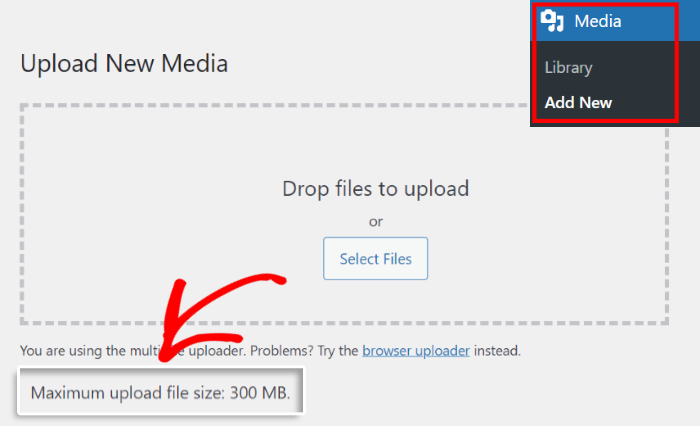
Si votre fichier vidéo dépasse cette limite, vous ne pourrez pas télécharger votre vidéo sur WordPress.
Vous pouvez résoudre ce problème en passant à un meilleur service d'hébergement WordPress qui vous donne accès à plus d'espace serveur.
Vous ne voulez pas encore transférer votre site vers un autre service d'hébergement web ? Cliquez ici pour savoir comment intégrer des vidéos YouTube sur votre site.
Étape 3 : Résoudre les conflits de plugins
Résoudre les conflits entre les plugins de mise en cache
Les plugins de mise en cache accélèrent votre site en proposant des versions statiques de vos pages, mais ce même comportement peut perturber le fonctionnement du contenu dynamique, comme les lecteurs vidéo. Les trois plugins qui sont souvent à l'origine de ce problème sont WP Rocket, LiteSpeed Cache et W3 Total Cache.
WP Rocket : Le problème vient généralement du report de l'exécution du JavaScript. Rendez-vous dans WP Rocket > Optimisation des fichiers et recherchez « Report de l'exécution du JavaScript ». Si votre lecteur vidéo s'initialise via JavaScript, le fait de reporter son exécution peut empêcher son chargement. Essayez d'ajouter le script de votre lecteur vidéo à la liste des « Fichiers exclus », ou désactivez temporairement le report de l'exécution du JavaScript et testez.
LiteSpeed Cache : Vérifiez les paramètres d'optimisation des pages. La minification des fichiers CSS et JS peut supprimer ou perturber le fonctionnement des scripts du lecteur vidéo. Accédez à LiteSpeed Cache > Optimisation des pages et essayez de désactiver la minification des fichiers CSS et JS un par un afin d'identifier la source du conflit.
W3 Total Cache : les paramètres de minification sont souvent en cause. Rendez-vous dans Performance > Minify et désactivez temporairement cette option. Videz le cache et actualisez la page. Si la vidéo s'affiche, vous avez identifié le problème. À partir de là, réactivez la minification de manière sélective afin de déterminer quel script est affecté.
Le moyen le plus rapide de vérifier si un plugin de mise en cache est à l'origine du problème consiste à le désactiver complètement, à vider votre cache, puis à recharger la page. Si la vidéo se lance immédiatement, cela confirme le conflit. Réactivez ensuite le plugin et modifiez ses paramètres pour identifier la cause précise du problème.
Résoudre d'autres conflits entre plugins
Si les plugins WordPress peuvent être des outils utiles, des plugins mal conçus peuvent causer des problèmes sur votre site et empêcher certaines fonctionnalités de fonctionner.
La solution ?
Vous pouvez désactiver vos plugins un par un afin de déterminer lequel est à l'origine des erreurs vidéo de WordPress sur votre site web.
Pour ce faire, vous pouvez ouvrir le menu "Plugins" "Installed Plugins" dans votre tableau de bord WordPress.

Vous pouvez trouver tous vos plugins WordPress listés en un seul endroit ici.
Pour désactiver temporairement tous les plugins, cliquez d'abord sur la case à cocher dans le coin supérieur gauche.

Ensuite, utilisez le menu déroulant situé juste au-dessus de la case à cocher pour voir toutes les actions que vous pouvez entreprendre.
Pour continuer, cliquez sur l'option Désactiver dans le menu.

Enfin, vous pouvez désactiver temporairement vos plugins en cliquant sur le bouton Appliquer à droite.

Une fois que vous les avez tous désactivés, vous pouvez ouvrir votre site web et vérifier si vos vidéos WordPress fonctionnent.
Si votre vidéo n'est toujours pas lue, répétez le processus ci-dessus en sélectionnant l'option Activer dans le menu déroulant.
Ensuite, cliquez ici pour passer à l'étape suivante.
Mais si vos vidéos fonctionnent maintenant, c'est que l'un de vos plugins était à l'origine du problème. Vous pouvez maintenant vous atteler à la recherche de ce plugin.
Tout d'abord, cliquez sur le bouton Activer en dessous d'un seul plugin.

Une fois cela fait, ouvrez votre site et vérifiez que vos vidéos WordPress fonctionnent correctement.
Vous pouvez ensuite passer en revue tous les plugins de ce type pour trouver celui qui est à l'origine de vos erreurs vidéo. Vous pourrez ensuite le remplacer par un plugin WordPress digne de confiance.
Étape 4 : Recharger la vidéo dans la médiathèque de WordPress
De petites erreurs dans le processus de téléchargement peuvent également empêcher la lecture de vos vidéos WordPress auto-hébergées.
Dans ce cas, vous pouvez essayer de supprimer le fichier de votre bibliothèque multimédia, puis de le télécharger à nouveau.
Tout d'abord, ouvrez le menu Média " Ajouter un nouveau " dans votre tableau de bord WordPress pour voir tous les fichiers multimédias de votre site web.
Sur cette page, cliquez sur votre fichier vidéo.
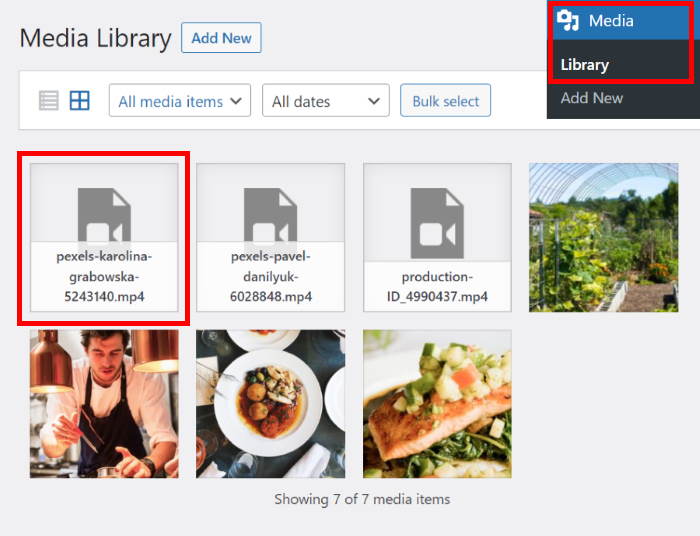
Cela ouvrira la vidéo WordPress dans une fenêtre contextuelle où vous pourrez modifier toutes ses options.
Vous pouvez maintenant cliquer sur le bouton Supprimer définitivement pour supprimer la vidéo de votre site.
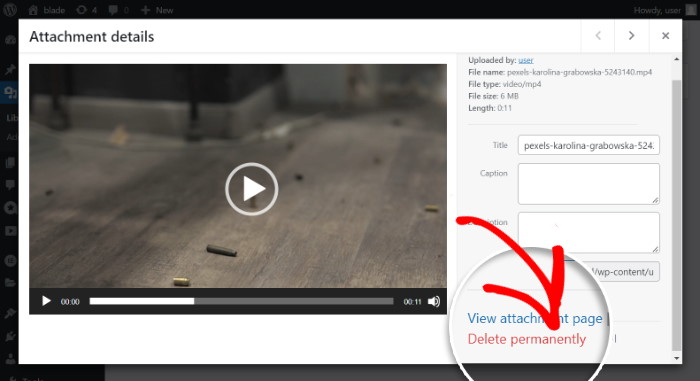
Une fois que vous avez fait cela, téléchargez à nouveau la vidéo et intégrez-la sur votre site.
Si votre vidéo WordPress n'est toujours pas lue, ou si cette procédure prend trop de temps, il existe une solution simple que vous pouvez essayer.
Tout ce que vous avez à faire est de télécharger les vidéos sur des plateformes de médias sociaux comme YouTube.
Vous pouvez ensuite intégrer des flux de médias sociaux et présenter les vidéos sur votre site web, sans avoir à vous soucier de la taille des fichiers ou des erreurs de téléchargement.

Voyons maintenant comment vous pouvez utiliser cette méthode pour intégrer facilement des vidéos WordPress.
Comment intégrer des vidéos dans WordPress (méthode simple)
YouTube est le premier site d'hébergement de vidéos sur l'internet, avec plus de 2,5 milliards d'utilisateurs. C'est donc un endroit idéal pour télécharger vos vidéos.
Vous pouvez ensuite afficher les vidéos sur votre site web à l'aide d'un plugin WordPress. Vous n'aurez donc pas à vous préoccuper des limites de taille des téléchargements, de l'espace sur le serveur, des conflits avec les plugins ou d'autres problèmes.
En ce qui concerne les plugins de flux YouTube, la meilleure option sur le marché est YouTube Feed Pro.

Avec l'aide de ce plugin, vous pouvez afficher des flux de vidéos YouTube sur votre site web en quelques minutes seulement - sans avoir besoin de HTML, CSS, PHP, iFrames, ou tout autre type de code d'intégration.
En plus d'afficher vos propres vidéos, vous pourrez intégrer des vidéos provenant de n'importe quelle chaîne YouTube, de listes de lecture, de résultats de recherche, de flux en direct, etc.
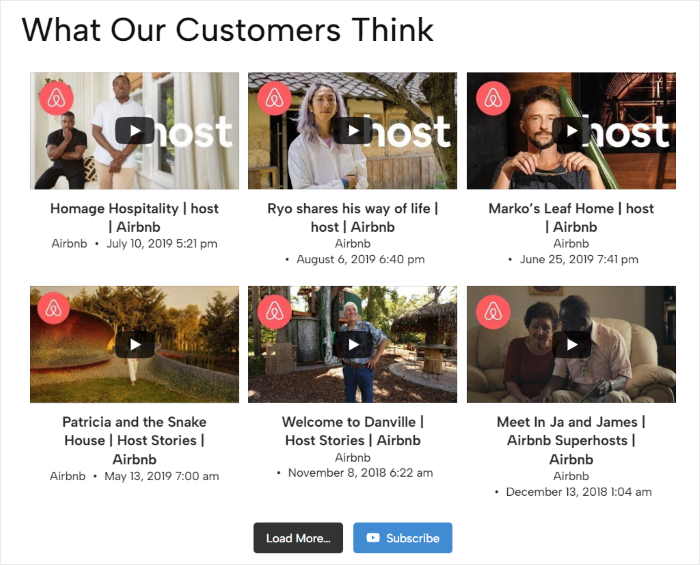
Tout ce que vous avez à faire est de suivre un guide simple en 3 étapes, et le plugin vous guidera tout au long du processus de création, de personnalisation et d'intégration des flux vidéo de YouTube.
De plus, toutes les vidéos que vous intégrez copieront automatiquement le design de votre site web et auront un aspect fantastique dès leur sortie de la boîte.
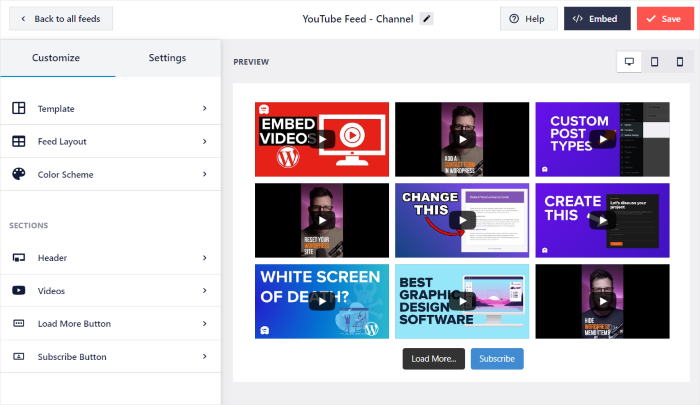
De plus, le plugin vous donne un contrôle total sur la conception de vos flux vidéo YouTube. Grâce à l'éditeur en direct, vous pouvez personnaliser la mise en page de vos vidéos, la palette de couleurs, le design de l'en-tête, le style des boutons, et bien plus encore.
Pour faciliter la conversion des visiteurs, vous pouvez afficher des boutons d'appel à l'action ou des liens vers vos autres vidéos lorsque les visiteurs interrompent ou terminent le visionnage d'une vidéo.
De plus, le plugin ne met pas vos vidéos en lecture automatique et ne les lance qu'une fois qu'un visiteur a cliqué dessus. Vous pouvez donc ajouter des tonnes de vidéos tout en vous assurant que votre page se charge aussi rapidement que jamais.
Et avec un site web plus rapide, votre site peut bénéficier d'un meilleur référencement et être mieux classé dans les résultats de recherche de Google.
Et le meilleur ? Comme le plugin dispose d'une équipe d'experts dédiée à l'assistance, vous aurez toujours des personnes prêtes à vous donner un coup de main.
Avec toutes ces fonctionnalités étonnantes, YouTube Feed Pro est le meilleur plugin de flux YouTube et une option fantastique si vous voulez ajouter des vidéos à WordPress.
Prêt à créer vos flux vidéo YouTube ? Téléchargez YouTube Feed Pro ici!
Voyons maintenant comment vous pouvez utiliser ce plugin pour réparer les vidéos WordPress qui ne s'affichent pas sur votre site web.
Étape 1 : Installer le plugin YouTube Feed Pro
Pour commencer, procurez-vous une copie de Smash Balloon YouTube Feed Pro, puis téléchargez-la sur votre ordinateur. Ensuite, installez et activez le plugin sur votre site WordPress.
Si vous avez besoin d'un petit rappel, vous pouvez consulter notre guide sur l'installation d'un plugin WordPress.
Ensuite, vous pouvez utiliser le plugin pour créer votre flux à l'étape 2.
Étape 2 : Créer votre flux YouTube
Comme le plugin est fourni avec un flux guidé, vous pouvez créer votre flux YouTube en quelques clics.
Tout d'abord, ouvrez le menu YouTube Feed " All Feeds " dans votre tableau de bord WordPress, puis cliquez sur le bouton Add New.

Une fois que c'est fait, vous pouvez choisir le type de flux YouTube que vous voulez afficher sur votre site web. Vous avez le choix entre 6 options :
- Chaîne: Afficher les vidéos d'une chaîne YouTube sélectionnée
- Liste de lecture: Intégrer une liste de lecture YouTube sur votre site web
- Favoris: Affiche les vidéos que vous avez marquées comme "favorites"
- Recherche: Choisissez un terme de recherche et intégrez les vidéos YouTube correspondantes
- Flux en direct: Afficher des vidéos en direct de YouTube
- Vidéos individuelles: Sélectionnez des URL YouTube spécifiques pour les vidéos que vous souhaitez intégrer.
Pour continuer, sélectionnez un type d'alimentation et cliquez sur le bouton Suivant.

Dans notre exemple, nous intégrerons des vidéos provenant d'une chaîne.
C'est ainsi que vous avez créé un nouveau flux YouTube pour afficher les vidéos sur votre site WordPress.
À l'étape 3, vous pouvez connecter ce flux à votre compte YouTube
Étape 3 : Connecter votre flux à YouTube
Pour afficher des vidéos sur votre site web, vous pouvez connecter votre flux à YouTube de deux manières différentes :
- Ajouter une clé API : Entrez votre clé API YouTube pour que votre flux puisse afficher toutes sortes de vidéos sur votre site.
- Connectez plutôt un compte YouTube : Connectez directement votre compte YouTube pour que votre flux puisse intégrer les vidéos.
Nous allons examiner ces deux méthodes ci-dessous.
Pour utiliser votre clé API YouTube, cliquez sur le bouton Ajouter une clé API dans la fenêtre contextuelle.

Si vous n'avez pas encore de clé API YouTube, vous pouvez consulter notre guide étape par étape sur la création d'une clé API.
Une fois que vous avez votre clé API, copiez-la et retournez sur votre site.
Ensuite, collez votre clé API dans la fenêtre contextuelle et cliquez sur Ajouter pour continuer.

Une fois que vous avez fait cela, votre flux peut désormais afficher des vidéos YouTube intégrées sur votre site web — c'est aussi simple que ça.
Pour cela, utilisez la fenêtre contextuelle pour choisir l'option Connecter un compte YouTube à la place.

Pour connecter votre flux à YouTube, le plugin vous demandera un accès en lecture seule à votre compte YouTube.
Comme vous pouvez le constater, l'accès ne permet au plugin que de visualiser le contenu de YouTube, et il ne pourra pas apporter de modifications à votre compte.
L'utilisation du plugin est donc totalement sûre.
Cliquez ensuite sur le bouton Continuer pour connecter votre compte YouTube.

Le plugin vous renvoie alors à votre site et indique que vous avez connecté votre nouveau flux à YouTube.
Vous êtes maintenant prêt à choisir la source de votre flux vidéo YouTube. Selon le type de flux que vous avez sélectionné, il peut s'agir d'une chaîne YouTube, d'une liste de lecture, d'un terme de recherche, etc.
Dans ce tutoriel, nous utiliserons une chaîne YouTube comme source.
Pour ce faire, ouvrez www.youtube.com sur votre navigateur web, puis ouvrez la chaîne YouTube que vous souhaitez intégrer.
Maintenant, cherchez l'URL en haut et copiez le code à la fin.

Une fois que vous avez fait cela, rendez-vous sur votre site web et collez-le dans le champ " Channel ID" ou "Username ".
Il vous suffit de cliquer sur le bouton Suivant pour terminer l'ajout de votre source.

Votre flux YouTube est maintenant prêt à afficher du contenu vidéo sur votre site web WordPress. Comme le plugin copie le design de votre site web, il sera magnifique dès sa sortie de la boîte.
De plus, le flux vidéo sera réactif et fonctionnera parfaitement sur les appareils mobiles.
En outre, YouTube Feed Pro vous offre des tonnes d'options de personnalisation pour définir l'apparence de votre flux YouTube. Nous examinerons ces options à l'étape 4.
Étape 4 : Personnalisation de votre flux YouTube
Le plugin vous permet de créer facilement un flux YouTube unique en important un modèle préconçu que vous préférez.
Vous avez le choix entre 6 options :
- Défaut
- Carrousel
- Cartes
- Liste
- Galerie
- Dernière vidéo
- Carrousel de présentation
- Widget
Après avoir sélectionné un modèle, cliquez sur Suivant pour continuer.

Ensuite, vous pouvez utiliser l'éditeur de flux en direct du plugin pour concevoir votre flux YouTube.
Sur le côté gauche, vous pouvez trouver le panneau de personnalisation pour définir la mise en page de votre flux, la palette de couleurs, le style de l'en-tête, le design des boutons, et bien plus encore.
Lorsque vous utilisez ces options, l'aperçu en direct de votre flux YouTube sur la droite peut afficher toutes les modifications en temps réel.

Pour commencer à concevoir votre flux, vous pouvez choisir la disposition des vidéos sur votre site.
Vous pouvez le faire en cliquant sur l'option Feed Layout à gauche.

Ce plugin est livré avec 4 modèles de flux différents que vous pouvez utiliser pour vos vidéos YouTube intégrées :
- Grille
- Galerie
- Liste
- Carrousel
Examinons tous ces modèles ci-dessous :

Si vous optez pour la disposition en grille, le plugin affichera vos vidéos dans des lignes et des colonnes bien ordonnées.
Vous pouvez donc utiliser cette mise en page pour présenter de nombreuses vidéos en même temps.

Si vous souhaitez qu'une vidéo spécifique soit mise en évidence, vous pouvez sélectionner la disposition de la galerie.
Cette opération permet d'afficher une grande vidéo sur votre site, avec plusieurs vignettes en dessous.

Pour afficher le contenu de vos vidéos dans une seule colonne, vous disposez de la présentation en liste.
Comme cette mise en page rend vos vidéos plus visibles, vous pouvez attirer l'attention de vos visiteurs.

Enfin, la disposition en carrousel permet de présenter vos vidéos sous la forme d'un diaporama interactif.
Vous pouvez ainsi intégrer des tonnes de vidéos à la fois sans occuper beaucoup d'espace sur une page web.

Vous pouvez maintenant cliquer sur Enregistrer pour confirmer la nouvelle présentation de votre flux.
Ensuite, cliquez sur le bouton Personnaliser pour continuer à concevoir votre flux vidéo.

Avec l'aide de ce plugin, vous pouvez également activer un en-tête pour votre flux et le personnaliser.
Tout d'abord, cliquez sur l'option En-tête à gauche.

Vous pouvez désormais activer ou désactiver l' en-tête de votre flux vidéo en basculant l'option en haut de page.
En dessous, vous avez le choix entre deux styles d' en-tête différents :
- Standard : Affiche un en-tête visuel avec l'icône de la chaîne, le nombre d'abonnés, etc.
- Texte : Rédiger manuellement un titre et l'afficher en haut de votre flux YouTube.
Après avoir choisi vos options d'en-tête, cliquez à nouveau sur Enregistrer.

Ce plugin étant très convivial, vous pouvez facilement utiliser les options restantes pour modifier votre palette de couleurs, le design des boutons, le style des articles, et bien d'autres choses encore.
Lorsque vous êtes satisfait de l'aspect de votre flux vidéo, cliquez sur le bouton Enregistrer.
Vous pouvez maintenant passer à l'étape finale et afficher les vidéos sur votre site Web WordPress à l'étape 5.
Étape 5 : Intégrer le flux vidéo YouTube dans WordPress
Pour intégrer vos vidéos dans WordPress, le plugin vous offre 2 options au choix
- Intégrer des vidéos sur une page WordPress
- Intégrer des vidéos dans la barre latérale ou le pied de page de WordPress
Nous examinerons ces deux méthodes ci-dessous :
Intégrer des vidéos sur une page WordPress
En utilisant l'éditeur de flux en direct, vous pouvez immédiatement commencer à intégrer votre flux vidéo YouTube dans WordPress.
Ici, vous pouvez cliquer sur le bouton Embed pour commencer.

En cliquant dessus, vous accédez aux options d'intégration de votre flux vidéo. À partir de là, vous pouvez copier le code court ou intégrer les vidéos sur une page, dans la barre latérale ou dans le pied de page.
Pour cette méthode, vous pouvez cliquer sur le bouton Ajouter à une page.

Ensuite, vous pouvez choisir la page WordPress dans laquelle vous souhaitez intégrer vos vidéos.
Après avoir sélectionné votre page, cliquez sur le bouton Ajouter ci-dessous.

En cliquant dessus, vous ouvrirez la page dans l'éditeur WordPress afin de pouvoir intégrer vos vidéos.
Dans l'éditeur, ajoutez un nouveau bloc Gutenberg en cliquant sur l'icône plus (+).

À l'aide de la barre de recherche, recherchez maintenant le bloc "youtube feed".
Enfin, cliquez sur le bloc Feeds for YouTube dans les résultats de recherche ci-dessous pour intégrer vos vidéos.

Il vous suffit de cliquer sur le bouton Mettre à jour pour que vos visiteurs puissent également consulter ces vidéos.
Et si vous ouvrez votre site WordPress, vous pouvez vérifier comment vos vidéos sont perçues par vos visiteurs.

Voyons maintenant comment intégrer vos vidéos dans la barre latérale ou le pied de page de votre site WordPress.
Intégrer des vidéos dans la barre latérale ou le pied de page de WordPress
L'option suivante consiste à afficher des vidéos YouTube dans la barre latérale ou le pied de page de votre site à l'aide d'un widget YouTube.
Et comme auparavant, vous pouvez commencer directement à partir de votre éditeur de flux en direct.
Tout d'abord, ouvrez le menu YouTube Feed " All Feeds " dans votre tableau de bord WordPress et cliquez sur votre flux.
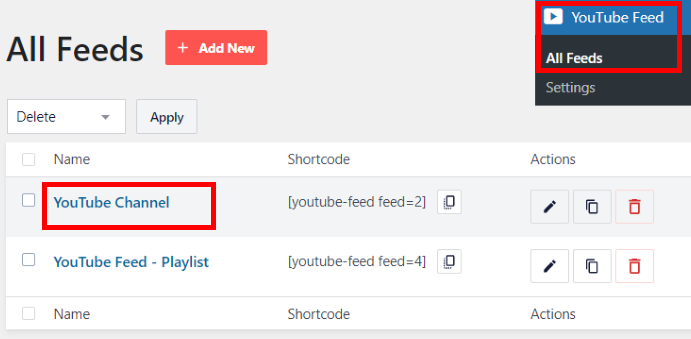
Comme précédemment, vous pouvez cliquer sur le bouton Embed en haut pour continuer.
Les options d'intégration de votre flux vidéo s'affichent à nouveau.
Cette fois, vous pouvez cliquer sur l'option Ajouter à un widget dans la fenêtre contextuelle.

Pour vous aider à intégrer facilement vos vidéos, le plugin vous renvoie désormais à la page Widgets de votre site web.
Sur cette page, vous pouvez choisir l'emplacement du widget vidéo.
Pour afficher du contenu vidéo dans la barre latérale de votre site, cliquez sur le panneau Barre latérale .

Vous souhaitez afficher des vidéos en bas de page ? Cliquez plutôt sur le panneau Pied de page.
Pour illustrer notre exemple, nous opterons pour la barre latérale du site web.

Une fois que vous avez choisi l'emplacement de vos vidéos, ajoutez un nouveau widget en cliquant sur l'icône plus (+).
Vous pouvez ensuite sélectionner les widgets Feeds for YouTube pour intégrer vos vidéos.

Enfin, enregistrez vos modifications en cliquant sur le bouton Mettre à jour, et votre widget vidéo sera en ligne sur votre site web.
Pour voir à quoi ressemblent les vidéos, vous pouvez ouvrir votre site et vérifier par vous-même.
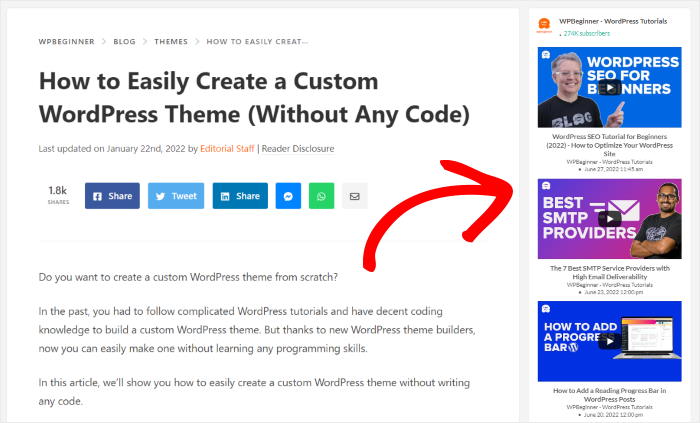
Et ce n'est qu'un début ! Vous pouvez utiliser les plugins Smash Balloon pour intégrer des vidéos provenant d'autres réseaux sociaux, comme Facebook, Twitter et Instagram.
Pour en savoir plus, vous pouvez consulter notre guide sur l'intégration des vidéos Facebook dans WordPress.
Étape 6 : Vérifier la compatibilité du navigateur et des codecs
Tous les navigateurs ne gèrent pas les codecs vidéo de la même manière, ce qui donne lieu à certains cas particuliers qu'il est utile de connaître.
Safari et HEVC (H.265) : les anciennes versions de Safari sur Mac et iOS ne prennent pas en charge les vidéos encodées au format HEVC. Si vous avez exporté votre vidéo avec la compression H.265, les utilisateurs de Safari verront un lecteur vide ou n'afficheront rien du tout. Pour résoudre ce problème, réexportez la vidéo en utilisant l'encodage H.264. Ce format est pris en charge de manière plus généralisée par tous les principaux navigateurs et appareils.
Firefox et MP4 : Firefox offre une excellente prise en charge du format WebM, mais celle du format MP4 varie selon le système d'exploitation et la version. Si vous publiez une vidéo hébergée sur votre propre serveur, fournir à la fois un fichier source MP4 et un fichier source WebM vous garantit la plus large compatibilité avec les navigateurs. Le shortcode vidéo intégré à WordPress prend cela en charge :
Restrictions relatives à la lecture automatique sur iOS : Apple désactive la lecture automatique des vidéos sur l'iPhone et l'iPad afin d'éviter une consommation excessive de données sur les connexions mobiles. Même si vous avez La lecture automatique est activée pour votre vidéo paramètres ou le code d'intégration, cela ne fonctionnera pas sur iOS à moins que le son de la vidéo ne soit coupé. L'ajout du muted L'attribut de votre élément vidéo est la solution de contournement qui fonctionne réellement.
Problèmes liés aux codecs sur Android : les anciens appareils Android peuvent rencontrer des difficultés avec certaines combinaisons de codecs et de formats audio. Une vidéo au format H.264 avec une piste audio AAC dans un conteneur MP4 constitue l'option la plus sûre pour garantir la compatibilité Android sur les appareils anciens comme sur les plus récents. Si votre vidéo s'affiche correctement sur un ordinateur de bureau mais pas sur Android, un réencodage selon ces spécifications permet généralement de résoudre le problème.
Étape 7 : Résoudre les problèmes liés au bloc vidéo de Gutenberg par rapport au bloc d'intégration HTML
Si vous utilisez l'éditeur de blocs WordPress, il existe une erreur courante qui entraîne des problèmes de lecture vidéo : l'utilisation d'un bloc inadapté à la tâche.
WordPress propose deux blocs liés à la vidéo qui se ressemblent mais fonctionnent de manière totalement différente.
Le bloc Vidéo est conçu pour les fichiers hébergés sur votre propre serveur et provenant de votre bibliothèque multimédia. Vous téléchargez la vidéo directement, et WordPress la diffuse depuis votre serveur. C'est là que s'appliquent les limites de taille de fichier, les restrictions de format et les problèmes liés au type MIME.
Le bloc « Intégrer » (ainsi que les blocs dédiés à YouTube et Vimeo) est conçu pour les vidéos hébergées sur des plateformes externes. Il vous suffit de coller l'URL, et WordPress gère automatiquement la demande d'intégration. Ces vidéos sont diffusées à partir des serveurs de la plateforme elle-même, ce qui signifie que les limites de votre hébergement n'ont aucune incidence.
Le problème survient lorsqu'un utilisateur colle une URL YouTube dans le bloc « Vidéo » ou tente d'utiliser l'URL d'un fichier hébergé en interne dans le bloc « Intégration ». Aucune de ces deux méthodes ne fonctionne comme prévu.
Si votre vidéo ne s'affiche pas dans l'éditeur Gutenberg, voici comment vérifier :
- Cliquez sur le bloc vidéo pour le sélectionner
- Regardez l'étiquette du bloc dans la barre d'outils en haut : elle indiquera soit « Vidéo », soit « Intégrer ».
- Si vous souhaitez intégrer une vidéo YouTube ou Vimeo, supprimez le bloc « Vidéo » et remplacez-le par le bloc « Intégrer » (recherchez « Intégrer » dans l'outil d'insertion de blocs, ou utilisez le bloc YouTube dédié)
- Si vous utilisez un fichier hébergé sur votre propre serveur, assurez-vous qu'il a bien été téléchargé dans votre bibliothèque multimédia et sélectionné via le sélecteur de la bibliothèque multimédia du bloc Vidéo, et non pas simplement collé sous forme d'URL brute
Questions fréquemment posées
Pourquoi ma vidéo ne s'affiche-t-elle pas sur WordPress ?
Les causes les plus courantes sont un format vidéo non pris en charge, un type MIME du serveur qui n'est pas configuré pour les fichiers vidéo, un plugin de mise en cache qui interfère avec le script du lecteur vidéo, ou un fichier qui dépasse la limite de téléchargement de votre forfait d'hébergement. Commencez par ouvrir la console de votre navigateur (clic droit > Inspecter > onglet Console) et recherchez les erreurs 404 ou les messages « format non pris en charge ». Ces deux indices vous permettront de cerner le problème plus rapidement que toute autre méthode.
Comment activer la lecture de vidéos dans WordPress ?
Pour les vidéos hébergées en interne, téléchargez le fichier via la médiathèque de WordPress et insérez-le à l'aide du bloc « Vidéo » dans Gutenberg. Assurez-vous qu'il s'agit d'un format pris en charge (MP4, WebM ou OGV) et vérifiez que votre serveur envoie le type MIME approprié pour ce fichier. Pour les vidéos YouTube ou Vimeo, utilisez plutôt le bloc « Intégrer » et collez directement l'URL de la vidéo. WordPress gère l'intégration automatiquement, aucune configuration n'est nécessaire.
Pourquoi l'intégration de ma vidéo ne fonctionne-t-elle pas dans WordPress ?
Plusieurs causes spécifiques peuvent être à l'origine de ce problème : l'utilisation du bloc « Vidéo » au lieu du bloc « Intégration » pour une URL YouTube ou Vimeo, un plugin de mise en cache qui affiche une version obsolète de la page, ou encore les paramètres de confidentialité de la vidéo sur la plateforme qui bloquent les intégrations externes. Une vidéo YouTube privée, par exemple, ne peut être intégrée sur aucun site externe. Vérifiez également l'onglet Réseau dans les outils de développement de votre navigateur : si la requête d'intégration renvoie une erreur, c'est généralement là qu'elle s'affiche.
Le format vidéo a-t-il de l'importance pour WordPress ?
Oui, et c'est plus important que la plupart des gens ne le pensent. WordPress prend en charge six formats : MP4, M4V, WebM, OGV, WMV et FLV. Le format MP4 est le plus fiable sur tous les navigateurs et appareils. Une vidéo H.264 dans un conteneur MP4 avec un son AAC est la combinaison qui s'affiche correctement dans Safari, Firefox, Chrome, iOS et Android. Si votre vidéo est encodée différemment, en particulier avec le format HEVC ou un format ne figurant pas dans cette liste, vous rencontrerez des problèmes de lecture sur certains navigateurs ou appareils.
Et voilà !
Si les vidéos WordPress ne sont pas lues sur votre site, il vous suffit de suivre ce guide pour résoudre le problème. Comme vous pouvez le constater, un moyen simple d'éviter la plupart de ces problèmes est d'utiliser des plateformes comme YouTube.
Vous pouvez alors développer la présence de votre marque sur les médias sociaux, augmenter vos vues, convertir vos visiteurs, et bien plus encore.
Si vous souhaitez tirer davantage parti de YouTube, nous vous proposons un guide sur la manière de gagner de l'argent grâce à votre chaîne YouTube.







