


 ソーシャルウォール
  フィード分析

WordPressの動画があなたのサイトで再生されない場合、あなたは正しい場所に来ました。
動画を見せることはエンゲージメントを高める素晴らしい方法ですが、これらの動画が適切に機能していないと、訪問者のサイトに対する印象が悪くなってしまいます。
そんなあなたのために、WordPress初心者でもできる、ウェブサイトの動画エラーを修正する方法をご紹介します。
始める前に、動画があなたのブランドにどのように役立つのか、WordPressに動画を埋め込む最良の方法とともに見ていきましょう。
または、ここをクリックして、直接WordPress動画の修正を開始することもできます。
なぜWordPressウェブサイトに動画を追加するのか?
72%の顧客が、動画を通じてブランドについて学ぶことを好むことをご存知だろうか。
商品の購入を勧める代わりに、WordPressの動画を表示して、好意的なレビューや体験談、商品のデモンストレーションなどを見せることができる。

そのような動画は、社会的証明として機能し、訪問者にあなたから購入するよう説得することができます。その結果、あなたはより多くの売上を獲得し、ビジネスを成長させることができます。
その上、ビデオを使うことで、人々のサイトへの関心をより長く持続させることができる。
動画コンテンツを見せる場合、YouTubeやInstagramのようなプラットフォームに動画をアップロードするのが簡単な解決策だ。そして、これらの動画をサイトに埋め込むことで、人々がチェックできるようになります。
しかし、動画を埋め込む前にWordPressに直接アップロードすることを選択する人もいる。
WordPressにメディアライブラリから動画を埋め込むべきか?
WordPressサイトに直接動画をアップロードすることもできますが、いくつかの理由からこの方法はお勧めできません:
- YouTubeやInstagramのような大規模な動画ホスティング・プラットフォームと比較すると、メディア・ライブラリの動画の読み込みはかなり遅くなることが多い。
- アップロードした動画はすべて、ウェブサイトのサーバーの貴重なスペースを占有します。さらに、WordPressではアップロードできる動画のファイルサイズに制限があります。
- YouTubeやInstagramのように何百万人ものユーザーを抱えているわけではないので、潜在的なビューを逃していることになる。
- あなたのメディアライブラリはライブストリーミングビデオをホストすることができませんので、リアルタイムで訪問者と対話することができません。
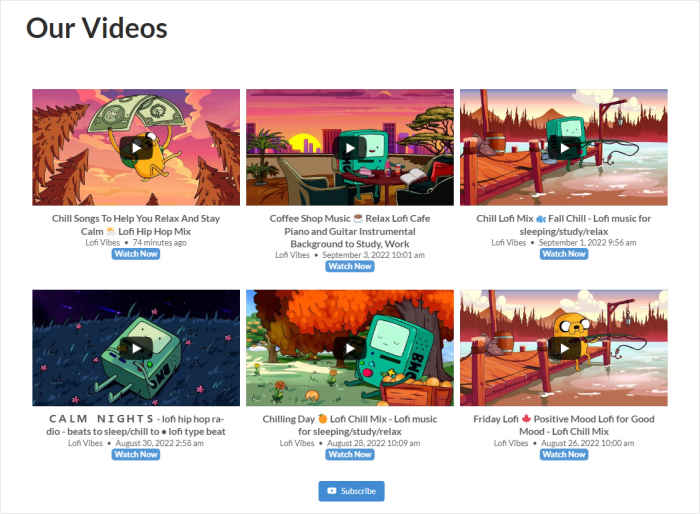
このように、動画ホスティング・プラットフォームにコンテンツをアップロードすることで、将来起こりうる多くの問題を回避することができます。
それでは、WordPressウェブサイトの動画を修正する方法を見ていきましょう。
まずは問題を特定する
手当たり次第に修正を試みる前に、60秒かけて実際に何が問題なのかを絞り込んでください。そうすれば、時間を大幅に節約できます。
ページ上の任意の場所を右クリックして「要素を検査」を選択し、コンソールタブを開きます。動画ファイルのURLの横にエラーメッセージが表示されていないか確認してください:
- 404エラーは、ファイルが見つからないか、URLが間違っていることを意味します。これはファイルパスの問題であり、プラグインやコーデックの問題ではありません。
- 「MIMEタイプがサポートされていません」または「形式がサポートされていません」というエラーが表示される場合、動画ファイルの形式が正しくないか、サーバーがそのファイル形式を正しく配信するように設定されていないことを意味します(詳細については、以下の「解決策 5」をご覧ください)。
次に、「ネットワーク」タブをクリックしてページを再読み込みします。「メディア」でフィルタリングしてください。動画ファイルが「404」または「403」ステータスの赤い行として表示される場合、サーバーがそのファイルをまったく見つけられないか、提供できない状態であり、プラグインのトラブルシューティングを行っても解決しません。
この2つの確認作業は1分もかからず、ファイルの欠落、サーバーの設定の問題、あるいは再生時の競合のいずれであるかがすぐに分かります。
自分がどのカテゴリーに当てはまるかが分かれば、適切な対処法は自ずと明らかになります。
WordPressの動画が再生されない場合の対処法
WordPress動画のトラブルシューティングを始める準備はできましたか?以下の簡単な手順で、もう一度動画を動作させることができます。
始めよう!
ステップ1:サポートされているビデオフォーマットを使用していることを確認する
動画エラーの一般的な原因は、動画ファイルのフォーマットに問題がある可能性があります。結局のところ、WordPressは以下の6つのフォーマットしかサポートしていません:
- .mp4
- .m4v
- .webm
- .ogv
- .wmv
- .flv
そのため、動画にこれらのフォーマットを使用していない場合、動画は正しく動作しません。
この問題を解決するためには、時間をかけて動画をそれぞれ適したファイル形式に変換すればよい。
または、YouTubeの動画をウェブサイトに埋め込む方法をご覧ください。
ステップ2:WordPressの動画ファイルのサイズを確認する
WordPressでは、画像、音声、文書、動画など、ウェブサイトのすべてのコンテンツを収めるためのサーバーサイズに制限があります。
動画のファイルサイズが大きい場合、サーバーに十分な空き容量がない可能性があります。
さらに、WordPressではメディアライブラリにアップロードできるファイルサイズも制限されています。この制限を確認するには、ダッシュボードからメディア " 新規追加メニューを開いてください。
最大アップロードファイルサイズ]オプションを選択し、制限を確認してください。
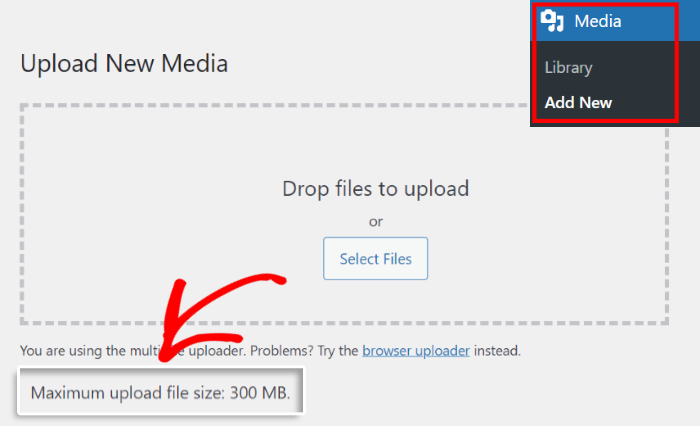
動画ファイルのサイズがこの制限を超えると、WordPressに動画をアップロードすることができなくなります。
この問題は、より多くのサーバースペースにアクセスできる、より良いWordPressホスティングサービスに切り替えることで解決できます。
まだ他のウェブホスティングサービスにサイトを移動したくないですか?YouTubeの動画をサイトに埋め込む方法はこちらをご覧ください。
ステップ3:プラグインの競合を修正する
キャッシュプラグインの競合を解決する
キャッシュプラグインは、ページの静的バージョンを配信することでサイトの表示速度を向上させますが、その動作によって動画プレーヤーなどの動的コンテンツが正常に動作しなくなることがあります。この問題を引き起こすことが多いプラグインとして、WP Rocket、LiteSpeed Cache、W3 Total Cacheの3つが挙げられます。
WP Rocket:原因は通常、JavaScriptの遅延実行設定にあります。WP Rocket > ファイル最適化 に移動し、「JSの実行を遅延」という項目を探してください。動画プレーヤーがJavaScriptによって初期化される場合、この設定により読み込みが行われない可能性があります。動画プレーヤーのスクリプトを「除外ファイル」リストに追加するか、一時的にJavaScriptの遅延実行を無効にしてテストしてみてください。
LiteSpeed Cache:ページ最適化の設定を確認してください。CSSおよびJSのミニフィケーションにより、ビデオプレーヤーのスクリプトが削除されたり、正常に動作しなくなったりする可能性があります。LiteSpeed Cache > ページ最適化に移動し、CSSおよびJSのミニフィケーションを1つずつ無効にして、競合の原因を特定してください。
W3 Total Cache:原因はたいてい「Minify」設定にあります。「パフォーマンス」>「Minify」に移動し、一時的に無効にしてください。キャッシュをクリアしてページを再読み込みします。動画が再生されれば、原因が特定できたことになります。その後、Minify機能を選択的に再有効化していき、正常に動作しなくなる特定のスクリプトを特定してください。
キャッシュプラグインが原因かどうかを確認する最も手っ取り早い方法は、プラグインを完全に無効にし、キャッシュをクリアしてからページを再読み込みすることです。これで動画がすぐに再生されれば、プラグインとの競合が確認できたことになります。その後、プラグインを再度有効にし、設定を調整して具体的な原因を特定してください。
その他のプラグインの競合を修正する
WordPressのプラグインは便利なツールですが、ひどく作られたプラグインはサイトに問題を引き起こし、特定の機能が動作しなくなることがあります。
解決策は?
どのプラグインがWordPressの動画エラーの原因になっているかを調べるために、プラグインを1つずつ無効にすることができます。
これに対処するには、WordPressのダッシュボードからプラグイン " インストール済みプラグインメニューを開きます。

WordPressのプラグインはすべて、ここにまとめてリストアップされています。
すべてのプラグインを一時的に無効にするには、まず左上のチェックボックスを クリックします。

次に、チェックボックスのすぐ上にあるドロップダウンメニューを使用して、実行可能なすべてのアクションを確認します。
続行するには、メニューのDeactivateオプションをクリックします。

最後に、右側の適用 ボタンをクリックすると、プラグインを一時的に無効にすることができます。

これらをすべて解除したら、ウェブサイトを開き、WordPressの動画が機能しているかどうかを確認することができる。
それでもビデオが再生されない場合は、ドロップダウンメニューから「アクティベート」オプションを選択しながら、上記のプロセスを繰り返してください。
その後、ここをクリックして次のステップに進んでください。
しかし、動画が動くようになったのであれば、プラグインのどれかが問題を引き起こしていたことになります。そのプラグインを見つけることができます。
まず、1つのプラグインの下にあるActivateボタンをクリックします。

そうしたら、あなたのサイトを開き、WordPressの動画が正しく動作しているか確認してください。
このようにすべてのプラグインを調べて、動画エラーの原因となっているプラグインを見つけることができる。その後、信頼できるWordPressプラグインに置き換えることができる。
ステップ4:WordPressのメディアライブラリに動画を再アップロードする
アップロードプロセスでの小さなエラーも、セルフホスティングのWordPress動画が再生されない原因となります。
この場合、メディアライブラリからファイルを削除し、再度アップロードしてみてください。
まず、WordPressのダッシュボードからメディア " 新規追加メニューを開き、ウェブサイトのすべてのメディアファイルを表示します。
そのページからビデオファイルをクリックしてください。
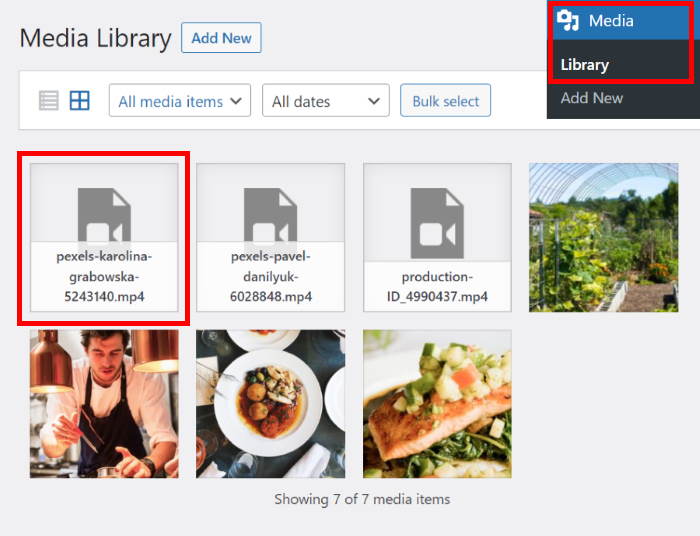
これにより、WordPressの動画がポップアップで表示され、すべてのオプションを変更することができます。
これで「永久に削除」ボタンをクリックして、サイトから動画を削除することができます。
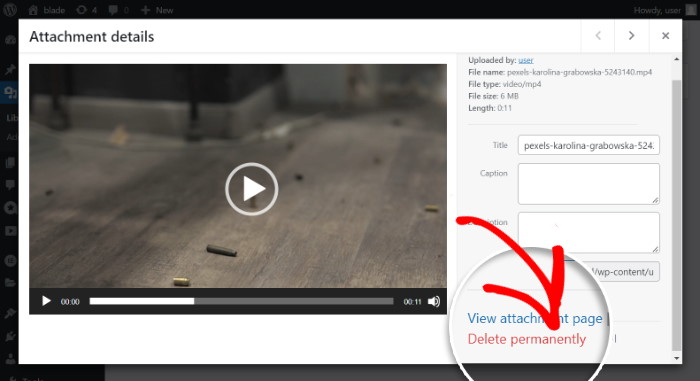
そうしたら、ビデオを再度アップロードし、あなたのサイトに埋め込んでください。
それでもWordPressの動画が再生されない場合、またはこのプロセスに時間がかかりすぎる場合は、簡単に試せる解決策があります。
YouTubeなどのソーシャルメディアに動画をアップロードするだけだ。
ファイルサイズやアップロードエラーを心配する必要はありません。

それでは、この方法を使ってWordPressの動画を簡単に埋め込む方法を見ていきましょう。
WordPressに動画を埋め込む方法(簡単な方法)
ユーチューブは、25億人以上のユーザーを持つ、インターネット上でNo.1の動画ホスティングサイトであるため、あなたの動画をアップロードするのに最適な場所です。
その後、WordPressプラグインの助けを借りて、あなたのウェブサイトにビデオを表示することができます。その結果、小さなアップロードサイズ制限、サーバースペース、プラグインの競合、その他の問題に対処する必要がなくなります。
YouTubeフィード・プラグインといえば、市場で最高の選択肢はYouTube Feed Proだ。

このプラグインを使えば、HTML、CSS、PHP、iFrame、埋め込みコードなど一切不要で、YouTube動画のフィードをあなたのウェブサイトに数分で表示することができます。
自分の動画を表示するだけでなく、YouTubeチャンネル、プレイリスト、検索結果、ライブストリームなどの動画を埋め込むことができる。
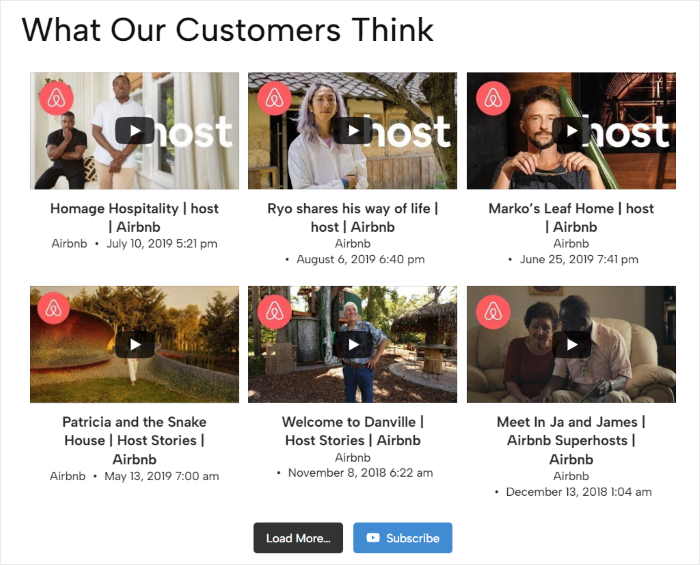
簡単な3ステップのガイドに従うだけで、プラグインがYouTube動画フィードの作成、カスタマイズ、埋め込みのプロセスを案内してくれる。
さらに、あなたが埋め込むすべてのビデオは、自動的にあなたのウェブサイトのデザインをコピーし、箱から出してすぐに素晴らしい外観になります。
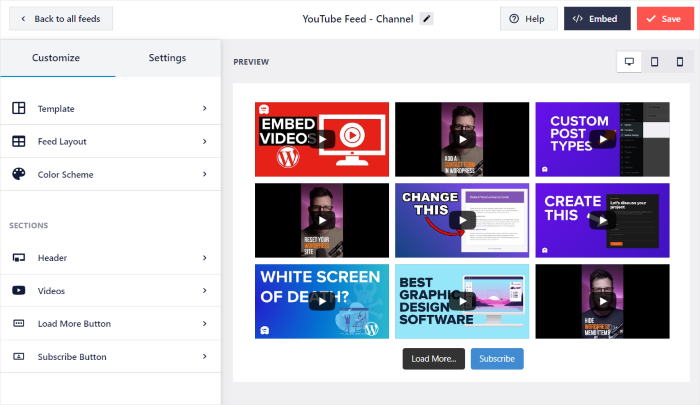
さらに、このプラグインはYouTube動画フィードのデザインを完全にコントロールできます。ライブエディターを使って、動画のレイアウト、配色、ヘッダーデザイン、ボタンスタイルなどをカスタマイズできます。
訪問者のコンバージョンを助けるために、訪問者がビデオを一時停止したり見終わったりしたときに、コール・トゥ・アクション・ボタンや他のビデオへのリンクを表示することができます。
さらに、このプラグインは動画を自動再生せず、訪問者がクリックした時点で再生を開始します。その結果、ページをこれまでと同じように高速に読み込みながら、大量の動画埋め込みを追加することができます。
また、ウェブサイトが高速化することで、SEOが格段に向上し、Googleの検索結果で上位に表示されるようになります。
一番の利点は?このプラグインには専門家によるサポートチームがあるので、いつでも手を貸してくれます。
これらの素晴らしい機能により、YouTube Feed Proは最高のYouTubeフィードプラグインであり、WordPressに動画を追加したい場合には素晴らしい選択肢となる。
YouTube動画フィードを作成する準備はできましたか?YouTube Feed Proはこちらから!
それでは、このプラグインを使ってWordPressの動画が再生されないのを直す方法を見ていきましょう。
ステップ 1: YouTube Feed Pro プラグインをインストールする
まずは、「Smash Balloon YouTube Feed Pro」を入手し、お使いのパソコンにダウンロードしてください。次に、WordPressサイトにプラグインをインストールして有効化してください。
WordPressプラグインのインストール方法については、こちらをご覧ください。
その後、ステップ2でフィードを作成するためにプラグインを使用することができます。
ステップ2:YouTubeフィードを作成する
このプラグインにはガイドフローが用意されているので、数クリックでYouTubeフィードを作成できる。
まず、WordPressのダッシュボードからYouTubeフィード " すべてのフィードメニューを開き、新規追加ボタンをクリックします。

それが完了したら、あなたのウェブサイトに表示したいYouTubeフィードの種類を選択することができます。6つのオプションから選べます:
- チャンネル選択したYouTubeチャンネルの動画を表示する
- プレイリスト YouTubeのプレイリストをウェブサイトに埋め込む
- お気に入りお気に入りとしてマークしたビデオを表示する。
- 検索検索語を選択し、一致するYouTube動画を埋め込む
- ライブストリーム:YouTubeからのライブストリーミングビデオを表示
- 単一の動画:埋め込みたい動画のYouTube URLを選択します。
続行するには、フィードの種類を選択し、[次へ]ボタンをクリックします。

この例では、チャンネルの動画を埋め込みます。
このように、WordPressウェブサイトに動画を表示するための新しいYouTubeフィードが作成されました。
ステップ3では、このフィードをYouTubeアカウントに接続します。
ステップ3:YouTubeにフィードを接続する
あなたのウェブサイトにビデオを表示するには、2つの異なる方法でYouTubeにフィードを接続することができます:
- APIキーを追加します:YouTubeのAPIキーを入力することで、フィードにあらゆる種類の動画を表示することができます。
- 代わりにYouTubeアカウントを接続します:YouTubeアカウントに直接接続することで、フィードに動画を埋め込むことができます。
以下、この2つの方法を見てみよう。
YouTubeのAPIキーを使用するには、ポップアップに表示される「APIキーを追加」ボタンをクリックします。

YouTubeのAPIキーをまだお持ちでない方のために、APIキーの作成方法を ステップ・バイ・ステップでご紹介します。
APIキーを入手したら、それをコピーしてサイトに戻る。
その後、APIキーをポップアップに貼り 付け、Addをクリックして続行する。

設定が完了すると、ウェブサイト上のフィードにYouTubeの埋め込み動画が表示されるようになります。とても簡単です。
その場合は、ポップアップを使用して、代わりにYouTubeアカウントを接続するオプションを選択します。

フィードをYouTubeに接続するには、プラグインがYouTubeアカウントへの読み取り専用アクセスを要求します。
ご覧の通り、このアクセスはプラグインにYouTubeのコンテンツを閲覧させるだけで、あなたのアカウントに変更を加えることはできません。
だから、プラグインの使用は完全に安全です。
ここから「続ける」 ボタンをクリックして、YouTubeアカウントに接続します。

プラグインはあなたのサイトに戻り、新しいフィードをYouTubeに接続したことを表示します。
YouTube動画フィードのソースを選択する準備ができました。選択したフィードの種類によって、YouTubeチャンネル、プレイリスト、検索語などがあります。
このチュートリアルでは、YouTubeチャンネルをソースとして使用する。
そのためには、ウェブブラウザでwww.youtube.com、埋め込みたいYouTubeチャンネルを開きます。
では、一番上のURLを探して、最後にあるコードをコピーして ください。

そうしたら、あなたのウェブサイトへ行き、チャンネルIDかユーザー名の 欄にペーストして ください。
次へ」ボタンをクリックするだけで、ソースの追加が完了します。

YouTubeフィードは、あなたのWordPressウェブサイトにビデオコンテンツを表示する準備が整いました。プラグインはあなたのウェブサイトのデザインをコピーするので、箱から出してすぐに美しく見えます。
さらに、動画配信はレスポンシブで、モバイルデバイスでも完璧に機能する。
さらに、YouTube Feed Proには、YouTubeフィードの見た目を設定するためのカスタマイズオプションがたくさんあります。ステップ4でこれらのオプションを見てみましょう。
ステップ4:YouTubeフィードをカスタマイズする
このプラグインを使えば、あらかじめデザインされたテンプレートをインポートすることで、簡単にユニークなYouTubeフィードを作成することができます。
選択肢は6つ:
- デフォルト
- カルーセル
- カード
- リスト
- ギャラリー
- 最新ビデオ
- ショーケース・カルーセル
- ウィジェット
テンプレートを選択したら、Nextをクリックして次に進みます。

そうしたら、プラグインのライブフィードエディターを使ってYouTubeフィードをデザインすることができる。
左側には、フィードのレイアウト、カラースキーム、ヘッダーのスタイル、ボタンのデザインなどを設定するためのカスタマイズパネルがあります。
これらのオプションを使用すると、右側のYouTubeフィードのライブプレビューは、リアルタイムですべての変更を表示することができます。

フィードのデザインを開始するには、サイト上のビデオのレイアウトを選択することができます。
左側のフィードレイアウトオプションを クリックすることで可能です。

このプラグインには、埋め込みYouTube動画に使用できる4つの異なるフィードレイアウトが付属しています:
- グリッド
- ギャラリー
- リスト
- カルーセル
以下、これらすべてのレイアウトを見てみよう:

グリッドレイアウトを選ぶと、このプラグインは動画を整然とした行と列で表示します。
だから、このレイアウトを使えば、たくさんの動画を同時に見せることができる。

特定のビデオを強調したい場合は、ギャラリーのレイアウトを選択することができます。
そうすることで、あなたのサイトに大きな動画が表示され、その下にいくつかのサムネイルが表示されます。

動画コンテンツを1カラムで表示するには、リストレイアウトがあります。
このレイアウトでは、動画がよりはっきりと見えるので、訪問者の注意を引くことができます。

最後に、動画をインタラクティブなスライドショーとして表示するカルーセルレイアウトがあります。
その結果、ウェブページに大きなスペースを取ることなく、一度に大量の動画を埋め込むことができる。

保存」をクリックして、フィードの新しいレイアウトを確認できます。
次に、カスタマイズ ボタンをクリックして、ビデオフィードのデザインを続けます。

このプラグインの助けを借りて、フィードのヘッダーを有効にし、それをカスタマイズすることもできます。
まず、左側のヘッダーオプションをクリックします。

上部のオプションを切り替えることで、動画フィードのヘッダーを有効または無効にできるようになりました。
その下には、2種類のヘッダースタイルオプションがあります:
- 標準:チャンネルアイコン、購読者数などのビジュアルヘッダーを表示します。
- テキスト 手動で見出しを作成し、YouTubeフィードの上部に表示します。
ヘッダーオプションを選んだら、もう一度保存をクリックする。

このプラグインはとてもユーザーフレンドリーなので、残りのオプションを使って簡単に配色、ボタンデザイン、投稿スタイルなどを変更することができます。
動画フィードの見た目に満足したら、保存ボタンをクリックします。
最後のステップに進み、ステップ5でWordPressウェブサイトに動画を表示することができます。
ステップ5:WordPressにYouTube動画フィードを埋め込む
WordPressに動画を埋め込むには、以下の2つの方法があります。
- WordPressのページに動画を埋め込む
- WordPressのサイドバーやフッターに動画を埋め込む
以下、この2つの方法について説明しよう:
WordPressページに動画を埋め込む
ライブフィードエディタを使えば、すぐにYouTubeの動画フィードをWordPressに埋め込むことができます。
ここで、埋め込み ボタンをクリックして開始することができます。

それをクリックすると、動画フィードの埋め込みオプションが表示されます。ここから、ショートコードをコピーしたり、ページ、サイドバー、フッターに動画を埋め込むことができます。
この方法では、「ページに追加 」ボタンをクリックします。

次に、動画を埋め込むWordPressページを選択します。
ページを選択したら、下の追加 ボタンをクリックしてください。

クリックするとWordPressのエディターでページが開き、動画を埋め込むことができます。
エディターで、プラス(+)アイコンをクリックして新しいGutenbergブロックを追加します。

検索バーを使って、"youtube feed "ブロックを探す。
最後に、下の検索結果からYouTubeのフィード ブロックをクリックし、動画を埋め込みます。

更新ボタンをクリックするだけで、訪問者はこれらのビデオをチェックすることができます。
また、WordPressサイトを開けば、訪問者に動画がどのように見えるかを確認できる。

次に、WordPressサイトのサイドバーやフッターに動画を埋め込む方法を見てみましょう。
WordPressのサイドバーやフッターに動画を埋め込む
次のオプションは、YouTubeウィジェットの助けを借りて、サイトのサイドバーやフッターエリアにYouTube動画を表示することです。
以前のように、ライブフィードエディターから直接始めることができる。
まず、WordPressのダッシュボードからYouTubeフィード " すべてのフィードメニューを開き、フィードをクリックします。
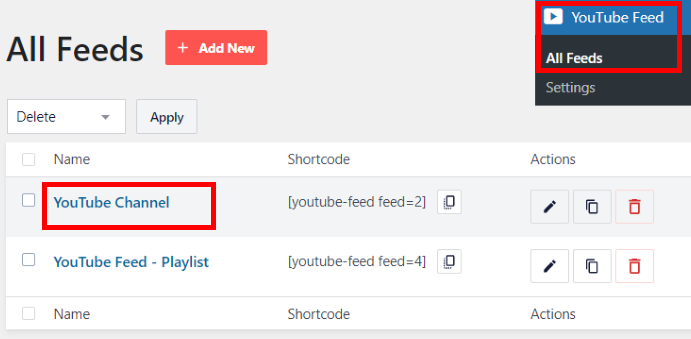
先ほどと同じように、上部にある埋め込み ボタンをクリックして続けることができる。
これで、動画フィードの埋め込みオプションが再び表示されます。
今回は、ポップアップのウィジェットに追加オプションをクリックすることができます。

簡単に動画を埋め込むことができるように、プラグインはあなたのウェブサイトのウィジェットページにあなたを送るようになりました。
このページから、動画ウィジェットを配置する場所を選択できます。
サイトのサイドバーに動画コンテンツを表示するには、サイドバーパネルを クリックします。

ページの下のフッターに動画を表示したいですか?代わりにフッターパネルをクリックしてください。
この例を紹介するために、ウェブサイトのサイドバーを選ぶことにしよう。

動画を埋め込む場所を選んだら、プラス(+)アイコンをクリックして新しいウィジェットを追加します。
次に、YouTubeウィジェットのフィードを選択して、動画を埋め込むことができます。

最後に、[更新]ボタンをクリックして変更を保存すると、動画ウィジェットがウェブサイトに表示されます。
動画がどのように見えるかは、サイトを開いて自分で確認することができる。
これだけでは終わりません!Smash Balloonのプラグインを使えば、FacebookやTwitter、Instagramなど、他のソーシャルメディアプラットフォームの動画を埋め込むこともできます。
詳しくは、WordPressにFacebookの動画を埋め込む方法をご覧ください。
ステップ6:ブラウザとコーデックの互換性を確認する
ブラウザによってビデオコーデックの扱いが異なるため、知っておくべき特定の例外ケースがいくつか生じます。
Safari と HEVC (H.265):Mac および iOS の旧バージョンの Safari では、HEVC 形式でエンコードされた動画はサポートされていません。H.265 圧縮で動画をエクスポートした場合、Safari ユーザーにはプレーヤーが空白で表示されるか、何も表示されなくなります。この問題を解決するには、H.264 エンコードを使用して再エクスポートしてください。H.264 なら、主要なブラウザやデバイスでより広くサポートされています。
Firefox と MP4: FirefoxはWebMのサポートが優れていますが、MP4のサポートはOSやバージョンによってばらつきがあります。自前でホストする動画をアップロードする場合は、MP4とWebMの両方のソースファイルを用意することで、最も幅広いブラウザに対応できます。WordPressの組み込み動画ショートコードはこの形式に対応しています:
iOSの自動再生に関する制限: Appleは、モバイル通信でのデータ通信量の過剰使用を防ぐため、iPhoneおよびiPadでの動画の自動再生を制限しています。たとえ 動画で自動再生が有効になっています 設定や埋め込みコードに関わらず、動画の音声をミュートしない限り、iOSでは再生されません。 muted video要素にこの属性を追加するのが、実際に機能する回避策です。
Androidのコーデックに関する問題:古いAndroid端末では、特定のコーデックと音声形式の組み合わせで再生に問題が生じることがあります。MP4コンテナ形式で、H.264動画にAAC音声を組み合わせた形式が、新旧のAndroid端末を問わず互換性を確保するための最も確実な選択肢です。デスクトップでは再生できるのにAndroidでは再生できない場合、通常はこれらの仕様に合わせて再エンコードすることで解決します。
ステップ7:Gutenbergの動画ブロックとHTML埋め込みブロックの問題の解決
WordPressのブロックエディタを使用している場合、動画の再生に問題を引き起こすよくある原因として、用途に合わないブロックを選んでしまうことが挙げられます。
WordPressには、見た目は似ているものの、動作がまったく異なる2つの動画関連ブロックがあります。
「ビデオ」ブロックは、メディアライブラリ内のファイルを自社サーバーでホストするために設計されています。動画を直接アップロードすると、WordPressがサーバーからその動画を配信します。ここで、ファイルサイズの制限、形式の制限、およびMIMEタイプに関する問題がすべて適用されます。
「埋め込み」ブロック(および専用のYouTubeブロックやVimeoブロック)は、外部プラットフォームでホストされている動画用に設計されています。URLを貼り付けるだけで、WordPressが自動的に埋め込み処理を行います。これらの動画は各プラットフォームのサーバーからストリーミングされるため、ご自身のホスティング環境の制限は一切関係ありません。
この問題は、誰かが「動画」ブロックにYouTubeのURLを貼り付けたり、「埋め込み」ブロックで自己ホスト型のファイルURLを使用しようとしたりした際に発生します。どちらの場合も、期待通りに動作しません。
Gutenbergエディタで動画が再生されない場合は、以下の手順で確認してください:
- 動画ブロックをクリックして選択してください
- 上部のツールバーにあるブロックラベルを見てください。「Video」または「Embed」と表示されています
- YouTubeやVimeoの動画を埋め込みたい場合は、ビデオブロックを削除し、埋め込みブロックに置き換えてください(ブロックインサーターで「埋め込み」を検索するか、専用のYouTubeブロックを使用してください)。
- 自社サーバー上のファイルを使用している場合は、そのファイルがメディアライブラリにアップロードされており、ビデオブロックのメディアライブラリピッカーから選択されていることを確認してください。生のURLを直接貼り付けていないか確認してください。
よくある質問
WordPressで動画が再生されないのはなぜですか?
f最も一般的な原因としては、対応していない動画形式、動画ファイル用に設定されていないサーバーのMIMEタイプ、動画プレーヤーのスクリプトに干渉しているキャッシュプラグイン、あるいはホスティングプランのアップロード制限を超えているファイルなどが挙げられます。まずはブラウザのコンソールを開き(右クリック > 要素を検査 > コンソールタブ)、404エラーや「形式がサポートされていません」というメッセージがないか確認してください。これら2つの手がかりがあれば、他の何よりも早く原因を絞り込むことができます。
WordPressで動画の再生を有効にするにはどうすればよいですか?
自社サーバーにホストされている動画の場合は、WordPressのメディアライブラリからファイルをアップロードし、Gutenbergの「動画」ブロックを使用して挿入してください。ファイル形式がサポートされているもの(MP4、WebM、またはOGV)であることを確認し、サーバーがそのファイルに対して正しいMIMEタイプを送信しているか確認してください。YouTubeやVimeoの動画の場合は、代わりに「埋め込み」ブロックを使用し、動画のURLを直接貼り付けてください。WordPressが自動的に埋め込み処理を行うため、設定は不要です。
WordPressで動画の埋め込みがうまくいかないのはなぜですか?
これにはいくつかの具体的な原因があります。YouTubeやVimeoのURLに対して「埋め込み」ブロックではなく「動画」ブロックを使用している場合、キャッシュプラグインが古いキャッシュ版を配信している場合、あるいはプラットフォーム側の動画のプライバシー設定で外部からの埋め込みがブロックされている場合などです。 たとえば、非公開設定のYouTube動画は、外部サイトには埋め込むことができません。また、ブラウザの開発者ツールの「ネットワーク」タブも確認してください。埋め込みリクエストでエラーが発生している場合、通常はそのタブにエラーが表示されます。
WordPressでは動画の形式は重要ですか?
はい、そしてそれは多くの人が思っている以上に重要です。 WordPressは、MP4、M4V、WebM、OGV、WMV、FLVの6つの形式に対応しています。MP4は、あらゆるブラウザやデバイスにおいて最も信頼性が高い形式です。MP4コンテナにH.264ビデオとAACオーディオを組み合わせた形式であれば、Safari、Firefox、Chrome、iOS、Androidのいずれでも正しく再生されます。もし動画のエンコード方法がこれと異なっていた場合、特にHEVCや上記のリストに含まれない形式を使用している場合は、特定のブラウザやデバイスで再生の問題が発生する可能性があります。
そうだ!
WordPressの動画があなたのサイトで再生されない場合、このガイドに従って問題を解決するだけです。このように、ほとんどの問題を回避する簡単な方法は、YouTubeのようなプラットフォームを使用することです。
そうすれば、ブランドのソーシャルメディアでの存在感を高め、閲覧数を増やし、訪問者をコンバージョンに導くなど、さまざまなことが可能になる。
YouTubeをもっと活用したい方は、YouTubeチャンネルからお金を稼ぐ方法をご覧ください。







