


 Soziale Wand
  Feed-Analytik

Wenn WordPress-Videos auf Ihrer Website nicht abgespielt werden, sind Sie bei uns genau richtig.
Videos sind zwar eine gute Möglichkeit, das Engagement zu steigern, aber wenn die Videos nicht richtig funktionieren, können Ihre Besucher einen schlechten Eindruck von Ihrer Website bekommen.
Um Ihnen zu helfen, zeigen wir Ihnen, wie Sie Videofehler auf Ihrer Website beheben können - auch wenn Sie ein WordPress-Neuling sind.
Bevor wir beginnen, sehen wir uns an, wie Videos Ihre Marke unterstützen können und wie man Videos am besten in WordPress einbettet.
Oder Sie können hier klicken und direkt mit der Reparatur Ihrer WordPress-Videos beginnen.
Warum sollten Sie Videos zu Ihrer WordPress-Website hinzufügen?
Wussten Sie, dass 72 % der Kunden es vorziehen, sich durch Videos über Marken zu informieren?
Anstatt Ihre Kunden zum Kauf Ihrer Produkte aufzufordern, können Sie WordPress-Videos mit positiven Bewertungen, Erfahrungsberichten, Produktdemonstrationen und vielem mehr zeigen.

Solche Videos können als sozialer Beweis dienen und Besucher davon überzeugen, bei Ihnen zu kaufen. Als Ergebnis können Sie mehr Verkäufe erzielen und Ihr Geschäft ausbauen.
Darüber hinaus können Sie mit Hilfe von Videos die Besucher viel länger auf Ihrer Website halten.
Eine einfache Lösung für die Darstellung von Videoinhalten ist das Hochladen von Videos auf Plattformen wie YouTube und Instagram. Sie können diese Videos dann auf Ihrer Website einbetten, damit die Leute sie sich ansehen können.
Manche laden die Videos aber auch direkt in WordPress hoch, bevor sie eingebettet werden.
Sollten Sie Videos in WordPress aus der Medienbibliothek einbetten?
Sie können Ihre Videos zwar direkt auf Ihre WordPress-Website hochladen, dies ist jedoch aus mehreren Gründen nicht die empfohlene Methode:
- Im Vergleich zu großen Video-Hosting-Plattformen wie YouTube und Instagram werden die Videos aus Ihrer Mediathek oft viel langsamer geladen.
- Alle Videos, die Sie hochladen, nehmen wertvollen Speicherplatz auf dem Server Ihrer Website in Anspruch. Außerdem ist die Dateigröße der Videos, die Sie hochladen können, bei WordPress begrenzt.
- Ihnen entgehen potenzielle Aufrufe, da Ihre Website nicht wie YouTube oder Instagram Millionen von Nutzern hat.
- Ihre Mediathek kann keine Live-Streaming-Videos hosten , so dass Sie nicht in der Lage sind, mit Besuchern in Echtzeit zu interagieren.
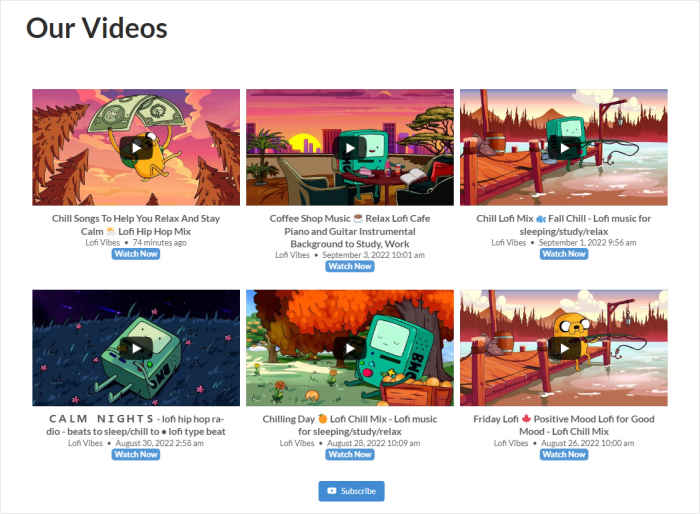
Wie Sie sehen, können Sie durch das Hochladen Ihrer Inhalte auf Videohosting-Plattformen viele potenzielle Probleme in der Zukunft vermeiden.
Jetzt sehen wir uns an, wie Sie die Videos auf Ihrer WordPress-Website reparieren können.
Ermitteln Sie zunächst die Ursache des Problems
Bevor du wahllos verschiedene Lösungen durchprobierst, nimm dir 60 Sekunden Zeit, um herauszufinden, was genau nicht funktioniert. Das spart dir eine Menge Zeit.
Klicken Sie mit der rechten Maustaste auf eine beliebige Stelle auf der Seite und wählen Sie „Untersuchen“ aus; öffnen Sie anschließend die Registerkarte „Konsole “. Suchen Sie nach Fehlermeldungen neben der URL Ihrer Videodatei:
- Ein 404-Fehler bedeutet, dass die Datei fehlt oder die URL fehlerhaft ist. Das ist ein Problem mit dem Dateipfad, kein Problem mit einem Plugin oder Codec.
- Die Fehlermeldung „MIME-Typ wird nicht unterstützt“ oder „Format wird nicht unterstützt“ bedeutet, dass entweder das Format der Videodatei falsch ist oder Ihr Server nicht so konfiguriert ist, dass er diesen Dateityp korrekt bereitstellt (mehr dazu in Lösung 5 weiter unten).
Klicken Sie anschließend auf die Registerkarte „Netzwerk“ und laden Sie die Seite neu. Filtern Sie nach „Medien“. Wenn Ihre Videodatei als rote Zeile mit dem Status 404 oder 403 angezeigt wird, kann Ihr Server die Datei überhaupt nicht finden oder bereitstellen, und keine Plugin-Fehlerbehebung kann dieses Problem beheben.
Diese beiden Überprüfungen dauern weniger als eine Minute und zeigen Ihnen sofort, ob es sich um eine fehlende Datei, ein Problem mit der Serverkonfiguration oder einen Wiedergabekonflikt handelt.
Sobald Sie wissen, zu welcher Kategorie Sie gehören, liegt die richtige Lösung auf der Hand.
Wie man WordPress Videos nicht abspielt
Sind Sie bereit für die Fehlersuche bei Ihren WordPress-Videos? Gehen Sie die folgenden einfachen Schritte durch, um Ihre Videos wieder zum Laufen zu bringen.
Fangen wir an!
Schritt 1: Stellen Sie sicher, dass Sie unterstützte Videoformate verwenden
Ein häufiger Grund für Ihre Videofehler kann ein Problem mit dem Format Ihrer Videodatei sein. Schließlich unterstützt WordPress nur diese 6 Formate:
- .mp4
- .m4v
- .webm
- .ogv
- .wmv
- .flv
Ihre Videos werden also nicht richtig funktionieren, wenn Sie nicht eines dieser Formate für Ihre Videos verwenden.
Um dieses Problem zu lösen, können Sie sich die Zeit nehmen, jedes Ihrer Videos in ein akzeptiertes Dateiformat zu konvertieren.
Sie können auch gleich sehen, wie Sie YouTube-Videos in Ihre Website einbetten können.
Schritt 2: Überprüfen Sie die Größe der WordPress-Videodateien
Bei WordPress steht Ihnen eine begrenzte Servergröße zur Verfügung, um den gesamten Inhalt Ihrer Website, einschließlich Bilder, Audio, Dokumente und Videos, unterzubringen.
Wenn Ihr Video eine große Dateigröße hat, kann es sein, dass der Speicherplatz auf Ihrem Server nicht mehr ausreicht.
Darüber hinaus begrenzt WordPress auch die Größe einer Datei, die Sie in Ihre Mediathek hochladen können. Um diese Grenze zu überprüfen, öffnen Sie das Menü Medien " Neu hinzufügen in Ihrem Dashboard.
Wenn Sie dort sind, suchen Sie nach der Option Maximale Dateigröße für den Upload, um Ihr Limit zu sehen.
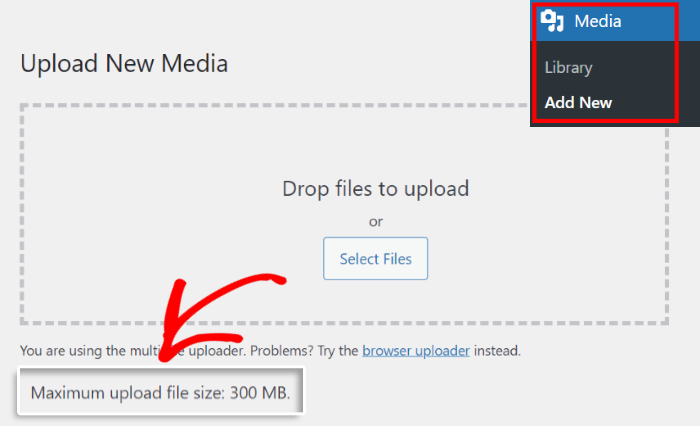
Wenn Ihre Videodatei größer als diese Grenze ist, können Sie Ihr Video überhaupt nicht in WordPress hochladen.
Sie können dieses Problem lösen, indem Sie zu einem besseren WordPress-Hostingdienst wechseln, der Ihnen Zugang zu mehr Serverplatz bietet.
Sie möchten Ihre Website noch nicht zu einem anderen Webhosting-Dienst umziehen? Dann klicken Sie hier, um zu sehen, wie Sie YouTube-Videos auf Ihrer Website einbetten können.
Schritt 3: Plugin-Konflikte beheben
Konflikte zwischen Caching-Plugins beheben
Caching-Plugins beschleunigen Ihre Website, indem sie statische Versionen Ihrer Seiten bereitstellen, doch genau dieses Verhalten kann dynamische Inhalte wie Videoplayer beeinträchtigen. Drei Plugins, die dies häufig verursachen, sind WP Rocket, LiteSpeed Cache und W3 Total Cache.
WP Rocket: Der Grund liegt meist in der verzögerten Ausführung von JavaScript. Gehen Sie zu WP Rocket > Dateioptimierung und suchen Sie nach „JS-Ausführung verzögern“. Wenn Ihr Videoplayer über JavaScript initialisiert wird, kann eine Verzögerung dazu führen, dass er nicht geladen wird. Versuchen Sie, das Skript Ihres Videoplayers zur Liste „Ausgeschlossene Dateien“ hinzuzufügen, oder deaktivieren Sie vorübergehend die verzögerte JS-Ausführung und testen Sie das Ergebnis.
LiteSpeed Cache: Überprüfen Sie die Einstellungen unter „Seitenoptimierung“. Die Minifizierung von CSS und JS kann Skripte von Videoplayern entfernen oder beschädigen. Gehen Sie zu „LiteSpeed Cache > Seitenoptimierung“ und deaktivieren Sie die Minifizierung von CSS und JS nacheinander, um den Konflikt einzugrenzen.
W3 Total Cache: Die Minify-Einstellungen sind die üblichen Verdächtigen. Gehen Sie zu „Performance“ > „Minify“ und deaktivieren Sie diese Funktion vorübergehend. Leeren Sie den Cache und laden Sie die Seite neu. Wenn das Video nun abgespielt wird, haben Sie das Problem gefunden. Aktivieren Sie anschließend die Minifizierung schrittweise wieder, um das konkrete Skript zu finden, das dadurch beeinträchtigt wird.
Der schnellste Weg, um festzustellen, ob ein Caching-Plugin das Problem verursacht, ist folgender: Deaktivieren Sie es vollständig, leeren Sie Ihren Cache und laden Sie die Seite neu. Wenn das Video sofort abgespielt wird, haben Sie den Konflikt bestätigt. Aktivieren Sie das Plugin anschließend wieder und passen Sie die Einstellungen an, um die genaue Ursache zu ermitteln.
Andere Plugin-Konflikte beheben
WordPress-Plugins können zwar nützliche Werkzeuge sein, aber schlecht gemachte Plugins können Probleme auf Ihrer Website verursachen und bestimmte Funktionen verhindern.
Die Lösung?
Sie können Ihre Plugins eines nach dem anderen deaktivieren, um herauszufinden, welches Plugin WordPress-Videofehler auf Ihrer Website verursacht.
Um dies zu beheben, können Sie das Menü Plugins " Installierte Plugins in Ihrem WordPress-Dashboard öffnen.

Hier finden Sie alle Ihre WordPress-Plugins an einem einzigen Ort aufgelistet.
Um alle Plugins vorübergehend zu deaktivieren, klicken Sie zunächst auf das Kontrollkästchen in der oberen linken Ecke.

Verwenden Sie dann das Dropdown-Menü direkt über dem Kontrollkästchen, um alle möglichen Aktionen zu sehen, die Sie durchführen können.
Um fortzufahren, klicken Sie im Menü auf die Option Deaktivieren.

Schließlich können Sie Ihre Plugins vorübergehend deaktivieren, indem Sie auf die Schaltfläche Anwenden auf der rechten Seite klicken.

Sobald Sie alle deaktiviert haben, können Sie Ihre Website öffnen und überprüfen, ob Ihre WordPress-Videos funktionieren.
Wenn Ihr Video immer noch nicht abgespielt wird, wiederholen Sie den obigen Vorgang und wählen Sie im Dropdown-Menü die Option Aktivieren.
Klicken Sie dann hier, um zum nächsten Schritt zu gelangen.
Wenn Ihre Videos jetzt aber funktionieren, dann hat eines Ihrer Plugins das Problem verursacht. Sie können nun daran arbeiten, dieses Plugin zu finden.
Klicken Sie zunächst auf die Schaltfläche Aktivieren unter einem einzelnen Plugin.

Öffnen Sie anschließend Ihre Website und überprüfen Sie, ob Ihre WordPress-Videos ordnungsgemäß funktionieren.
Sie können dann alle Plugins auf diese Weise durchgehen, um dasjenige zu finden, das die Videofehler verursacht. Danach können Sie es durch ein vertrauenswürdiges WordPress-Plugin ersetzen.
Schritt 4: Video erneut in die WordPress-Medienbibliothek hochladen
Auch kleine Fehler beim Hochladen können dazu führen, dass Ihre selbst gehosteten WordPress-Videos nicht abgespielt werden.
In diesem Fall können Sie versuchen, die Datei aus Ihrer Mediathek zu löschen und sie dann erneut hochzuladen.
Öffnen Sie zunächst das Menü Medien " Neu hinzufügen in Ihrem WordPress-Dashboard, um alle Mediendateien Ihrer Website anzuzeigen.
Klicken Sie auf dieser Seite auf Ihre Videodatei.
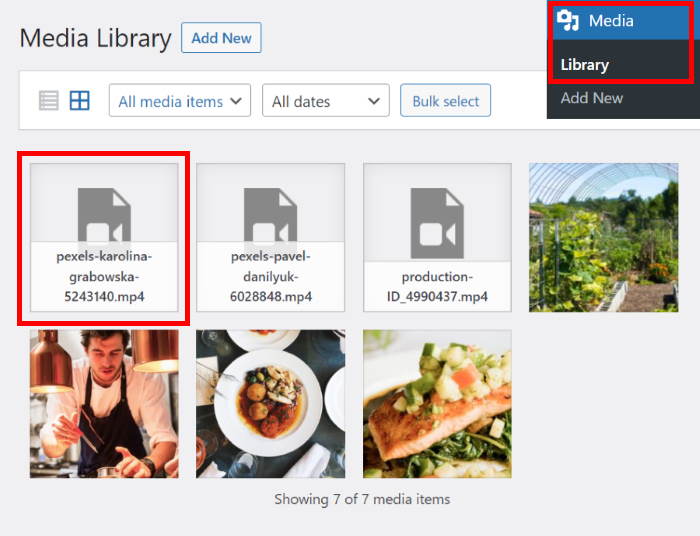
Dadurch wird das WordPress-Video in einem Popup geöffnet, in dem Sie alle Optionen ändern können.
Sie können nun auf die Schaltfläche Dauerhaft löschen klicken, um das Video von Ihrer Website zu entfernen.
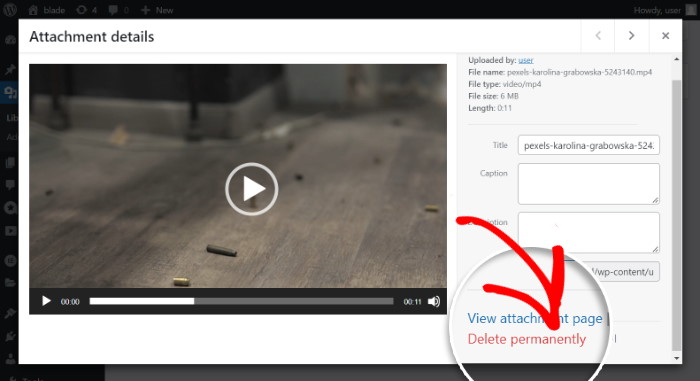
Laden Sie dann das Video erneut hoch und betten Sie es auf Ihrer Website ein.
Wenn Ihr WordPress-Video immer noch nicht abgespielt wird oder wenn dieser Vorgang zu zeitaufwändig ist, gibt es eine einfache Lösung, die Sie ausprobieren können.
Alles, was Sie tun müssen, ist, die Videos auf Social-Media-Plattformen wie YouTube hochzuladen.
Sie können dann Social-Media-Feeds einbetten und die Videos auf Ihrer Website präsentieren - ohne sich Gedanken über Dateigrößen oder Upload-Fehler machen zu müssen.

Schauen wir uns an, wie Sie mit dieser Methode ganz einfach WordPress-Videos einbetten können.
Wie man Videos in WordPress einbettet (einfacher Weg)
YouTube ist mit über 2,5 Milliarden Nutzern die Nummer 1 unter den Video-Hosting-Websites im Internet und damit ein idealer Ort, um Ihre Videos hochzuladen.
Sie können die Videos dann mit Hilfe eines WordPress-Plugins auf Ihrer Website anzeigen. So müssen Sie sich nicht mit kleinen Upload-Größenbeschränkungen, Serverplatz, Plugin-Konflikten oder anderen Problemen herumschlagen.
Und wenn es um YouTube-Feed-Plugins geht, ist die beste Option auf dem Markt YouTube Feed Pro.

Mit Hilfe dieses Plugins können Sie YouTube-Videos in nur wenigen Minuten auf Ihrer Website anzeigen - ohne HTML, CSS, PHP, iFrames oder andere Einbettungscodes zu benötigen.
Sie können nicht nur Ihre eigenen Videos anzeigen, sondern auch Videos aus beliebigen YouTube-Kanälen, Wiedergabelisten, Suchergebnissen, Live-Streams und mehr einbetten.
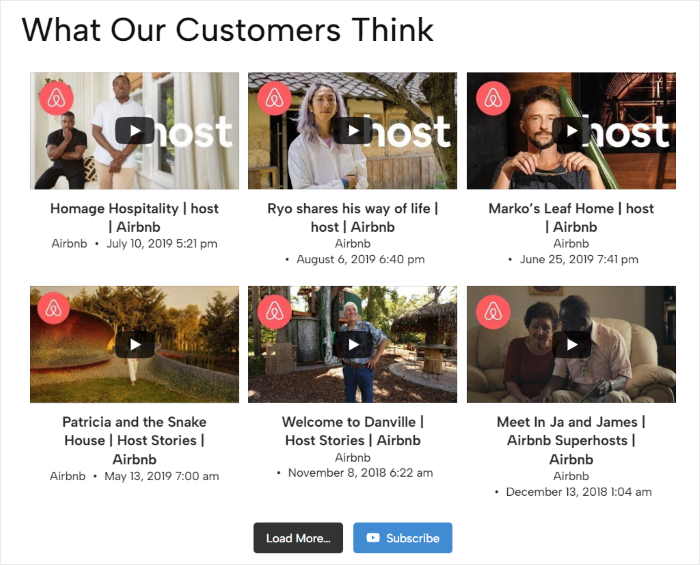
Alles, was Sie tun müssen, ist, einer einfachen 3-Schritte-Anleitung zu folgen, und das Plugin wird Sie durch den Prozess der Erstellung, Anpassung und Einbettung von YouTube-Video-Feeds führen.
Darüber hinaus werden alle von Ihnen eingebetteten Videos automatisch das Design Ihrer Website übernehmen und sofort fantastisch aussehen.
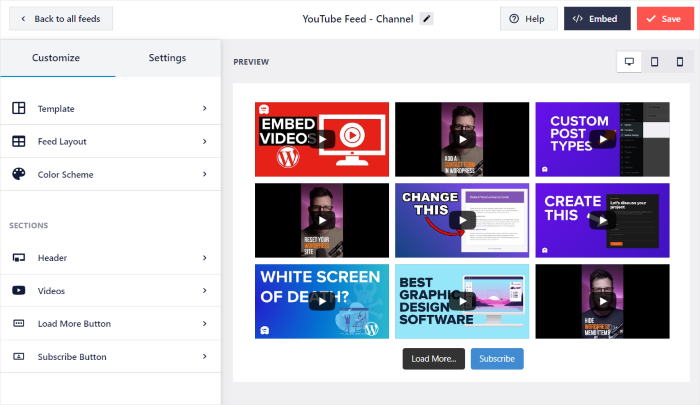
Außerdem gibt Ihnen das Plugin die volle Kontrolle über das Design Ihrer YouTube-Video-Feeds. Mit dem Live-Editor können Sie Ihr Video-Layout, Farbschema, Header-Design, Button-Stil und vieles mehr anpassen.
Um die Konvertierung von Besuchern zu fördern, können Sie Schaltflächen mit Handlungsaufforderungen oder Links zu Ihren anderen Videos anzeigen, wenn Besucher ein Video anhalten oder beenden.
Außerdem spielt das Plugin Ihre Videos nicht automatisch ab, sondern startet die Wiedergabe erst, wenn ein Besucher darauf klickt. So können Sie eine Vielzahl von Videoeinbettungen hinzufügen und gleichzeitig sicherstellen, dass Ihre Seite so schnell wie immer lädt.
Und mit einer schnelleren Website kann Ihre Website eine viel bessere Suchmaschinenoptimierung erhalten und in den Google-Suchergebnissen höher ranken.
Und das Beste daran? Da das Plugin über ein spezielles Support-Team von Experten verfügt, haben Sie immer jemanden, der Ihnen zur Hand geht.
Mit all diesen erstaunlichen Funktionen ist YouTube Feed Pro das beste YouTube-Feed-Plugin auf dem Markt und eine fantastische Option, wenn Sie Videos zu WordPress hinzufügen möchten.
Sind Sie bereit, Ihre YouTube-Video-Feeds zu erstellen? Holen Sie sich YouTube Feed Pro hier!
Lassen Sie uns fortfahren und sehen, wie Sie dieses Plugin verwenden können, um WordPress-Videos zu beheben, die auf Ihrer Website nicht abgespielt werden.
Schritt 1: YouTube Feed Pro Plugin installieren
Legen Sie los: Holen Sie sich Ihr Exemplar von „Smash Balloon YouTube Feed Pro“ und laden Sie es auf Ihren Computer herunter. Installieren und aktivieren Sie anschließend das Plugin auf Ihrer WordPress-Seite.
Falls Sie eine kurze Auffrischung benötigen, können Sie sich unsere Anleitung zur Installation eines WordPress-Plugins ansehen.
Danach können Sie das Plugin verwenden, um Ihren Feed in Schritt 2 zu erstellen.
Schritt 2: Erstellen Sie Ihren YouTube-Feed
Da das Plugin über einen geführten Ablauf verfügt, können Sie Ihren YouTube-Feed mit wenigen Klicks erstellen.
Öffnen Sie zunächst das Menü YouTube-Feed " Alle Feeds in Ihrem WordPress-Dashboard und klicken Sie dann auf die Schaltfläche Neu hinzufügen.

Danach können Sie den Typ des YouTube-Feeds auswählen, den Sie auf Ihrer Website anzeigen möchten. Es gibt 6 Optionen zur Auswahl:
- Kanal: Videos von einem ausgewählten YouTube-Kanal anzeigen
- Wiedergabeliste: Betten Sie eine YouTube-Wiedergabeliste auf Ihrer Website ein
- Favoriten: Anzeige der Videos, die Sie als "Favoriten" markiert haben
- Suche: Wählen Sie einen Suchbegriff und betten Sie passende YouTube-Videos ein
- Live-Streams: Zeigen Sie Live-Streaming-Videos von YouTube
- Einzelne Videos: Wählen Sie bestimmte YouTube-URLs für die Videos, die Sie einbetten möchten
Um fortzufahren, wählen Sie einen Futtermitteltyp aus und klicken Sie auf die Schaltfläche Weiter.

In unserem Beispiel werden wir Videos aus einem Kanal einbetten.
Schon haben Sie einen neuen YouTube-Feed erstellt, um Videos auf Ihrer WordPress-Website anzuzeigen.
In Schritt 3 können Sie diesen Feed mit Ihrem YouTube-Konto verbinden
Schritt 3: Verbinden Sie Ihren Feed mit YouTube
Um Videos auf Ihrer Website anzuzeigen, können Sie Ihren Feed auf 2 verschiedene Arten mit YouTube verbinden:
- API-Schlüssel hinzufügen: Gib deinen YouTube-API-Schlüssel ein, damit dein Feed alle Arten von Videos auf deiner Website anzeigen kann.
- Verbinden Sie stattdessen ein YouTube-Konto: Verbinden Sie Ihr YouTube-Konto direkt, damit Ihr Feed die Videos einbetten kann
Im Folgenden werden diese beiden Methoden näher erläutert.
Um Ihren YouTube-API-Schlüssel zu verwenden, klicken Sie auf die Schaltfläche API-Schlüssel hinzufügen im Popup-Fenster.

Falls du noch keinen YouTube-API-Schlüssel hast, haben wir eine Schritt-für-Schritt-Anleitung zur Erstellung eines API-Schlüssels für dich zusammengestellt.
Sobald Sie Ihren API-Schlüssel haben, kopieren Sie ihn und kehren dann zu Ihrer Website zurück.
Fügen Sie anschließend Ihren API-Schlüssel in das Popup-Fenster ein und klicken Sie auf Hinzufügen, um fortzufahren.

Sobald Sie das getan haben, kann Ihr Feed nun YouTube-Einbettungen auf Ihrer Website anzeigen – so einfach ist das.
Verwenden Sie dazu das Popup-Fenster und wählen Sie stattdessen die Option Ein YouTube-Konto verbinden.

Um Ihren Feed mit YouTube zu verbinden, bittet das Plugin nun um einen schreibgeschützten Zugang zu Ihrem YouTube-Konto.
Wie Sie sehen können, erlaubt der Zugriff dem Plugin nur, YouTube-Inhalte anzusehen, und es wird nicht in der Lage sein, irgendwelche Änderungen an Ihrem Konto vorzunehmen.
Die Verwendung des Plugins ist also völlig sicher.
Klicken Sie hier auf die Schaltfläche Weiter , um Ihr YouTube-Konto zu verbinden.

Das Plugin kehrt dann zu Ihrer Website zurück und zeigt an, dass Sie Ihren neuen Feed mit YouTube verbunden haben.
Sie können nun die Quelle für Ihren YouTube-Video-Feed auswählen. Je nach ausgewähltem Feed-Typ kann dies ein YouTube-Kanal, eine Wiedergabeliste, ein Suchbegriff und mehr sein.
In diesem Tutorial werden wir einen YouTube-Kanal als Quelle verwenden.
Öffnen Sie dazu www.youtube.com in Ihrem Webbrowser und öffnen Sie dann den YouTube-Kanal, den Sie einbetten möchten.
Suchen Sie nun die URL am oberen Rand und kopieren Sie den Code am Ende.

Gehen Sie danach auf Ihre Website und fügen Sie sie in das Feld Kanal-ID oder Benutzername ein.
Klicken Sie einfach auf die Schaltfläche Weiter, um das Hinzufügen Ihrer Quelle abzuschließen.

Ihr YouTube-Feed ist jetzt bereit, um Videoinhalte auf Ihrer WordPress-Website anzuzeigen. Da das Plugin das Design Ihrer Website kopiert, wird es sofort schön aussehen.
Außerdem wird der Video-Feed responsive sein und auch auf mobilen Geräten perfekt funktionieren.
Darüber hinaus bietet YouTube Feed Pro eine Vielzahl von Anpassungsoptionen, mit denen Sie das Aussehen Ihres YouTube-Feeds festlegen können. Wir können uns diese Optionen in Schritt 4 ansehen.
Schritt 4: Passen Sie Ihren YouTube-Feed an
Mit dem Plugin können Sie ganz einfach einen einzigartigen YouTube-Feed erstellen, indem Sie eine vorgefertigte Vorlage importieren, die Sie bevorzugen.
Sie haben 6 Optionen zur Auswahl:
- Standard
- Karussell
- Karten
- Liste
- Galerie
- Aktuelles Video
- Schaufenster-Karussell
- Widget
Nachdem Sie eine Vorlage ausgewählt haben, klicken Sie auf Weiter, um fortzufahren.

Danach können Sie den Live-Feed-Editor des Plugins verwenden, um Ihren YouTube-Feed zu gestalten.
Auf der linken Seite finden Sie das Anpassungsfeld, in dem Sie das Layout Ihres Feeds, das Farbschema, den Stil der Kopfzeile, das Design der Schaltflächen und vieles mehr festlegen können.
Wenn Sie diese Optionen verwenden, kann die Live-Vorschau Ihres YouTube-Feeds auf der rechten Seite alle Änderungen in Echtzeit anzeigen.

Um mit der Gestaltung Ihres Feeds zu beginnen, können Sie das Layout der Videos auf Ihrer Website auswählen.
Klicken Sie dazu auf die Option Feed-Layout auf der linken Seite.

Dieses Plugin kommt mit 4 verschiedenen Feed-Layouts, die Sie für Ihre eingebetteten YouTube-Videos verwenden können:
- Raster
- Galerie
- Liste
- Karussell
Schauen wir uns all diese Layouts im Folgenden an:

Wenn Sie sich für das Raster-Layout entscheiden, zeigt das Plugin Ihre Videos in ordentlich aussehenden Reihen und Spalten an.
Sie können dieses Layout also verwenden, um viele Videos gleichzeitig zu zeigen.

Wenn Sie möchten, dass ein bestimmtes Video hervorgehoben wird, können Sie das Layout der Galerie auswählen.
Auf diese Weise wird auf Ihrer Website ein großes Video mit mehreren Miniaturansichten darunter angezeigt.

Um Ihre Videoinhalte stattdessen in einer einzigen Spalte anzuzeigen, steht Ihnen das Listenlayout zur Verfügung.
Da dieses Layout Ihre Videos besser sichtbar macht, können Sie die Aufmerksamkeit Ihrer Besucher auf sich ziehen.

Schließlich gibt es noch das Karussell-Layout, das Ihre Videos als interaktive Diashow zeigt.
So können Sie viele Videos auf einmal einbetten, ohne dass sie viel Platz auf einer Webseite einnehmen.

Sie können nun auf Speichern klicken, um das neue Layout Ihres Feeds zu bestätigen.
Klicken Sie anschließend auf die Schaltfläche Anpassen , um mit der Gestaltung Ihres Videofeeds fortzufahren.

Mit Hilfe dieses Plugins können Sie auch einen Header für Ihren Feed aktivieren und diesen dann anpassen.
Klicken Sie zunächst auf die Option Kopfzeile auf der linken Seite.

Sie können jetzt die Kopfzeile Ihres Videofeeds aktivieren oder deaktivieren, indem Sie die Option oben umschalten.
Darunter haben Sie 2 verschiedene Optionen für den Kopfzeilenstil zur Auswahl:
- Standard: Zeigen Sie eine visuelle Kopfzeile mit dem Kanalsymbol, der Abonnentenzahl und mehr an.
- Text: Schreiben Sie manuell eine Überschrift und zeigen Sie diese dann oben in Ihrem YouTube-Feed an
Nachdem Sie Ihre Kopfzeilenoptionen ausgewählt haben, klicken Sie erneut auf Speichern.

Da dieses Plugin so benutzerfreundlich ist, können Sie die verbleibenden Optionen zum Ändern des Farbschemas, der Schaltflächendesigns, des Beitragsstils und mehr problemlos nutzen.
Wenn Sie mit dem Aussehen Ihres Videofeeds zufrieden sind, klicken Sie auf die Schaltfläche Speichern.
Sie können nun zum letzten Schritt übergehen und die Videos auf Ihrer WordPress-Website in Schritt 5 anzeigen.
Schritt 5: YouTube-Video-Feed in WordPress einbetten
Um Ihre Videos in WordPress einzubetten, bietet Ihnen das Plugin 2 Optionen zur Auswahl
- Videos in eine WordPress-Seite einbetten
- Videos in die WordPress-Seitenleiste oder Fußzeile einbetten
Im Folgenden werden wir beide Methoden durchgehen:
Videos in eine WordPress-Seite einbetten
Mit dem Live-Feed-Editor können Sie sofort damit beginnen, Ihren YouTube-Video-Feed in WordPress einzubetten.
Hier können Sie auf die Schaltfläche Einbetten klicken, um loszulegen.

Wenn Sie darauf klicken, werden die Einbettungsoptionen für Ihren Video-Feed angezeigt. Von hier aus können Sie den Shortcode kopieren oder Videos auf einer Seite, in der Seitenleiste oder in der Fußzeile einbetten.
Für diese Methode können Sie auf die Schaltfläche Zu einer Seite hinzufügen klicken.

Als nächstes können Sie die WordPress-Seite auswählen, in die Sie Ihre Videos einbetten möchten.
Nachdem Sie Ihre Seite ausgewählt haben, klicken Sie unten auf die Schaltfläche Hinzufügen .

Wenn Sie darauf klicken, wird die Seite im WordPress-Editor geöffnet, sodass Sie Ihre Videos einbetten können.
Fügen Sie im Editor einen neuen Gutenberg-Block hinzu, indem Sie auf das Plus-Symbol (+) klicken.

Suchen Sie nun mit Hilfe der Suchleiste nach dem Block "youtube feed".
Klicken Sie schließlich in den Suchergebnissen unten auf den Block Feeds für YouTube , um Ihre Videos einzubetten.

Sie brauchen nur auf die Schaltfläche Aktualisieren zu klicken, und Ihre Besucher können sich diese Videos ebenfalls ansehen.
Und wenn Sie Ihre WordPress-Website öffnen, können Sie überprüfen, wie Ihre Videos für Ihre Besucher aussehen.

Als Nächstes sehen wir uns an, wie Sie Ihre Videos in den Seitenleisten- oder Fußzeilenbereich Ihrer WordPress-Website einbetten können.
Videos in die WordPress-Seitenleiste oder Fußzeile einbetten
Die nächste Möglichkeit besteht darin, YouTube-Videos mit Hilfe eines YouTube-Widgets in der Seitenleiste oder der Fußzeile Ihrer Website anzuzeigen.
Und wie zuvor können Sie direkt von Ihrem Live-Feed-Editor aus loslegen.
Öffnen Sie zunächst das Menü YouTube-Feed " Alle Feeds in Ihrem WordPress-Dashboard und klicken Sie auf Ihren Feed.
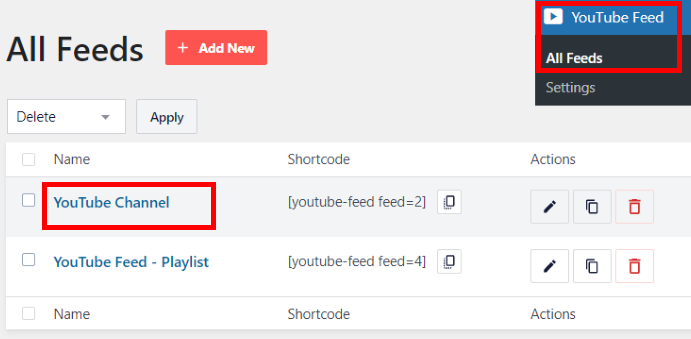
Wie zuvor können Sie auf die Schaltfläche " Einbetten" am oberen Rand klicken, um fortzufahren.
Daraufhin werden die Einbettungsoptionen für Ihren Video-Feed erneut angezeigt.
Diesmal können Sie im Popup auf die Option Zu einem Widget hinzufügen klicken.

Damit Sie Ihre Videos problemlos einbetten können, leitet das Plugin Sie jetzt zur Widgets-Seite Ihrer Website weiter.
Auf dieser Seite können Sie auswählen, wo das Video-Widget platziert werden soll.
Um Videoinhalte in der Seitenleiste Ihrer Website anzuzeigen, klicken Sie auf das Bedienfeld Seitenleiste .

Möchten Sie Videos unterhalb Ihrer Seite in der Fußzeile anzeigen? Klicken Sie stattdessen auf das Fußzeilen-Panel.
Für unser Beispiel entscheiden wir uns für die Seitenleiste der Website.

Wenn Sie sich entschieden haben, wo Sie Ihre Videos einbetten möchten, fügen Sie ein neues Widget hinzu, indem Sie auf das Pluszeichen (+) klicken.
Dann können Sie die Feeds für YouTube-Widgets auswählen, um Ihre Videos einzubetten.

Zum Schluss speichern Sie Ihre Änderungen, indem Sie auf die Schaltfläche Aktualisieren klicken, und Ihr Video-Widget wird auf Ihrer Website aktiviert.
Um zu sehen, wie die Videos aussehen, können Sie Ihre Website öffnen und sich selbst davon überzeugen.
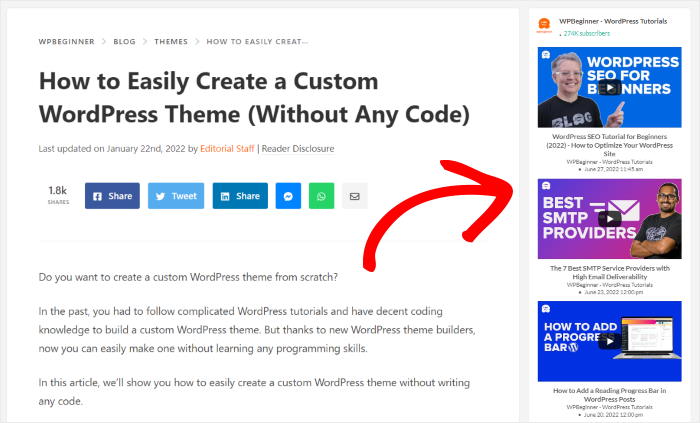
Und das ist erst der Anfang! Mit den Smash Balloon-Plugins kannst du Videos von anderen Social-Media-Plattformen wie Facebook, Twitter und Instagram einbinden.
Weitere Informationen finden Sie in unserem Leitfaden zum Einbetten von Facebook-Videos in WordPress.
Schritt 6: Überprüfen Sie die Kompatibilität von Browser und Codec
Nicht alle Browser gehen mit Videocodecs gleich um, was zu einigen speziellen Sonderfällen führt, die man kennen sollte.
Safari und HEVC (H.265): Ältere Versionen von Safari auf Mac und iOS unterstützen keine mit HEVC kodierten Videos. Wenn Sie Ihr Video mit H.265-Komprimierung exportiert haben, sehen Safari-Nutzer einen leeren Player oder gar nichts. Die Lösung besteht darin, das Video mit H.264-Kodierung neu zu exportieren. Dieses Format wird von allen gängigen Browsern und Geräten besser unterstützt.
Firefox und MP4: Firefox bietet eine hervorragende WebM-Unterstützung, die MP4-Unterstützung ist jedoch je nach Betriebssystem und Version uneinheitlich. Wenn Sie selbst gehostete Videos hochladen, erreichen Sie die größte Browserabdeckung, wenn Sie sowohl eine MP4- als auch eine WebM-Quelldatei bereitstellen. Der in WordPress integrierte Video-Shortcode unterstützt dies:
Einschränkungen bei der automatischen Wiedergabe unter iOS: Apple blockiert die automatische Wiedergabe von Videos auf iPhone und iPad, um einen übermäßigen Datenverbrauch bei mobilen Verbindungen zu verhindern. Selbst wenn Sie In Ihrem Video ist die automatische Wiedergabe aktiviert Einstellungen oder Einbettungscode – auf iOS funktioniert es nur, wenn das Video stummgeschaltet ist. Das Hinzufügen des muted Das Attribut für Ihr Video-Element ist die Lösung, die tatsächlich funktioniert.
Probleme mit Android-Codecs: Ältere Android-Geräte haben unter Umständen Schwierigkeiten mit bestimmten Kombinationen aus Codecs und Audioformaten. H.264-Videos mit AAC-Audio im MP4-Container sind die sicherste Option für die Android-Kompatibilität auf älteren und neueren Geräten. Wenn Ihr Video auf dem Desktop, aber nicht auf Android abgespielt wird, lässt sich das Problem in der Regel durch eine Neukodierung gemäß diesen Spezifikationen beheben.
Schritt 7: Probleme mit dem Gutenberg-Videoblock und dem HTML-Einbettungsblock beheben
Wenn Sie den WordPress-Block-Editor verwenden, gibt es einen häufigen Fehler, der zu Problemen bei der Videowiedergabe führt: die Verwendung des falschen Blocks für diese Aufgabe.
WordPress verfügt über zwei videobezogene Blöcke, die zwar ähnlich aussehen, aber völlig unterschiedlich funktionieren.
Der Video-Block ist für selbst gehostete Dateien aus Ihrer Medienbibliothek vorgesehen. Sie laden das Video direkt hoch, und WordPress stellt es von Ihrem Server bereit. Hier gelten alle Beschränkungen hinsichtlich Dateigröße, Dateiformat und MIME-Typ.
Der Einbettungsblock (sowie die speziellen YouTube- und Vimeo-Blöcke) ist für Videos gedacht, die auf externen Plattformen gehostet werden. Sie fügen die URL ein, und WordPress kümmert sich automatisch um die Einbettungsanfrage. Diese Videos werden von den Servern der jeweiligen Plattform gestreamt, sodass Ihre Hosting-Limits überhaupt keine Rolle spielen.
Das Problem tritt auf, wenn jemand eine YouTube-URL in den Video-Block einfügt oder versucht, im Einbettungs-Block die URL einer selbst gehosteten Datei zu verwenden. Beides funktioniert nicht wie erwartet.
Falls Ihr Video im Gutenberg-Editor nicht abgespielt wird, können Sie dies wie folgt überprüfen:
- Klicken Sie auf den Videoblock, um ihn auszuwählen
- Schau dir die Blockbezeichnung in der Symbolleiste oben an – dort steht entweder „Video“ oder „Einbetten“
- Wenn Sie ein YouTube- oder Vimeo-Video einbetten möchten, löschen Sie den Video-Block und ersetzen Sie ihn durch den Einbettungs-Block (suchen Sie im Block-Einfügefeld nach „Einbetten“ oder verwenden Sie den speziellen YouTube-Block)
- Wenn Sie eine selbst gehostete Datei verwenden, stellen Sie sicher, dass diese in Ihre Medienbibliothek hochgeladen und über die Medienauswahl des Videoblocks ausgewählt wurde – und nicht als reine URL eingefügt wurde.
Häufig gestellte Fragen
Warum wird mein Video auf WordPress nicht abgespielt?
Die häufigsten Ursachen sind ein nicht unterstütztes Videoformat, ein Server-MIME-Typ, der nicht für Videodateien konfiguriert ist, ein Caching-Plugin, das das Skript des Videoplayers stört, oder eine Datei, die das Upload-Limit Ihres Hosting-Pakets überschreitet. Öffnen Sie zunächst die Browser-Konsole (Rechtsklick > „Element untersuchen“ > Registerkarte „Konsole“) und suchen Sie nach 404-Fehlern oder Meldungen wie „Format nicht unterstützt“. Diese beiden Hinweise helfen Ihnen schneller als alles andere, die Ursache einzugrenzen.
Wie aktiviere ich die Videowiedergabe in WordPress?
Bei selbst gehosteten Videos laden Sie die Datei über die WordPress-Medienbibliothek hoch und fügen Sie sie mithilfe des Video-Blocks in Gutenberg ein. Stellen Sie sicher, dass die Datei in einem unterstützten Format (MP4, WebM oder OGV) vorliegt, und überprüfen Sie, ob Ihr Server den richtigen MIME-Typ für diese Datei sendet. Bei YouTube- oder Vimeo-Videos verwenden Sie stattdessen den Einbettungsblock und fügen Sie die Video-URL direkt ein. WordPress übernimmt die Einbettung automatisch, eine Konfiguration ist nicht erforderlich.
Warum funktioniert die Einbettung meines Videos in WordPress nicht?
Dafür gibt es einige konkrete Ursachen: die Verwendung des Video-Blocks anstelle des Einbettungs-Blocks für eine YouTube- oder Vimeo-URL, ein Caching-Plugin, das eine veraltete, zwischengespeicherte Version der Seite bereitstellt, oder die Datenschutzeinstellungen des Videos auf der Plattform, die externe Einbettungen blockieren. Ein privates YouTube-Video lässt sich beispielsweise auf keiner externen Website einbetten. Überprüfen Sie auch die Registerkarte „Netzwerk“ in den Entwicklertools Ihres Browsers – wenn die Einbettungsanfrage einen Fehler zurückgibt, wird dieser normalerweise dort angezeigt.
Spielt das Videoformat bei WordPress eine Rolle?
Ja, und das ist wichtiger, als die meisten Leute denken. WordPress unterstützt sechs Formate: MP4, M4V, WebM, OGV, WMV und FLV. MP4 ist browser- und geräteübergreifend am zuverlässigsten. H.264-Video in einem MP4-Container mit AAC-Audio ist die Kombination, die in Safari, Firefox, Chrome, iOS und Android korrekt abgespielt wird. Wenn Ihr Video anders kodiert ist, insbesondere mit HEVC oder einem Format, das nicht in dieser Liste aufgeführt ist, kommt es bei bestimmten Browsern oder Geräten zu Wiedergabeproblemen.
Da haben Sie es also!
Wenn WordPress-Videos auf Ihrer Website nicht abgespielt werden, müssen Sie nur diese Anleitung befolgen, um das Problem zu lösen. Wie Sie sehen, lassen sich die meisten dieser Probleme ganz einfach vermeiden, indem Sie Plattformen wie YouTube nutzen.
So können Sie die Präsenz Ihrer Marke in den sozialen Medien ausbauen, Ihre Besucherzahlen steigern, Ihre Besucher konvertieren und vieles mehr.
Wenn du mehr aus YouTube herausholen willst, haben wir einen Leitfaden, wie du mit deinem YouTube-Kanal Geld verdienen kannst.







