


 Muro sociale
  Analisi dei feed

Se i video di WordPress non vengono riprodotti sul vostro sito, siete nel posto giusto.
Sebbene la proiezione di video sia un ottimo modo per aumentare il coinvolgimento, i visitatori possono avere un'impressione peggiore del vostro sito se i video non funzionano correttamente.
Per aiutarvi, vi mostreremo come potete risolvere gli errori video sul vostro sito web, anche se siete dei principianti di WordPress.
Prima di iniziare, vediamo come i video possono aiutare il vostro marchio e il modo migliore per incorporare i video in WordPress.
Oppure potete fare clic qui e iniziare direttamente a riparare i vostri video di WordPress.
Perché aggiungere video al vostro sito web WordPress?
Sapevate che il 72% dei clienti preferisce conoscere i marchi attraverso i video?
Invece di dire alle persone di acquistare i vostri prodotti, potete visualizzare i video di WordPress per mostrare recensioni positive, testimonianze, dimostrazioni di prodotti e altro ancora.

Video di questo tipo possono funzionare come prova sociale e convincere i visitatori ad acquistare da voi. Di conseguenza, potete ottenere più vendite e far crescere la vostra attività.
Inoltre, è possibile utilizzare i video per mantenere le persone impegnate sul vostro sito molto più a lungo.
Quando si tratta di mostrare contenuti video, una soluzione semplice è quella di caricare video su piattaforme come YouTube e Instagram. Potete poi incorporare questi video sul vostro sito, in modo che le persone possano guardarli.
Ma alcuni scelgono di caricare i video direttamente su WordPress prima di incorporarli.
Conviene incorporare i video in WordPress dalla libreria multimediale?
Sebbene sia possibile caricare i video direttamente sul sito WordPress, questo non è il metodo consigliato per diversi motivi:
- Rispetto alle grandi piattaforme di hosting video come YouTube e Instagram, i video della vostra libreria multimediale vengono spesso caricati molto più lentamente.
- Tutti i video caricati occupano spazio prezioso sul server del vostro sito web. Inoltre, WordPress ha dei limiti sulle dimensioni dei file dei video che si possono caricare.
- State perdendo potenziali visualizzazioni perché il vostro sito non ha milioni di utenti come YouTube o Instagram.
- La vostra mediateca non può ospitare video in live-streaming, quindi non potrete interagire con i visitatori in tempo reale.

Come potete vedere, caricare i vostri contenuti su piattaforme di hosting video può aiutarvi a evitare molti potenziali problemi in futuro.
Ora vedremo come sistemare i video sul vostro sito web WordPress.
Prima di tutto, individua il problema
Prima di iniziare a provare soluzioni a caso, dedica 60 secondi a capire con precisione quale sia il vero problema. Ti farà risparmiare un sacco di tempo.
Fai clic con il pulsante destro del mouse in un punto qualsiasi della pagina e seleziona "Ispeziona", quindi apri la scheda "Console". Cerca eventuali messaggi di errore accanto all'URL del tuo file video:
- Un errore 404 significa che il file non è presente o che l'URL non funziona. Si tratta di un problema relativo al percorso del file, non di un problema legato al plugin o al codec.
- Un errore del tipo «Tipo MIME non supportato» o «Formato non supportato» indica che il formato del file video non è corretto oppure che il tuo server non è configurato per gestire correttamente quel tipo di file (maggiori informazioni al punto 5 qui sotto).
Quindi, fai clic sulla scheda "Rete " e aggiorna la pagina. Filtra per "Media". Se il tuo file video viene visualizzato come una riga rossa con uno stato 404 o 403, significa che il tuo server non riesce a trovare o a fornire il file, e nessuna procedura di risoluzione dei problemi del plugin potrà risolvere la situazione.
Questi due controlli richiedono meno di un minuto e ti consentono di capire immediatamente se si tratta di un file mancante, di un problema di configurazione del server o di un conflitto di riproduzione.
Una volta capito a quale categoria appartieni, la soluzione giusta diventa ovvia.
Come risolvere il problema dei video di WordPress che non vengono riprodotti
Siete pronti per iniziare a risolvere i problemi dei vostri video WordPress? Potete seguire i semplici passaggi riportati di seguito per far funzionare di nuovo i vostri video.
Iniziamo!
Fase 1: Assicurarsi di utilizzare i formati video supportati
Un motivo comune per gli errori video può essere il problema del formato del file video. Dopo tutto, WordPress supporta solo questi 6 formati:
- .mp4
- .m4v
- .webm
- .ogv
- .wmv
- .flv
Pertanto, i vostri video non funzioneranno correttamente se non utilizzate uno di questi formati per i vostri video.
Per risolvere questo problema, potete dedicare del tempo a convertire ogni video in un formato di file accettato.
Oppure potete andare avanti e vedere come incorporare i video di YouTube nel vostro sito web.
Passo 2: Controllare la dimensione dei file video di WordPress
Con WordPress, avete a disposizione un server di dimensioni limitate per inserire tutti i contenuti del vostro sito web, comprese immagini, audio, documenti e video.
Se il video ha un file di grandi dimensioni, il sito web potrebbe non disporre di spazio sufficiente sul server.
Inoltre, WordPress limita anche la dimensione di un file che è possibile caricare nella libreria multimediale. Per verificare questo limite, aprite il menu Media " Aggiungi nuovo dalla vostra dashboard.
Una volta lì, cercate l'opzione Dimensione massima del file caricato per vedere il vostro limite.
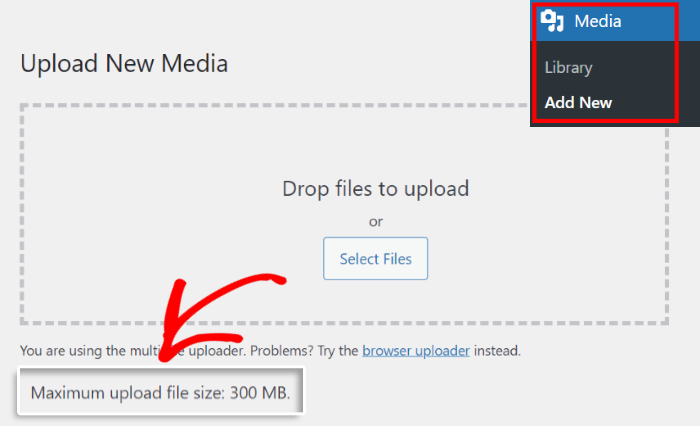
Se il file video è più grande di questo limite, non sarà possibile caricare il video su WordPress.
Potete risolvere questo problema passando a un servizio di hosting WordPress migliore che vi dia accesso a più spazio sul server.
Non volete ancora spostare il vostro sito su un altro servizio di web hosting? Allora cliccate qui per vedere come potete incorporare i video di YouTube nel vostro sito.
Passo 3: Risolvere i conflitti tra i plugin
Risolvere i conflitti tra i plugin di cache
I plugin di cache velocizzano il tuo sito fornendo versioni statiche delle tue pagine, ma proprio questo comportamento può compromettere il funzionamento dei contenuti dinamici, come i lettori video. Tre plugin che spesso causano questo problema sono WP Rocket, LiteSpeed Cache e W3 Total Cache.
WP Rocket: Il problema è solitamente causato dal rinvio dell'esecuzione di JavaScript. Vai su WP Rocket > Ottimizzazione file e cerca l'opzione «Rinvia esecuzione JS». Se il tuo lettore video viene inizializzato tramite JavaScript, il rinvio dell'esecuzione potrebbe impedirne il caricamento. Prova ad aggiungere lo script del lettore video all'elenco «File esclusi» oppure disattiva temporaneamente il rinvio dell'esecuzione di JavaScript e verifica il funzionamento.
LiteSpeed Cache: controlla le impostazioni di ottimizzazione della pagina. La minificazione di CSS e JS può eliminare o compromettere gli script del lettore video. Vai su LiteSpeed Cache > Ottimizzazione della pagina e prova a disabilitare la minificazione di CSS e JS uno alla volta per individuare il conflitto.
W3 Total Cache: le impostazioni di minificazione sono le solite sospette. Vai su Prestazioni > Minifica e disattivala temporaneamente. Svuota la cache e ricarica la pagina. Se il video viene riprodotto, hai individuato il problema. A questo punto, riattiva la minificazione in modo selettivo per individuare lo script specifico che viene alterato.
Il modo più veloce per verificare se il problema è causato da un plugin di cache è il seguente: disattivalo completamente, svuota la cache e ricarica la pagina. Se il video viene riprodotto immediatamente, hai confermato il conflitto. Quindi riattiva il plugin e modifica le impostazioni per individuare la causa specifica.
Risolvi altri conflitti tra plugin
Sebbene i plugin di WordPress possano essere strumenti utili, quelli mal realizzati possono causare problemi al vostro sito e impedire il funzionamento di alcune funzioni.
La soluzione?
È possibile disattivare i plugin uno per uno per individuare quello che causa gli errori video di WordPress sul vostro sito web.
Per risolvere questo problema, potete aprire il menu Plugin " Plugin installati dalla vostra dashboard di WordPress.

Qui potete trovare tutti i vostri plugin di WordPress elencati in un unico posto.
Per disattivare temporaneamente tutti i plugin, fare innanzitutto clic sulla casella di controllo nell'angolo in alto a sinistra.

Quindi, utilizzare il menu a discesa sopra la casella di controllo per visualizzare tutte le azioni possibili.
Per continuare, fare clic sull'opzione Disattiva nel menu.

Infine, è possibile disattivare temporaneamente i plugin facendo clic sul pulsante Applica a destra.

Una volta disattivati tutti, potete aprire il vostro sito web e verificare se i video di WordPress funzionano.
Se il video non viene ancora riprodotto, ripetete la procedura precedente selezionando l'opzione Attiva nel menu a discesa.
Quindi, fare clic qui per passare alla fase successiva.
Ma se ora i video funzionano, il problema era causato da uno dei plugin. Ora potete lavorare per trovare quel plugin.
Per prima cosa, fare clic sul pulsante Attiva sotto un singolo plugin.

Una volta fatto ciò, aprite il vostro sito e verificate se i video di WordPress funzionano correttamente.
È quindi possibile esaminare tutti i plugin di questo tipo per trovare quello che causa gli errori del video. Dopodiché, potete sostituirlo con un plugin WordPress affidabile.
Passo 4: ricaricare il video nella libreria multimediale di WordPress
Anche piccoli errori nel processo di caricamento possono causare la mancata riproduzione dei vostri video WordPress self-hosted.
In questo caso, si può provare a eliminare il file dalla libreria multimediale e a caricarlo nuovamente.
Per prima cosa, aprite il menu Media " Aggiungi nuovo dalla vostra dashboard di WordPress per vedere tutti i file multimediali del vostro sito web.
Da questa pagina, fate clic sul vostro file video.
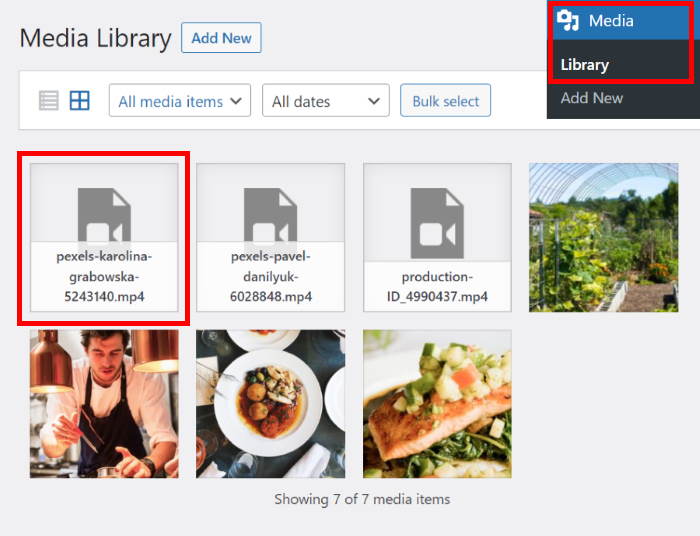
Questo aprirà il video di WordPress in una finestra a comparsa in cui è possibile modificare tutte le opzioni.
Ora è possibile fare clic sul pulsante Elimina definitivamente per rimuovere il video dal sito.
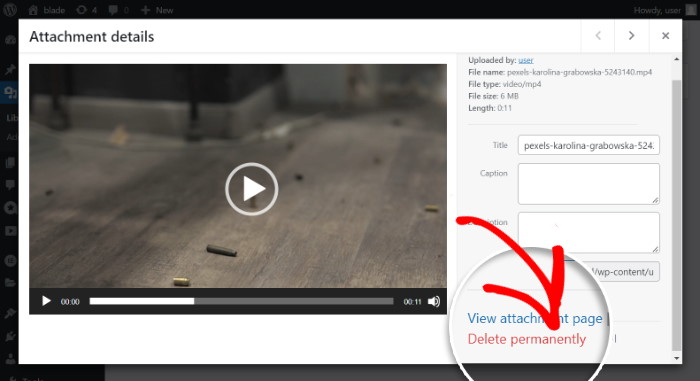
Una volta fatto questo, ricaricate il video e incorporatelo nel vostro sito.
Se il video di WordPress non viene ancora riprodotto o se questa procedura richiede troppo tempo, è possibile provare una soluzione semplice.
Tutto ciò che dovete fare è caricare i video su piattaforme di social media come YouTube.
Potete quindi incorporare i feed dei social media e mostrare i video sul vostro sito web, senza preoccuparvi delle dimensioni dei file o degli errori di caricamento.

Vediamo come utilizzare questo metodo per incorporare facilmente i video di WordPress.
Come incorporare i video in WordPress (in modo semplice)
Essendo il sito di hosting video numero 1 su Internet con oltre 2,5 miliardi di utenti, YouTube è un luogo fantastico per caricare i vostri video.
È quindi possibile visualizzare i video sul proprio sito web con l'aiuto di un plugin per WordPress. In questo modo, non dovrete affrontare limiti di dimensioni di upload, spazio sul server, conflitti con i plugin o altri problemi.
Quando si parla di plugin per i feed di YouTube, l'opzione migliore sul mercato è YouTube Feed Pro.

Con l'aiuto di questo plugin, potete visualizzare i feed dei video di YouTube sul vostro sito web in pochi minuti, senza bisogno di HTML, CSS, PHP, iFrames o qualsiasi tipo di codice embed.
Oltre a visualizzare i vostri video, potrete incorporare video da qualsiasi canale YouTube, playlist, risultati di ricerca, live stream e altro ancora.
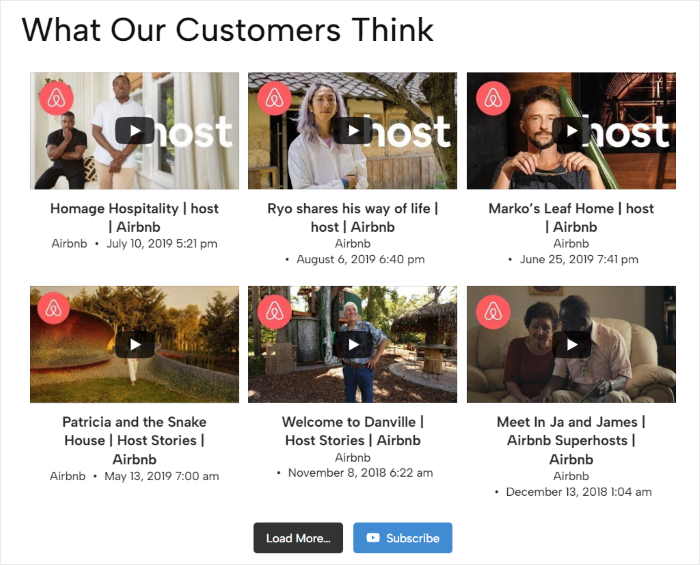
Tutto ciò che dovete fare è seguire una semplice guida in 3 fasi e il plugin vi guiderà attraverso il processo di creazione, personalizzazione e incorporazione dei feed video di YouTube.
Inoltre, tutti i video incorporati copieranno automaticamente il design del vostro sito web e avranno un aspetto fantastico fin da subito.
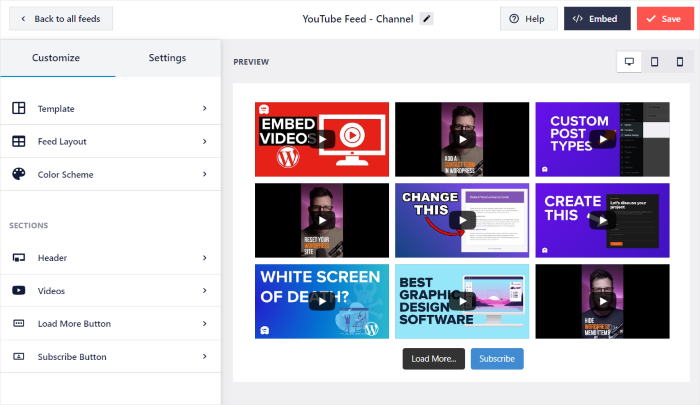
Inoltre, il plugin offre un controllo totale sul design dei feed video di YouTube. Grazie all'editor live, è possibile personalizzare il layout del video, lo schema dei colori, il design dell'intestazione, lo stile dei pulsanti e molto altro ancora.
Per favorire la conversione dei visitatori, è possibile mostrare pulsanti di invito all'azione o link ad altri video quando i visitatori mettono in pausa o terminano la visione di un video.
Inoltre, il plugin non riproduce automaticamente i video e inizia a riprodurli solo quando un visitatore fa clic su di essi. Di conseguenza, è possibile aggiungere tonnellate di video incorporati, assicurandosi che la pagina venga caricata più velocemente che mai.
E con un sito web più veloce, il vostro sito può ottenere un SEO molto migliore e posizionarsi più in alto nei risultati di ricerca di Google.
La parte migliore? Poiché il plugin dispone di un team di supporto dedicato di esperti, avrete sempre persone pronte a darvi una mano.
Con tutte queste incredibili caratteristiche, YouTube Feed Pro è il miglior plugin per il feed di YouTube in circolazione e una fantastica opzione se volete aggiungere video a WordPress.
Siete pronti a creare i vostri feed video su YouTube? Acquistate YouTube Feed Pro qui!
Andiamo avanti e vediamo come utilizzare questo plugin per risolvere il problema della mancata riproduzione dei video WordPress sul vostro sito web.
Passo 1: Installare il plugin YouTube Feed Pro
Per iniziare, procurati una copia di Smash Balloon YouTube Feed Pro e scaricala sul tuo computer. Successivamente, installa e attiva il plugin sul tuo sito WordPress.
Se avete bisogno di un rapido ripasso, potete consultare la nostra guida su come installare un plugin di WordPress.
Dopodiché, è possibile utilizzare il plugin per creare il proprio feed al punto 2.
Fase 2: Creare il feed di YouTube
Poiché il plugin è dotato di un flusso guidato, è possibile creare il feed di YouTube in pochi clic.
Per prima cosa, aprite il menu YouTube Feed " Tutti i feed dalla vostra dashboard di WordPress e poi fate clic sul pulsante Aggiungi nuovo.

Una volta fatto questo, si può scegliere il tipo di feed di YouTube da mostrare sul proprio sito web. Ci sono 6 opzioni tra cui scegliere:
- Canale: Mostra i video di un canale YouTube selezionato
- Playlist: Incorporare una playlist di YouTube sul proprio sito web
- Preferiti: Visualizza i video che avete contrassegnato come "preferiti".
- Ricerca: Scegliere un termine di ricerca e incorporare i video YouTube corrispondenti.
- Streaming in diretta: Mostra video in diretta streaming da YouTube
- Video singoli: Selezionare URL specifici di YouTube per i video che si desidera incorporare.
Per continuare, selezionare un tipo di alimentazione e fare clic sul pulsante Avanti.

Per il nostro esempio, incorporeremo i video di un canale.
In questo modo, avete creato un nuovo feed di YouTube per visualizzare i video sul vostro sito WordPress.
Al punto 3, è possibile collegare questo feed al proprio account YouTube.
Fase 3: Collegare il feed a YouTube
Per visualizzare i video sul vostro sito web, potete collegare il vostro feed a YouTube in due modi diversi:
- Aggiungi chiave API: Inserite la vostra chiave API di YouTube in modo che il vostro feed possa visualizzare tutti i tipi di video sul vostro sito.
- Collegate invece un account YouTube: Collegate direttamente il vostro account YouTube in modo che il vostro feed possa incorporare i video.
Vediamo di seguito entrambi i metodi.
Per utilizzare la chiave API di YouTube, fare clic sul pulsante Aggiungi chiave API nel popup.

Nel caso in cui non abbiate ancora una chiave API di YouTube, abbiamo una guida passo-passo su come creare una chiave API che potete consultare.
Una volta ottenuta la chiave API, copiarla e tornare al sito.
Dopo aver fatto ciò, incollare la chiave API nel popup e fare clic su Aggiungi per continuare.

Una volta fatto questo, il tuo feed potrà iniziare a mostrare i video di YouTube incorporati sul tuo sito web: è semplicissimo.
A tal fine, utilizzare il popup per scegliere l'opzione Collega un account YouTube.

Per collegare il feed a YouTube, il plugin chiederà ora l'accesso in sola lettura al vostro account YouTube.
Come si può vedere, l'accesso consente al plugin solo di visualizzare i contenuti di YouTube e non sarà in grado di apportare modifiche all'account.
Pertanto, l'utilizzo del plugin è completamente sicuro.
Da qui, fare clic sul pulsante Continua per collegare l'account YouTube.

Il plugin vi riporterà quindi sul vostro sito e mostrerà che avete collegato il vostro nuovo feed a YouTube.
Ora siete pronti a scegliere la fonte per il vostro feed video di YouTube. A seconda del tipo di feed selezionato, questo può essere un canale YouTube, una playlist, un termine di ricerca e altro ancora.
In questa esercitazione utilizzeremo un canale YouTube come fonte.
Per farlo, aprite www.youtube.com sul vostro browser web e poi aprite il canale YouTube che volete incorporare.
Ora, cercate l'URL in alto e copiate il codice alla fine.

Dopo aver fatto questo, andate sul vostro sito web e incollatelo nel campo ID canale o nome utente .
È sufficiente fare clic sul pulsante Avanti per terminare l'aggiunta della sorgente.

Il feed di YouTube è ora pronto per visualizzare i contenuti video sul vostro sito web WordPress. Poiché il plugin copia il design del vostro sito web, il suo aspetto sarà bellissimo fin da subito.
Inoltre, il feed video sarà reattivo e funzionerà perfettamente anche sui dispositivi mobili.
Inoltre, YouTube Feed Pro offre tonnellate di opzioni di personalizzazione per impostare l'aspetto del feed di YouTube. Possiamo dare un'occhiata a queste opzioni nella fase 4.
Passo 4: personalizzare il feed di YouTube
Il plugin consente di creare facilmente un feed YouTube unico importando un modello predefinito che si preferisce.
Avete 6 opzioni tra cui scegliere:
- Predefinito
- Carosello
- Carte
- Elenco
- Galleria
- Ultimo video
- Carosello di vetrine
- Widget
Dopo aver selezionato un modello, fare clic su Avanti per continuare.

Dopo aver fatto ciò, è possibile utilizzare l'editor di feed live del plugin per progettare il feed di YouTube.
Sul lato sinistro, si trova il pannello di personalizzazione per impostare il layout del feed, lo schema dei colori, lo stile dell'intestazione, il design dei pulsanti e molto altro ancora.
Quando si utilizzano queste opzioni, l'anteprima live del feed di YouTube sulla destra può mostrare tutte le modifiche in tempo reale.

Per iniziare a progettare il vostro feed, potete scegliere il layout dei video sul vostro sito.
È possibile farlo facendo clic sull'opzione Layout di alimentazione a sinistra.

Questo plugin è dotato di 4 diversi layout di feed che è possibile utilizzare per i video YouTube incorporati:
- Griglia
- Galleria
- Elenco
- Carosello
Vediamo di seguito tutti questi layout:

Se si sceglie il layout a griglia, il plugin mostrerà i video in file e colonne dall'aspetto ordinato.
È quindi possibile utilizzare questo layout per mostrare molti video contemporaneamente.

Se si desidera mettere in evidenza un video specifico, è possibile selezionare il layout della galleria.
In questo modo, sul vostro sito verrà visualizzato un video di grandi dimensioni con diverse miniature al di sotto.

Per mostrare invece i contenuti video in un'unica colonna, è disponibile il layout a elenco.
Poiché questo layout rende i video più chiaramente visibili, è possibile catturare l'attenzione dei visitatori.

Infine, c'è il layout carosello che mostra i video come una presentazione interattiva.
Di conseguenza, è possibile incorporare tonnellate di video in una sola volta senza occupare molto spazio su una pagina web.

Ora è possibile fare clic su Salva per confermare il nuovo layout del feed.
Quindi, fare clic sul pulsante Personalizza per continuare a progettare il feed video.

Con l'aiuto di questo plugin, è possibile anche attivare un'intestazione per il feed e personalizzarla.
Per prima cosa, fare clic sull'opzione Intestazione a sinistra.

È ora possibile attivare o disattivare l'intestazione del feed video selezionando l'opzione in alto.
Di seguito, sono disponibili 2 diverse opzioni di stile dell'intestazione tra cui scegliere:
- Standard: Mostra un'intestazione visiva con l'icona del canale, il numero di abbonati e altro ancora.
- Testo: Scrivere manualmente un titolo e mostrarlo in cima al feed di YouTube.
Dopo aver scelto le opzioni di intestazione, cliccare nuovamente su Salva.

Poiché questo plugin è così facile da usare, è possibile utilizzare facilmente le opzioni rimanenti per modificare lo schema dei colori, il design dei pulsanti, lo stile dei post e altro ancora.
Una volta soddisfatti dell'aspetto del feed video, fare clic sul pulsante Salva.
Ora potete passare alla fase finale e visualizzare i video sul vostro sito web WordPress al punto 5.
Passo 5: incorporare il feed video di YouTube in WordPress
Per incorporare i vostri video in WordPress, il plugin vi offre 2 opzioni tra cui scegliere
- Incorporare video in una pagina di WordPress
- Incorporare i video nella barra laterale o nel piè di pagina di WordPress
Di seguito illustreremo entrambi i metodi:
Incorporare video in una pagina WordPress
Utilizzando l'editor di live feed, potete iniziare immediatamente a incorporare il vostro feed video di YouTube in WordPress.
Qui è possibile fare clic sul pulsante Embed per iniziare.

Facendo clic su di esso si visualizzano le opzioni di incorporamento per il feed video. Da qui è possibile copiare lo shortcode o incorporare i video in una pagina, nella barra laterale o nel piè di pagina.
Per questo metodo, è possibile fare clic sul pulsante Aggiungi a una pagina .

Successivamente, è possibile scegliere la pagina di WordPress in cui si desidera incorporare i video.
Dopo aver selezionato la pagina, fare clic sul pulsante Aggiungi in basso.

Facendo clic su di esso si aprirà la pagina nell'editor di WordPress per poter incorporare i video.
Nell'editor, aggiungere un nuovo blocco Gutenberg facendo clic sull'icona più (+).

Con l'aiuto della barra di ricerca, cercate ora il blocco "youtube feed".
Infine, fate clic sul blocco Feeds for YouTube dai risultati della ricerca in basso per incorporare i vostri video.

Basta fare clic sul pulsante Aggiorna e i visitatori potranno vedere anche questi video.
E se aprite il vostro sito WordPress, potete verificare come i vostri video appaiono ai vostri visitatori.

Vediamo poi come incorporare i video nella barra laterale o nel piè di pagina del vostro sito WordPress.
Incorporare i video nella barra laterale o nel piè di pagina di WordPress
L'opzione successiva consiste nel mostrare i video di YouTube nella barra laterale o nel piè di pagina del sito con l'aiuto di un widget di YouTube.
E come in precedenza, è possibile iniziare direttamente dall'editor del live feed.
Per prima cosa, aprite il menu YouTube Feed " Tutti i feed dalla vostra dashboard di WordPress e fate clic sul vostro feed.
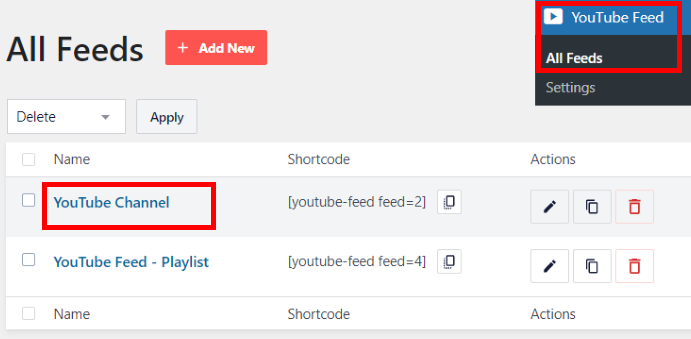
Come in precedenza, è possibile fare clic sul pulsante Embed in alto per continuare.
In questo modo verranno visualizzate nuovamente le opzioni di incorporamento per il feed video.
Questa volta è possibile fare clic sull'opzione Aggiungi a un widget nel popup.

Per aiutarvi a incorporare i vostri video con facilità, il plugin vi invierà alla pagina Widgets del vostro sito web.
Da questa pagina è possibile scegliere dove posizionare il widget video.
Per mostrare i contenuti video nella barra laterale del sito, fare clic sul pannello Sidebar .

Volete mostrare i video sotto la vostra pagina nel piè di pagina? Fate invece clic sul pannello Piè di pagina.
Per illustrare il nostro esempio, opteremo per la barra laterale del sito web.

Una volta scelto dove incorporare i video, aggiungete un nuovo widget facendo clic sull'icona più (+).
Quindi, è possibile selezionare i widget Feeds for YouTube per incorporare i video.

Infine, salvate le modifiche facendo clic sul pulsante Aggiorna e il widget video sarà attivo sul vostro sito web.
Per vedere come appaiono i video, potete aprire il vostro sito e verificarlo voi stessi.
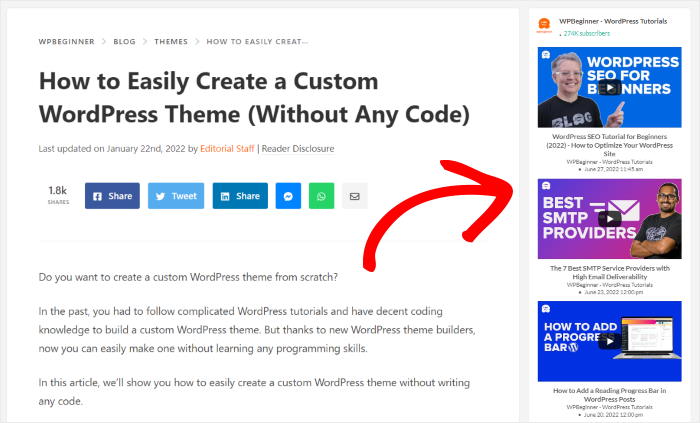
E questo è solo l'inizio! Puoi usare i plugin di Smash Balloon per incorporare video provenienti da altre piattaforme social, come Facebook, Twitter e Instagram.
Per saperne di più, potete consultare la nostra guida su come incorporare i video di Facebook in WordPress.
Passaggio 6: Verifica la compatibilità del browser e dei codec
Non tutti i browser gestiscono i codec video allo stesso modo, e questo comporta alcuni casi limite specifici che vale la pena conoscere.
Safari e HEVC (H.265): le versioni precedenti di Safari su Mac e iOS non supportano i video codificati in HEVC. Se hai esportato il tuo video con la compressione H.265, gli utenti di Safari vedranno un lettore vuoto o non vedranno nulla. La soluzione consiste nel riesportarlo utilizzando la codifica H.264, che è supportata in modo più capillare da tutti i principali browser e dispositivi.
Firefox e MP4: Firefox offre un eccellente supporto per il formato WebM, ma il supporto per MP4 varia a seconda del sistema operativo e della versione. Se carichi un video ospitato sul tuo server, fornire sia un file sorgente MP4 che uno WebM ti garantisce la più ampia compatibilità con i browser. Lo shortcode video integrato in WordPress supporta questa opzione:
Restrizioni relative alla riproduzione automatica su iOS: Apple blocca la riproduzione automatica dei video su iPhone e iPad per evitare un consumo eccessivo di dati sulle connessioni mobili. Anche se hai Nel tuo video è attivata la riproduzione automatica impostazioni o codice di incorporamento, non funzionerà su iOS a meno che l'audio del video non sia disattivato. Aggiungendo il muted L'attributo dell'elemento video è la soluzione alternativa che funziona davvero.
Problemi relativi ai codec su Android: i dispositivi Android meno recenti potrebbero avere difficoltà con determinate combinazioni di codec e formati audio. I video in H.264 con audio AAC in un contenitore MP4 rappresentano l'opzione più sicura per garantire la compatibilità con Android sia sui dispositivi più vecchi che su quelli più recenti. Se il video viene riprodotto sul computer ma non su Android, di solito è sufficiente ricodificarlo secondo queste specifiche per risolvere il problema.
Passaggio 7: Risolvere i problemi relativi al blocco video di Gutenberg rispetto al blocco di incorporamento HTML
Se utilizzi l'editor a blocchi di WordPress, c'è un errore comune che causa problemi nella riproduzione dei video: l'uso del blocco sbagliato.
WordPress dispone di due blocchi relativi ai video che sembrano simili ma funzionano in modo completamente diverso.
Il blocco Video è pensato per i file ospitati autonomamente nella tua Libreria multimediale. Carichi il video direttamente e WordPress lo riproduce dal tuo server. È in questo caso che si applicano i limiti di dimensione dei file, le restrizioni relative al formato e le questioni relative al tipo MIME.
Il blocco "Incorpora" (così come i blocchi dedicati a YouTube e Vimeo) è pensato per i video ospitati su piattaforme esterne. Basta incollare l'URL e WordPress gestirà automaticamente la richiesta di incorporamento. Questi video vengono riprodotti in streaming dai server della piattaforma stessa, quindi i limiti del tuo hosting non hanno alcuna importanza.
Il problema si verifica quando si incolla un URL di YouTube nel blocco "Video" o si cerca di utilizzare l'URL di un file ospitato autonomamente nel blocco "Incorpora". In entrambi i casi, il risultato non è quello previsto.
Se il tuo video non viene riprodotto nell'editor Gutenberg, ecco come verificare:
- Clicca sul riquadro del video per selezionarlo
- Guarda l'etichetta del blocco nella barra degli strumenti in alto: ci sarà scritto “Video” o “Incorpora”
- Se stai cercando di incorporare un video di YouTube o Vimeo, elimina il blocco "Video" e sostituiscilo con il blocco "Incorpora" (cerca "Incorpora" nell'inseritore di blocchi oppure usa il blocco dedicato a YouTube)
- Se stai utilizzando un file ospitato autonomamente, assicurati che sia stato caricato nella tua Libreria multimediale e selezionato tramite il selettore della Libreria multimediale del blocco Video, e non incollato come URL grezzo
Domande frequenti
Perché il mio video non viene riprodotto su WordPress?
I motivi più comuni sono un formato video non supportato, un tipo MIME del server non configurato per i file video, un plugin di cache che interferisce con lo script del lettore video o un file che supera il limite di upload previsto dal tuo piano di hosting. Inizia aprendo la console del browser (clic destro > Ispeziona > scheda Console) e cerca eventuali errori 404 o messaggi del tipo «formato non supportato». Questi due indizi ti consentono di restringere il campo più rapidamente di qualsiasi altra cosa.
Come si attiva la riproduzione video in WordPress?
Per i video ospitati sul proprio server, carica il file tramite la Libreria multimediale di WordPress e inseriscilo utilizzando il blocco Video in Gutenberg. Assicurati che sia in un formato supportato (MP4, WebM o OGV) e verifica che il tuo server invii il tipo MIME corretto per quel file. Per i video di YouTube o Vimeo, utilizza invece il blocco Incorporamento e incolla direttamente l'URL del video. WordPress gestisce l'incorporamento automaticamente, senza bisogno di alcuna configurazione.
Perché il mio video incorporato non funziona su WordPress?
Ciò può essere causato da alcuni fattori specifici: l'utilizzo del blocco "Video" anziché del blocco "Incorpora" per un URL di YouTube o Vimeo, un plugin di cache che fornisce una versione obsoleta della pagina, oppure le impostazioni di privacy del video sulla piattaforma che bloccano l'incorporamento esterno. Un video privato su YouTube, ad esempio, non può essere incorporato su nessun sito esterno. Controlla anche la scheda Rete negli strumenti di sviluppo del tuo browser: se la richiesta di incorporamento restituisce un errore, di solito è lì che viene visualizzato.
Il formato video è importante per WordPress?
Sì, ed è più importante di quanto la maggior parte delle persone pensi. WordPress supporta sei formati: MP4, M4V, WebM, OGV, WMV e FLV. L'MP4 è il più affidabile su tutti i browser e dispositivi. Un video H.264 in un contenitore MP4 con audio AAC è la combinazione che funziona correttamente su Safari, Firefox, Chrome, iOS e Android. Se il tuo video è codificato in modo diverso, specialmente con HEVC o un formato non presente in quell'elenco, incontrerai problemi di riproduzione su browser o dispositivi specifici.
Ecco, quindi, che il risultato è stato raggiunto!
Se i video di WordPress non vengono riprodotti sul vostro sito, non dovete fare altro che seguire questa guida per risolvere il problema. Come potete vedere, un modo semplice per evitare la maggior parte di questi problemi è utilizzare piattaforme come YouTube.
Potrete così far crescere la presenza del vostro marchio sui social media, aumentare le visualizzazioni, convertire i visitatori e molto altro ancora.
Se volete ottenere di più da YouTube, abbiamo una guida su come guadagnare con il vostro canale YouTube.







