


 Muro social
  Feed Analytics


Una vez que tengas un sitio web Thrive en funcionamiento, añadir reseñas de Google puede ser la forma perfecta de empezar a aumentar tus ventas.
Pero añadir manualmente reseñas de Google a su sitio web conlleva varios problemas.
En mis años de experiencia con el marketing online, he visto a muchos propietarios de sitios web que querían mostrar opiniones, pero lidiar con el código y la API era demasiado complicado para ellos.
Por lo tanto, he elaborado una guía sencilla que le puede mostrar cómo agregar comentarios de Google a Thrive Architect - todo sin codificación.
En este artículo:
¿Por qué añadir reseñas de Google a su sitio web Thrive?
- Dado que es la mayor plataforma de opiniones, mostrar las opiniones de Google es una excelente forma de generar confianza en tu marca.
- Puedes añadir reseñas positivas y testimonios a las páginas de productos para impulsar directamente tus ventas.
- Mostrar opiniones también demuestra que prestas atención a las opiniones, lo que puede convencer a los visitantes para que dejen nuevas opiniones.
- Añadir reseñas de Google que contengan palabras clave relevantes puede ser fantástico para la clasificación SEO de tu sitio web.
La manera más fácil de incrustar Google Reviews en Thrive
Descargo de responsabilidad: Si te sientes totalmente cómodo manejando código y lidiando con la API de Google, entonces añadir reseñas manualmente puede funcionar como solución.
Pero esto tiene algunas desventajas. Los mayores son el tiempo necesario y la falta de asistencia técnica si algo falla.
La buena noticia es que puedes evitar todas estas molestias utilizando un plugin de WordPress
Y para Thrive Architect, Reviews Feed Pro es prácticamente la mejor opción disponible.

Lo mejor del plugin es que es una solución todo en uno para mostrar las opiniones de los clientes. Al fin y al cabo, es compatible con las plataformas más importantes en las que confían millones de personas:
- Yelp
- Tripadvisor
- Trustpilot
- WordPress.org
Es tan fácil de usar que puedes crear un feed de reseñas, elegir un diseño y añadirlo a tu sitio web en cuestión de minutos. Incluso hay un flujo guiado para hacerlo muy fácil.

Para ahorrarle más tiempo, todos los feeds de reseñas que cree copiarán automáticamente el diseño de su sitio web.
También tienes mucho control sobre el diseño. Hay un editor en vivo que te permite personalizar el diseño, el encabezado, los botones, los elementos de revisión y mucho más.
Y como otra gran ventaja, puedes usar filtros o moderación para elegir qué reseñas mostrar en tu sitio web de Thrive.
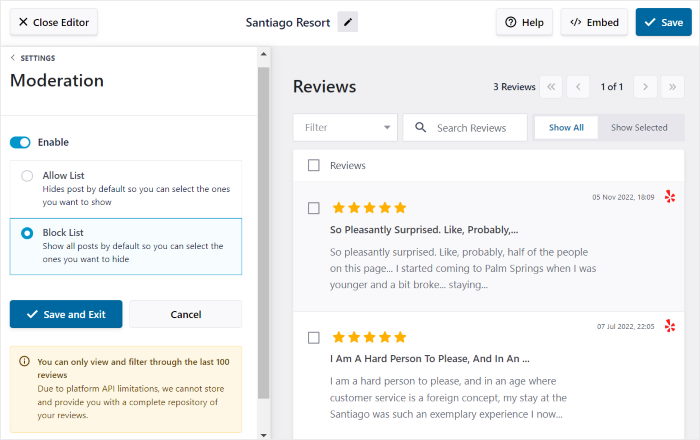
Esto significa que puede mostrar reseñas de alta calidad de fuentes fiables y ocultar el spam, los trolls y las reseñas falsas para crear una gran impresión de su marca.
También dispones de un equipo de asistencia especializado que te ayudará en caso de que necesites ayuda o te quedes atascado.
¿Estás listo para hacer crecer tu marca añadiendo reseñas de Google? Consigue tu copia de Reviews Feed Pro aquí.
Cómo incrustar reseñas de Google en Thrive Architect
Con eso fuera del camino, usted puede seguir adelante y seguir los pasos a continuación para agregar los comentarios de Google a su sitio web Thrive.
Paso 1: Añadir el plugin a su sitio web Thrive
¿Listo para empezar? Puede obtener su copia del plugin Reviews Feed Pro aquí.
Una vez que tengas el plugin, instálalo en tu web Thrive y actívalo.
La instalación es la misma que la de cualquier otro plugin de WordPress. En caso de que necesites un repaso, consulta esta guía sobre la instalación de plugins de WordPress.
Paso 2: Crear una nueva fuente de reseñas de Google
Al activar el plugin, se añadirá un nuevo menú de comentarios en el panel izquierdo del panel de control de WordPress.
Aquí es donde puede empezar. En primer lugar, abra el menú Comentarios " Todos los feeds del panel de control.
En la nueva página, pulse el botón Añadir nuevo .

Ahora, el plugin necesita saber de dónde obtener las reseñas. Esto se conoce como la fuente.
Una vez que añadas tu página de empresa de Google como fuente, podrás utilizarla libremente para todos los feeds que desees.
De momento, basta con hacer clic en Añadir fuente.

En la nueva ventana emergente, puede ver todas las plataformas de revisión compatibles:
- Tripadvisor
- Yelp
- Trustpilot
- WordPress.org
El proceso general para cada plataforma es el mismo. Así que, si quieres, puedes rehacer los pasos desde aquí para crear feeds de reseñas de Yelp más adelante.
Pero ahora mismo, selecciona la opción Google y haz clic en Siguiente.

Paso 3: Conecta tu feed de opiniones a Google
Tu nuevo feed puede obtener opiniones e incrustarlas en tu sitio sólo después de que conectes tu nuevo feed a Google.
Para ello, lo más sencillo es utilizar tu clave API de Google.
Si aún no tienes la clave, sigue esta guía sobre cómo crear una clave de API de Google.
Una vez obtenida la clave, sólo tienes que pegarla en la ventana emergente y pulsar el botón Siguiente para continuar.

Ahora, es el momento de dejar que el plugin sepa qué reseñas de Google mostrar. Puedes hacerlo introduciendo el ID de lugar del negocio cuyas reseñas quieres mostrar.
Es un proceso bastante sencillo. Solo tienes que abrir el generador oficial de Google Place ID y buscar allí el mapa.
Ahora, introduzca el nombre de la empresa y su ubicación en la barra de búsqueda situada encima del mapa.

El mapa se centrará ahora en el negocio que acabas de buscar. También verás más información en el mapa.
Para continuar, copia el código que aparece como ID de lugar.

Vuelve a tu web Thrive y pega el código en el campo Place ID .
Una vez hecho esto, haz clic en Finalizar para continuar.

Como he dicho antes, ahora puede utilizar esta fuente para cualquier nuevo feed de reseñas que cree. Si lo deseas, también puedes combinar diferentes fuentes para un único feed de reseñas.
Para terminar aquí, seleccione la fuente y haga clic en Siguiente.

Paso 4: Elija un diseño para sus reseñas de Google
El plugin viene con diferentes plantillas que tienen diseños únicos y ambiente. Usted tiene 7 opciones para elegir:
- Por defecto
- Tarjetas sencillas
- Albañilería
- Revisión individual
- Carrusel de escaparates
- Carrusel
- Carrusel de rejilla
Elige la plantilla que quieras y haz clic en Siguiente.

Utilicé la plantilla Default para esta guía con el fin de simplificar las cosas. Personalmente, prefiero la plantilla Masonry para la página de inicio, ya que muestra un montón de comentarios de una manera bastante elegante.
Después de elegir la plantilla de reseñas, el plugin tardará unos segundos en recopilar las reseñas de Google.
Entonces verás el plugin abierto en el editor visual. La pálida de la izquierda tiene todas las opciones de personalización y puedes seguir tus cambios con la vista previa en vivo de la derecha.

Aquí te muestro una de las muchas opciones de personalización. Una vez que tengas la idea, puedes editar cualquier parte de tu feed de reseñas de Google desde aquí.
De momento, haz clic en la opción Diseño de la izquierda.

Una vez hecho esto, puede elegir un diseño de alimentación entre las 3 opciones disponibles:
- Lista: Muestra las reseñas una tras otra para que cada una de ellas se vea claramente
- Albañilería: Convence a los visitantes mostrando muchas reseñas en varias columnas.
- Carrusel: Muestra un carrusel de reseñas para aumentar la participación en tu sitio web.

También puede cambiar el número de reseñas, filas y columnas desde aquí.
Una vez elegido el diseño, haz clic en Guardar para conservar los cambios.
A continuación, haz clic en el botón Personalizar y volverás a las opciones principales de personalización.

De forma similar a como editamos el diseño, puedes usar las otras opciones para cambiar tus elementos de revisión, encabezado, botones y más.
Sólo recuerda guardar tus cambios después de cambiar algo.
Ahora, te mostraré cómo controlar las reseñas de Google que se muestran en tu sitio web.
En primer lugar, abre la pestaña Configuración en la parte superior y, a continuación, haz clic en la opción Filtros .

En el panel izquierdo, puedes seleccionar qué valoraciones con estrellas quieres mostrar en tu feed de opiniones de Google.
Utilice las casillas de verificación para elegir las valoraciones con estrellas y el feed se actualizará automáticamente para ocultar las valoraciones restantes.

También puedes añadir filtros de palabras para ocultar o mostrar reseñas que tengan palabras clave específicas. Cuando estés satisfecho con los filtros, haz clic en el botón Guardar .
Para controlar directamente las opiniones, también puedes moderar el feed. Esto te permite elegir las opiniones que quieres mostrar u ocultar. Y como antes, haz clic en Guardar cuando hayas terminado.
Paso 5: Insertar reseñas de Google en Thrive
Busque el botón Incrustar en la parte superior del personalizador y haga clic en él.

Al hacer clic en él, se abre una nueva ventana emergente que muestra todas las formas de integrar las opiniones de Google en tu sitio web.
Puedes añadirlo a las páginas de WordPress o mostrarlo en tu barra lateral o pie de página como un widget.
Pero vamos a añadir reseñas de Google a tu página de Thrive. Y para ello, haz clic en Copiar.

Si tienes una página de Thrive Architect donde quieres añadir las reseñas de Google, sigue adelante y ábrela.
Y en caso de que no - no te preocupes. Podemos crear una nueva página Thrive por ahora.
Desde su panel de control de WordPress, haga clic en el menú Páginas " Añadir nueva .
Una vez hecho esto, haz clic en el botón Lanzar Thrive Architect de la parte superior.

Antes de continuar, Thrive te pedirá que elijas el tipo de página que quieres hacer:
- Página normal: Empezar a editar una página en blanco
- Página de aterrizaje preconstruida: Importa un diseño antes de editarlo

Si elegiste una Página Normal, puedes empezar a editar tu página inmediatamente usando Thrive Architect.

Pero si eligió Pre-built Landing Page, verá una ventana emergente con los diseños disponibles que puede importar.
Tómate tu tiempo y mira las opciones antes de hacer clic en la que quieras utilizar.

Una vez que haga clic en un diseño, verá las diferentes plantillas de página en la ventana emergente.
Eche un vistazo a las opciones y elija la que más le guste antes de hacer clic en Aplicar plantilla.

Ahora serás enviado al editor de Thrive Architect. Independientemente del tipo de página que hayas elegido, el resto de las instrucciones son las mismas.
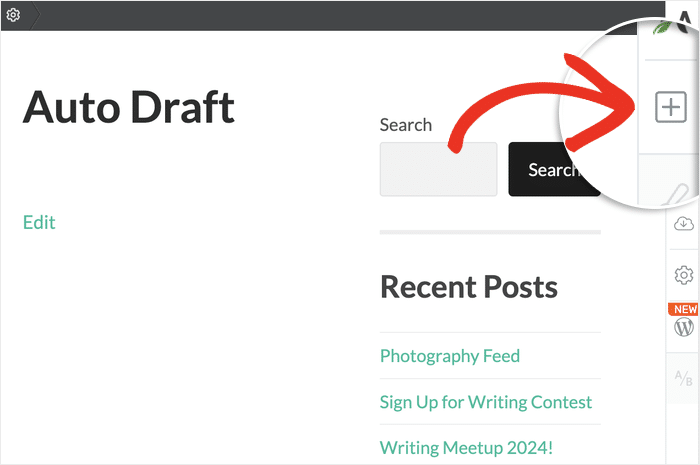
En primer lugar, haga clic en el icono más (+) de la derecha para añadir un nuevo elemento a la página.
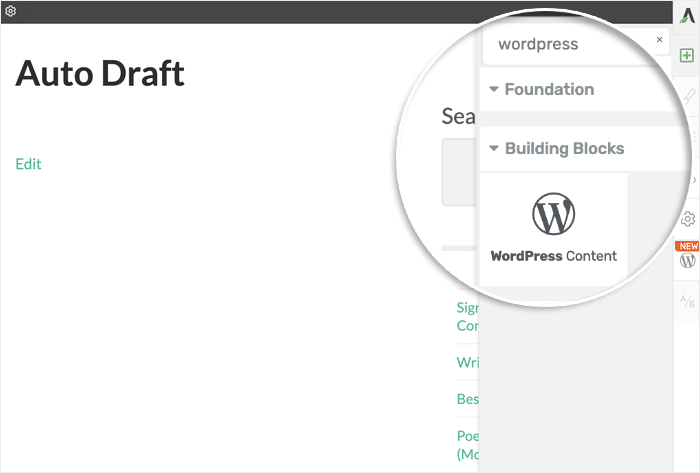
Utilice la barra de búsqueda de la parte superior y escriba "wordpress" para continuar.
Al hacerlo, aparecerá el elemento Contenido de WordPress en los resultados de búsqueda que se muestran a continuación.
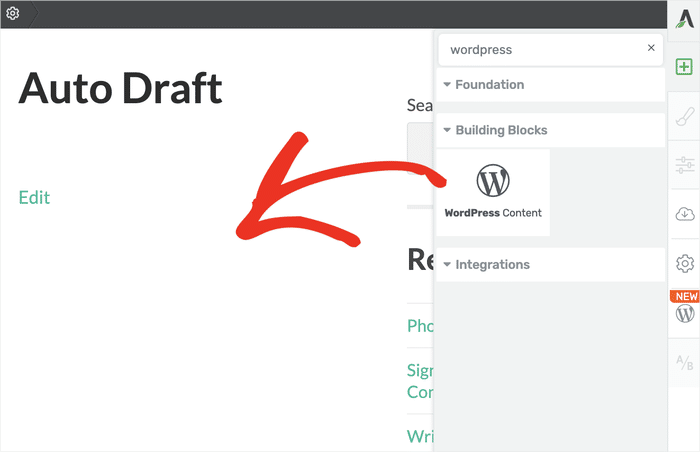
Ahora, arrastra este elemento desde la derecha y suéltalo en tu página Thrive de la izquierda.
Es como añadir cualquier otro elemento a Thrive Architect.
Una vez hecho esto, verás una ventana emergente. Si llevas un tiempo usando WordPress, puede que esto te recuerde al antiguo editor clásico.
Para continuar, pegue el shortcode de antes en el campo de texto y haga clic en Guardar.
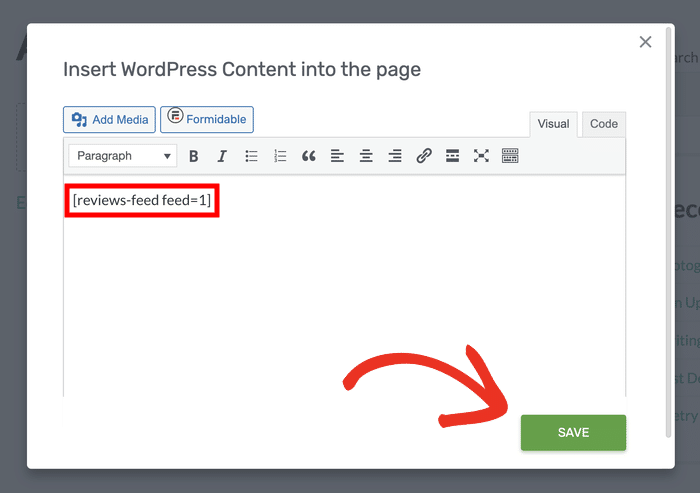
Así de fácil, has añadido tus reseñas de Google a tu sitio web de Thrive.
Ahora, puede sentarse y dejar que Reviews Feed Pro se encargue del resto. Si has seguido los pasos, verás un feed que se parece a mi ejemplo de abajo:

Y eso es todo. Es realmente así de fácil añadir reseñas de Google a Thrive, o a cualquier otro tipo de sitio web WordPress.
Una vez que muestre reseñas convincentes, podrá aumentar las ventas, generar la confianza de los clientes y llevar su negocio al siguiente nivel.
¿Listo para empezar a añadir reseñas de Google a Thrive? Consigue tu copia del plugin Reviews Feed Pro aquí mismo.
Las reseñas de Google también pueden ser muy versátiles. Si quieres más formas de hacer crecer tu marca online, echa un vistazo a esta lista de los mejores ejemplos de reseñas de Google.
Más guías y tutoriales de Thrive Architect
- Cómo añadir un perfil de Twitter/X a su sitio web de Thrive Architect
- Cómo mostrar TikTok Feed en tu sitio Thrive Architect
- Cómo incrustar YouTube Feed en tu sitio web Thrive Architect [Para novatos]
- Cómo incrustar Instagram Feed en su sitio web Thrive Architect
- Cómo incrustar Facebook Feed en su sitio web Thrive Architect [Mejor manera]







