


 Mur social
  Analyse des flux


Une fois que vous avez mis en place un site Web Thrive, l'ajout d'évaluations Google peut être le moyen idéal pour commencer à stimuler vos ventes.
Mais l'ajout manuel d'avis Google à votre site web pose plusieurs problèmes.
Au cours de mes années d'expérience dans le domaine du marketing en ligne, j'ai vu de nombreux propriétaires de sites web qui souhaitaient afficher des avis, mais le code et l'API leur posaient trop de problèmes.
J'ai donc mis au point un guide simple qui vous montrera comment ajouter des avis Google à Thrive Architect, sans avoir à coder.
Dans cet article :
Pourquoi ajouter des avis Google à votre site Web Thrive ?
- Étant donné qu'il s'agit de la plus grande plateforme d'avis, l'affichage des avis Google est un excellent moyen de renforcer la confiance dans votre marque.
- Vous pouvez ajouter des avis positifs et des témoignages aux pages des produits afin de stimuler directement vos ventes.
- L'affichage des avis montre également que vous accordez de l'attention aux avis, ce qui peut convaincre les visiteurs de laisser de nouveaux avis.
- L'ajout d'avis Google contenant des mots clés pertinents peut s'avérer très utile pour le référencement de votre site web.
La façon la plus simple d'intégrer les avis Google dans Thrive
Avertissement: si vous êtes tout à fait à l'aise avec le code et l'API de Google, l'ajout manuel de commentaires peut être une solution.
Cette solution présente toutefois quelques inconvénients. Les plus importants sont le temps nécessaire et l'absence d'assistance technique en cas de problème.
La bonne nouvelle, c'est que vous pouvez éviter tous ces tracas en utilisant un plugin WordPress.
Et pour Thrive Architect, Reviews Feed Pro est pratiquement la meilleure option disponible.

La meilleure chose à propos de ce plugin est qu'il s'agit d'une solution tout-en-un pour afficher les avis des clients. Après tout, il prend en charge les plus grandes plateformes existantes, auxquelles des millions de personnes font confiance :
- Yelp
- Tripadvisor
- Trustpilot
- WordPress.org
Il est si convivial que vous pouvez créer un flux de commentaires, choisir un design et l'ajouter à votre site Web en quelques minutes seulement. Il existe même un flux guidé pour faciliter les choses.

Pour vous faire gagner du temps, tous les flux de commentaires que vous créez copieront automatiquement le design de votre site web.
Vous disposez également d'un grand contrôle sur la conception. Un éditeur en direct vous permet de personnaliser la mise en page, l'en-tête, les boutons, les éléments d'évaluation et bien plus encore.
Et comme autre bonus, vous pouvez utiliser des filtres ou une modération pour choisir les commentaires à afficher sur votre site Web Thrive.
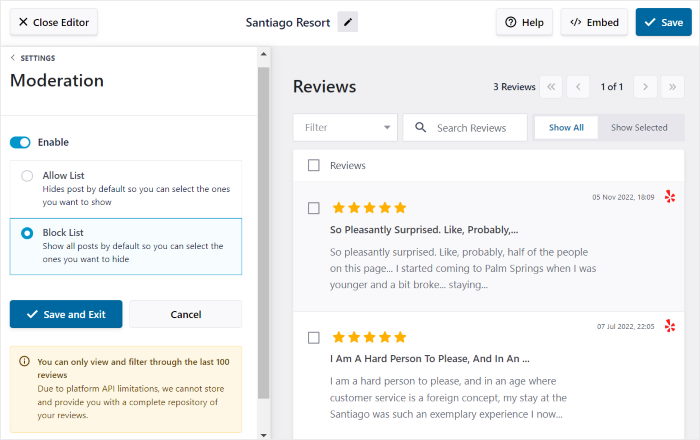
Cela signifie que vous pouvez présenter des avis de grande qualité provenant de sources fiables et masquer les spams, les trolls et les faux avis afin de donner une bonne impression de votre marque.
Vous bénéficiez également d'une équipe d'assistance dédiée pour vous aider si vous avez besoin d'aide ou si vous êtes bloqué sur quelque chose.
Prêt à développer votre marque en ajoutant des avis Google ? Obtenez votre exemplaire de Reviews Feed Pro ici.
Comment intégrer les avis Google sur Thrive Architect
Ceci étant dit, vous pouvez aller de l'avant et suivre les étapes ci-dessous pour ajouter les commentaires Google à votre site Web Thrive.
Étape 1 : Ajouter le plugin à votre site Web Thrive
Prêt à commencer ? Vous pouvez obtenir votre copie du plugin Reviews Feed Pro ici.
Une fois que vous avez le plugin, installez-le sur votre site Thrive et activez-le.
L'installation est la même que pour tout autre plugin WordPress. Si vous avez besoin d'un rappel, consultez ce guide sur l'installation des plugins WordPress.
Étape 2 : Créer un nouveau flux d'avis Google
L'activation du plugin ajoutera un nouveau menu " Reviews Feed" sur le panneau gauche de votre tableau de bord WordPress.
C'est ici que vous pouvez commencer. Tout d'abord, ouvrez le menu "Tous les flux" du tableau de bord.
Sur la nouvelle page, cliquez sur le bouton Ajouter nouveau.

Le plugin doit maintenant savoir où récupérer les avis. C'est ce qu'on appelle la source.
Une fois que vous avez ajouté votre page professionnelle Google comme source, vous pouvez l'utiliser librement pour autant de flux que vous le souhaitez.
Pour l'instant, il suffit de cliquer sur Ajouter une source.

Dans la nouvelle fenêtre, vous pouvez voir toutes les plateformes d'évaluation prises en charge :
- Tripadvisor
- Yelp
- Trustpilot
- WordPress.org
Le processus général est le même pour chaque plateforme. Vous pouvez donc refaire les étapes à partir d'ici pour créer des flux d'avis Yelp plus tard si vous le souhaitez.
Mais pour l'instant, sélectionnez l'option Google et cliquez sur Suivant.

Étape 3 : Connecter votre flux de commentaires à Google
Votre nouveau flux ne peut récupérer les avis et les intégrer à votre site qu'une fois que vous l'avez connecté à Google.
Pour ce faire, le plus simple est d'utiliser votre clé API Google.
Si vous n'avez pas encore de clé, suivez ce guide sur la création d'une clé Google API.
Après avoir obtenu la clé, il suffit de la coller dans la fenêtre contextuelle et de cliquer sur le bouton " Suivant" pour continuer.

Il est maintenant temps d'indiquer au plugin les avis Google à afficher. Pour ce faire, saisissez l'identifiant de l'entreprise dont vous souhaitez afficher les avis.
Le processus est assez simple. Il suffit d'ouvrir le générateur officiel d'identifiants de lieux de Google, puis d'y trouver la carte.
Saisissez ensuite le nom de l'entreprise et sa localisation dans la barre de recherche située au-dessus de la carte.

La carte se concentre désormais sur l'entreprise que vous venez de rechercher. Vous verrez également des informations supplémentaires sur la carte.
Pour continuer, copiez le code qui s'affiche en tant qu'identifiant de lieu.

Retournez sur votre site web Thrive et collez le code dans le champ Place ID.
Ensuite, cliquez sur Terminer pour continuer.

Comme je l'ai dit précédemment, vous pouvez désormais utiliser cette source pour tous les nouveaux flux de commentaires que vous créez. Vous pouvez également combiner différentes sources pour un seul flux d'avis si vous le souhaitez.
Pour terminer, sélectionnez la source et cliquez sur Suivant.

Étape 4 : Choisir un design pour vos avis Google
Le plugin est livré avec différents modèles qui ont des mises en page et une ambiance uniques. Vous avez le choix entre 7 options :
- Défaut
- Cartes simples
- Maçonnerie
- Revue unique
- Carrousel de présentation
- Carrousel
- Carrousel en grille
Choisissez le modèle qui vous convient et cliquez sur Suivant.

J'ai choisi le modèle par défaut pour ce guide afin de garder les choses simples. Personnellement, je préfère le modèle Masonry pour la page d'accueil car il présente de nombreux avis de manière assez élégante.
Une fois que vous avez choisi votre modèle d'avis, le plugin prend quelques secondes pour créer votre flux d'avis Google.
Vous verrez alors le plugin s'ouvrir dans l'éditeur visuel. La palette de gauche contient toutes les options de personnalisation et vous pouvez suivre vos modifications grâce à l'aperçu en direct sur la droite.

Je vous présente ici l'une des nombreuses options de personnalisation. Une fois que vous avez compris, vous pouvez modifier n'importe quelle partie de votre flux d'avis Google à partir d'ici.
Pour l'instant, cliquez sur l'option de mise en page à gauche.

Ensuite, vous pouvez choisir une présentation de flux parmi les 3 options disponibles :
- Liste : Affichez les avis l'un après l'autre de façon à ce que chaque avis soit clairement affiché.
- Maçonnerie: Convaincre les visiteurs en affichant de nombreux avis dans plusieurs colonnes
- Carrousel: Affichez un carrousel de commentaires pour stimuler l'engagement sur votre site.

Vous pouvez également modifier le nombre de commentaires, de lignes et de colonnes à partir d'ici.
Après avoir choisi votre mise en page, cliquez sur Enregistrer pour conserver vos modifications.
Cliquez ensuite sur le bouton Personnaliser pour revenir aux principales options de personnalisation.

De la même manière que nous avons modifié la mise en page, vous pouvez utiliser les autres options pour modifier les éléments de votre revue, l'en-tête, les boutons, etc.
N'oubliez pas d'enregistrer vos modifications après avoir changé quelque chose.
Je vais maintenant vous montrer comment contrôler les avis Google affichés sur votre site web.
Tout d'abord, ouvrez l'onglet Paramètres en haut, puis cliquez sur l'option Filtres .

Dans le panneau de gauche, vous pouvez sélectionner les évaluations par étoiles à afficher dans votre flux d'avis Google.
Utilisez les cases à cocher pour sélectionner les étoiles et le flux sera automatiquement mis à jour pour masquer les avis restants.

Vous pouvez également ajouter des filtres de mots pour masquer ou afficher les avis contenant des mots clés spécifiques. Une fois que vous êtes satisfait des filtres, cliquez sur le bouton Enregistrer.
Pour contrôler directement les avis, vous pouvez également modérer le flux. Cela vous permet de choisir les avis à afficher ou à masquer. Et comme précédemment, cliquez sur Enregistrer une fois que vous avez terminé.
Étape 5 : Intégrer Google Reviews dans Thrive
Recherchez le bouton Embed en haut du Customizer et cliquez dessus.

En cliquant sur ce lien, vous ouvrez une nouvelle fenêtre contextuelle qui présente toutes les façons d'intégrer les avis Google sur votre site web.
Vous pouvez l'ajouter aux pages de WordPress ou l'afficher dans votre barre latérale ou votre pied de page sous la forme d'un widget.
Mais nous allons ajouter des avis Google à votre page Thrive. Pour cela, cliquez sur Copier.

Si vous avez une page Thrive Architect sur laquelle vous souhaitez ajouter les avis Google, allez-y et ouvrez-la.
Et si ce n'est pas le cas, ne vous inquiétez pas. Nous pouvons créer une nouvelle page Thrive pour l'instant.
Depuis votre tableau de bord WordPress, cliquez sur le menu Pages " Ajouter un nouveau.
Après avoir fait cela, cliquez sur le bouton Lancer Thrive Architect en haut.

Avant de continuer, Thrive vous demandera de choisir le type de page que vous voulez créer :
- Page normale : Commencer à éditer une page vierge
- Page d'atterrissage préconstruite : Importez un modèle avant de le modifier

Si vous avez choisi une page normale, vous pouvez immédiatement commencer à éditer votre page en utilisant Thrive Architect.

Mais si vous avez choisi Pre-built Landing Page, vous verrez une fenêtre popup avec les designs disponibles que vous pouvez importer.
Prenez votre temps et examinez les options avant de cliquer sur celle que vous souhaitez utiliser.

Une fois que vous avez cliqué sur un modèle, les différents modèles de page s'affichent dans la fenêtre contextuelle.
Examinez les options et choisissez celle qui vous convient avant de cliquer sur Appliquer le modèle.

Maintenant, vous serez envoyé à l'éditeur Thrive Architect. Indépendamment du type de page que vous avez choisi, le reste des instructions est le même.
Tout d'abord, cliquez sur l'icône plus (+) à droite pour ajouter un nouvel élément à la page.
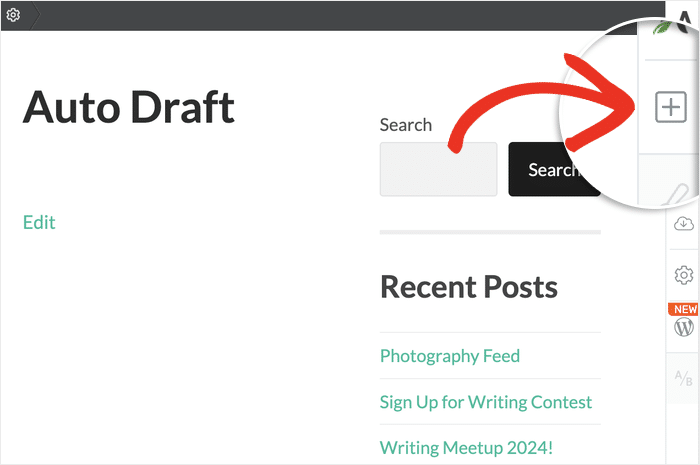
Utilisez la barre de recherche en haut et tapez "wordpress" pour continuer.
Cela affichera l'élément WordPress Content dans les résultats de recherche ci-dessous.
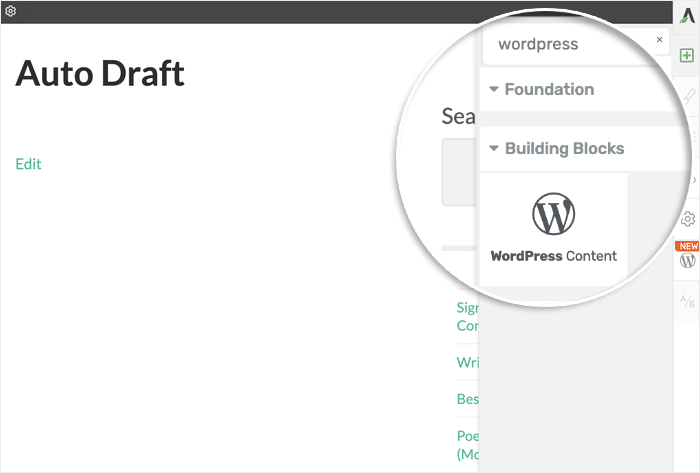
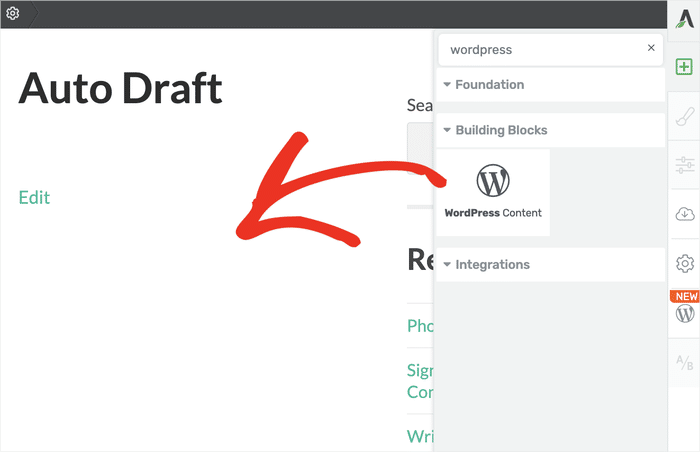
Maintenant, faites glisser cet élément depuis la droite et déposez-le sur votre page Thrive à gauche.
C'est comme ajouter n'importe quel autre élément à Thrive Architect.
Une fois que vous avez fait cela, vous verrez une fenêtre contextuelle. Si vous utilisez WordPress depuis un certain temps, cela vous rappellera peut-être l'ancien éditeur classique.
Pour continuer, collez le shortcode obtenu précédemment dans le champ de texte et cliquez sur Enregistrer.
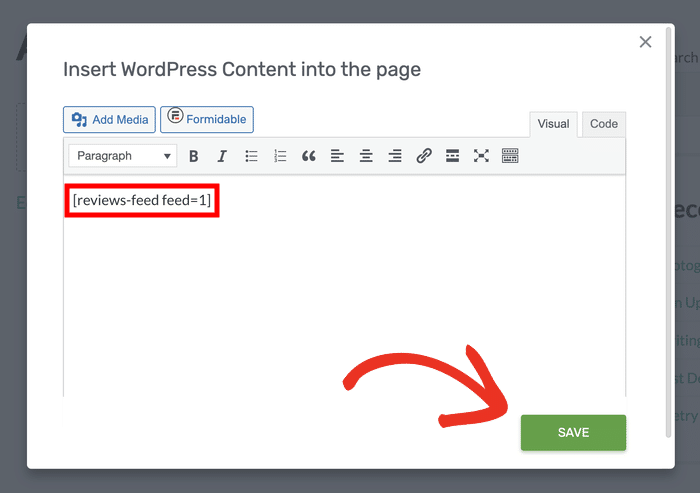
Comme cela, vous avez ajouté vos avis Google à votre site Web Thrive.
Vous pouvez maintenant vous asseoir et laisser Reviews Feed Pro s'occuper du reste. Si vous avez suivi les étapes, votre flux ressemblera à l'exemple ci-dessous :

Et c'est tout ! Il est vraiment très facile d'ajouter des avis Google à Thrive, ou à tout autre type de site Web WordPress.
Une fois que vous aurez publié des avis convaincants, vous pourrez augmenter vos ventes, gagner la confiance de vos clients et faire passer votre entreprise à la vitesse supérieure.
Prêt à ajouter des commentaires Google à Thrive ? Obtenez votre copie du plugin Reviews Feed Pro ici!
Les avis Google peuvent également être très polyvalents. Si vous souhaitez trouver d'autres moyens de développer votre marque en ligne, consultez cette liste des meilleurs exemples d'avis Google.
Plus de guides et de tutoriels Thrive Architect
- Comment ajouter un profil Twitter/X à votre site Web Thrive Architect
- Comment afficher le flux TikTok sur votre site Thrive Architect
- Comment intégrer un flux YouTube sur votre site Thrive Architect [Pour les débutants]
- Comment intégrer un flux Instagram sur votre site web Thrive Architect ?
- Comment intégrer le flux Facebook sur votre site Web Thrive Architect [Meilleure façon]







