


 Parede social
  Análise de feeds


Depois de ter um site Thrive instalado e funcionando, adicionar comentários do Google pode ser a maneira perfeita de começar a impulsionar suas vendas.
No entanto, a adição manual de avaliações do Google ao seu sítio Web tem vários problemas.
Nos meus anos de experiência com marketing online, vi muitos proprietários de sítios Web que queriam mostrar críticas, mas lidar com código e API era demasiado incómodo para eles.
Portanto, elaborei um guia simples que pode mostrar como adicionar comentários do Google ao Thrive Architect - tudo sem codificação.
Neste artigo:
Por que adicionar comentários do Google ao seu site Thrive?
- Uma vez que é a maior plataforma de avaliações, mostrar as avaliações do Google é uma óptima forma de criar confiança na sua marca
- Pode adicionar comentários e testemunhos positivos às páginas de produtos para aumentar diretamente as suas vendas
- A apresentação de comentários também mostra que presta atenção aos comentários, o que pode convencer os visitantes a deixarem novos comentários
- A adição de análises do Google que contenham palavras-chave relevantes pode ser excelente para a classificação SEO do seu sítio Web.
A maneira mais fácil de incorporar o Google Reviews no Thrive
Isenção de responsabilidade: Se se sentir totalmente à vontade para lidar com código e com a API do Google, a adição manual de avaliações pode funcionar como uma solução.
Mas isto ainda tem algumas desvantagens. As principais são o tempo necessário e a falta de apoio técnico em caso de avaria.
A boa notícia é que pode evitar todo este incómodo utilizando um plugin WordPress
E para o Thrive Architect, o Reviews Feed Pro é praticamente a melhor opção disponível.

A melhor coisa sobre o plugin é que ele é uma solução tudo-em-um para exibir as avaliações dos clientes. Afinal de contas, ele suporta as maiores plataformas por aí que são confiáveis por milhões:
- Yelp
- Tripadvisor
- Trustpilot
- WordPress.org
É tão fácil de utilizar que pode criar um feed de avaliações, escolher um design e adicioná-lo ao seu sítio Web em apenas alguns minutos. Existe até um fluxo guiado para tornar isto muito fácil.

Para lhe poupar mais tempo, todos os feeds de revisão que criar copiarão automaticamente o design do seu sítio Web.
Também tem muito controlo sobre o design. Existe um editor em tempo real que lhe permite personalizar a disposição, o cabeçalho, os botões, os elementos de revisão e muito mais.
E como outro grande bónus, pode utilizar filtros ou moderação para escolher as avaliações a mostrar no seu site Thrive.
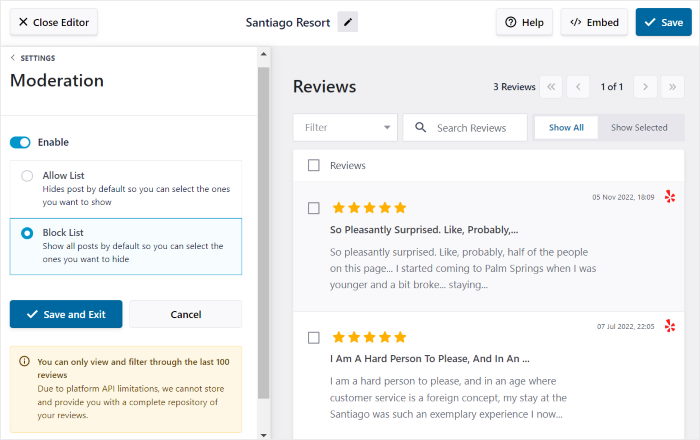
Isto significa que pode exibir críticas de alta qualidade de fontes fiáveis e ocultar spam, trolls e críticas falsas para criar uma excelente impressão da sua marca.
Também dispõe de uma equipa de apoio dedicada para o ajudar caso necessite de ajuda ou se tiver algum problema.
Pronto para aumentar a sua marca adicionando avaliações do Google? Obtenha a sua cópia do Reviews Feed Pro aqui mesmo.
Como incorporar o Google Reviews no Thrive Architect
Com isso fora do caminho, você pode seguir em frente e seguir as etapas abaixo para adicionar as avaliações do Google ao seu site Thrive.
Etapa 1: adicione o plug-in ao seu site Thrive
Pronto para começar? Pode obter a sua cópia do plugin Reviews Feed Pro aqui.
Depois de ter o plugin, instale-o no seu site Thrive e active-o.
A instalação é idêntica à de qualquer outro plugin do WordPress. Se precisar de uma atualização, consulte este guia sobre a instalação de plug-ins do WordPress.
Etapa 2: criar um novo feed do Google Reviews
A ativação do plugin adicionará um novo menu Feed de críticas no painel esquerdo do seu painel de controlo do WordPress.
É aqui que pode começar. Primeiro, abra o menu Feed de avaliações " Todos os feeds no painel.
Na nova página, clique no botão Adicionar novo .

Agora, o plugin precisa de saber onde ir buscar as críticas. Isto é conhecido como a fonte.
Depois de adicionar a sua página empresarial do Google como fonte, pode utilizá-la livremente para todos os feeds que quiser.
Por enquanto, basta clicar em Adicionar fonte.

No novo pop-up, pode ver todas as plataformas de avaliação suportadas:
- Tripadvisor
- Yelp
- Trustpilot
- WordPress.org
O processo geral para cada plataforma é o mesmo. Por isso, pode refazer os passos a partir daqui para criar feeds de avaliações do Yelp mais tarde, se quiser.
Mas, neste momento, selecione a opção Google e clique em Seguinte.

Passo 3: Ligar o seu feed de comentários ao Google
O seu novo feed pode obter críticas e incorporá-las no seu site apenas depois de ligar o seu novo feed ao Google.
Para o fazer, a forma mais fácil é utilizar a sua chave da API do Google.
Se ainda não tiver a chave, basta seguir este guia sobre como criar uma chave da API do Google.
Depois de obter a chave, basta colá-la na janela de contexto e premir o botão Next (Seguinte ) para continuar.

Agora, é hora de informar o plugin sobre quais avaliações do Google devem ser exibidas. Pode fazê-lo introduzindo o ID do local da empresa cujas avaliações pretende mostrar.
É um processo bastante simples. Basta abrir o gerador oficial de ID de local do Google e, em seguida, encontrar o mapa.
Agora, introduza o nome e a localização da empresa na barra de pesquisa acima do mapa.

O mapa centrar-se-á agora na empresa que acabou de pesquisar. Também verá mais algumas informações no mapa.
Para continuar, copie o código que é apresentado como ID do local.

Volte ao seu site Thrive e cole o código no campo ID do local .
Depois de o fazer, clique em Finish (Concluir ) para continuar.

Tal como referi anteriormente, pode agora utilizar esta fonte para todos os novos feeds de avaliação que criar. Também pode combinar diferentes fontes para um único feed de avaliação, se quiser.
Para terminar, selecione a fonte e clique em Seguinte.

Passo 4: Escolha um design para as suas Análises do Google
O plugin vem com diferentes modelos que têm layouts e vibrações únicas. Tem 7 opções para escolher:
- Predefinição
- Cartões simples
- Alvenaria
- Revisão única
- Carrossel de montras
- Carrossel
- Carrossel de grelha
Escolha um modelo à sua escolha e clique em Seguinte.

Optei pelo modelo Default para este guia para manter as coisas simples. Pessoalmente, prefiro o modelo Masonry para a página inicial, uma vez que mostra muitas críticas de uma forma bastante elegante.
Depois de escolher o seu modelo de avaliação, o plugin demora alguns segundos a reunir o seu feed de avaliações do Google.
Verá então o plugin aberto no editor visual. O painel à esquerda tem todas as opções de personalização e pode acompanhar as suas alterações com a pré-visualização em direto à direita.

Vou demonstrar uma das muitas opções de personalização aqui. Depois de perceber a ideia, pode editar qualquer parte do seu feed de avaliações do Google a partir daqui.
Por agora, clique na opção Layout à esquerda.

Depois de o fazer, pode escolher um esquema de feed entre as 3 opções disponíveis:
- Lista: Mostrar as avaliações uma após a outra para que cada avaliação seja claramente apresentada
- Alvenaria: Convença os visitantes mostrando muitas críticas em várias colunas
- Carrossel: Mostre um carrossel de feed de avaliações para aumentar o envolvimento do seu site

Também pode alterar o número de comentários, linhas e colunas a partir daqui.
Depois de escolher o esquema, clique em Guardar para manter as alterações.
Em seguida, clique no botão Personalizar e estará de volta às principais opções de personalização.

À semelhança da forma como editámos o esquema, pode utilizar as outras opções para alterar os elementos de revisão, o cabeçalho, os botões e muito mais.
Lembre-se apenas de guardar as alterações depois de as fazer.
Agora, vou mostrar-lhe como controlar as avaliações do Google que são apresentadas no seu Web site.
Primeiro, abra o separador Definições na parte superior e, em seguida, clique na opção Filtros .

No painel esquerdo, pode selecionar as classificações por estrelas a mostrar no seu feed de comentários do Google.
Utilize as caixas de verificação para escolher as classificações por estrelas e o feed será atualizado automaticamente para ocultar as restantes críticas.

Também pode adicionar filtros de palavras para ocultar ou mostrar críticas que tenham palavras-chave específicas. Quando estiver satisfeito com os filtros, clique no botão Guardar .
Para ter um controlo direto sobre os comentários, também pode moderar o feed. Isto permite-lhe escolher os comentários a mostrar ou ocultar. E, tal como antes, clique em Guardar quando tiver terminado.
Etapa 5: incorporar o Google Reviews no Thrive
Procure o botão Incorporar na parte superior do personalizador e clique nele.

Clicar nessa opção abre uma nova janela pop-up que mostra todas as formas de incorporar as avaliações do Google no seu sítio Web.
Pode adicioná-lo às páginas do WordPress ou mostrá-lo na barra lateral ou no rodapé como um widget.
Mas estamos a adicionar comentários do Google à sua página Thrive. Para isso, clique em Copiar.

Se tiver uma página do Thrive Architect onde pretende adicionar as avaliações do Google, vá em frente e abra-a.
E, caso não tenha, não se preocupe. Podemos criar uma nova página do Thrive por enquanto.
No seu painel de controlo do WordPress, clique no menu Páginas " Adicionar novo .
Depois de fazer isso, clique no botão Launch Thrive Architect na parte superior.

Antes de continuar, o Thrive pedirá que você escolha o tipo de página que deseja criar:
- Página normal: Começar a editar uma página em branco
- Landing Page pré-construída: Importar um design antes de o editar

Se optou por uma Página normal, pode começar imediatamente a editar a sua página utilizando o Thrive Architect.

Mas se escolher Landing Page pré-construída, verá um pop-up com os designs disponíveis que pode importar.
Demore o tempo que for preciso e analise as opções antes de clicar na que pretende utilizar.

Quando clicar num design, verá os diferentes modelos de página na janela pop-up.
Veja as opções e escolha uma que lhe agrade antes de clicar em Aplicar modelo.

Agora você será enviado para o editor do Thrive Architect. Independentemente do tipo de página escolhido, o restante das instruções é o mesmo.
Primeiro, clique no ícone de mais (+) à direita para adicionar um novo elemento à página.
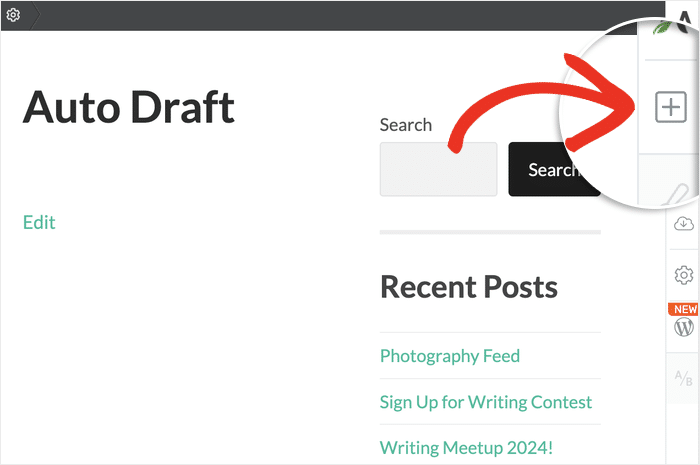
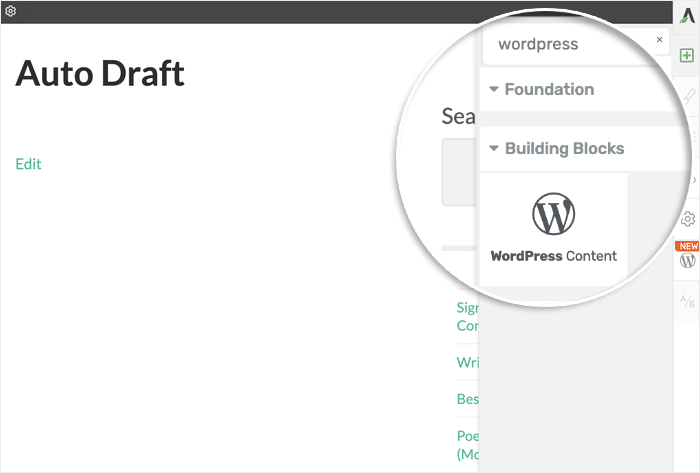
Utilize a barra de pesquisa na parte superior e escreva "wordpress" para continuar.
Ao fazê-lo, será apresentado o elemento Conteúdo do WordPress nos resultados da pesquisa abaixo.
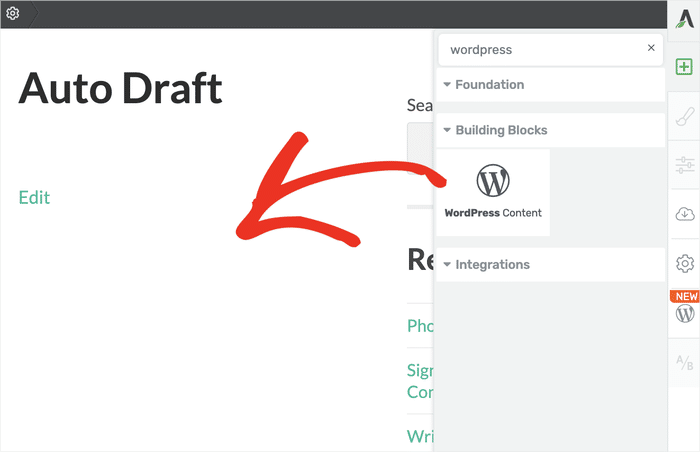
Agora, arraste esse elemento da direita e solte-o na sua página do Thrive à esquerda.
É como adicionar qualquer outro elemento ao Thrive Architect.
Quando o fizer, verá um pop-up. Se já utiliza o WordPress há algum tempo, isto pode fazer-lhe lembrar o antigo editor clássico.
Para continuar, cole o código curto de anteriormente no campo de texto e clique em Guardar.
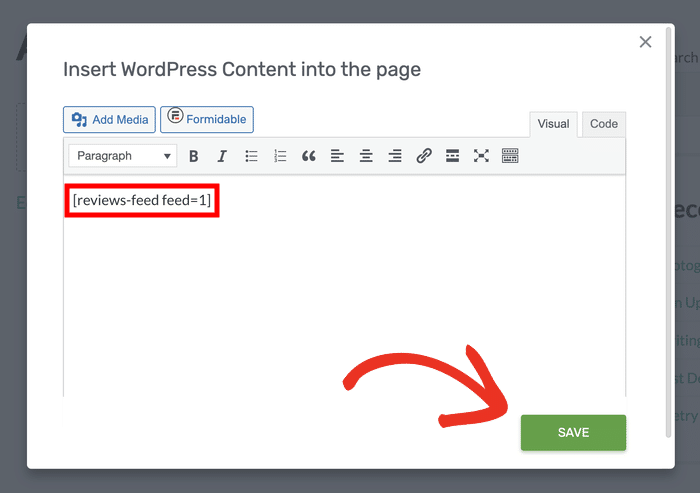
Assim, adicionou as suas avaliações do Google ao seu Web site Thrive.
Agora, você pode relaxar e deixar o Reviews Feed Pro cuidar do resto. Se você seguiu os passos, verá um feed parecido com o meu exemplo abaixo:

E isso é tudo! É realmente muito fácil adicionar avaliações do Google ao Thrive ou a qualquer outro tipo de site WordPress.
Quando apresentar críticas convincentes, poderá aumentar as vendas, criar a confiança dos clientes e levar a sua empresa para o nível seguinte.
Pronto para começar a adicionar comentários do Google ao Thrive? Pegue sua cópia do plugin Reviews Feed Pro aqui mesmo!
As avaliações do Google também podem ser bastante versáteis. Se quiser mais formas de fazer crescer a sua marca em linha, consulte esta lista dos melhores exemplos de avaliações do Google.
Mais guias e tutoriais do Thrive Architect
- Como adicionar um perfil Twitter/X ao seu site Thrive Architect
- Como exibir o feed do TikTok em seu site do Thrive Architect
- Como incorporar o feed do YouTube em seu site do Thrive Architect [para iniciantes]
- Como incorporar o feed do Instagram em seu site Thrive Architect
- Como incorporar o feed do Facebook em seu site Thrive Architect [Melhor maneira]







