


 Soziale Wand
  Feed-Analytik


Sobald Sie eine Thrive-Website eingerichtet haben, ist das Hinzufügen von Google-Bewertungen der perfekte Weg, um Ihren Umsatz zu steigern.
Das manuelle Hinzufügen von Google-Bewertungen zu Ihrer Website bringt jedoch einige Probleme mit sich.
In meiner langjährigen Erfahrung mit Online-Marketing habe ich viele Website-Besitzer gesehen, die Bewertungen anzeigen wollten, aber der Umgang mit Code und API war ihnen zu mühsam.
Deshalb habe ich eine einfache Anleitung zusammengestellt, die Ihnen zeigt, wie Sie Google-Bewertungen zu Thrive Architect hinzufügen können - ganz ohne Programmierung.
In diesem Artikel:
Warum Google-Bewertungen zu Ihrer Thrive-Website hinzufügen?
- Da es sich um die größte Plattform für Bewertungen handelt, ist die Anzeige von Google-Bewertungen eine gute Möglichkeit, Vertrauen in Ihre Marke aufzubauen.
- Sie können positive Bewertungen und Zeugnisse zu Produktseiten hinzufügen, um Ihre Verkäufe direkt zu steigern.
- Die Anzeige von Bewertungen zeigt auch, dass Sie den Bewertungen Aufmerksamkeit schenken, was Besucher dazu bewegen kann, neue Bewertungen zu hinterlassen.
- Das Hinzufügen von Google-Bewertungen, die relevante Schlüsselwörter enthalten, kann sich positiv auf das SEO-Ranking Ihrer Website auswirken.
Der einfachste Weg, Google Reviews in Thrive einzubetten
Haftungsausschluss: Wenn Sie sich mit der Handhabung von Code und der Google-API auskennen, kann das manuelle Hinzufügen von Bewertungen eine gute Lösung sein.
Aber das hat auch einige Nachteile. Die größten sind der Zeitaufwand und das Fehlen von technischem Support, falls etwas schiefgeht.
Die gute Nachricht ist, dass Sie all diesen Ärger mit einem WordPress-Plugin umgehen können
Und für Thrive Architect ist Reviews Feed Pro so ziemlich die beste verfügbare Option.

Das Beste an dem Plugin ist, dass es eine All-in-One-Lösung für die Anzeige von Kundenrezensionen ist. Schließlich unterstützt es die größten Plattformen da draußen, denen Millionen Menschen vertrauen:
- Yelp
- Tripadvisor
- Trustpilot
- WordPress.org
Es ist so benutzerfreundlich, dass Sie in nur wenigen Minuten einen Bewertungs-Feed erstellen, ein Design auswählen und es Ihrer Website hinzufügen können. Es gibt sogar einen geführten Ablauf, der dies super einfach macht.

Um Ihnen noch mehr Zeit zu ersparen, werden alle von Ihnen erstellten Review-Feeds automatisch das Design Ihrer Website übernehmen.
Außerdem haben Sie viel Kontrolle über das Design. Es gibt einen Live-Editor, mit dem Sie Ihr Layout, Ihre Kopfzeile, Schaltflächen, Review-Elemente und vieles mehr anpassen können.
Und als weiteren großen Bonus können Sie mithilfe von Filtern oder Moderation auswählen, welche Bewertungen auf Ihrer Thrive-Website angezeigt werden sollen.
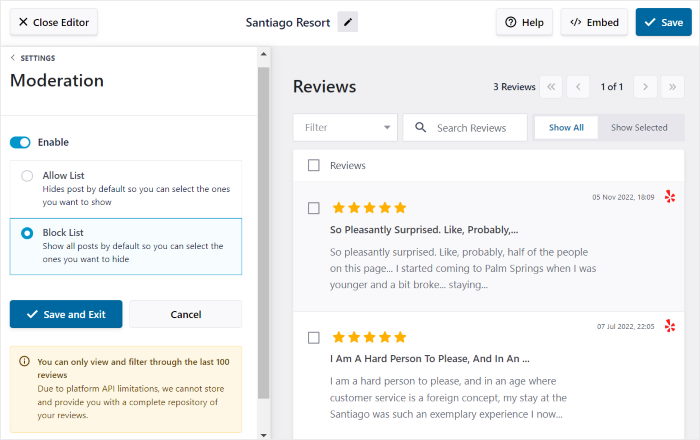
Das bedeutet, dass Sie hochwertige Bewertungen aus vertrauenswürdigen Quellen zeigen und Spam, Trolle und gefälschte Bewertungen ausblenden können, um einen guten Eindruck von Ihrer Marke zu vermitteln.
Außerdem steht Ihnen ein spezielles Support-Team zur Verfügung, das Ihnen hilft, wenn Sie Hilfe brauchen oder nicht weiterkommen.
Sind Sie bereit, Ihre Marke durch das Hinzufügen von Google-Bewertungen zu vergrößern? Holen Sie sich Ihr Exemplar von Reviews Feed Pro gleich hier.
Wie man Google-Bewertungen in Thrive Architect einbettet
Nachdem das geklärt ist, können Sie die folgenden Schritte ausführen, um die Google-Bewertungen zu Ihrer Thrive-Website hinzuzufügen.
Schritt 1: Fügen Sie das Plugin zu Ihrer Thrive-Website hinzu
Können Sie anfangen? Sie können Ihr Exemplar des Reviews Feed Pro Plugins hier erhalten.
Sobald Sie das Plugin haben, installieren Sie es auf Ihrer Thrive-Website und aktivieren es.
Die Installation ist dieselbe wie bei jedem anderen WordPress-Plugin. Falls Sie eine Auffrischung benötigen, sehen Sie sich diese Anleitung zur Installation von WordPress-Plugins an.
Schritt 2: Erstellen Sie einen neuen Google-Bewertungs-Feed
Wenn Sie das Plugin aktivieren, wird ein neues Menü " Reviews Feed" auf der linken Seite Ihres WordPress-Dashboards hinzugefügt.
Hier können Sie loslegen. Öffnen Sie zunächst im Dashboard das Menü Reviews Feed " All Feeds .
Klicken Sie auf der neuen Seite auf die Schaltfläche Neu hinzufügen .

Nun muss das Plugin wissen, woher es die Bewertungen holen soll. Dies wird als Quelle bezeichnet.
Sobald Sie Ihre Google-Unternehmensseite als Quelle hinzugefügt haben, können Sie sie für beliebig viele Feeds verwenden.
Klicken Sie zunächst einfach auf Quelle hinzufügen.

In dem neuen Popup können Sie alle unterstützten Bewertungsplattformen sehen:
- Tripadvisor
- Yelp
- Trustpilot
- WordPress.org
Der Gesamtprozess ist für jede Plattform derselbe. Sie können also die Schritte von hier aus wiederholen, um später Yelp-Review-Feeds zu erstellen, wenn Sie möchten.
Wählen Sie jedoch zunächst die Option Google und klicken Sie auf Weiter.

Schritt 3: Verbinden Sie Ihren Bewertungs-Feed mit Google
Ihr neuer Feed kann nur dann Bewertungen abrufen und auf Ihrer Website einbetten, wenn Sie ihn mit Google verbinden.
Am einfachsten ist es, wenn Sie Ihren Google-API-Schlüssel verwenden.
Wenn Sie den Schlüssel noch nicht haben, folgen Sie einfach dieser Anleitung zur Erstellung eines Google API-Schlüssels.
Nachdem Sie den Schlüssel erhalten haben, fügen Sie ihn einfach in das Popup-Fenster ein , und klicken Sie auf die Schaltfläche Weiter , um fortzufahren.

Nun ist es an der Zeit, dem Plugin mitzuteilen, welche Google-Bewertungen angezeigt werden sollen. Dazu geben Sie die Place ID des Unternehmens ein, dessen Bewertungen Sie anzeigen möchten.
Das ist ein ziemlich einfacher Prozess. Öffnen Sie einfach den offiziellen Google Place ID Generator und suchen Sie dort die Karte.
Geben Sie nun den Namen und den Standort des Unternehmens in die Suchleiste oberhalb der Karte ein.

Die Karte zeigt nun das Unternehmen an, nach dem Sie gerade gesucht haben. Außerdem werden auf der Karte weitere Informationen angezeigt.
Um fortzufahren, kopieren Sie den Code, der als Ortskennung angezeigt wird.

Gehen Sie zurück zu Ihrer Thrive-Website und fügen Sie den Code in das Feld Place ID ein.
Klicken Sie anschließend auf Fertig stellen, um fortzufahren.

Wie bereits erwähnt, können Sie diese Quelle nun für alle neuen Bewertungsfeeds verwenden, die Sie erstellen. Sie können auch verschiedene Quellen für einen einzigen Bewertungs-Feed kombinieren, wenn Sie möchten.
Zum Abschluss wählen Sie die Quelle aus und klicken auf Weiter.

Schritt 4: Wählen Sie ein Design für Ihre Google-Bewertungen
Das Plugin wird mit verschiedenen Vorlagen geliefert, die einzigartige Layouts und Stimmungen haben. Sie haben 7 Optionen, aus denen Sie wählen können:
- Standard
- Einfache Karten
- Gemäuer
- Einzelne Bewertung
- Schaufenster-Karussell
- Karussell
- Gitter-Karussell
Wählen Sie eine beliebige Vorlage aus und klicken Sie auf Weiter.

Ich habe mich für die Standardvorlage für diesen Leitfaden entschieden, um die Dinge einfach zu halten. Ich persönlich bevorzuge die Masonry-Vorlage für die Homepage, da sie viele Bewertungen auf eine ziemlich stilvolle Weise zeigt.
Nachdem Sie Ihre Bewertungsvorlage ausgewählt haben, nimmt das Plugin ein paar Sekunden in Anspruch, um Ihren Google-Bewertungs-Feed zusammenzustellen.
Dann wird das Plugin im visuellen Editor geöffnet. Auf der linken Seite finden Sie alle Anpassungsoptionen und auf der rechten Seite können Sie Ihre Änderungen in der Live-Vorschau verfolgen.

Ich zeige Ihnen hier eine der vielen Anpassungsmöglichkeiten. Sobald Sie die Idee verstanden haben, können Sie jeden Teil Ihres Google-Bewertungsfeed von hier aus bearbeiten.
Klicken Sie zunächst auf die Option Layout auf der linken Seite.

Danach können Sie ein Feed-Layout aus den 3 verfügbaren Optionen auswählen:
- Liste: Zeigen Sie die Bewertungen nacheinander an, so dass jede Bewertung übersichtlich angezeigt wird.
- Gemäuer: Überzeugen Sie Besucher, indem Sie viele Bewertungen in mehreren Spalten anzeigen
- Karussell: Zeigen Sie ein Bewertungskarussell an, um das Engagement Ihrer Website zu steigern.

Von hier aus können Sie auch die Anzahl der Bewertungen, Zeilen und Spalten ändern.
Nachdem Sie Ihr Layout ausgewählt haben, klicken Sie auf Speichern, um die Änderungen zu übernehmen.
Klicken Sie dann auf die Schaltfläche Anpassen und Sie gelangen zurück zu den wichtigsten Anpassungsoptionen.

Ähnlich wie bei der Bearbeitung des Layouts können Sie auch die anderen Optionen verwenden, um Ihre Bewertungselemente, die Kopfzeile, die Schaltflächen und mehr zu ändern.
Vergessen Sie nicht, Ihre Änderungen zu speichern, nachdem Sie etwas geändert haben.
Jetzt zeige ich Ihnen, wie Sie die Google-Bewertungen, die auf Ihrer Website angezeigt werden, steuern können.
Öffnen Sie zunächst oben die Registerkarte Einstellungen und klicken Sie dann auf die Option Filter .

Auf der linken Seite können Sie auswählen, welche Sternebewertungen in Ihrem Google-Bewertungs-Feed angezeigt werden sollen.
Verwenden Sie die Kontrollkästchen, um die Sternebewertungen auszuwählen, und der Feed wird automatisch aktualisiert, um die restlichen Bewertungen auszublenden.

Sie können auch Wortfilter hinzufügen, um Bewertungen auszublenden oder anzuzeigen, die bestimmte Schlüsselwörter enthalten. Wenn Sie mit den Filtern zufrieden sind, klicken Sie auf die Schaltfläche Speichern .
Um die Bewertungen direkt zu kontrollieren, können Sie den Feed auch moderieren. So können Sie auswählen, welche Bewertungen Sie anzeigen oder ausblenden möchten. Und wie zuvor, klicken Sie auf Speichern, wenn Sie fertig sind.
Schritt 5: Google Reviews in Thrive einbetten
Suchen Sie die Schaltfläche Einbetten oben im Customizer und klicken Sie darauf.

Wenn Sie darauf klicken, öffnet sich ein neues Popup-Fenster, in dem alle Möglichkeiten zur Einbindung von Google-Bewertungen auf Ihrer Website angezeigt werden.
Sie können es zu WordPress-Seiten hinzufügen oder als Widget in Ihrer Seitenleiste oder Fußzeile anzeigen.
Aber wir fügen Google-Bewertungen zu Ihrer Thrive-Seite hinzu. Und dafür klicken Sie auf Kopieren.

Wenn Sie eine Thrive Architect-Seite haben, auf der Sie die Google-Bewertungen hinzufügen möchten, öffnen Sie diese.
Und falls Sie das nicht tun - keine Sorge. Wir können vorerst eine neue Thrive-Seite erstellen.
Klicken Sie in Ihrem WordPress-Dashboard auf das Menü Seiten " Neu hinzufügen .
Klicken Sie anschließend oben auf die Schaltfläche Launch Thrive Architect.

Bevor Sie fortfahren, werden Sie von Thrive aufgefordert, die Art der Seite auszuwählen, die Sie erstellen möchten:
- Normale Seite: Bearbeitung einer leeren Seite beginnen
- Vorgefertigte Landing Page: Importieren Sie ein Design, bevor Sie es bearbeiten

Wenn Sie sich für eine normale Seite entschieden haben, können Sie sofort mit der Bearbeitung Ihrer Seite mit Thrive Architect beginnen.

Wenn Sie jedoch die Option Vorgefertigte Landing Page gewählt haben, wird ein Popup mit den verfügbaren Designs angezeigt, die Sie importieren können.
Nehmen Sie sich Zeit und sehen Sie sich die Optionen an, bevor Sie auf die gewünschte klicken.

Sobald Sie auf ein Design klicken, werden die verschiedenen Seitenvorlagen im Popup-Fenster angezeigt.
Sehen Sie sich die Optionen an und wählen Sie eine aus, die Ihnen gefällt, bevor Sie auf Vorlage anwenden klicken.

Jetzt werden Sie zum Thrive Architect-Editor weitergeleitet. Unabhängig davon, welchen Seitentyp Sie gewählt haben, sind die restlichen Anweisungen die gleichen.
Klicken Sie zunächst auf das Pluszeichen (+) auf der rechten Seite, um der Seite ein neues Element hinzuzufügen.
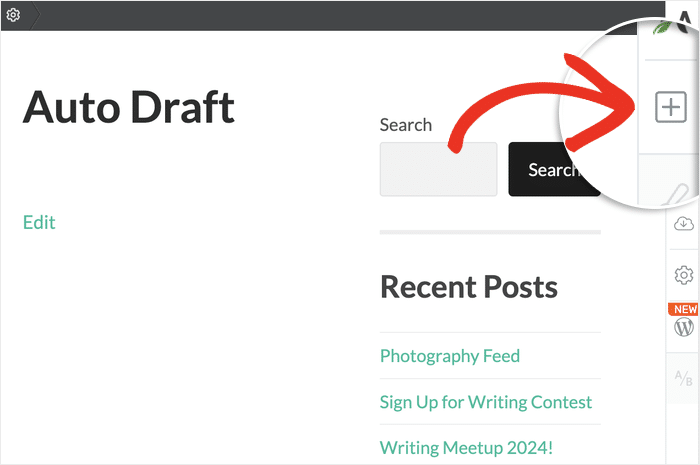
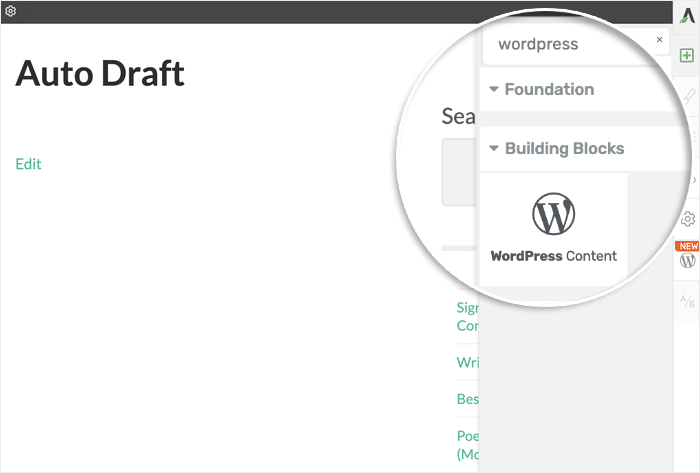
Verwenden Sie die Suchleiste am oberen Rand und geben Sie "wordpress" ein, um fortzufahren.
Dadurch wird das Element WordPress Content in den Suchergebnissen unten angezeigt.
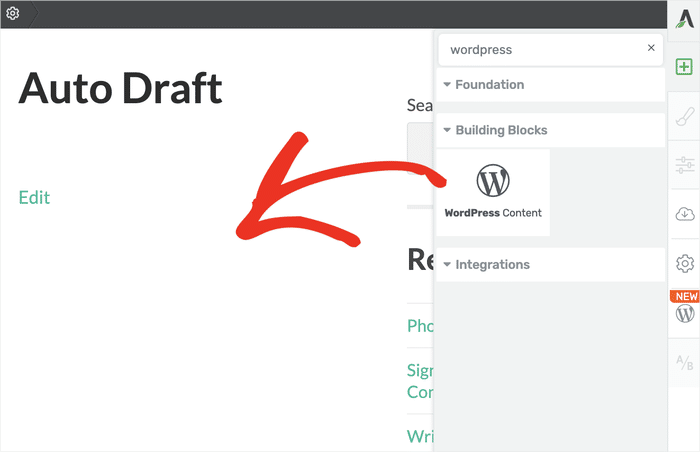
Ziehen Sie nun dieses Element von rechts auf Ihre Thrive-Seite auf der linken Seite und legen Sie es dort ab.
Es ist genau wie das Hinzufügen jedes anderen Elements zu Thrive Architect.
Sobald Sie das getan haben, wird ein Popup-Fenster angezeigt. Wenn Sie WordPress schon eine Weile benutzen, erinnert Sie das vielleicht an den alten klassischen Editor.
Um fortzufahren, fügen Sie den Shortcode von vorhin in das Textfeld ein und klicken Sie auf Speichern.
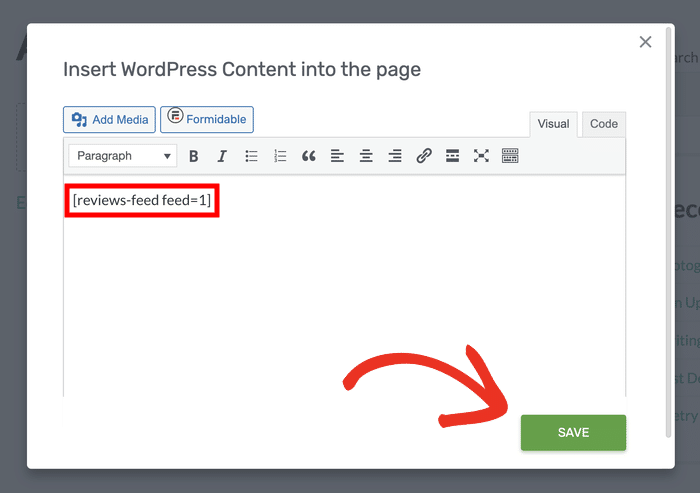
Und schon haben Sie Ihre Google-Bewertungen zu Ihrer Thrive-Website hinzugefügt.
Jetzt können Sie sich zurücklehnen und Reviews Feed Pro den Rest erledigen lassen. Wenn Sie die Schritte befolgt haben, sehen Sie einen Feed, der in etwa wie mein Beispiel unten aussieht:

Und das war's auch schon! Es ist wirklich so einfach, Google-Bewertungen zu Thrive oder zu jeder anderen Art von WordPress-Website hinzuzufügen.
Wenn Sie überzeugende Bewertungen anzeigen, können Sie Ihren Umsatz steigern, das Vertrauen Ihrer Kunden gewinnen und Ihr Unternehmen auf die nächste Stufe heben.
Sind Sie bereit, Google-Bewertungen zu Thrive hinzuzufügen? Holen Sie sich Ihr Exemplar des Reviews Feed Pro Plugins gleich hier!
Auch Google-Bewertungen können sehr vielseitig sein. Wenn Sie mehr Möglichkeiten suchen, um Ihre Marke online auszubauen, sehen Sie sich diese Liste der besten Beispiele für Google-Bewertungen an.
Weitere Thrive Architect Anleitungen und Tutorials
- Hinzufügen eines Twitter/X-Profils zu Ihrer Thrive Architect Website
- So zeigen Sie den TikTok-Feed auf Ihrer Thrive Architect-Website an
- Wie man YouTube Feed auf der Thrive Architect Website einbettet [Für Einsteiger]
- So betten Sie den Instagram-Feed auf Ihrer Thrive Architect-Website ein
- So betten Sie den Facebook-Feed in Ihre Thrive Architect-Website ein [Best Way]







