


 Muro sociale
  Analisi dei feed


Una volta che avete un sito web Thrive attivo e funzionante, aggiungere le recensioni di Google può essere il modo perfetto per iniziare a incrementare le vostre vendite.
Ma aggiungere manualmente le recensioni di Google al vostro sito web comporta diversi problemi.
Nei miei anni di esperienza nel marketing online, ho visto molti proprietari di siti web che volevano mostrare le recensioni, ma avere a che fare con il codice e l'API era una seccatura troppo grande per loro.
Per questo motivo, ho messo insieme una semplice guida che vi mostrerà come aggiungere le recensioni di Google a Thrive Architect, senza dover ricorrere alla codifica.
In questo articolo:
Perché aggiungere le recensioni di Google al vostro sito web Thrive?
- Poiché è la più grande piattaforma per le recensioni, mostrare le recensioni di Google è un ottimo modo per creare fiducia nel vostro marchio.
- È possibile aggiungere recensioni e testimonianze positive alle pagine dei prodotti per incrementare direttamente le vendite.
- La visualizzazione delle recensioni dimostra anche che siete attenti alle recensioni, il che può convincere i visitatori a lasciare nuove recensioni.
- L'aggiunta di recensioni su Google che contengono parole chiave pertinenti può essere un'ottima soluzione per il posizionamento SEO del vostro sito web.
Il modo più semplice per incorporare le recensioni di Google in Thrive
Disclaimer: se vi sentite a vostro agio nella gestione del codice e nell'utilizzo delle API di Google, l'aggiunta manuale delle recensioni può essere una soluzione.
Ma questa soluzione presenta comunque alcuni svantaggi. I principali sono il tempo necessario e la mancanza di assistenza tecnica in caso di problemi.
La buona notizia è che si può evitare tutta questa seccatura utilizzando un plugin per WordPress
E per Thrive Architect, Reviews Feed Pro è praticamente la migliore opzione disponibile.

L'aspetto migliore del plugin è che si tratta di una soluzione all-in-one per la visualizzazione delle recensioni dei clienti. Dopotutto, supporta le più grandi piattaforme esistenti che godono della fiducia di milioni di persone:
- Yelp
- Tripadvisor
- Trustpilot
- WordPress.org
È così facile da usare che potete creare un feed di recensioni, scegliere un design e aggiungerlo al vostro sito web in pochi minuti. C'è anche un flusso guidato che rende tutto molto semplice.

Per risparmiare tempo, tutti i feed di recensioni creati copieranno automaticamente il design del vostro sito web.
È inoltre possibile avere un ampio controllo sul design. C'è un editor live che consente di personalizzare il layout, l'intestazione, i pulsanti, gli elementi di revisione e altro ancora.
E come altro grande bonus, potete usare i filtri o la moderazione per scegliere quali recensioni mostrare sul vostro sito web Thrive.
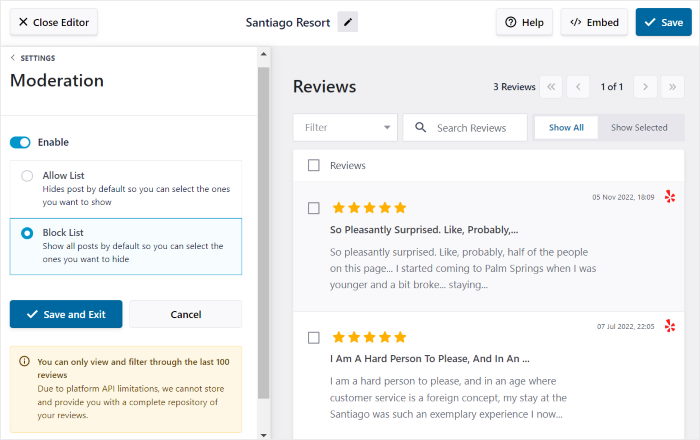
Questo significa che potete mostrare recensioni di alta qualità da fonti affidabili e nascondere spam, troll e recensioni false per creare un'ottima impressione del vostro marchio.
Inoltre, avrete a disposizione un team di assistenza dedicato che vi aiuterà in caso di necessità o se siete bloccati su qualcosa.
Siete pronti a far crescere il vostro marchio aggiungendo recensioni su Google? Ottenete qui la vostra copia di Reviews Feed Pro.
Come incorporare le recensioni di Google in Thrive Architect
Dopo aver chiarito questo aspetto, potete seguire i passaggi seguenti per aggiungere le recensioni di Google al vostro sito web Thrive.
Passo 1: Aggiungere il plugin al sito web Thrive
Pronti per iniziare? Potete ottenere la vostra copia del plugin Reviews Feed Pro qui.
Una volta ottenuto il plugin, installatelo sul vostro sito web Thrive e attivatelo.
L'installazione è la stessa di qualsiasi altro plugin di WordPress. Se avete bisogno di un ripasso, consultate questa guida sull'installazione dei plugin di WordPress.
Fase 2: Creare un nuovo feed di recensioni di Google
L'attivazione del plugin aggiungerà un nuovo menu Feed di recensioni nel pannello sinistro della dashboard di WordPress.
Qui è possibile iniziare. Per prima cosa, aprite il menu Feed delle recensioni " Tutti i feed dalla dashboard.
Nella nuova pagina, fare clic sul pulsante Aggiungi nuovo .

Ora, il plugin deve sapere da dove recuperare le recensioni. Questo punto è noto come fonte.
Una volta aggiunta la pagina aziendale di Google come fonte, è possibile utilizzarla liberamente per tutti i feed che si desidera.
Per ora è sufficiente fare clic su Aggiungi sorgente.

Nel nuovo popup, è possibile vedere tutte le piattaforme di revisione supportate:
- Tripadvisor
- Yelp
- Trustpilot
- WordPress.org
Il processo generale per ogni piattaforma è lo stesso. Quindi, se volete, potete ripetere i passaggi da qui per creare feed di recensioni Yelp in un secondo momento.
In questo momento, però, selezionate l'opzione Google e fate clic su Avanti.

Passo 3: collegare il feed delle recensioni a Google
Il nuovo feed può recuperare le recensioni e incorporarle nel vostro sito solo dopo aver collegato il nuovo feed a Google.
Per farlo, il modo più semplice è utilizzare la chiave API di Google.
Se non avete ancora la chiave, seguite questa guida su come creare una chiave API di Google.
Dopo aver ottenuto la chiave, è sufficiente incollarla nel popup e premere il pulsante Avanti per continuare.

Ora è il momento di comunicare al plugin quali recensioni di Google visualizzare. Per farlo, è sufficiente inserire l'ID del luogo in cui si trova l'azienda di cui si vogliono mostrare le recensioni.
È un processo piuttosto semplice. Basta aprire il generatore ufficiale di Place ID di Google e trovare la mappa.
A questo punto, inserite il nome dell'azienda e la posizione nella barra di ricerca sopra la mappa.

La mappa si concentrerà ora sull'azienda appena cercata. Sulla mappa vengono visualizzate anche altre informazioni.
Per continuare, copiare il codice visualizzato come ID del luogo.

Tornate al vostro sito web Thrive e incollate il codice nel campo Place ID .
Dopo aver fatto ciò, fate clic su Fine per andare avanti.

Come ho già detto, ora è possibile utilizzare questa fonte per tutti i nuovi feed di recensioni creati. Se volete, potete anche combinare diverse fonti per un unico feed di recensioni.
Per concludere, selezionare la sorgente e fare clic su Avanti.

Fase 4: Scegliere un design per le recensioni su Google
Il plugin viene fornito con diversi modelli che hanno layout e vibrazioni uniche. Sono disponibili 7 opzioni tra cui scegliere:
- Predefinito
- Carte semplici
- Muratura
- Recensione singola
- Carosello di vetrine
- Carosello
- Griglia a carosello
Scegliete il modello che preferite e fate clic su Avanti.

Per questa guida ho scelto il modello Default per mantenere le cose semplici. Personalmente, preferisco il modello Masonry per la homepage, poiché mostra molte recensioni in modo piuttosto elegante.
Dopo aver scelto il modello di recensione, il plugin impiegherà alcuni secondi per mettere insieme il feed delle recensioni di Google.
Vedrete quindi il plugin aperto nell'editor visuale. Il riquadro a sinistra contiene tutte le opzioni di personalizzazione e l'anteprima live a destra consente di seguire le modifiche.

Qui vi mostrerò una delle tante opzioni di personalizzazione. Una volta acquisita l'idea, è possibile modificare qualsiasi parte del feed delle recensioni di Google da qui.
Per ora, fare clic sull'opzione Layout a sinistra.

Dopo aver fatto ciò, è possibile scegliere un layout di alimentazione tra le 3 opzioni disponibili:
- Elenco: Mostra le recensioni una dopo l'altra, in modo che ogni recensione venga visualizzata chiaramente.
- Muratura: Convincere i visitatori mostrando molte recensioni in più colonne
- Carosello: Mostra un carosello di recensioni per aumentare l'engagement del tuo sito

Da qui è possibile modificare il numero di recensioni, le righe e le colonne.
Dopo aver scelto il layout, fare clic su Salva per mantenere le modifiche.
Quindi, fare clic sul pulsante Personalizza per tornare alle opzioni di personalizzazione principali.

Analogamente a come abbiamo modificato il layout, è possibile utilizzare le altre opzioni per modificare gli elementi di revisione, l'intestazione, i pulsanti e altro ancora.
Ricordatevi di salvare le modifiche dopo averle apportate.
Ora vi mostrerò come controllare le recensioni di Google visualizzate sul vostro sito web.
Per prima cosa, aprire la scheda Impostazioni in alto, quindi fare clic sull'opzione Filtri .

Nel pannello di sinistra è possibile selezionare le valutazioni in stelle da mostrare nel feed delle recensioni di Google.
Utilizzate le caselle di controllo per scegliere le valutazioni in stelle e il feed si aggiornerà automaticamente per nascondere le recensioni rimanenti.

È inoltre possibile aggiungere filtri di parole per nascondere o mostrare le recensioni che contengono parole chiave specifiche. Una volta completati i filtri, fare clic sul pulsante Salva .
Per avere un controllo diretto sulle recensioni, è possibile anche moderare il feed. In questo modo è possibile scegliere le recensioni da mostrare o nascondere. E come prima, fare clic su Salva una volta terminato.
Passo 5: incorporare le recensioni di Google in Thrive
Cercare il pulsante Incorpora nella parte superiore del personalizzatore e fare clic su di esso.

Facendo clic su questo punto si apre una nuova finestra popup che mostra tutti i modi per incorporare le recensioni di Google sul vostro sito web.
È possibile aggiungerlo alle pagine di WordPress o mostrarlo nella barra laterale o nel piè di pagina come widget.
Ma aggiungiamo le recensioni di Google alla vostra pagina Thrive. A tale scopo, fare clic su Copia.

Se avete una pagina Thrive Architect in cui volete aggiungere le recensioni di Google, apritela.
E nel caso in cui non lo facciate, non c'è da preoccuparsi. Per ora possiamo creare una nuova pagina Thrive.
Dalla dashboard di WordPress, fare clic sul menu Pagine " Aggiungi nuovo" .
Dopo aver fatto ciò, fare clic sul pulsante Launch Thrive Architect in alto.

Prima di continuare, Thrive vi chiederà di scegliere il tipo di pagina che volete creare:
- Pagina normale: Iniziare a modificare una pagina vuota
- Landing Page precostituite: Importare un progetto prima di modificarlo

Se avete scelto una pagina normale, potete iniziare immediatamente a modificare la vostra pagina utilizzando Thrive Architect.

Ma se avete scelto Pre-built Landing Page, vedrete un popup con i design disponibili che potete importare.
Prendetevi il tempo necessario per esaminare le opzioni prima di fare clic su quella che desiderate utilizzare.

Una volta fatto clic su un design, si vedranno i diversi modelli di pagina nel popup.
Esaminate le opzioni e sceglietene una di vostro gradimento prima di cliccare su Applica modello.

Ora verrete inviati all'editor di Thrive Architect. Indipendentemente dal tipo di pagina scelto, il resto delle istruzioni è identico.
Per prima cosa, fare clic sull'icona più (+) a destra per aggiungere un nuovo elemento alla pagina.
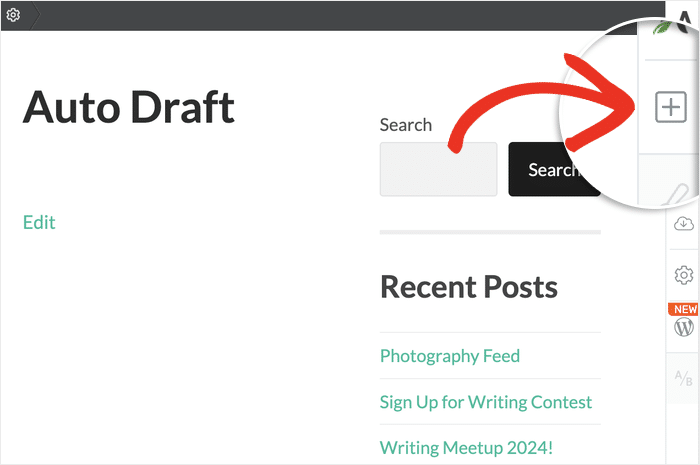
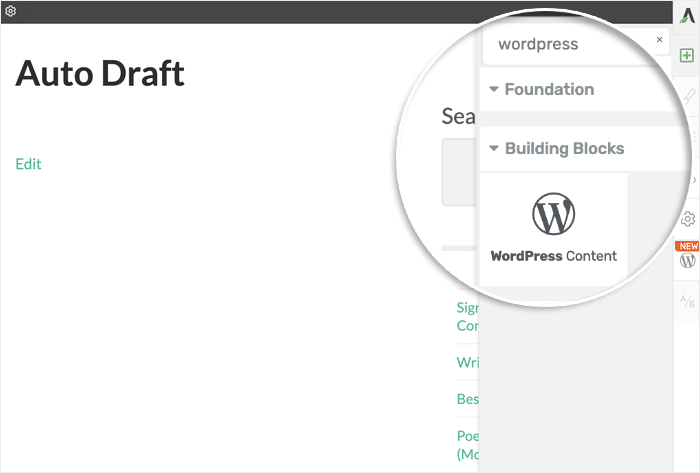
Utilizzate la barra di ricerca in alto e digitate "wordpress" per procedere.
In questo modo, l'elemento Contenuto di WordPress verrà visualizzato nei risultati di ricerca sottostanti.
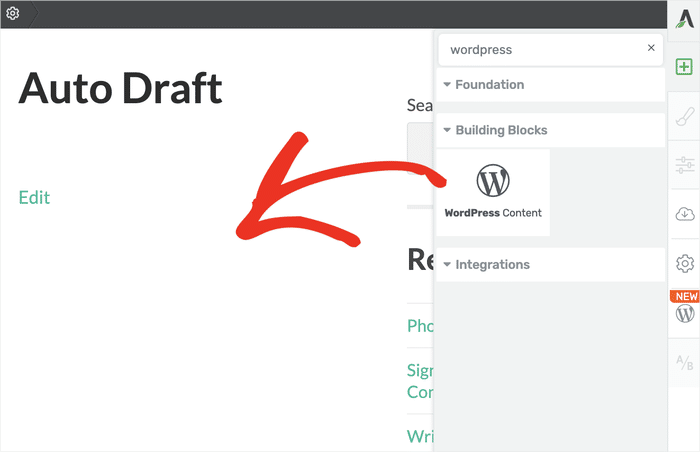
Ora, trascinate questo elemento da destra e rilasciatelo sulla vostra pagina Thrive a sinistra.
È come aggiungere qualsiasi altro elemento a Thrive Architect.
Una volta fatto ciò, vedrete una finestra a comparsa. Se utilizzate WordPress da un po' di tempo, questo potrebbe ricordarvi il vecchio editor classico.
Per continuare, incollare il codice breve di prima nel campo di testo e fare clic su Salva.
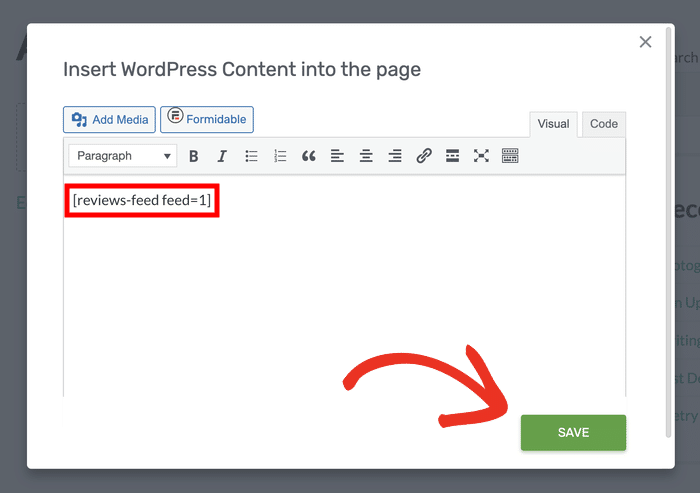
In questo modo, avete aggiunto le recensioni di Google al vostro sito web Thrive.
A questo punto, potete mettervi comodi e lasciare che Reviews Feed Pro si occupi del resto. Se avete seguito i passaggi, vedrete un feed che assomiglia al mio esempio qui sotto:

E questo è tutto! È davvero così facile aggiungere le recensioni di Google a Thrive o a qualsiasi altro tipo di sito web WordPress.
Una volta visualizzate recensioni convincenti, sarete in grado di incrementare le vendite, costruire la fiducia dei clienti e portare la vostra attività a un livello superiore.
Siete pronti ad aggiungere le recensioni di Google a Thrive? Prendete la vostra copia del plugin Reviews Feed Pro qui!
Anche le recensioni su Google possono essere molto versatili. Se volete altri modi per far crescere il vostro marchio online, date un'occhiata a questo elenco dei migliori esempi di recensioni su Google.
Altre guide e tutorial su Thrive Architect
- Come aggiungere un profilo Twitter/X al vostro sito web Thrive Architect
- Come visualizzare il feed di TikTok sul sito di Thrive Architect
- Come incorporare il feed di YouTube nel vostro sito web Thrive Architect [Per i neofiti].
- Come incorporare il feed di Instagram nel vostro sito web Thrive Architect
- Come incorporare il feed di Facebook nel vostro sito web Thrive Architect [metodo migliore].







