


 ソーシャルウォール
  フィード分析


スライブのウェブサイトを立ち上げ、運営したら、Googleのレビューを追加することで、売上を伸ばすことができます。
しかし、手動でGoogleのレビューをウェブサイトに追加するには、いくつかの問題があります。
長年オンラインマーケティングに携わってきた経験から、レビューを表示したいが、コードやAPIを扱うのは面倒だというウェブサイトのオーナーをたくさん見てきた。
そこで、Thrive ArchitectにGoogleのレビューを追加する方法を、コーディングなしで簡単にご紹介します。
この記事の中で
ThriveウェブサイトにGoogleレビューを追加する理由
- レビューの最大のプラットフォームであるGoogleのレビューを表示することは、あなたのブランドに対する信頼を築くのに最適な方法です。
- 商品ページに好意的なレビューや体験談を追加することで、売上を直接伸ばすことができます。
- また、レビューを表示することで、あなたがレビューに注目していることを示すことができ、訪問者に新しいレビューを残してもらうことができます。
- 関連キーワードを含むGoogleレビューを追加することは、あなたのウェブサイトのSEOランキングに最適です。
ThriveにGoogleレビューを埋め込む最も簡単な方法
免責事項:もしあなたがコードを扱ったり、Google APIを扱ったりすることに全く抵抗がないのであれば、手動でレビューを追加することも解決策として有効です。
しかし、これにはまだいくつかの欠点がある。最大の欠点は、時間がかかることと、何か問題が起きたときにテクニカルサポートが受けられないことだ。
WordPressのプラグインを使えば、このような手間を省くことができます。
スライブ・アーキテクトにとって、レビュー・フィード・プロは最高のオプションです。

このプラグインの最も優れた点は、カスタマーレビューを表示するためのオールインワンのソリューションだということだ。何といっても、何百万人もの人々に信頼されている最大のプラットフォームをサポートしている:
- イェルプ
- グーグル
- トリップアドバイザー
- トラストパイロット
- フェイスブック
- WordPress.org
とてもユーザーフレンドリーなので、レビューフィードを作成し、デザインを選び、わずか数分でウェブサイトに追加することができます。超簡単にできるガイドフローもあります。

さらに時間を節約するために、あなたが作成したすべてのレビューフィードは、自動的にあなたのウェブサイトのデザインをコピーします。
デザインも自由にコントロールできます。レイアウト、ヘッダー、ボタン、レビュー要素などをカスタマイズできるライブエディターがあります。
また、もう一つの大きなボーナスとして、フィルターやモデレーションを使って、スライブのウェブサイトに表示するレビューを選択することができます。
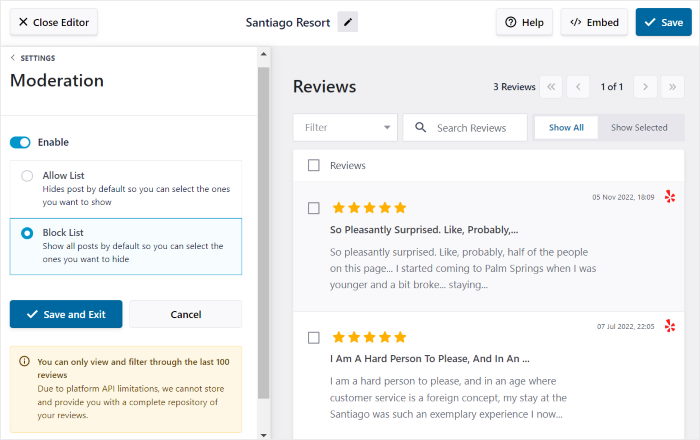
つまり、信頼できる情報源からの質の高いレビューをアピールし、スパムや荒らし、偽のレビューを隠すことで、ブランドの印象を高めることができる。
また、ヘルプが必要な場合や何かに行き詰った場合に、専任のサポートチームがあなたをサポートします。
Googleレビューを追加してブランドを成長させる準備はできましたか?レビューフィードプロはこちらから。
Thrive ArchitectにGoogleレビューを埋め込む方法
それでは、以下の手順に従って、スライブのウェブサイトにGoogleのレビューを追加してください。
ステップ1:Thriveウェブサイトにプラグインを追加する
準備はできましたか?Reviews Feed Proプラグインはこちらから入手できます。
プラグインを入手したら、Thriveウェブサイトにインストールし、有効化してください。
インストールは他のWordPressプラグインと同じです。復習が必要な場合は、WordPressプラグインのインストールに関するガイドをご覧ください。
ステップ2:新しいGoogleレビューフィードを作成する
プラグインを有効にすると、WordPressダッシュボードの左パネルに新しいレビューフィードメニューが追加されます。
ここから始めることができます。まず、ダッシュボードからレビューフィード " すべてのフィード メニューを開きます。
新しいページで、新規追加 ボタンをクリックする。

さて、プラグインはどこからレビューを取得するかを知る必要があります。これはソースとして知られています。
Googleのビジネスページをソースとして追加すれば、好きなだけ多くのフィードに自由に利用できる。
とりあえず、ソースの追加をクリックしてください。

新しいポップアップには、サポートされているすべてのレビュープラットフォームが表示されます:
- グーグル
- フェイスブック
- トリップアドバイザー
- イェルプ
- トラストパイロット
- WordPress.org
各プラットフォームの全体的なプロセスは同じです。ですから、Yelpのレビューフィードを作成するためにここから手順をやり直すこともできます。
しかし今は、Google オプションを選択し、Nextをクリックする。

ステップ3:レビューフィードをGoogleに接続する
新しいフィードは、Googleに新しいフィードを接続した後にのみ、レビューを取得し、サイトに埋め込むことができます。
最も簡単な方法は、Google APIキーを使用することです。
まだキーをお持ちでない場合は、Google APIキーの作成方法をご覧ください。
キーを取得したら、そのキーをポップアップに貼り付け 、「次へ」 ボタンを押して続行する。

さて、どのGoogleのレビューを表示するかをプラグインに知らせる番です。あなたは、あなたが表示したいレビューを持つビジネスの場所IDを 入力することによってこれを行うことができます。
やり方はいたって簡単。グーグルの公式プレイスIDジェネレーターを開き、そこで地図を見つけるだけだ。
地図の上にある検索バーに会社名と所在地を入力してください。

マップは今検索したビジネスに焦点を当てます。また、地図上にはさらにいくつかの情報が表示されます。
続けて、プレイスIDとして表示されているコードをコピーする。

スライブのウェブサイトに戻り、Place ID フィールドにコードを貼り付けます。
そうしたら、Finishをクリックして次に進む。

前にも言いましたが、新しく作るレビューフィードにはこのソースを使うことができます。また、異なるソースを組み合わせて一つのレビューフィードにすることもできます。
ここで終了するには、ソースを選択して「Next」をクリックする。

ステップ4:Googleレビューのデザインを選ぶ
このプラグインには、ユニークなレイアウトと雰囲気を持つさまざまなテンプレートが付属しています。7つのオプションから選ぶことができます:
- デフォルト
- シンプルなカード
- 石工
- シングル・レビュー
- ショーケース・カルーセル
- カルーセル
- グリッドカルーセル
好きなテンプレートを選んで「Next」をクリックする。

このガイドでは、物事をシンプルに保つためにデフォルトのテンプレートを使用しました。個人的には、Masonry テンプレートがスタイリッシュでレビューがたくさん表示されるので好きです。
レビューテンプレートを選択した後、プラグインはGoogleレビューのフィードをまとめるのに数秒かかります。
ビジュアルエディターでプラグインが開きます。左側のペールにはすべてのカスタマイズオプションがあり、右側のライブプレビューで変更を確認できます。

ここでは、数あるカスタマイズ・オプションのひとつを紹介しよう。一度理解すれば、ここからGoogleレビューフィードのあらゆる部分を編集することができます。
とりあえず、左側のレイアウトオプションをクリックします。

その後、3つのオプションからフィードのレイアウトを選択できます:
- リスト各レビューが明確に表示されるように、レビューを次々に表示する
- 石積み:複数のカラムで多くのレビューを表示することで、訪問者を納得させる。
- カルーセル:レビューフィードのカルーセルを表示し、サイトのエンゲージメントを高める。

ここからレビュー数、行数、列数を変更することもできる。
レイアウトを選んだら、「保存」をクリックして変更を保存します。
その後、カスタマイズボタンをクリックすると、メインのカスタマイズオプションに戻ります。

レイアウトの編集方法と同様に、他のオプションを使ってレビュー要素、ヘッダー、ボタンなどを変更することができます。
何かを変更したら、変更を保存することを忘れないでください。
では、ウェブサイトに表示されるグーグルのレビューをコントロールする方法を紹介しよう。
まず、上部の「設定」タブを開き、「フィルター」 オプションをクリックします。

左側のパネルでは、Googleのレビューフィードに表示する星評価を選択できます。
チェックボックスを使って星の評価を選ぶと、フィードが自動的に更新され、残りのレビューが非表示になります。

また、特定のキーワードを含むレビューを非表示または表示するためのワードフィルターを追加することもできます。フィルターに満足したら、保存 ボタンをクリックしてください。
レビューを直接コントロールするために、フィードをモデレートすることもできます。これにより、表示または非表示にするレビューを選択できます。先ほどと同じように、終わったら保存をクリックしましょう。
ステップ5:ThriveにGoogleレビューを埋め込む
カスタマイザーの上部にある埋め込み ボタンを探してクリックします。

クリックすると新しいポップアップが開き、Googleレビューをウェブサイトに埋め込むすべての方法が表示されます。
WordPressのページに追加したり、ウィジェットとしてサイドバーやフッターに表示することができます。
しかし、私たちはあなたのThriveページにGoogleレビューを追加します。そのためには、コピーをクリックしてください。

Googleのレビューを追加したいThrive Architectのページがあれば、それを開いてください。
万が一そうでない場合でも、心配はいりません。とりあえず新しいThriveページを作成しましょう。
WordPressのダッシュボードから、ページ " 新規追加 メニューをクリックします。
その後、上部にあるLaunch Thrive Architectボタンをクリックします。

続行する前に、Thriveはあなたが作りたいページのタイプを選択するように尋ねます:
- 通常のページ: 白紙ページの編集を開始する
- ランディングページを構築済み: 編集前にデザインをインポート

通常のページを作成した場合は、Thrive Architectを使ってすぐに編集を始めることができます。

しかし、プリビルド・ランディングページを選んだ場合は、インポート可能なデザインがポップアップで表示されます。
じっくりとオプションに目を通してから、使いたいものをクリックしてください。

デザインをクリックすると、ポップアップにさまざまなページテンプレートが表示されます。
オプションに目を通し、気に入ったものを選んでから「テンプレートを適用」をクリックしてください。

これでThrive Architectのエディタが表示されます。選択したページタイプにかかわらず、残りの手順は同じです。
まず、右側のプラス(+)アイコンをクリックして、ページに新しい要素を追加します。
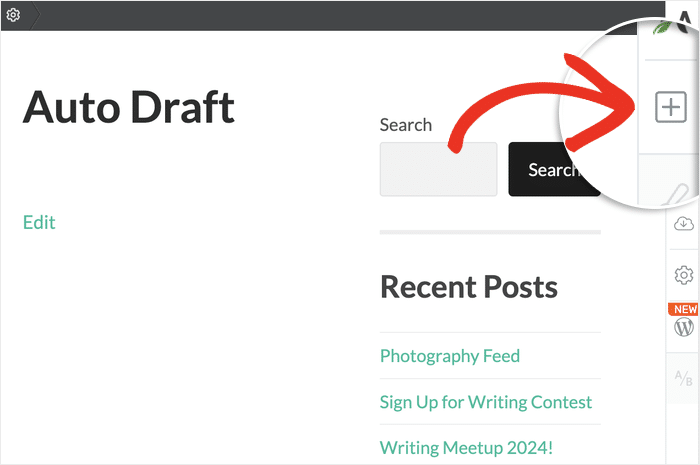
上部にある検索バーを使い、「wordpress」と 入力して進んでください。
そうすることで、下の検索結果にWordPress Content要素が表示されます。
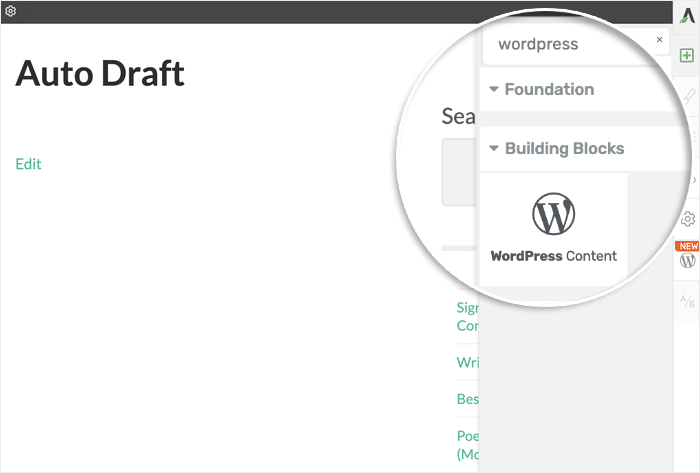
この要素を右からドラッグし、左のThriveページにドロップします。
Thrive Architectに他の要素を追加するのと同じです。
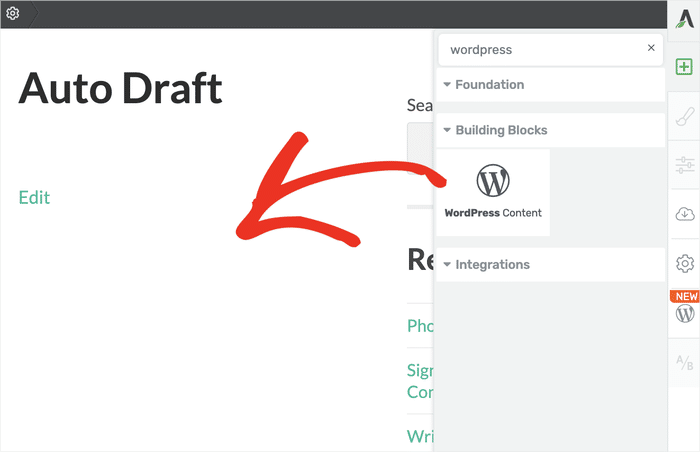
そうすると、ポップアップが表示されます。WordPressを使い続けている人なら、昔のクラシックエディターを思い出すかもしれない。
続けて、先ほどのショートコードをテキストフィールドに貼り付け、「保存」をクリックする。
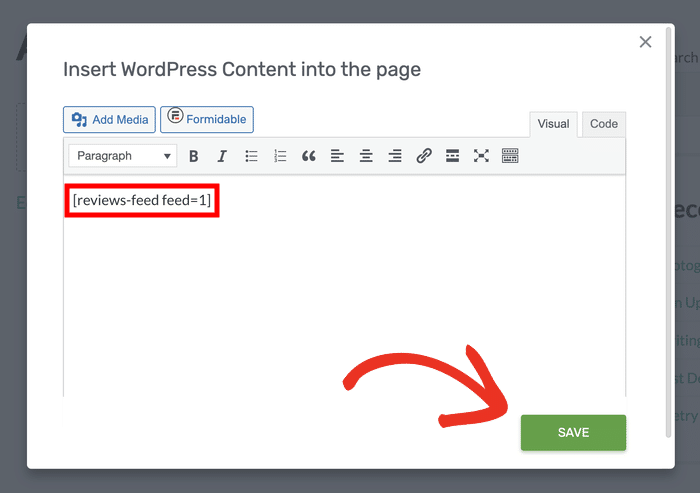
これで、GoogleのレビューがThriveのウェブサイトに追加されました。
あとはレビューフィードプロにお任せください。ステップに従えば、下の例のようなフィードが表示されます:

以上です!Thriveやその他のWordPressウェブサイトにGoogleレビューを追加するのは本当に簡単です。
説得力のあるレビューを表示すれば、売上を伸ばし、顧客の信頼を築き、ビジネスを次のレベルに引き上げることができる。
ThriveにGoogleレビューを追加する準備はできましたか?レビューフィードプロプラグインをこちらから入手してください!
Googleのレビューもかなり多用途に使える。あなたのブランドをオンラインで成長させる方法をもっと知りたければ、このベストなGoogleレビューの例のリストをチェックしよう。
その他のThrive Architectガイドとチュートリアル
- スライブアーキテクトのウェブサイトにTwitter/Xプロフィールを追加する方法
- Thrive ArchitectサイトにTikTokフィードを表示する方法
- スライブアーキテクトのウェブサイトにYouTubeのフィードを埋め込む方法【初心者向け
- スライブアーキテクトのウェブサイトにインスタグラムのフィードを埋め込む方法
- スライブアーキテクトのウェブサイトにFacebookフィードを埋め込む方法【最良の方法







