


 Muro sociale
  Analisi dei feed


Aggiungere post da X (Twitter) (precedentemente noto come X (Twitter)) è un ottimo modo per rendere il tuo sito web Thrive più coinvolgente.
Inoltre, è piuttosto facile da fare, purché si utilizzi il plugin WordPress giusto. Lasciate che vi illustri il processo.
Non preoccupatevi, ci vogliono solo pochi minuti e non è necessario alcun codice. È sufficiente seguire questi passaggi:
Un modo semplice per aggiungere un profilo X (Twitter) a Thrive Architect
Il modo più semplice per farlo è utilizzare un plugin per il feed di X (Twitter) in grado di recuperare un profilo e visualizzarlo sul tuo sito web.
La parte migliore è che il profilo viene aggiornato automaticamente. Credetemi, questo vi farà risparmiare un sacco di tempo e di fatica.
Ho deciso di utilizzare X (Twitter) Feed Pro per questa guida per una serie di motivi:
- È leggero, quindi puoi pubblicare tantissimi post su X e il tuo sito si caricherà velocemente come sempre
- I tuoi post su X riprenderanno automaticamente e immediatamente il design del tuo sito web Thrive
- Questo strumento funziona perfettamente con Thrive Architect e con altri page builder popolari.
Inoltre, molte persone sembrano essere soddisfatte di questo plugin, il che è sempre un ottimo segno.

Come aggiungere il tuo profilo X (Twitter) a Thrive Architect
Passaggio 1: Scarica il plugin X (Twitter) Feed Pro
Per prima cosa, scarica il plugin X (Twitter) Feed Pro da qui e poi aggiungilo al tuo sito web Thrive.
Se volete maggiori informazioni su come installare e attivare i plugin di WordPress, consultate questa guida.
Fase 2: Creare un feed del profilo su X (Twitter)
Successivamente, puoi utilizzare il plugin per trasformare il tuo profilo X (Twitter) in un feed da inserire nel tuo sito web.
Aprite il menu Twitter Feed " Tutti i feed dalla dashboard del vostro sito e fate clic sul pulsante Aggiungi nuovo.

A questo punto, X (Twitter) Feed Pro ti chiederà di scegliere il tipo di feed che desideri creare. Se lo desideri, puoi visualizzare un feed di hashtag su X (Twitter) o i risultati di una ricerca.
Ma per ora sceglierò la Timeline Utente e farò clic su Avanti.

Passaggio 3: Collega il tuo profilo X (Twitter)
Ora è il momento di collegare il tuo profilo X (Twitter) al feed che abbiamo appena creato. Sembra un po’ complicato, ma ci vogliono solo pochi secondi.
Per prima cosa, fare clic sul pulsante Connetti .

In questo modo si aprirà X (Twitter) nel tuo browser. Da qui potrai autorizzare X (Twitter) Feed Pro ad accedere ai tuoi contenuti, in modo che possa visualizzarli sul tuo sito.
A tal fine, fare clic su Autorizza app.

In un attimo, sei di nuovo sul tuo sito web e il tuo profilo X (Twitter) è stato collegato.
La prossima volta che si crea un feed, non è necessario ripetere questo passaggio, il che è molto utile.
Tornando alla guida, basta inserire il proprio nome utente X (Twitter) nella finestra a comparsa qui. È possibile utilizzare il proprio nome utente, quello di qualcun altro o anche più nomi utente separati da una virgola.
Dopo aver fatto ciò, fare clic su Avanti.

Passaggio 4: Personalizza il feed del tuo profilo su X (Twitter)
Lascia che il plugin funzioni per qualche secondo e il tuo profilo X (Twitter) sarà pronto. In questo modo verrà copiato automaticamente il design del tuo sito web Thrive.
Inoltre, avrai a disposizione alcune opzioni interessanti per personalizzare l'aspetto del tuo profilo X (Twitter) sul tuo sito web.
Per prima cosa, puoi scegliere un modello per modificare l'aspetto generale del tuo profilo su X (Twitter):
- Predefinito
- Schede di muratura
- Carosello semplice
- Carte semplici
- Carosello di vetrine
- Ultimo post su X
- Widget
Dopo aver selezionato un'opzione, fare nuovamente clic su Avanti.

In questo modo si aprirà lo strumento di personalizzazione visiva. Qui potrai vedere come appare il tuo nuovo feed del profilo X (Twitter).
A sinistra sono presenti numerose opzioni di personalizzazione. Ogni volta che si utilizzano queste opzioni, anche l'anteprima dal vivo sulla destra viene aggiornata.

Per cominciare, di solito modifico il layout dei post X. È un ottimo modo per cambiare il modo in cui i visitatori interagiscono con il feed.
Per prima cosa, clicca su “Layout feed” per impostare il layout dei post X sul tuo sito web Divi.

X (Twitter) Feed Pro offre 3 opzioni per quanto riguarda il layout del feed:
- Elenco: visualizza i post di X in un'unica colonna, come sul sito o nell'app ufficiale di X (Twitter).
- Muratura: Visualizzare molti post in una sola volta utilizzando più colonne
- Carousel: trasforma i post contrassegnati con una X in uno slider e visualizzalo sul tuo sito
Potete scegliere l'opzione che preferite.

Dopo aver selezionato un layout di alimentazione, fare clic sul pulsante Salva in alto.
Per personalizzare ulteriormente il feed, è possibile fare clic sul pulsante Personalizza nell'angolo in alto a sinistra.

Successivamente, puoi utilizzare l'editor del feed in tempo reale per impostare i colori del tuo feed X (Twitter).
È possibile farlo facendo clic sull'opzione Schema di colore .

Poi, il plugin vi mostrerà gli schemi di colore che potrete utilizzare per selezionare con facilità i colori del vostro feed sociale.
Tutto ciò che dovete fare è scegliere tra 4 diversi schemi di colore:
- Ereditare dal tema: Usa gli stessi colori del tuo sito web Thrive
- Luce: Visualizza uno sfondo chiaro con un colore di carattere scuro
- Scuro: mostra uno sfondo scuro e un carattere chiaro.
- Personalizzato: Selezionare manualmente tutti i colori
Una volta scelta la combinazione di colori, cliccare nuovamente su Salva per confermare le modifiche.

Ora è possibile utilizzare le altre opzioni per modificare l'aspetto del nuovo feed. Utilizzando l'editor di feed live, è facilissimo modificare le dimensioni del feed, il pulsante "load more", le opzioni lightbox, lo stile dell'intestazione e altro ancora.
Ricordarsi di cliccare su Salva alla fine per confermare le modifiche.
Passaggio 5: Incorporare il profilo X (Twitter) in Thrive Architect
Siamo già alla fase finale, anche questa piuttosto semplice.
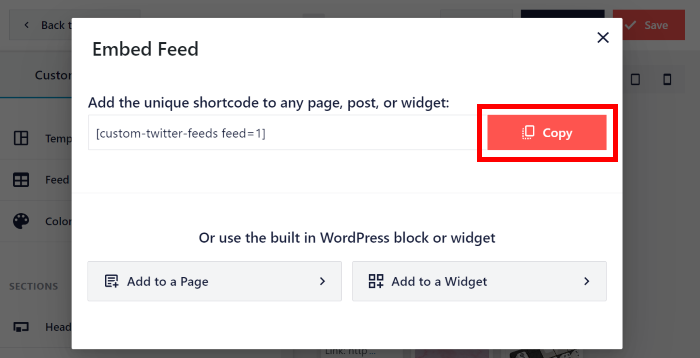
Per prima cosa, fare clic sul pulsante Embed .

Qui sono riportati tutti i modi in cui puoi aggiungere questo feed X (Twitter) al tuo sito web.
Per il momento, si può ignorare il resto e fare clic su Copia.
Se hai creato una pagina con Thrive Architect in cui desideri inserire il tuo profilo X (Twitter), questo sarebbe il momento giusto per aprirla.
Se non l'avete fatto, non preoccupatevi. Basta aprire il menu Pagine " Aggiungi nuovo dall'area della dashboard per creare una nuova pagina.
Quindi, fare clic sul pulsante Avvia Thrive Architect .

Se volete, potete anche utilizzare un post qui e il procedimento è praticamente lo stesso.
In ogni caso, potete scegliere tra due modi per modificare la vostra pagina Thrive.
- Pagina normale: Iniziare da zero con una pagina normale
- Pagina di atterraggio precostituita: Copia di un design precostituito per un inizio veloce

Con l'opzione " Pagina normale ", Thrive aprirà immediatamente l'editor, permettendoti di iniziare a incorporare il tuo profilo X (Twitter).

Se avete selezionato una Landing Page precostituita, vedrete una finestra di popup con diversi design per la vostra pagina.
Sfogliate i disegni e cliccate su quello che vi piace.

Una volta fatto clic su un'opzione, vengono visualizzate ulteriori informazioni su di essa e alcune varianti di design.
Come in precedenza, fare clic sull'opzione desiderata.
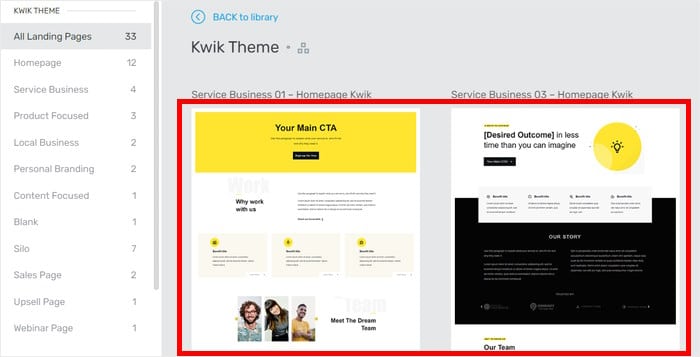
Infine, fare clic su Applica modello e il design selezionato verrà aggiunto alla pagina o al post.

Ora che abbiamo chiarito questo punto, tralascerò tutte le altre funzionalità di Thrive e vi mostrerò semplicemente come aggiungere qui il vostro profilo X (Twitter).
Per prima cosa, fare clic sull'icona verde più (+) a sinistra.

Utilizzare la barra di ricerca per cercare il blocco "smash balloon".

Una volta visualizzato il blocco Smash Balloon Social Feed nei risultati, trascinarlo in una colonna a piacere.

A sinistra, vengono visualizzate alcune opzioni per il nuovo blocco.
Per l'opzione Tipo, selezionare Feed Twitter personalizzati.
Utilizzate quindi il menu a tendina sottostante per scegliere il vostro Feed appena creato.
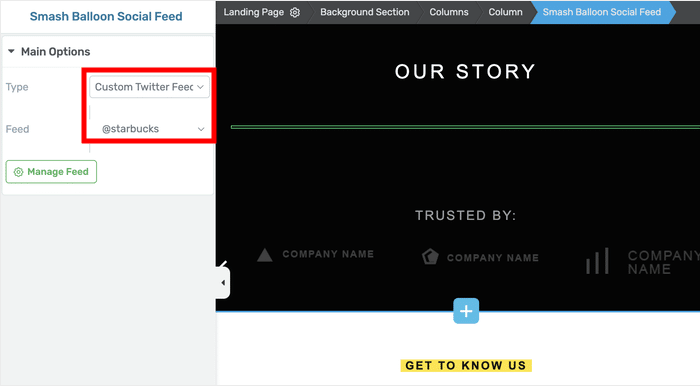
Una volta fatto ciò, vedrai il tuo profilo X (Twitter) aggiunto a questa pagina o a questo post di Thrive Architect.
Ricordarsi di fare clic su Salva lavoroper mantenere le modifiche. È quindi possibile aprire la pagina o il post per verificare come il profilo apparirà ai visitatori.

Una volta fatto ciò, il plugin aggiornerà automaticamente questo feed ogni volta che pubblicherai nuovi post su X.
È un ottimo modo per aggiungere un po' di varietà al tuo sito web Thrive e promuovere allo stesso tempo il tuo account X (Twitter).
Puoi scaricare X (Twitter) Feed Pro qui e provarlo tu stesso.
Inoltre, puoi dare un'occhiata a questo elenco di metodi collaudati per guadagnare su X (Twitter).
Altre guide ed esercitazioni sui social media
- Come incorporare un feed di Instagram nel vostro Architetto Thrive
- I modi migliori per aumentare subito il tuo coinvolgimento su X (Twitter)
- Come incorporare il feed di YouTube nel vostro sito web Thrive Architect
- Strumenti di marketing indispensabili per X (Twitter) di cui hai bisogno quest'anno [I migliori]







