


 Muro social
  Feed Analytics

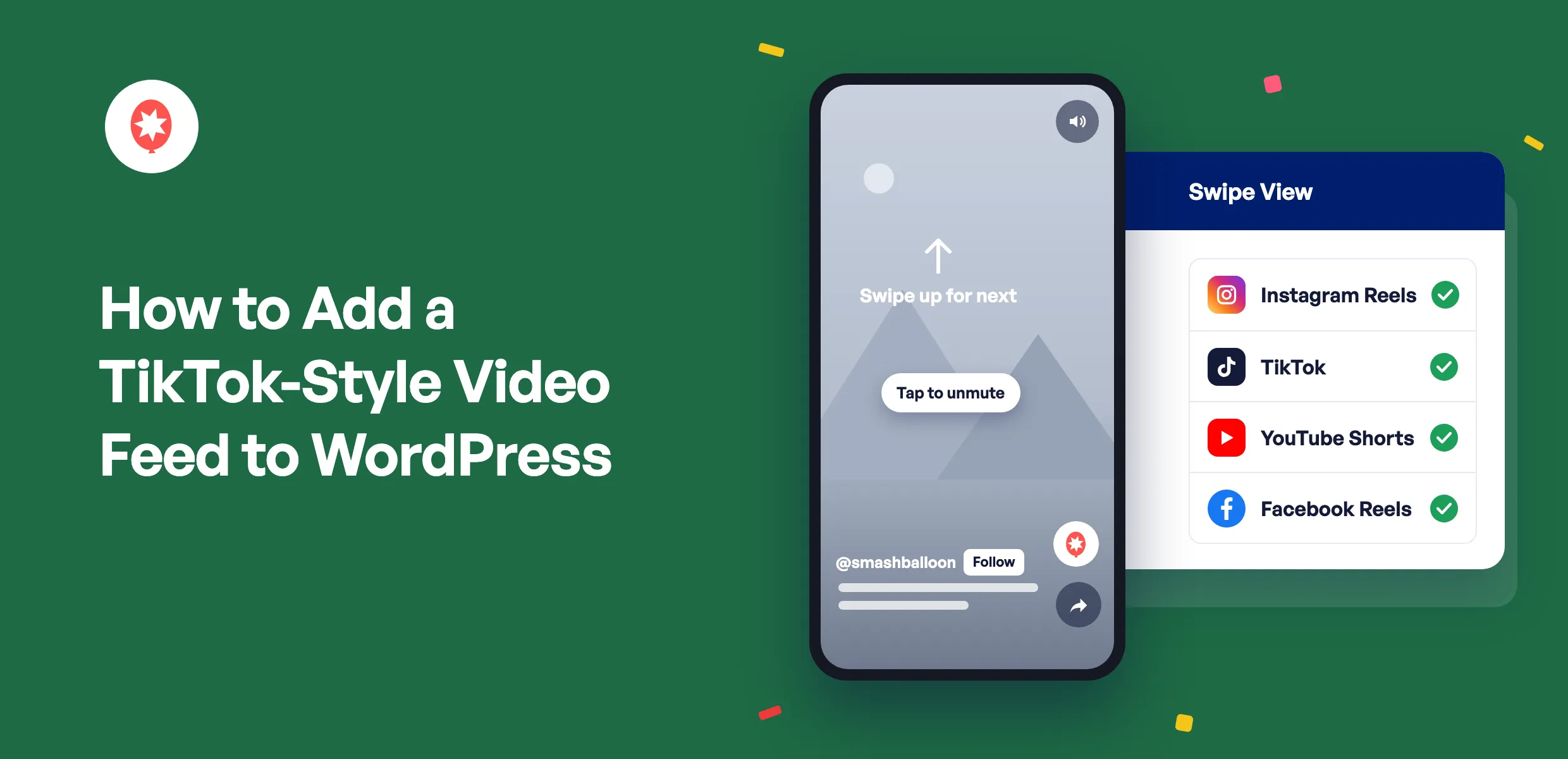
Seguramente ya publicas vídeos cortos en Instagram, TikTok, YouTube o Facebook. En tu página web, suelen aparecer en un pequeño recuadro que redirige a los usuarios a la aplicación en cuanto pulsan el botón de reproducción.
Para añadir un feed de vídeos al estilo de TikTok a WordPress, instala el plugin Smash Balloon Pro Feed y activa la opción «Swipe View». Al pulsar sobre cualquier vídeo, este se abre a pantalla completa con sonido, y al deslizar el dedo aparece el siguiente, igual que en la aplicación de TikTok, para que los visitantes sigan viendo contenido en tu página. La función «Swipe View» es compatible con Instagram Reels, vídeos de TikTok, YouTube Shorts y Facebook Reels, y está incluida en todos los planes Pro.
Las configuré todas las cuatro mientras escribía las publicaciones de anuncio de cada actualización, y cada plataforma lo activa de forma ligeramente diferente. Instagram lo activa automáticamente. En Facebook tienes que pulsar un botón. YouTube requiere crear un feed completamente nuevo. Así que aquí tienes la versión resumida para cada una.
En este artículo
- ¿Qué es un feed de vídeos al estilo de TikTok?
- ¿Qué plataformas permiten reproducir contenido a pantalla completa en tu sitio web?
- ¿Cómo puedo añadir un feed de vídeos al estilo de TikTok a WordPress?
- ¿Cómo puedo mostrar los Reels de Instagram a pantalla completa en mi página web?
- ¿Cómo puedo incrustar un feed de TikTok por el que los visitantes puedan desplazarse?
- ¿Cómo puedo insertar vídeos cortos de YouTube en mi página web con Swipe?
- ¿Cómo puedo mostrar los Reels de Facebook a pantalla completa en mi página web?
- ¿Dónde deberías colocar tu feed de vídeo?
- ¿No puedo simplemente incrustar cada vídeo por separado?
- Preguntas frecuentes
- Empieza ya a reproducir tus vídeos a pantalla completa
¿Qué es un feed de vídeos al estilo de TikTok?
Un feed de vídeos al estilo de TikTok muestra tus vídeos cortos verticales en una página web y los reproduce igual que lo hacen las aplicaciones para el móvil: a pantalla completa, con el sonido activado y pasando al siguiente con un solo deslizamiento. En los plugins de Smash Balloon, este visor se llama «Swipe View».
Smash Balloon es un conjunto de plugins de WordPress que permite mostrar en tu página web tus feeds de Instagram, Facebook, TikTok, YouTube y X sin necesidad de programar, y cuenta con más de 1,75 millones de usuarios.
Esto es lo que ven tus visitantes cuando pulsan sobre un vídeo:
- El vídeo ocupa toda la pantalla del móvil de un extremo a otro, o aparece centrado sobre un fondo oscuro en el ordenador.
- El reproductor intenta reproducir el sonido. Si el navegador lo abre con el sonido silenciado, la etiqueta «Toca para activar el sonido» permite activar el sonido con un solo toque.
- En el móvil, deslizan el dedo hacia arriba para pasar al siguiente y hacia abajo para volver atrás. En el ordenador, utilizan las flechas que hay junto al vídeo, la rueda de desplazamiento o las teclas de flecha.
- Tu nombre y un botón «Seguir» aparecen en los vídeos de Instagram, TikTok y Facebook. Los «Shorts» de YouTube incluyen un botón «Suscribirse» debajo del feed.
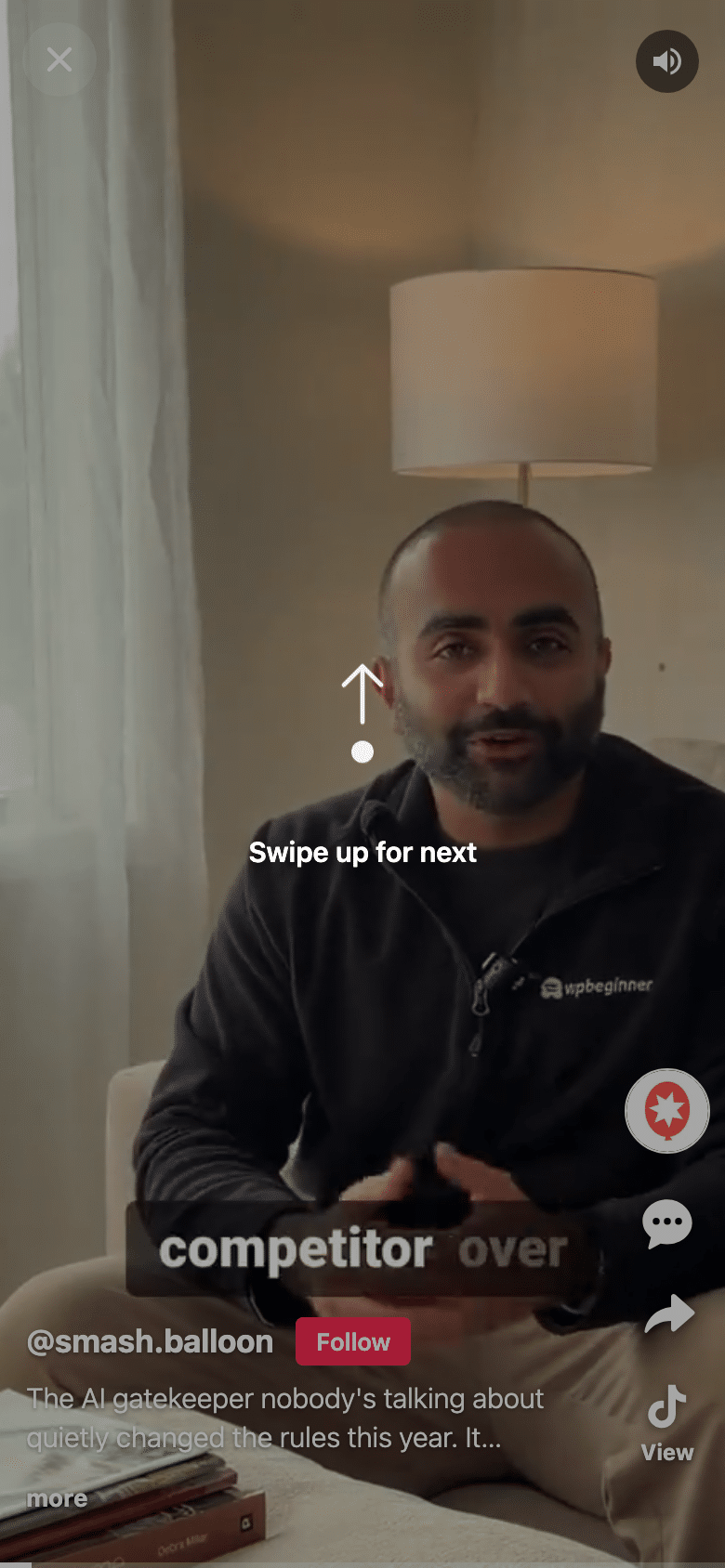
La vista «Swipe View» no cambia el aspecto de tu feed en la página. Los mosaicos permanecen en su cuadrícula o lista, y lo único que cambia es el toque: abre el reproductor a pantalla completa en lugar de abrirse como lo hacía antes.
¿Qué plataformas permiten reproducir contenido a pantalla completa en tu sitio web?
Las cuatro principales plataformas de vídeos cortos funcionan. La diferencia está en dónde se activa.
| Instagram Reels | TikTok | YouTube Shorts | Reels de Facebook | |
|---|---|---|---|---|
| ¿Qué plugin de Smash Balloon necesitas? | Instagram Feed Pro 6.14.0 o posterior | TikTok Feeds Pro 1.8.0 o posterior | YouTube Feed Pro 2.10.0 o posterior | Facebook Feed Pro 4.14.0 o posterior |
| ¿Se activa en cuanto lo actualices? | ✅ Sí, está activado por defecto | ⚠️ Todavía no; selecciona «Deslizar» en la configuración de cada feed. | ⚠️ Todavía no; elige el diseño «Swipe View» en el feed de Shorts | ⚠️ Todavía no; con un solo clic se activa en toda tu web. |
| ¿Puedes conservar el feed que ya tienes? | ✅ Sí, siempre y cuando la ventana emergente del feed esté activada | ✅ Sí, si utiliza el diseño «Grid», «List» o «Masonry» | ❌ No, se crea un nuevo feed de Shorts | ✅ Sí, cualquier feed de la línea de tiempo que contenga Reels funciona |
| ¿Qué se abre en la vista de deslizamiento? | Solo Reels; las fotos siguen mostrando la ventana emergente habitual | Todos los vídeos del feed | Todas las publicaciones breves del feed | Solo en Reels; en el resto de publicaciones se mantiene la ventana emergente habitual |
| ¿Pueden los espectadores seguirte desde el vídeo? | ✅ @nombredeusuario y el botón «Seguir» | ✅ @nombredeusuario y el botón «Seguir» | ⚠️ El botón «Suscribirse» se encuentra debajo del feed; al hacer clic en «Ver», se abre el vídeo «Short» en YouTube. | ✅ Nombre de la página y botón «Seguir» |
| ¿Cuánto tiempo lleva la instalación? | Unos 2 minutos | Aproximadamente un minuto | Unos 2 minutos, además de una clave de API de YouTube gratuita | Aproximadamente un minuto |
| Ideal para | Restaurantes, salones de belleza y tiendas que ya publican Reels | Creadores y marcas cuyo canal principal es TikTok | Tutoriales y consejos que publicas en Shorts | Empresas locales que publican «Reels» en su página de Facebook |
Mi consejo: empieza por la plataforma en la que publicas más a menudo. Si publicas el mismo vídeo en todas partes, elige uno para tu página de inicio y añade los demás a las páginas donde mejor encajen.
¿Cómo puedo añadir un feed de vídeos al estilo de TikTok a WordPress?
Para añadir un feed de vídeos al estilo de TikTok a WordPress, actualiza tu plugin Smash Balloon Pro, activa la opción «Swipe View» e inserta el feed en una página. Cada plataforma gestiona la opción «Swipe View» de forma ligeramente diferente, así que a continuación te explicamos cómo hacerlo en cada una de ellas.
¿Cómo puedo mostrar los Reels de Instagram a pantalla completa en mi página web?
Actualiza Smash Balloon Instagram Feed Pro a la versión 6.14.0 y tus Reels se abrirán a pantalla completa con sonido. La opción «Habilitar vista deslizante para Reels», que se encuentra en Instagram Feed » Ajustes » Avanzado, está activada por defecto, así que no hay que activar nada.
- Ve a Panel de control » Actualizaciones y actualiza Instagram Feed Pro a la versión 6.14.0.
- Para comprobar la configuración, ve a la sección «Feed» de Instagram » Ajustes » Avanzados y busca la opción «Activar vista deslizante para Reels». Déjala activada.
- Abre cualquier página con tu feed de Instagram y pulsa en un Reel.

¿Quieres que tu feed muestre solo Reels? En el editor del feed, abre «Configuración» » «Filtros y moderación » y deja marcada solo la opción «Reels» en «Mostrar tipos específicos de publicaciones».
¿Quieres modificar el feed de tus Reels sin abrir el editor? La misma actualización 6.14.0 te permite gestionar tu feed de Instagram preguntando a ChatGPT o a Claude a través del conector gratuito WPVibe. Activa el «Acceso de escritura MCP» en Feed de Instagram » Ajustes » General; a continuación, escribe algo como «mostrar 2 publicaciones por fila y ocultar los «me gusta»», y tu asistente modificará el feed en tiempo real por ti. Me gusta esta función para pequeños ajustes, porque así no tengo que rebuscar en los ajustes para encontrar una opción concreta.
¿Quieres conocer todos los detalles, incluido qué ocurre con el «Shoppable Feed»? Lee «Deja que los visitantes vean tus Reels de Instagram a pantalla completa y con sonido». ¿Aún no conoces los Reels en tu página web? Empieza por aprender a incrustar Reels de Instagram en tu página web.
¿Cómo puedo incrustar un feed de TikTok por el que los visitantes puedan desplazarse?
En Smash Balloon TikTok Feeds Pro 1.8.0, abre tu feed en el editor, ve a «Experiencia del reproductor de vídeo» y selecciona «Deslizar». Tu feed se ve igual en la página, y ahora, al pulsar sobre él, se abre el visor a pantalla completa.
- Actualiza TikTok Feeds Pro a la versión 1.8.0.
- Ve a «TikTok Feeds» » «All Feeds» y abre tu feed, o haz clic en «Añadir nuevo» para vincular tu cuenta de TikTok.
- En el editor de publicaciones, abre «Experiencia del reproductor de vídeo», selecciona «Deslizar» y haz clic en «Guardar».
- Si se trata de un nuevo feed, haz clic en «Incrustar » y selecciona «Añadir a una página».
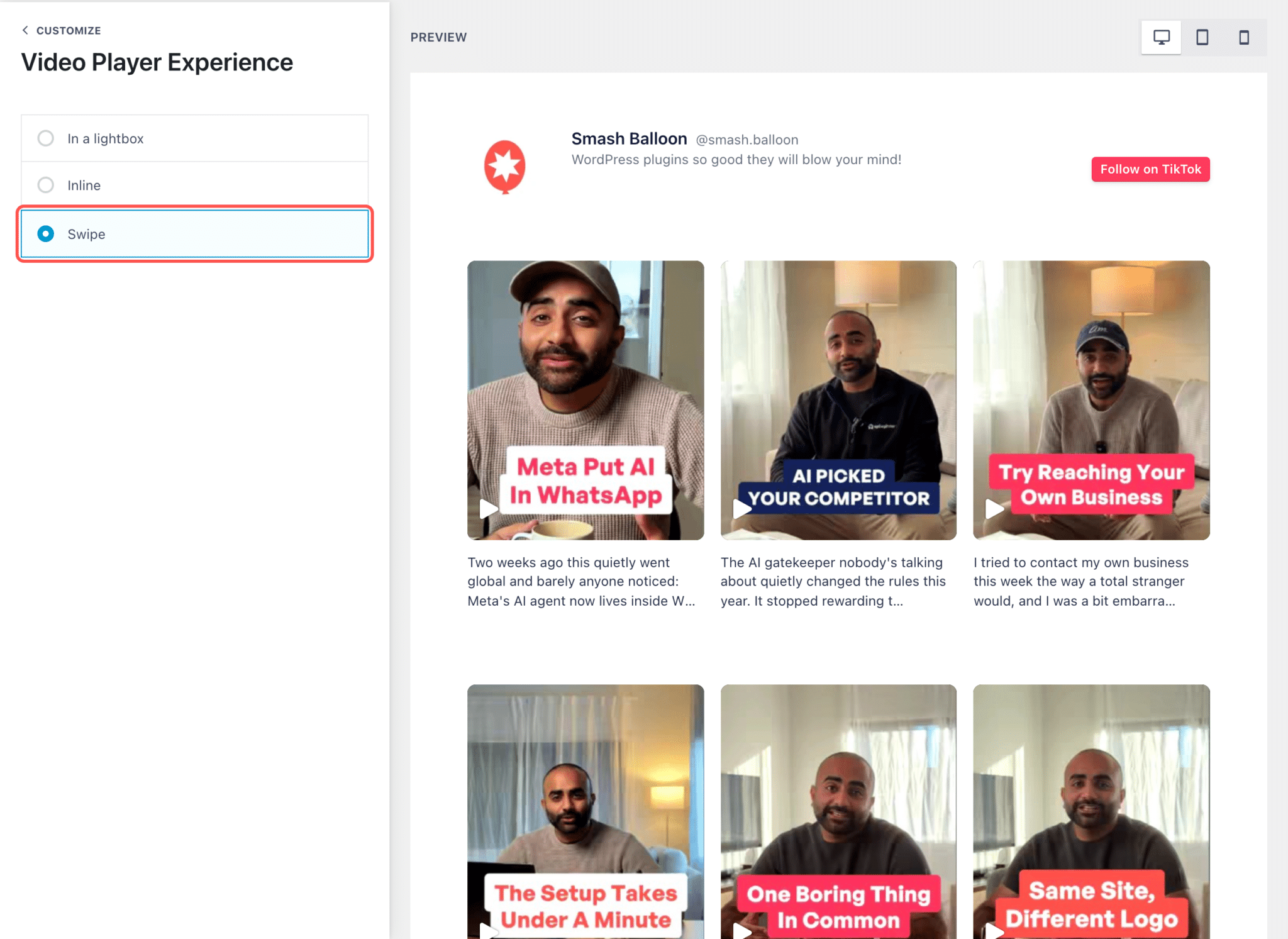
La vista «Swipe» funciona con los diseños «Grid», «List» y «Masonry». Si tu feed tiene el diseño «Carousel» o «Gallery», cámbialo primero a uno de esos. Y si más adelante cambias de plantilla, vuelve a seleccionar «Swipe».
La guía paso a paso con todas las capturas de pantalla se encuentra en «Deja que los visitantes se desplacen por tus vídeos de TikTok en tu página web». ¿Quieres mostrar varios vídeos a la vez? Descubre cómo incrustar varios vídeos de TikTok en una sola página.
¿Cómo puedo insertar vídeos cortos de YouTube en mi página web con Swipe?
En Smash Balloon YouTube Feed Pro 2.10.0, crea un nuevo feed, selecciona el tipo de feed «Shorts » y configura el diseño en «Swipe View». Tus «Shorts» tendrán su propio feed, independiente de tus vídeos más largos.
- Actualiza YouTube Feed Pro a la versión 2.10.0. En tu lista de plugins aparece como «Feeds for YouTube Pro».
- Ve a «Feed de YouTube» » «Todos los feeds», haz clic en «Añadir nuevo», selecciona «Shorts» y añade tu canal mediante su @nombre de usuario.
- En el editor de feeds, abre «Diseño del feed», selecciona «Vista deslizante» y haz clic en «Guardar».
- Haz clic en «Incrustar » y selecciona «Añadir a una página».
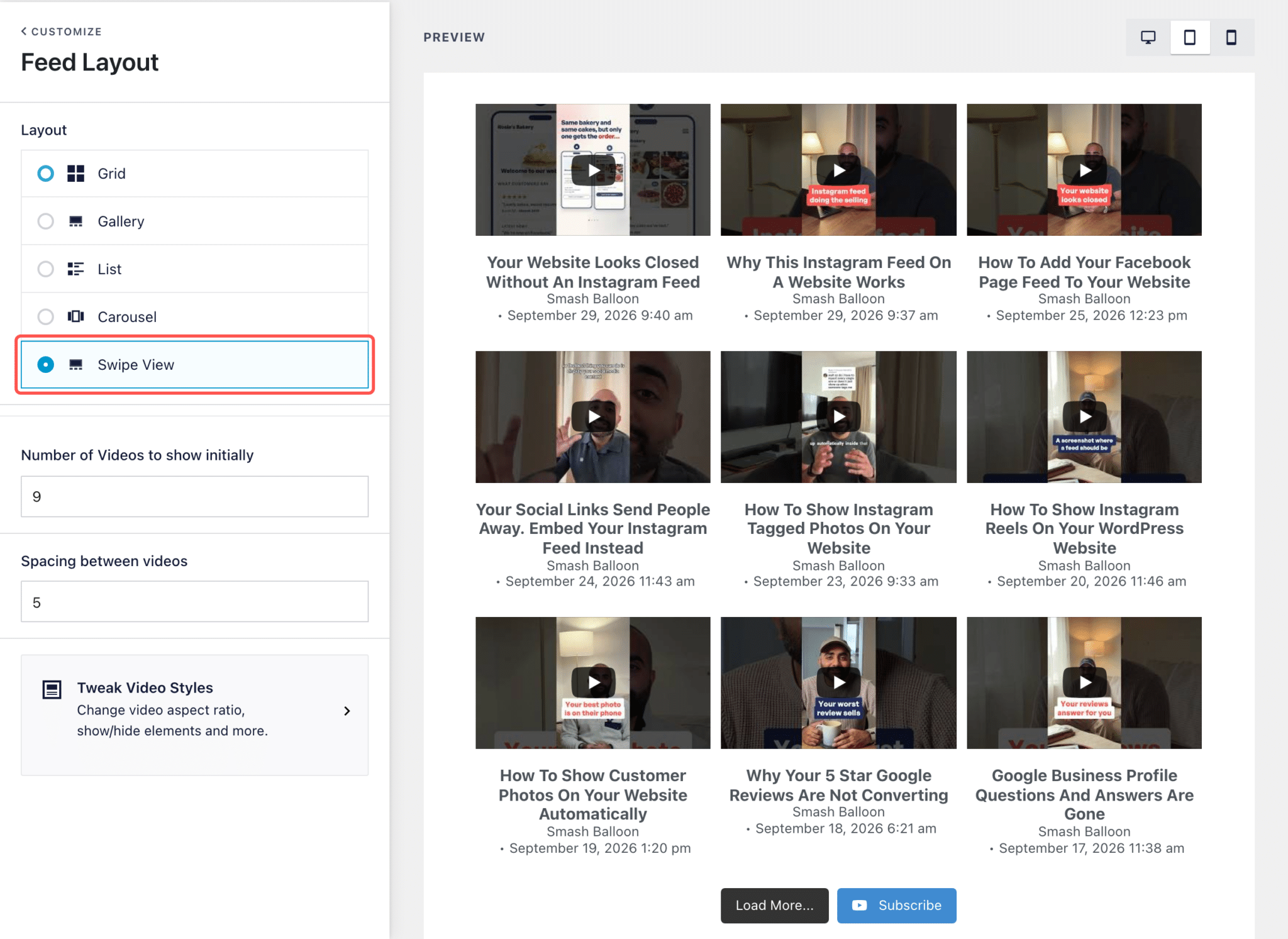
Necesitarás una clave de la API de YouTube, una clave gratuita de Google que permite al complemento importar tus vídeos. El complemento te la pedirá durante la configuración si aún no tienes una.
La configuración completa, incluida la clave API, se explica en el artículo «Cómo crear un feed deslizable específico para tus YouTube Shorts». Más opciones para los Shorts: cómo incrustar YouTube Shorts en tu página web.
¿Cómo puedo mostrar los Reels de Facebook a pantalla completa en mi página web?
En Smash Balloon Facebook Feed Pro 4.14.0, ve a Facebook Feed » Ajustes » Avanzados y activa la «Vista deslizante» para Reels. Está desactivada hasta que la actives y, una vez activada, funciona en toda tu web.
- Actualiza Facebook Feed Pro a la versión 4.14.0.
- Ve a «Feed de Facebook» » «Configuración», abre la pestaña «Avanzado», activa la «Vista deslizante para Reels» y haz clic en «Guardar cambios».
- Asegúrate de que el feed de la línea de tiempo de tu página de Facebook aparezca en una página. Si ya muestras las publicaciones de tu página, tus Reels aparecerán en ese feed.
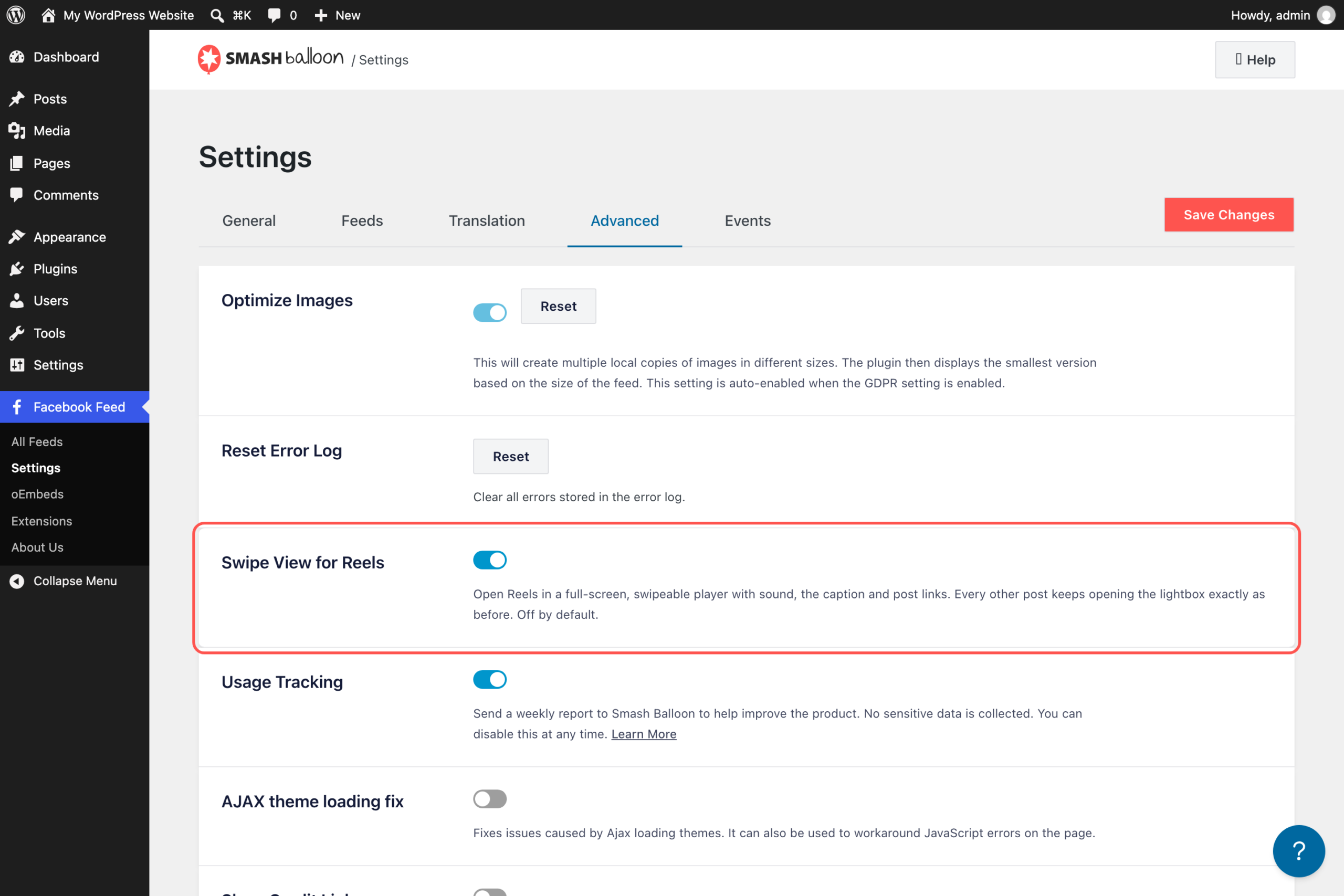
Solo los «Only Reels» se abren en el reproductor deslizable. Las fotos, los enlaces y los vídeos normales del mismo feed siguen abriéndose en una ventana emergente, igual que antes.
Para obtener más información, consulta el artículo «Permite a los visitantes desplazarse por tus Reels de Facebook en tu página web». ¿Empiezas desde cero? A continuación te explicamos cómo incrustar Reels de Facebook en tu página web.
¿Quieres que tus vídeos se reproduzcan así en tu página web?
La función «Swipe View» se incluye en todos los planes Pro (Basic, Plus y Elite) de Instagram Feed Pro, TikTok Feeds Pro, YouTube Feed Pro y Facebook Feed Pro. El paquete «All Access» incluye los cuatro en un número ilimitado de sitios web. Con una garantía de devolución del dinero de 14 días.
Obtenga el paquete All Access¿Dónde deberías colocar tu feed de vídeo?
Un vídeo a pantalla completa funciona mejor en la página en la que el usuario está tomando una decisión. Estos son algunos de los lugares por los que yo empezaría:
- Tu página de inicio. Los que visitan tu página por primera vez pueden ver tu cara, tu espacio y tu trabajo en un vídeo de unos segundos.
- Tu página de reservas o pedidos. Las fotos del «antes y después» de una peluquería canina o los nuevos platos del menú de una cafetería aparecen justo encima del botón «Reservar» o «Pedir».
- Páginas de productos. Una demostración de 20 segundos responde mejor a preguntas como «¿qué tamaño tiene?» o «¿cómo funciona?» que otra foto del producto.
- Tu página de preguntas frecuentes. ¿ Ya has grabado un breve vídeo explicativo? Colócalo junto a la pregunta a la que responde.
Lo pongas donde lo pongas, el feed se mantiene actualizado. Cada nuevo vídeo que publiques aparece por sí solo, así que la página se mantiene al día aunque estés demasiado ocupado para actualizarla.
¿No puedo simplemente incrustar cada vídeo por separado?
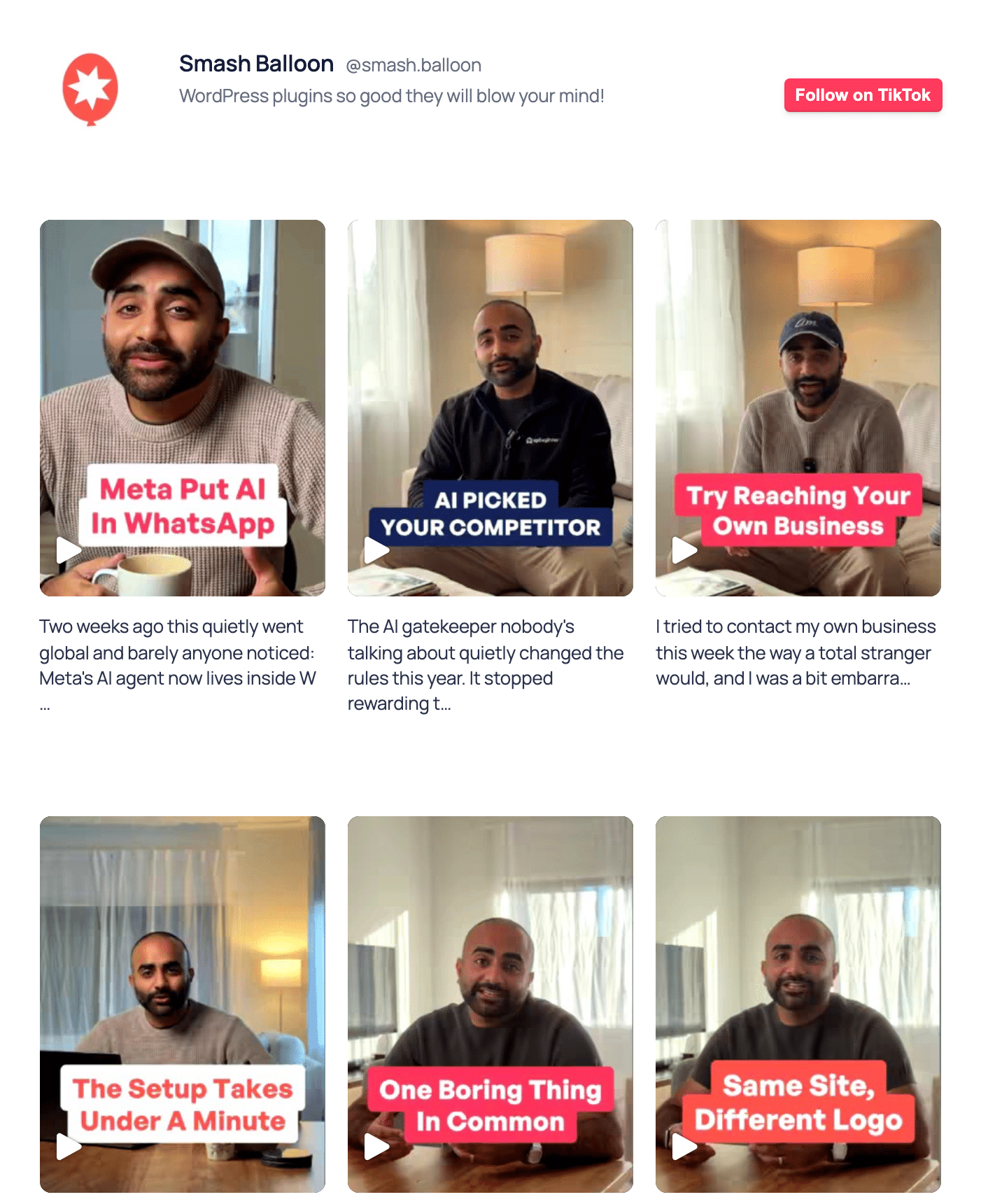
Puedes hacerlo, pero tendrás que copiar y pegar un montón. Cada vídeo incrustado es un reproductor independiente. No se puede pasar al siguiente deslizando el dedo, y tienes que añadir cada nuevo vídeo a mano.
¿Te preocupa que el feed parezca algo añadido a última hora? No es así. Los plugins de Smash Balloon se ejecutan dentro de WordPress, en lugar de como un widget externo, y tu feed adopta las fuentes y los estilos de tu tema, por lo que parece parte de tu sitio web.
También encontrarás herramientas de widgets SaaS que incorporan vídeos de redes sociales. Muchas de ellas cobran por mes o por sitio web y cargan el contenido desde sus propios servidores, por lo que, si su servicio deja de funcionar, el widget puede quedarse en blanco. Smash Balloon guarda una copia de tu feed en WordPress, por lo que este seguirá mostrándose incluso si una plataforma sufre una interrupción del servicio. Puedes leer más sobre cómo ese almacenamiento en caché de seguridad evita que tu feed se quede en blanco.
Más de 1,75 millones de usuarios ya utilizan Smash Balloon, y tus vídeos son uno de los contenidos más convincentes que puedes mostrarles.
Preguntas frecuentes
¿Necesito un complemento distinto para cada plataforma?
Sí. Cada plataforma tiene su propio complemento de Smash Balloon: Instagram Feed Pro, TikTok Feeds Pro, YouTube Feed Pro y Facebook Feed Pro. Si quieres los cuatro, el paquete «All Access Bundle» los incluye todos por 299 dólares el primer año.
¿Qué plan incluye Swipe View?
Todos los planes Pro —Basic, Plus y Elite— de cada complemento lo incluyen, al igual que el paquete All Access. El plan Basic cuesta a partir de 49 dólares el primer año.
¿La función «Swipe View» cambiará el aspecto de mi feed?
No. Tu feed mantiene su diseño en la página, y la vista «Swipe View» solo cambia lo que ocurre cuando alguien pulsa sobre un vídeo, que ahora se abre a pantalla completa. En TikTok, la vista «Swipe View» funciona con los diseños «Grid», «List» y «Masonry». En YouTube, la vista «Swipe View» es el diseño que eliges para un feed de Shorts, y muestra tus Shorts como mosaicos en la página.
¿Puedo desactivar la vista «Swipe View» más adelante?
Sí. En Instagram y Facebook, desactívalo en Ajustes » Avanzado. En TikTok, selecciona «En ventana emergente» o «Inline» en «Experiencia del reproductor de vídeo», y en YouTube, elige otro diseño para el feed.
¿Puedo mostrar solo Reels o Shorts en mi feed?
Sí, en Instagram y YouTube. En Instagram, filtra el feed para que solo muestre Reels en Ajustes » Filtros y moderación, y en YouTube, el tipo de feed «Shorts» solo muestra Shorts. En TikTok y Facebook, la vista «Swipe View» solo abre los vídeos y los Reels, y el resto de contenidos del feed siguen abriéndose en la ventana emergente habitual.
Empieza ya a reproducir tus vídeos a pantalla completa
Lo más complicado, el rodaje y la edición, ya está hecho. Swipe View simplemente ofrece a esos vídeos un espacio mejor para reproducirlos en tu propia web, a pantalla completa y con sonido, con un botón de «Seguir» justo ahí.
Si utilizas una sola plataforma, el plugin Pro es todo lo que necesitas. Si publicas en más de una, el paquete «All Access Bundle» cubre las cuatro, además de todos los demás plugins de Smash Balloon, en un número ilimitado de sitios web. Cuenta con una garantía de devolución del dinero de 14 días, por lo que puedes probarlo primero en tus propios vídeos.
Deja que los visitantes se desplacen por tus vídeos
Consigue los feeds de Instagram, TikTok, YouTube y Facebook con Swipe View, además de todos los demás complementos de Smash Balloon, en el paquete «All Access Bundle». Con una garantía de devolución del dinero de 14 días.
Obtenga el paquete All Access






