


 Soziale Wand
  Feed-Analytik

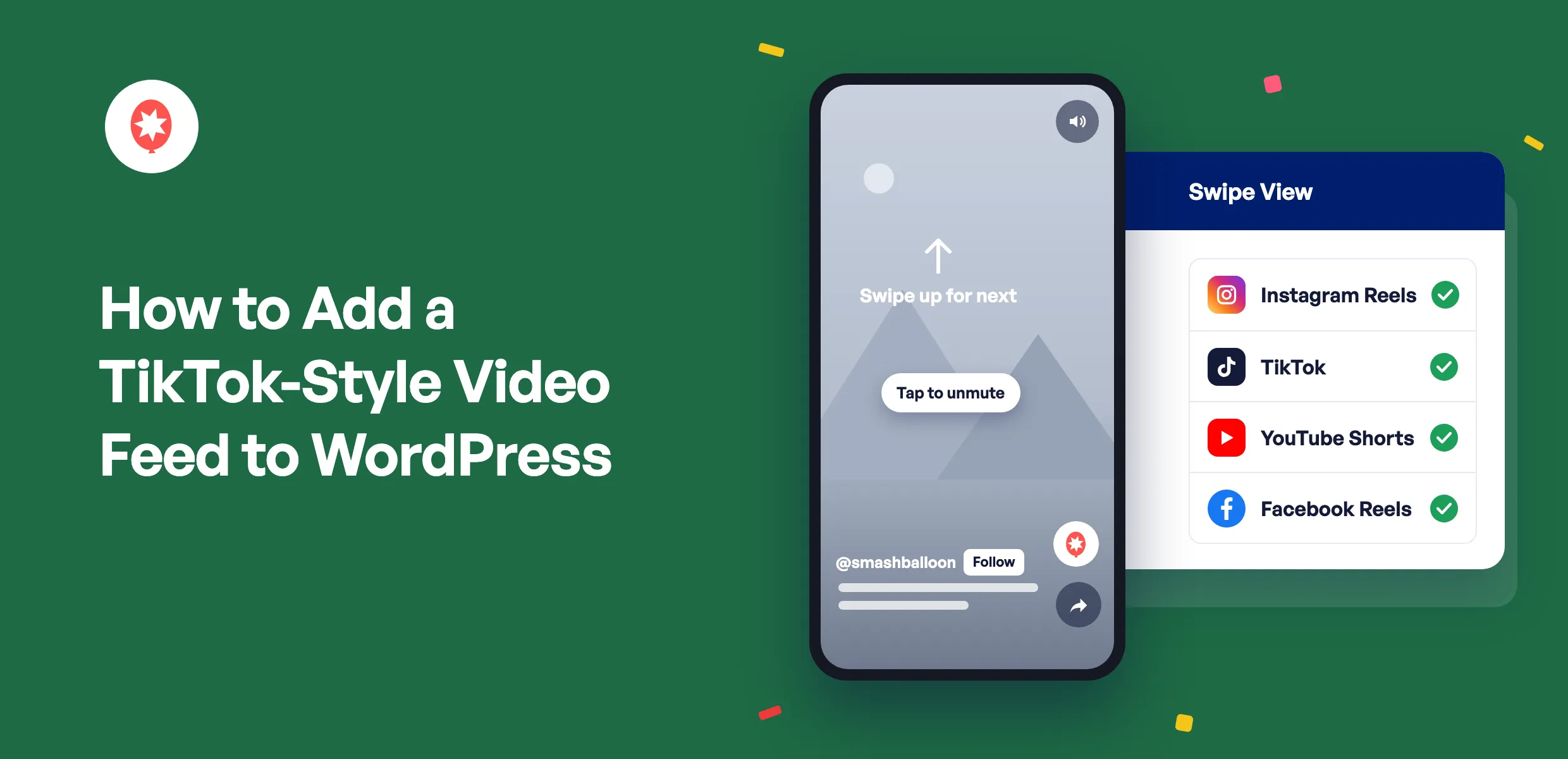
Du veröffentlichst bereits kurze Videos auf Instagram, TikTok, YouTube oder Facebook. Auf deiner Website werden diese normalerweise in einem kleinen Feld angezeigt, das die Nutzer direkt zur entsprechenden App weiterleitet, sobald sie auf „Abspielen“ tippen.
Um einen Video-Feed im TikTok-Stil zu WordPress hinzuzufügen, installieren Sie das Smash Balloon Pro-Feed-Plugin und aktivieren Sie die Einstellung „Swipe View“. Ein Fingertipp auf ein beliebiges Video öffnet dieses dann im Vollbildmodus mit Ton, und durch Wischen wird das nächste Video angezeigt – genau wie in der TikTok-App –, sodass Besucher weiterhin auf Ihrer Seite bleiben und sich die Videos ansehen. „Swipe View“ funktioniert mit Instagram Reels, TikTok-Videos, YouTube Shorts und Facebook Reels und ist in jedem Pro-Tarif enthalten.
Ich habe alle vier Funktionen eingerichtet, während ich die Ankündigungsbeiträge für die jeweiligen Updates verfasst habe, und jede Plattform handhabt die Aktivierung ein wenig anders. Bei Instagram wird die Funktion automatisch aktiviert. Bei Facebook muss man einen Schalter umlegen. Bei YouTube ist ein komplett neuer Feed erforderlich. Hier also die Kurzfassung für jede einzelne Plattform.
In diesem Artikel
- Was ist ein Video-Feed im TikTok-Stil?
- Auf welchen Plattformen ist die Vollbildwiedergabe auf Ihrer Website möglich?
- Wie füge ich einen Video-Feed im TikTok-Stil zu WordPress hinzu?
- Wo sollten Sie Ihren Video-Feed platzieren?
- Kann ich nicht einfach jedes Video einzeln einbetten?
- Häufig gestellte Fragen
- Zeigen Sie Ihre Videos jetzt im Vollbildmodus an
Was ist ein Video-Feed im TikTok-Stil?
Ein Video-Feed im TikTok-Stil zeigt Ihre kurzen vertikalen Videos auf einer Webseite an und spielt sie so ab, wie es auch Smartphone-Apps tun: im Vollbildmodus, mit Ton und durch Wischen zum nächsten Video. In den Smash-Balloon-Plugins wird dieser Viewer als „Swipe View“ bezeichnet.
Smash Balloon ist eine Sammlung von WordPress-Plugins, mit denen Sie Ihre Feeds von Instagram, Facebook, TikTok, YouTube und X ganz ohne Programmierkenntnisse auf Ihrer Website anzeigen können – mehr als 1,75 Millionen Nutzer vertrauen darauf.
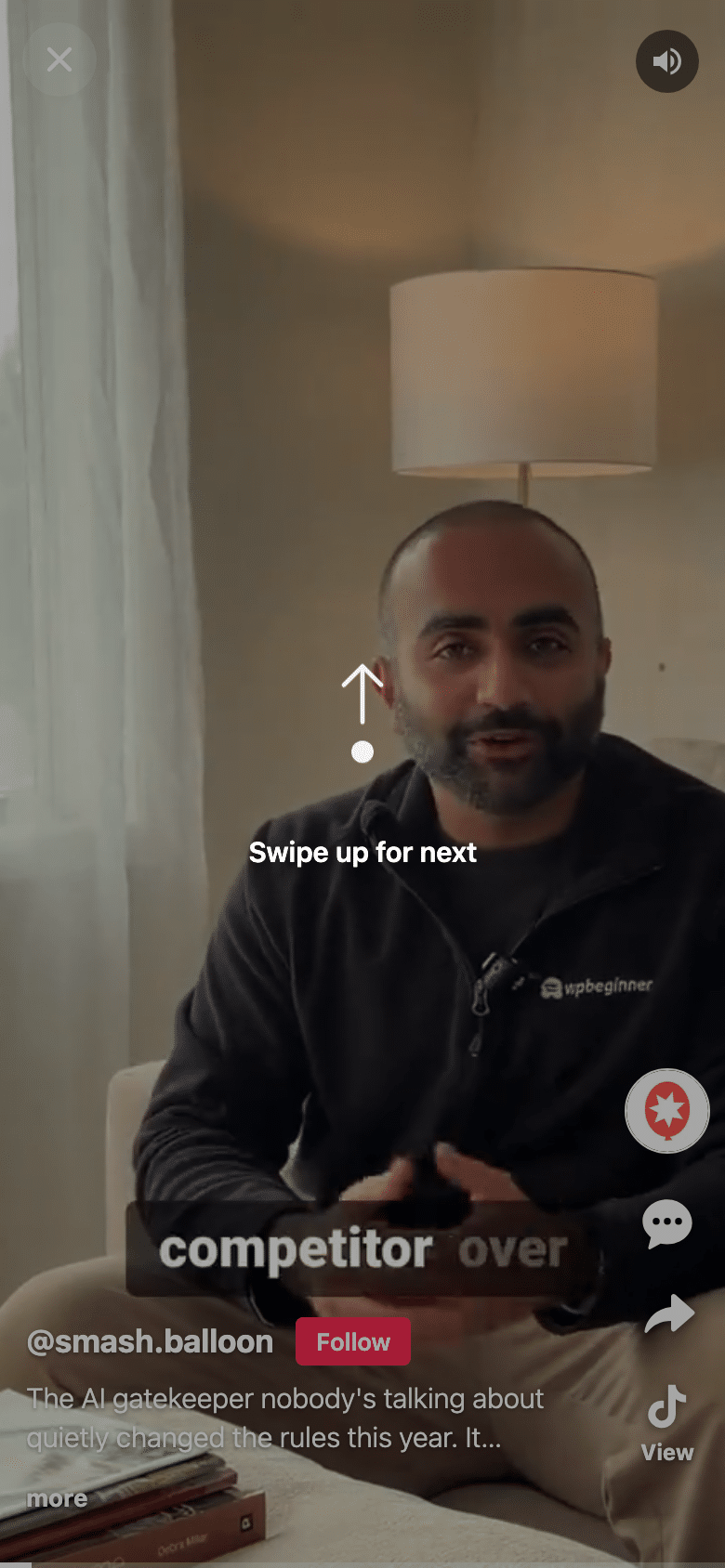
Das sehen Ihre Besucher, wenn sie auf ein Video tippen:
- Das Video füllt den Bildschirm eines Smartphones von Rand zu Rand aus oder wird auf einem Computer zentriert vor einem dunklen Hintergrund angezeigt.
- Der Player versucht, den Ton wiederzugeben. Wenn ein Browser den Player stummgeschaltet startet, lässt sich der Ton mit einem Fingertipp über die Beschriftung „Zum Stummschalten antippen“ aktivieren.
- Auf einem Smartphone wischen sie nach oben, um zum nächsten Video zu gelangen, und nach unten, um zurückzugehen. Auf einem Computer nutzen sie die Pfeile neben dem Video, das Scrollrad oder die Pfeiltasten.
- Dein Name und ein „Folgen“-Button werden bei Videos auf Instagram, TikTok und Facebook angezeigt. Bei YouTube Shorts erscheint unter dem Feed ein „Abonnieren“-Button.
Die „Swipe View“-Funktion hat keinen Einfluss darauf, wie Ihr Feed auf der Seite angezeigt wird. Die Kacheln bleiben in ihrem Raster oder ihrer Liste, lediglich die Funktionsweise beim Antippen hat sich geändert: Es wird nun der Vollbild-Player geöffnet, anstatt wie bisher.
Auf welchen Plattformen ist die Vollbildwiedergabe auf Ihrer Website möglich?
Alle vier großen Kurzvideo-Plattformen funktionieren. Der Unterschied liegt darin, wo man sie aktiviert.
| Instagram-Rollen | TikTok | YouTube-Kurzvideos | Facebook Reels | |
|---|---|---|---|---|
| Welches Smash-Balloon-Plugin benötigen Sie? | Instagram Feed Pro 6.14.0 oder höher | TikTok Feeds Pro 1.8.0 oder höher | YouTube Feed Pro 2.10.0 oder höher | Facebook Feed Pro 4.14.0 oder höher |
| Ist es sofort nach dem Update aktiv? | ✅ Ja, es ist standardmäßig aktiviert | ⚠️ Noch nicht – wähle in den Einstellungen jedes Feeds „Swipe“ aus | ⚠️ Noch nicht – wähle im Shorts-Feed das „Swipe View“-Layout aus | ⚠️ Noch nicht – mit einem Schalter lässt sich die Funktion für Ihre gesamte Website aktivieren. |
| Kannst du den Feed behalten, den du bereits hast? | ✅ Ja, solange die Lightbox des Feeds aktiviert ist | ✅ Ja, sofern das Layout „Grid“, „List“ oder „Masonry“ verwendet wird | ❌ Nein, du erstellst einen neuen Shorts-Feed | ✅ Ja, jeder Timeline-Feed, der Reels enthält, funktioniert |
| Was wird in der Swipe-Ansicht geöffnet? | Nur Reels, Fotos behalten das normale Pop-up bei | Jedes Video im Feed | Jeder „Short“ im Feed | Nur Reels; bei anderen Beiträgen bleibt das normale Pop-up bestehen |
| Können die Zuschauer dir über das Video folgen? | ✅ @Benutzername und „Folgen“-Button | ✅ @Benutzername und „Folgen“-Button | ⚠️ Der „Abonnieren“-Button befindet sich unter dem Feed; mit „Ansehen“ wird der „Short“ auf YouTube geöffnet. | ✅ Seitenname und „Folgen“-Button |
| Wie lange dauert die Einrichtung? | Etwa 2 Minuten | Etwa eine Minute | Etwa 2 Minuten, plus ein kostenloser YouTube-API-Schlüssel | Etwa eine Minute |
| Am besten geeignet für | Restaurants, Friseursalons und Geschäfte, die bereits Reels veröffentlichen | Creators und Marken, deren Hauptkanal TikTok ist | Anleitungen und Tipps, die du als „Shorts“ veröffentlichst | Lokale Unternehmen, die Reels auf ihrer Facebook-Seite veröffentlichen |
Mein Tipp: Beginne mit der Plattform, auf der du am häufigsten Beiträge veröffentlichst. Wenn du denselben Clip überall postest, wähle einen davon für deine Startseite aus und füge die anderen auf den Seiten ein, wo sie am besten passen.
Wie füge ich einen Video-Feed im TikTok-Stil zu WordPress hinzu?
Um einen Video-Feed im TikTok-Stil zu WordPress hinzuzufügen, aktualisieren Sie Ihr Smash Balloon Pro-Feed-Plugin, aktivieren Sie die „Swipe View“-Funktion und fügen Sie den Feed auf einer Seite ein. Da jede Plattform die „Swipe View“-Funktion etwas anders handhabt, finden Sie hier die jeweiligen Anleitungen.
Wie kann ich Instagram Reels auf meiner Website im Vollbildmodus anzeigen?
Aktualisieren Sie „Smash Balloon Instagram Feed Pro“ auf Version 6.14.0, damit sich Ihre Reels im Vollbildmodus mit Ton öffnen. Die Einstellung „Swipe-Ansicht für Reels aktivieren“ unter „Instagram-Feed“ » „Einstellungen“ » „Erweitert“ ist standardmäßig aktiviert, Sie müssen also nichts extra einschalten.
- Gehen Sie zu „Dashboard“ » „Updates“ und aktualisieren Sie Instagram Feed Pro auf Version 6.14.0.
- Um die Einstellung zu überprüfen, gehe zu Instagram-Feed » Einstellungen » Erweitert und suche den Punkt „Swipe-Ansicht für Reels aktivieren“. Lass diese Option aktiviert.
- Öffne eine beliebige Seite mit deinem Instagram-Feed und tippe auf ein Reel.

Möchten Sie einen Feed, der ausschließlich aus Reels besteht? Öffnen Sie im Feed-Editor „Einstellungen“ » „Filter und Moderation“ und lassen Sie unter „Bestimmte Beitragstypen anzeigen“ nur „Reels“ angekreuzt.
Möchtest du den Feed rund um deine Reels ändern, ohne den Editor zu öffnen? Mit demselben Update 6.14.0 kannst du deinen Instagram-Feed verwalten, indem du ChatGPT oder Claude über den kostenlosen WPVibe-Connector befragst. Aktiviere „MCP-Schreibzugriff“ unter „Instagram-Feed“ » „Einstellungen“ » „Allgemein“, gib dann beispielsweise „2 Beiträge pro Zeile anzeigen und die Likes ausblenden“ ein, und dein Assistent passt den Live-Feed für dich an. Das finde ich praktisch für kleine Anpassungen, da ich mich so nicht durch die Einstellungen wühlen muss, um eine bestimmte Option zu finden.
Möchten Sie alle Details erfahren, einschließlich der Funktionsweise des „Shoppable Feed“? Lesen Sie den Artikel „So können Besucher Ihre Instagram-Reels im Vollbildmodus und mit Ton ansehen“. Sind Sie noch neu bei Reels auf Ihrer Website? Beginnen Sie mit der Anleitung zum Einbetten von Instagram-Reels auf Ihrer Website.
Wie binde ich einen TikTok-Feed ein, durch den Besucher wischen können?
Öffnen Sie in Smash Balloon TikTok Feeds Pro 1.8.0 Ihren Feed im Editor, gehen Sie zu „Video Player Experience“ und wählen Sie „Swipe“ aus. Ihr Feed sieht auf der Seite unverändert aus, und durch Antippen wird nun der Vollbild-Viewer geöffnet.
- Aktualisiere TikTok Feeds Pro auf Version 1.8.0.
- Gehe zu „TikTok-Feeds“ » „Alle Feeds“ und öffne deinen Feed oder klicke auf „Neu hinzufügen“, um dein TikTok-Konto zu verknüpfen.
- Öffnen Sie im Feed-Editor die Option „Video Player Experience“, wählen Sie „Swipe“ aus und klicken Sie auf „Speichern“.
- Wenn es sich um einen neuen Feed handelt, klicken Sie auf „Einbetten“ und wählen Sie „Zu einer Seite hinzufügen“.
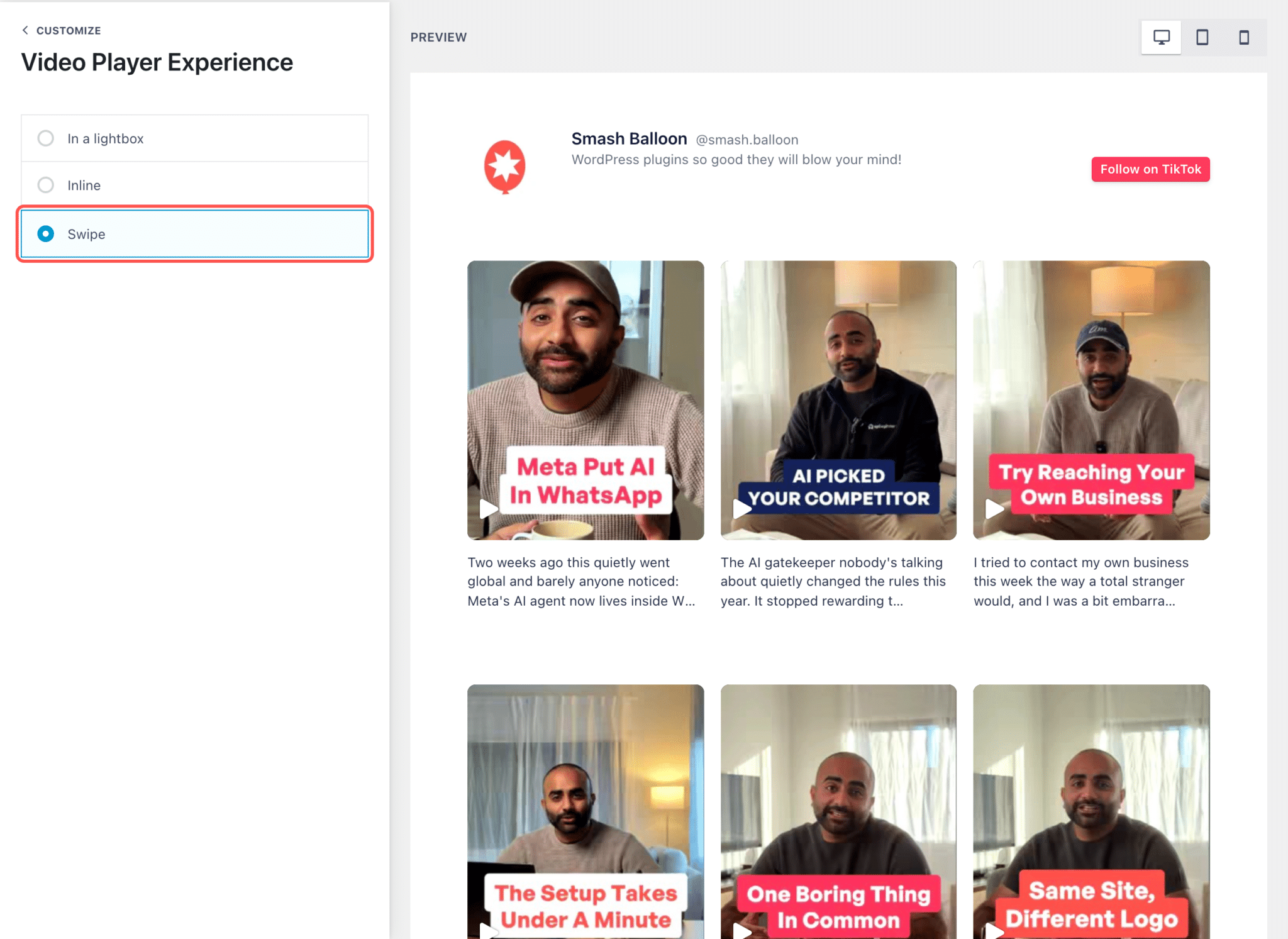
„Swipe View“ funktioniert mit den Layouts „Grid“, „List“ und „Masonry“. Wenn Ihr Feed als „Carousel“ oder „Gallery“ angelegt ist, wechseln Sie zunächst zu einem dieser Layouts. Und wenn Sie später die Vorlage ändern, wählen Sie erneut „Swipe“ aus.
Die Schritt-für-Schritt-Anleitung mit allen Screenshots finden Sie unter „Lassen Sie Besucher auf Ihrer Website durch Ihre TikToks wischen“. Möchten Sie mehrere Videos gleichzeitig anzeigen? Erfahren Sie, wie Sie mehrere TikTok-Videos auf einer Seite einbetten können.
Wie binde ich YouTube Shorts mit Swipe in meine Website ein?
Erstellen Sie in Smash Balloon YouTube Feed Pro 2.10.0 einen neuen Feed, wählen Sie den Feed-Typ „Shorts“ aus und stellen Sie das Layout auf „Swipe View“ ein. Ihre Shorts erhalten einen eigenen Feed, getrennt von Ihren längeren Videos.
- Aktualisieren Sie „YouTube Feed Pro“ auf Version 2.10.0. Das Plugin wird in Ihrer Plugin-Liste unter dem Namen „Feeds for YouTube Pro“ aufgeführt.
- Gehe zu „YouTube-Feed“ » „Alle Feeds“, klicke auf „Neu hinzufügen“, wähle „Shorts“ aus und füge deinen Kanal über dessen @Handle hinzu.
- Öffnen Sie im Feed-Editor „Feed-Layout“, wählen Sie „Swipe-Ansicht“ aus und klicken Sie auf „Speichern“.
- Klicken Sie auf „Einbetten“ und wählen Sie „Zu einer Seite hinzufügen“.
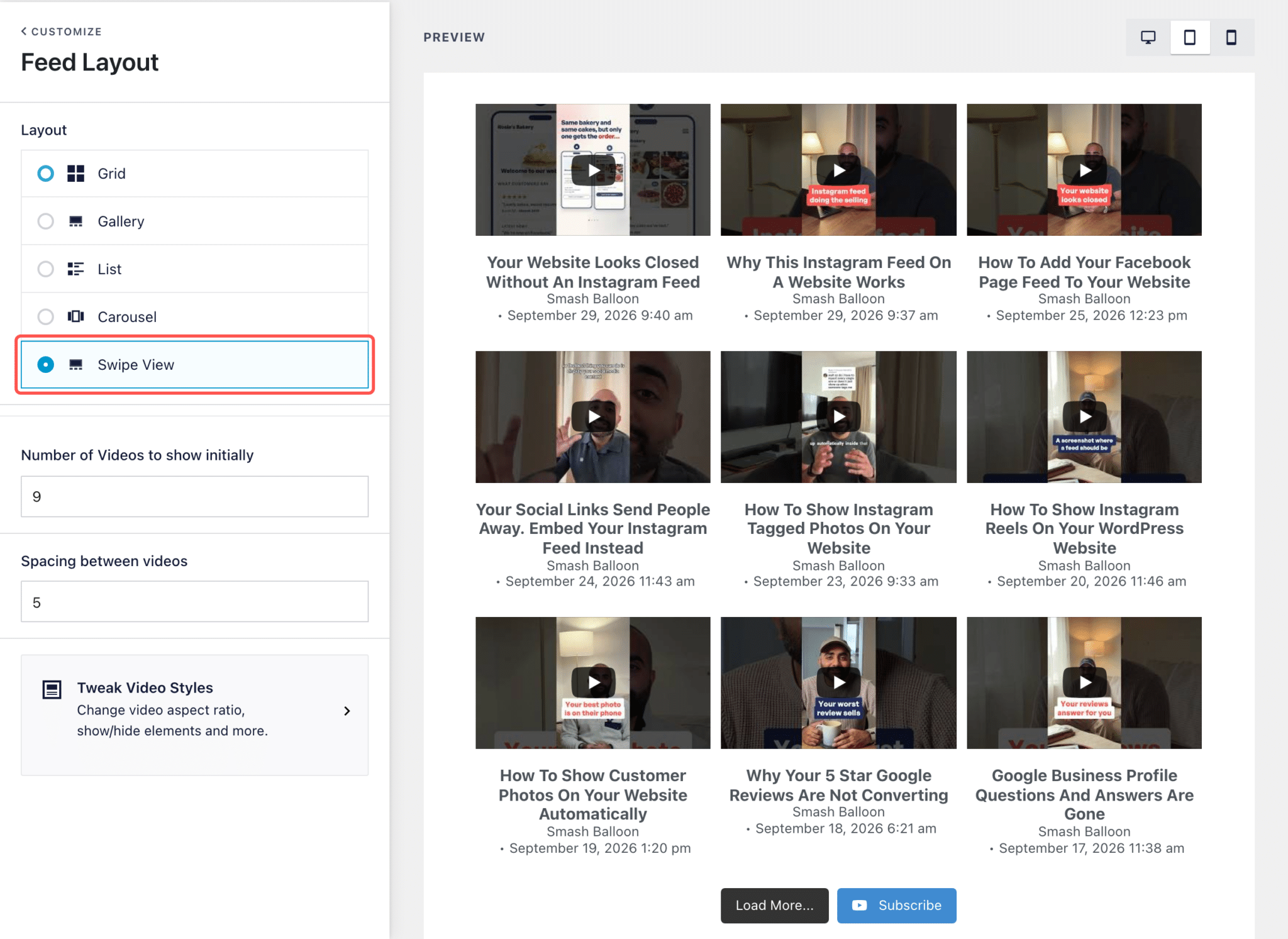
Sie benötigen einen YouTube-API-Schlüssel – einen kostenlosen Schlüssel von Google, mit dem das Plugin Ihre Videos abrufen kann. Das Plugin fragt während der Einrichtung danach, falls Sie noch keinen haben.
Die vollständige Anleitung, einschließlich API-Schlüssel, findest du unter „Gib deinen YouTube-Shorts einen eigenen, wischbaren Feed“. Weitere Optionen für Shorts: So bettest du YouTube-Shorts in deine Website ein.
Wie kann ich Facebook Reels auf meiner Website im Vollbildmodus anzeigen?
Gehen Sie in Smash Balloon Facebook Feed Pro 4.14.0 zu „Facebook Feed“ » „Einstellungen“ » „Erweitert“ und aktivieren Sie die „Swipe-Ansicht für Reels“. Diese Funktion ist deaktiviert, bis Sie sie einschalten; sobald sie aktiviert ist, funktioniert sie auf Ihrer gesamten Website.
- Aktualisieren Sie „Facebook Feed Pro“ auf Version 4.14.0.
- Gehe zu „Facebook-Feed“ » „Einstellungen“, öffne die Registerkarte „Erweitert“, aktiviere die „Swipe-Ansicht für Reels“ und klicke auf „Änderungen speichern“.
- Stellen Sie sicher, dass auf einer Seite ein Timeline-Feed Ihrer Facebook-Seite angezeigt wird. Wenn Sie bereits die Beiträge Ihrer Seite anzeigen, sind Ihre Reels in diesem Feed enthalten.
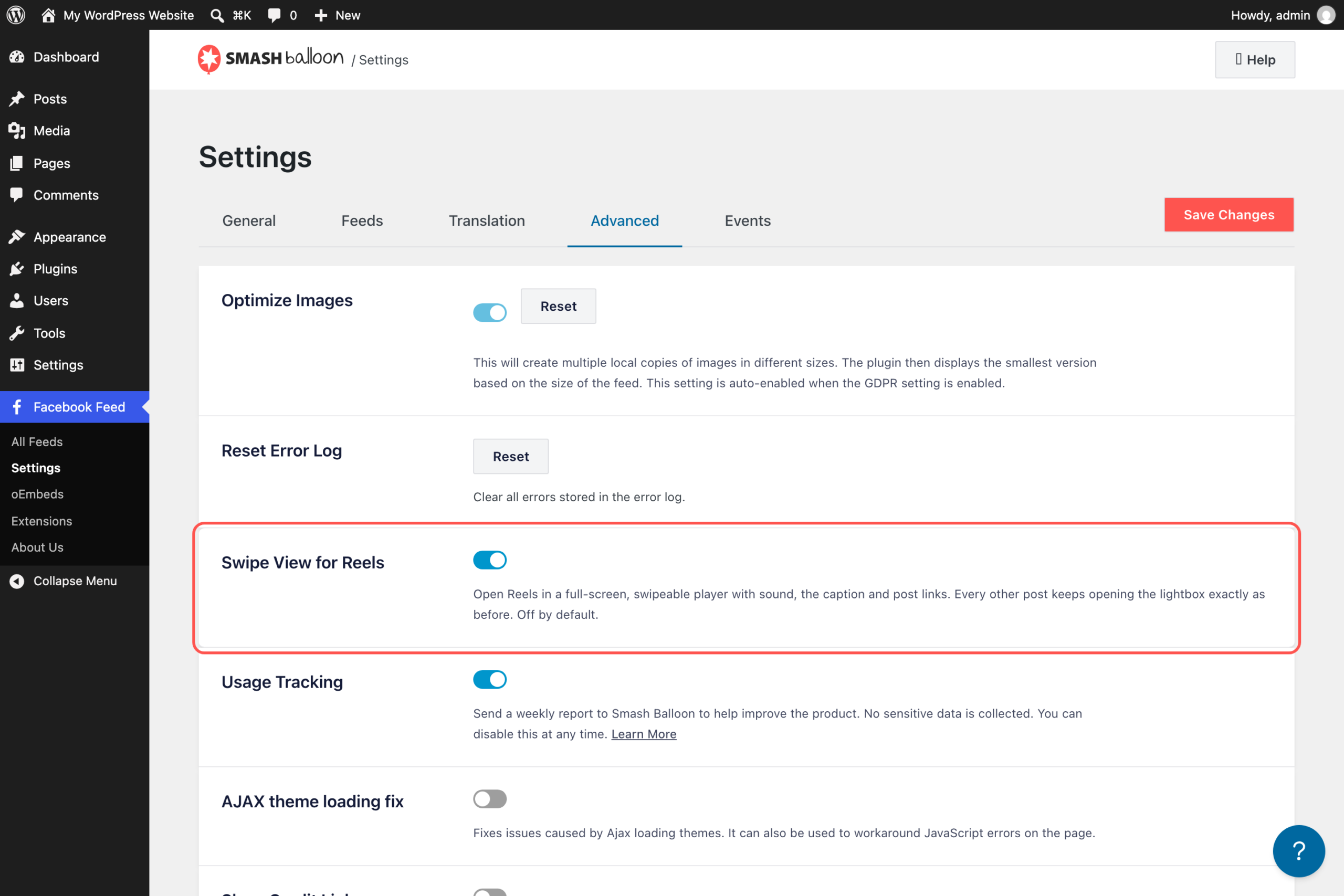
Nur „Reels“ werden im Swipe-Player geöffnet. Fotos, Links und normale Videos im selben Feed werden weiterhin wie bisher im Pop-up-Fenster geöffnet.
Weitere Informationen finden Sie unter „Lassen Sie Besucher auf Ihrer Website durch Ihre Facebook-Reels wischen“. Fangen Sie ganz von vorne an? Hier erfahren Sie, wie Sie Facebook-Reels in Ihre Website einbetten können.
Möchten Sie, dass Ihre Videos auf Ihrer Website so abgespielt werden?
Die „Swipe View“-Funktion ist in allen Pro-Tarifen – Basic, Plus und Elite – bei Instagram Feed Pro, TikTok Feeds Pro, YouTube Feed Pro und Facebook Feed Pro enthalten. Das „All Access“-Paket umfasst alle vier Tarife für eine unbegrenzte Anzahl von Websites. Mit einer 14-tägigen Geld-zurück-Garantie.
Holen Sie sich das All Access BundleWo sollten Sie Ihren Video-Feed platzieren?
Ein Vollbild-Videofeed funktioniert am besten auf einer Seite, auf der jemand eine Entscheidung trifft. Hier sind ein paar Beispiele, mit denen ich beginnen würde:
- Ihre Homepage. Erstbesucher lernen in einem kurzen Video von wenigen Sekunden Ihr Gesicht, Ihren Arbeitsbereich und Ihre Arbeit kennen.
- Ihre Buchungs- oder Bestellseite. Die Vorher-Nachher-Bilder eines Hundesalons oder die neuen Gerichte auf der Speisekarte eines Cafés werden direkt über der Schaltfläche „Buchen“ oder „Bestellen“ angezeigt.
- Produktseiten. Eine 20-sekündige Demo beantwortet Fragen wie „Wie groß ist das?“ oder „Wie funktioniert das?“ besser als ein weiteres Produktfoto.
- Ihre FAQ-Seite. Haben Sie bereits ein kurzes Anleitungsvideo gedreht? Platzieren Sie es neben der Frage, auf die es eine Antwort gibt.
Egal, wo du es platzierst – der Feed bleibt immer auf dem neuesten Stand. Jedes neue Video, das du postest, wird automatisch angezeigt, sodass die Seite immer auf dem neuesten Stand bleibt, auch wenn du zu beschäftigt bist, um sie selbst zu aktualisieren.
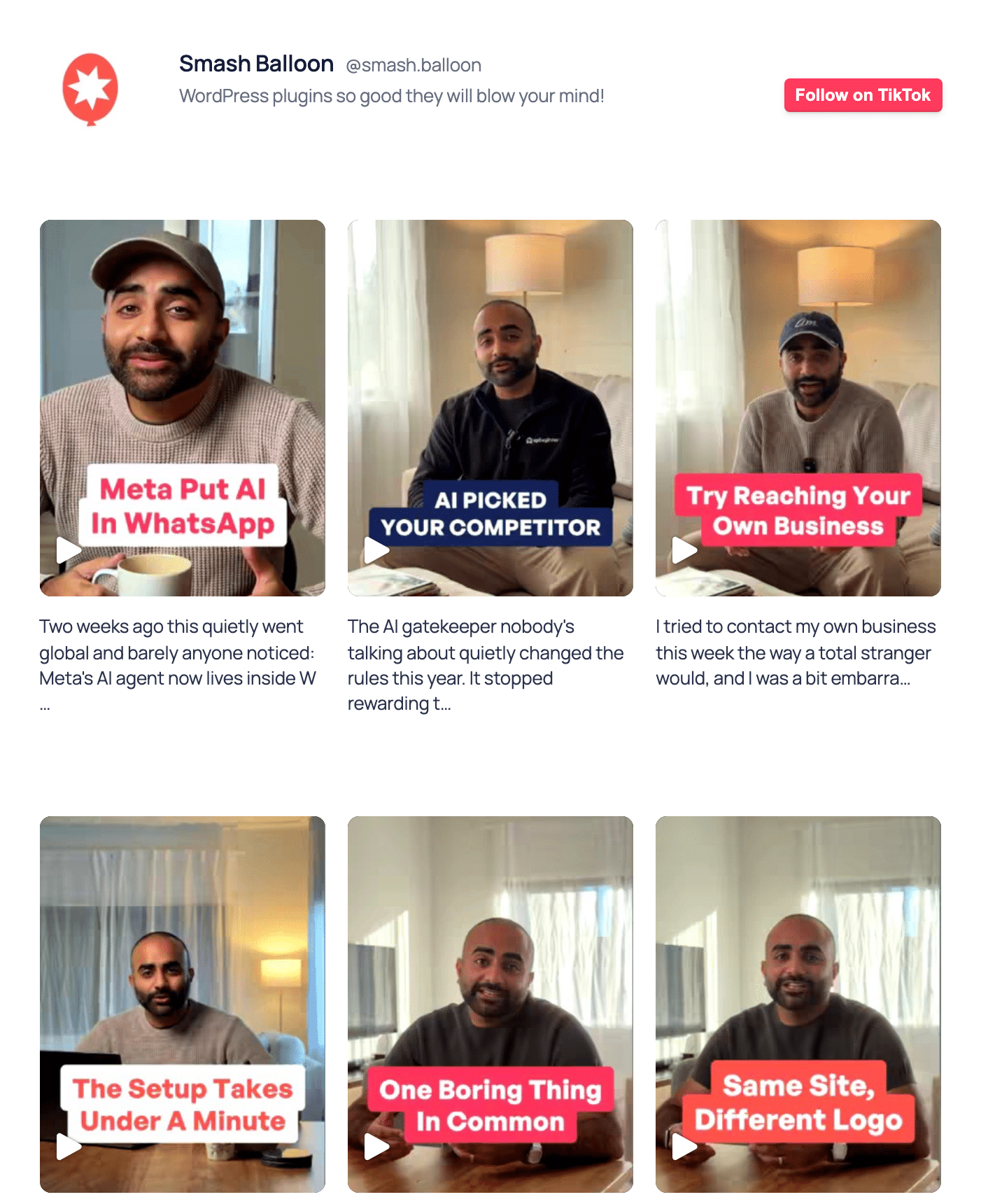
Kann ich nicht einfach jedes Video einzeln einbetten?
Das geht zwar, aber dann musst du dich auf jede Menge Kopieren und Einfügen einstellen. Jedes eingebettete Video ist ein eigener Player. Man kann nicht einfach zum nächsten wischen, und jedes neue Video musst du von Hand hinzufügen.
Befürchten Sie, dass ein Feed wie ein Fremdkörper wirkt? Das ist nicht der Fall. Smash Balloon-Plugins laufen innerhalb von WordPress und nicht als externes Widget, und Ihr Feed übernimmt die Schriftarten und Stile Ihres Themes, sodass er wie ein Teil Ihrer Website aussieht.
Außerdem gibt es SaaS-Widget-Tools, die Videos aus sozialen Netzwerken einbinden. Viele davon werden monatlich oder pro Website abgerechnet und laden die Inhalte von ihren eigenen Servern – wenn deren Dienst also ausfällt, kann das Widget leer bleiben. Smash Balloon speichert eine Kopie Ihres Feeds in WordPress, sodass Ihr Feed auch dann weiterhin angezeigt wird, wenn es bei einer Plattform zu einem Ausfall kommt. Hier erfahren Sie mehr darüber, wie dieses Backup-Caching verhindert, dass Ihr Feed leer bleibt.
Mehr als 1,75 Millionen Nutzer nutzen bereits Smash Balloon, und Ihre Videos gehören zu den überzeugendsten Inhalten, die Sie ihnen präsentieren können.
Häufig gestellte Fragen
Brauche ich für jede Plattform ein eigenes Plugin?
Ja. Jede Plattform verfügt über ein eigenes Smash Balloon-Plugin: Instagram Feed Pro, TikTok Feeds Pro, YouTube Feed Pro und Facebook Feed Pro. Wenn Sie alle vier Plugins nutzen möchten, sind diese im „All Access Bundle“ für 299 US-Dollar im ersten Jahr enthalten.
In welchem Tarif ist „Swipe View“ enthalten?
Jeder Pro-Tarif – Basic, Plus und Elite – ist in jedem Plugin enthalten, ebenso wie das All-Access-Bundle. Der Basic-Tarif ist ab 49 US-Dollar für das erste Jahr erhältlich.
Wird sich durch „Swipe View“ das Erscheinungsbild meines Feeds ändern?
Nein. Dein Feed behält sein Layout auf der Seite bei, und „Swipe View“ ändert lediglich, was passiert, wenn jemand auf ein Video tippt – dieses wird nun im Vollbildmodus geöffnet. Auf TikTok funktioniert „Swipe View“ mit den Layouts „Grid“, „List“ und „Masonry“. Auf YouTube ist „Swipe View“ das Layout, das du für einen Shorts-Feed auswählst, und es zeigt deine Shorts als Kacheln auf der Seite an.
Kann ich die Swipe-Ansicht später deaktivieren?
Ja. Auf Instagram und Facebook kannst du diese Funktion unter „Einstellungen“ » „Erweitert“ deaktivieren. Auf TikTok wählst du unter „Videoplayer-Erlebnis“ die Option „In einem Lightbox-Fenster“ oder „Inline“ aus, und auf YouTube wählst du ein anderes Layout für den Feed aus.
Kann ich in meinem Feed nur Reels oder Shorts anzeigen lassen?
Ja, auf Instagram und YouTube. Auf Instagram kannst du den Feed unter „Einstellungen“ » „Filter und Moderation“ so filtern, dass nur Reels angezeigt werden, und auf YouTube werden im Feed-Typ „Shorts“ ausschließlich Shorts angezeigt. Auf TikTok und Facebook öffnet die „Swipe View“-Funktion nur die Videos und Reels, während alle anderen Inhalte im Feed weiterhin im normalen Pop-up-Fenster geöffnet werden.
Zeigen Sie Ihre Videos jetzt im Vollbildmodus an
Der schwierige Teil – das Filmen und der Schnitt – ist bereits erledigt. Swipe View bietet diesen Videos lediglich einen besseren Platz auf Ihrer eigenen Website, wo sie im Vollbildmodus und mit Ton abgespielt werden können, und zwar direkt mit einem „Folgen“-Button.
Wenn Sie nur eine Plattform nutzen, reicht das entsprechende Pro-Plugin völlig aus. Wenn Sie auf mehreren Plattformen posten, deckt das „All Access Bundle“ alle vier Plattformen sowie jedes andere Smash Balloon-Plugin auf einer unbegrenzten Anzahl von Websites ab. Es gilt eine 14-tägige Geld-zurück-Garantie, sodass Sie es zunächst an Ihren eigenen Videos ausprobieren können.
Lassen Sie Besucher durch Ihre Videos wischen
Holen Sie sich mit dem „All Access Bundle“ die Feeds von Instagram, TikTok, YouTube und Facebook über Swipe View sowie alle anderen Smash Balloon-Plugins. Mit einer 14-tägigen Geld-zurück-Garantie.
Holen Sie sich das All Access Bundle






