


 Parede social
  Análise de feeds

Já publicas vídeos curtos no Instagram, no TikTok, no YouTube ou no Facebook. No teu site, esses vídeos aparecem normalmente numa pequena janela que redireciona as pessoas para a aplicação assim que clicam no botão de reprodução.
Para adicionar um feed de vídeos ao estilo do TikTok ao WordPress, instale o plugin Smash Balloon Pro Feed e ative a configuração «Swipe View». Ao tocar em qualquer vídeo, este abre-se em ecrã inteiro com som, e ao deslizar o dedo aparece o vídeo seguinte, tal como na aplicação do TikTok, para que os visitantes continuem a ver vídeos na sua página. A funcionalidade «Swipe View» funciona com Instagram Reels, vídeos do TikTok, YouTube Shorts e Facebook Reels, e está incluída em todos os planos Pro.
Configurei as quatro plataformas enquanto escrevia as publicações de anúncio para cada atualização, e cada uma delas ativa essa funcionalidade de forma ligeiramente diferente. O Instagram ativa-a automaticamente. No Facebook, é preciso ativar um botão. O YouTube requer um feed totalmente novo. Por isso, aqui fica a versão resumida para cada uma delas.
Neste artigo
- O que é um feed de vídeos ao estilo do TikTok?
- Que plataformas permitem a reprodução em ecrã inteiro no seu site?
- Como posso adicionar um feed de vídeos ao estilo do TikTok ao WordPress?
- Onde deve colocar o seu feed de vídeo?
- Não posso simplesmente incorporar cada vídeo separadamente?
- Perguntas mais frequentes
- Comece já a exibir os seus vídeos em ecrã inteiro
O que é um feed de vídeos ao estilo do TikTok?
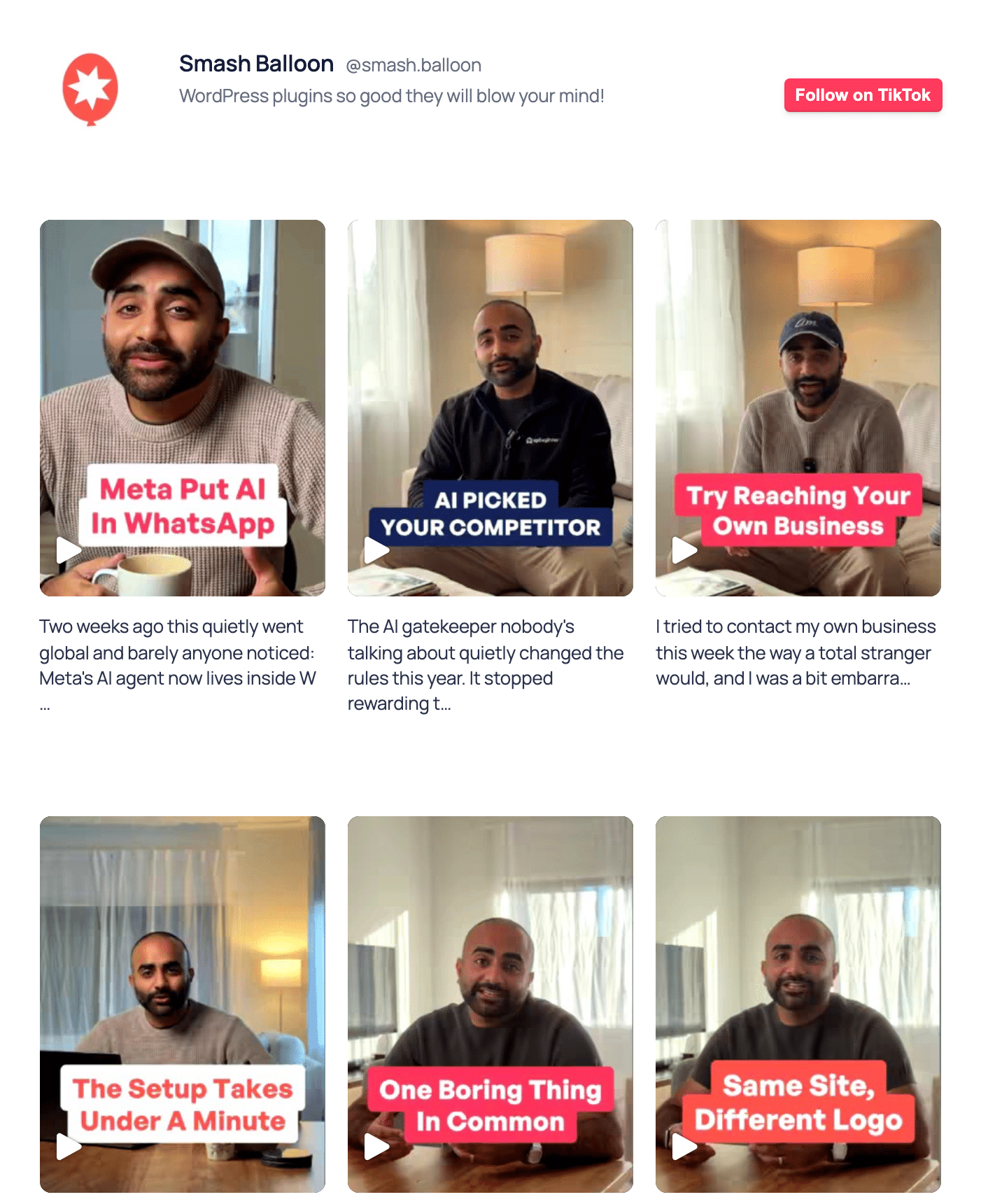
Um feed de vídeos ao estilo do TikTok mostra os teus vídeos curtos verticais numa página web e reproduz-os tal como as aplicações para telemóvel: em ecrã inteiro, com som ativado e passando para o seguinte com um simples deslizar. Nos plugins da Smash Balloon, este visualizador chama-se «Swipe View».
O Smash Balloon é um conjunto de plugins para o WordPress que permite exibir os teus feeds do Instagram, Facebook, TikTok, YouTube e X no teu site sem precisares de escrever código, e conta com mais de 1,75 milhões de utilizadores.
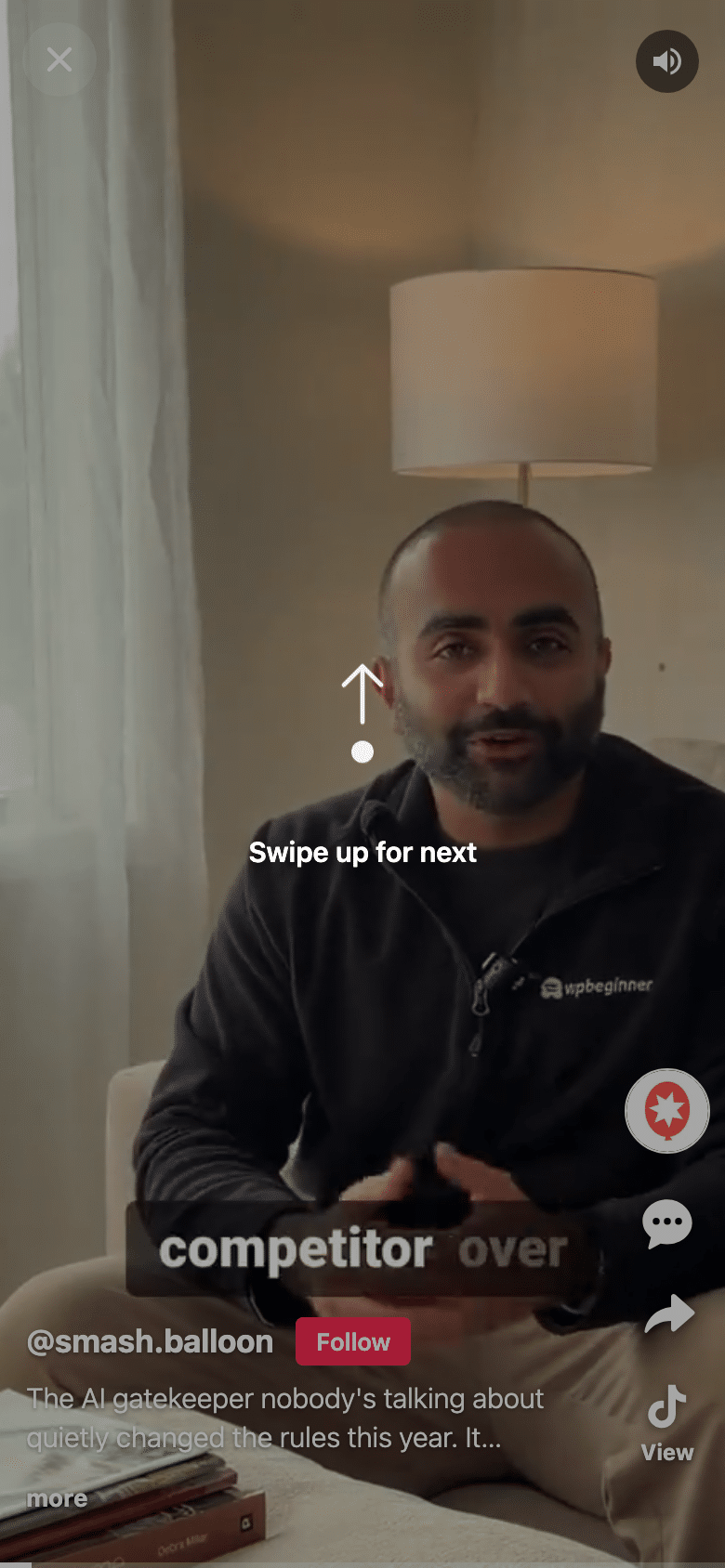
Eis o que os seus visitantes vêem quando clicam num vídeo:
- O vídeo ocupa todo o ecrã do telemóvel, de ponta a ponta, ou fica centrado num fundo escuro no computador.
- O jogador tenta jogar com som. Se o navegador iniciar a aplicação com o som desativado, a indicação «Toque para ativar o som» permite ativar o som com um simples toque.
- Num telemóvel, deslizam para cima para passar para o seguinte e para baixo para voltar atrás. Num computador, utilizam as setas ao lado do vídeo, a roda de deslocamento ou as teclas de seta.
- O teu nome e um botão «Seguir» aparecem nos vídeos do Instagram, do TikTok e do Facebook. Os YouTube Shorts têm um botão «Subscrever» por baixo do feed.
A «Swipe View» não altera a forma como o teu feed aparece na página. Os blocos permanecem na sua grelha ou lista, e a única diferença está no toque: abre o leitor em ecrã inteiro, em vez de abrir como antes.
Que plataformas permitem a reprodução em ecrã inteiro no seu site?
As quatro principais plataformas de vídeos curtos funcionam todas. A diferença está no local onde se ativa essa funcionalidade.
| Instagram Reels | TikTok | Vídeos curtos do YouTube | Reels do Facebook | |
|---|---|---|---|---|
| De que plugin do Smash Balloon precisas? | Instagram Feed Pro 6.14.0 ou versão posterior | TikTok Feeds Pro 1.8.0 ou versão posterior | YouTube Feed Pro 2.10.0 ou versão posterior | Facebook Feed Pro 4.14.0 ou versão posterior |
| Fica ativo assim que fizeres a atualização? | ✅ Sim, está ativado por predefinição | ⚠️ Ainda não, seleciona «Swipe» nas definições de cada feed | ⚠️ Ainda não; selecione o layout «Swipe View» no feed do Shorts | ⚠️ Ainda não; basta um botão para ativar esta funcionalidade em todo o site |
| É possível manter o feed que já tem? | ✅ Sim, desde que a lightbox do feed esteja ativada | ✅ Sim, se utilizar o layout «Grid», «List» ou «Masonry» | ❌ Não, crias um novo feed do Shorts | ✅ Sim, qualquer feed da Linha do Tempo que inclua Reels funciona |
| O que é que se abre no modo Swipe View? | Apenas Reels; as fotos mantêm a janela pop-up habitual | Todos os vídeos no feed | Todas as publicações curtas no feed | Apenas nos Reels; nas outras publicações, mantém-se a janela pop-up normal |
| Os espectadores podem seguir-te a partir do vídeo? | ✅ @nome de utilizador e botão «Seguir» | ✅ @nome de utilizador e botão «Seguir» | ⚠️ O botão «Subscrever» encontra-se por baixo do feed; clicar em «Ver» abre o vídeo «Short» no YouTube | ✅ Nome da página e botão «Seguir» |
| Quanto tempo demora a configuração? | Cerca de 2 minutos | Cerca de um minuto | Cerca de 2 minutos, além de uma chave de API gratuita do YouTube | Cerca de um minuto |
| Ideal para | Restaurantes, salões de beleza e lojas que já publicam Reels | Criadores e marcas cujo principal canal é o TikTok | Tutoriais e dicas que publicas como Shorts | Empresas locais que publicam Reels na sua página do Facebook |
O meu conselho: começa pela plataforma onde publicas com mais frequência. Se publicares o mesmo vídeo em todo o lado, escolhe um para a tua página inicial e adiciona os outros às páginas onde se encaixarem melhor.
Como posso adicionar um feed de vídeos ao estilo do TikTok ao WordPress?
Para adicionar um feed de vídeos ao estilo do TikTok ao WordPress, atualiza o teu plugin Smash Balloon Pro para feeds, ativa a opção «Swipe View» e insere o feed numa página. Cada plataforma lida com a ativação da opção «Swipe View» de forma ligeiramente diferente, por isso, eis as instruções para cada uma delas.
Como posso exibir os Reels do Instagram em ecrã inteiro no meu site?
Atualize o Smash Balloon Instagram Feed Pro para a versão 6.14.0 e os seus Reels abrir-se-ão em ecrã inteiro com som. A configuração «Ativar visualização por deslize para os Reels», em Instagram Feed » Definições » Avançado, está ativada por predefinição, pelo que não é necessário ativar nada.
- Vá a Painel de controlo » Atualizações e atualize o Instagram Feed Pro para a versão 6.14.0.
- Para verificar esta configuração, aceda ao Feed do Instagram » Definições » Avançadas e procure a opção «Ativar visualização por deslize para os Reels». Deixe-a ativada.
- Abre qualquer página com o teu feed do Instagram e toca num Reel.

Quer um feed apenas com Reels? No editor do feed, abra «Definições» » «Filtros e moderação» e deixe apenas a opção «Reels» marcada em «Mostrar tipos específicos de publicações».
Queres alterar o feed dos teus Reels sem abrir o editor? A mesma atualização 6.14.0 permite-te gerir o teu feed do Instagram pedindo ao ChatGPT ou ao Claude através do conector gratuito WPVibe. Ativa o «Acesso de Escrita MCP» em Feed do Instagram » Definições » Geral e, em seguida, escreve algo como «mostrar 2 publicações por linha e ocultar as curtidas», e o teu assistente altera o feed em tempo real por ti. Gosto desta funcionalidade para pequenos ajustes, porque não tenho de vasculhar as definições para encontrar uma opção específica.
Queres saber todos os detalhes, incluindo o que acontece com o Shoppable Feed? Lê o artigo «Deixa os visitantes verem os teus Reels do Instagram em ecrã inteiro, com som». Ainda não conheces os Reels no teu site? Começa por descobrir como incorporar os Reels do Instagram no teu site.
Como posso incorporar um feed do TikTok que os visitantes possam percorrer com um deslize?
No Smash Balloon TikTok Feeds Pro 1.8.0, abre o teu feed no editor, vai a «Experiência do reprodutor de vídeo» e seleciona «Deslizar». O teu feed mantém o mesmo aspeto na página e, agora, ao tocar nele, abre-se o visualizador em ecrã inteiro.
- Atualize o TikTok Feeds Pro para a versão 1.8.0.
- Vá a «Feeds do TikTok» » «Todos os feeds» e abra o seu feed, ou clique em «Adicionar novo» para ligar a sua conta do TikTok.
- No editor de feeds, abra a opção «Experiência do reprodutor de vídeo», selecione «Deslizar» e clique em «Guardar».
- Se for um novo feed, clique em «Incorporar » e selecione «Adicionar a uma página».
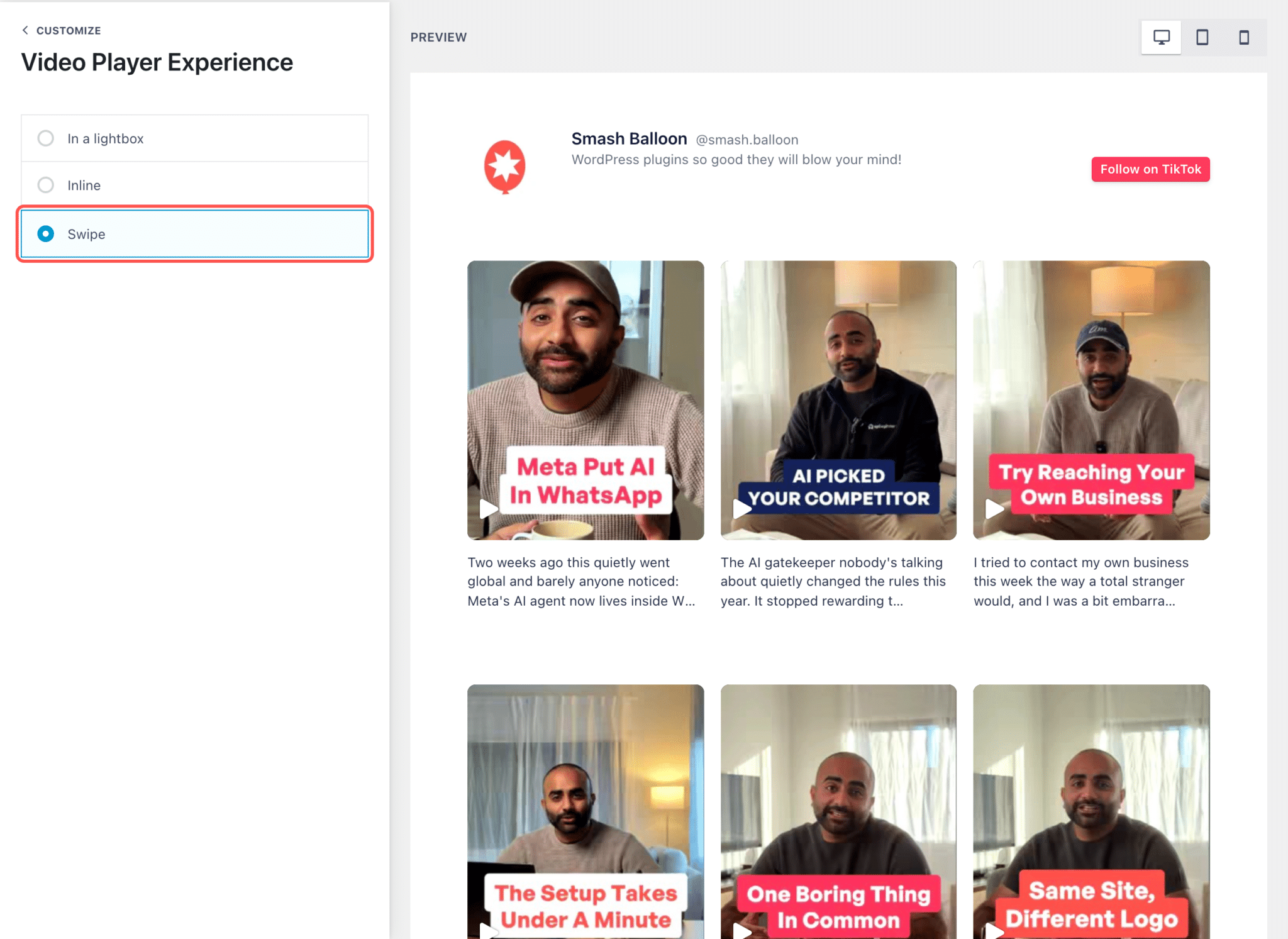
A funcionalidade «Swipe View» funciona com os layouts «Grid», «List» e «Masonry». Se o teu feed for do tipo «Carousel» ou «Gallery», altera-o primeiro para um desses layouts. E se mais tarde alterares os modelos, volta a selecionar «Swipe».
A versão passo a passo, com todas as capturas de ecrã, encontra-se no artigo «Deixe os visitantes percorrerem os seus vídeos do TikTok no seu site». Quer mostrar vários vídeos ao mesmo tempo? Veja como incorporar vários vídeos do TikTok numa única página.
Como posso incorporar vídeos do YouTube Shorts no meu site com o Swipe?
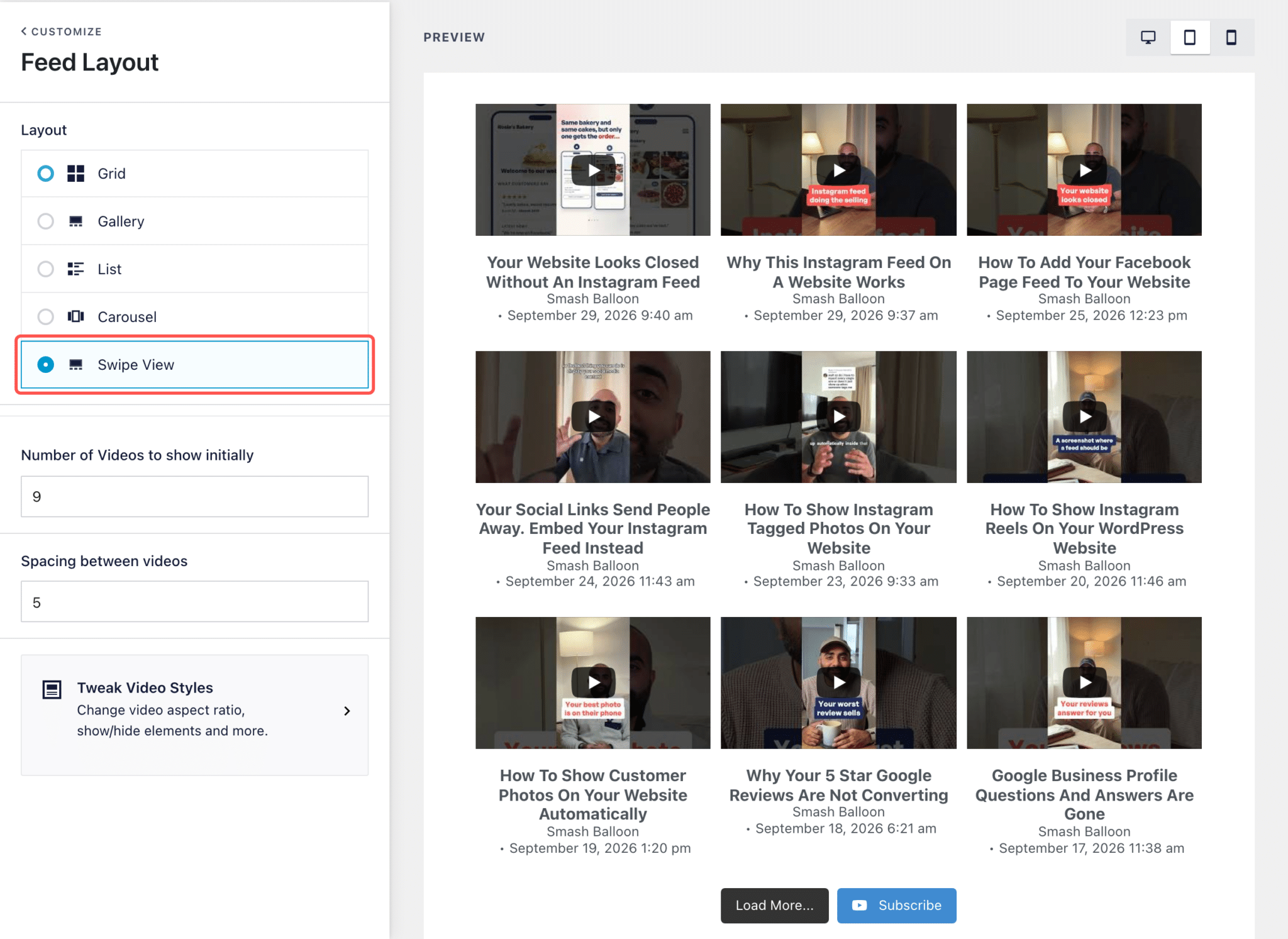
No Smash Balloon YouTube Feed Pro 2.10.0, crie um novo feed, escolha o tipo de feed «Shorts » e defina o layout como «Swipe View». Os seus «Shorts» passam a ter o seu próprio feed, separado dos seus vídeos mais longos.
- Atualize o YouTube Feed Pro para a versão 2.10.0. Encontrará esta aplicação listada como «Feeds for YouTube Pro» na sua lista de plugins.
- Vá a «Feed do YouTube» » «Todos os feeds», clique em «Adicionar novo», selecione «Shorts» e adicione o seu canal através do seu @nome de utilizador.
- No editor de feed, abra «Layout do Feed», selecione «Visualização por deslize» e clique em «Guardar».
- Clique em «Incorporar » e selecione «Adicionar a uma página».
Vai precisar de uma chave da API do YouTube, uma chave gratuita do Google que permite ao plugin importar os seus vídeos. O plugin solicita-a durante a configuração, caso ainda não tenha uma.
A configuração completa, incluindo a chave API e tudo o resto, encontra-se no artigo «Dá aos teus Shorts do YouTube o seu próprio feed deslizável». Mais opções para os Shorts: como incorporar os Shorts do YouTube no teu site.
Como posso exibir os Reels do Facebook em ecrã inteiro no meu site?
No Smash Balloon Facebook Feed Pro 4.14.0, aceda a Facebook Feed » Definições » Avançadas e ative a «Visualização por deslize» para os Reels. Esta funcionalidade está desativada até a ativar e, uma vez ativada, funciona em todo o seu site.
- Atualize o Facebook Feed Pro para a versão 4.14.0.
- Vá a Feed do Facebook » Definições, abra o separador «Avançado», ative a «Visualização por deslize» para os Reels e clique em «Guardar alterações».
- Certifica-te de que o feed da Linha do Tempo da tua Página do Facebook está visível numa página. Se já mostras as publicações da tua Página, os teus Reels aparecem nesse feed.
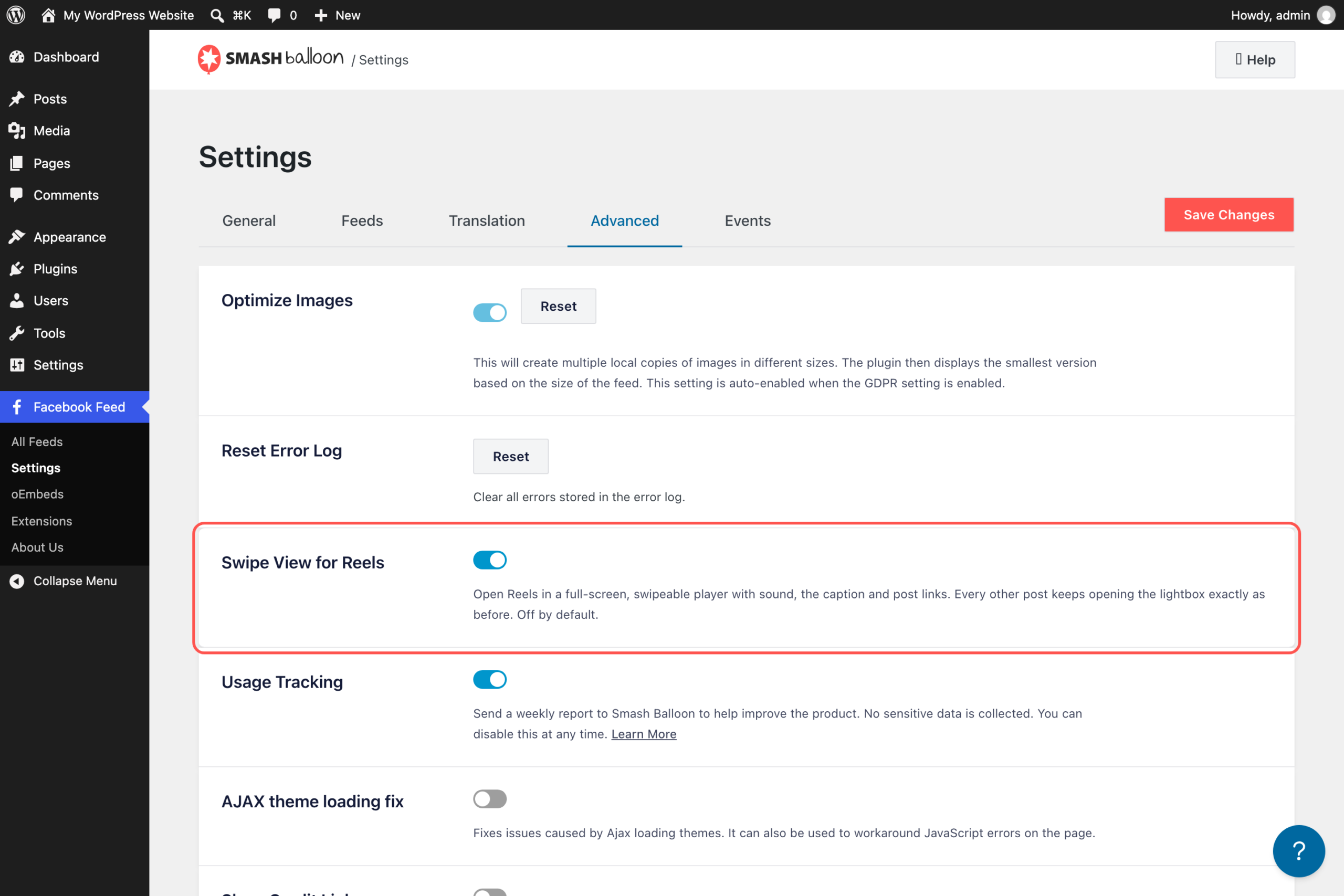
Apenas os «Only Reels» abrem no leitor de deslizamento. As fotos, os links e os vídeos normais no mesmo feed continuam a abrir na janela pop-up, tal como antes.
Para mais informações, consulte o artigo «Deixe os visitantes percorrerem os seus Reels do Facebook no seu site». Está a começar do zero? Veja aqui como incorporar os Reels do Facebook no seu site.
Quer que os seus vídeos sejam reproduzidos assim no seu site?
A funcionalidade «Swipe View» está incluída em todos os planos Pro, Basic, Plus e Elite do Instagram Feed Pro, TikTok Feeds Pro, YouTube Feed Pro e Facebook Feed Pro. O Pacote All Access inclui os quatro planos em sites ilimitados. Com garantia de reembolso de 14 dias.
Obter o pacote de acesso totalOnde deve colocar o seu feed de vídeo?
Um vídeo em ecrã inteiro funciona melhor na página em que alguém está a tomar uma decisão. Aqui ficam alguns locais por onde eu começaria:
- A tua página inicial. Quem visita o site pela primeira vez fica a conhecer-te, o teu espaço e o teu trabalho num vídeo de poucos segundos.
- A sua página de reservas ou encomendas. As imagens «antes e depois» de um salão de beleza para cães ou os novos pratos do menu de um café aparecem logo acima do botão «Reservar» ou «Encomendar».
- Páginas de produtos. Uma demonstração de 20 segundos responde melhor a perguntas como «qual é o tamanho?» ou «como funciona?» do que mais uma fotografia do produto.
- A tua página de perguntas frequentes. Já gravaste um pequeno vídeo explicativo? Coloca-o ao lado da pergunta a que responde.
Onde quer que o coloques, o feed mantém-se atualizado. Cada novo vídeo que publicares aparece automaticamente, pelo que a página acompanha as tuas publicações mesmo quando estás demasiado ocupado para a atualizar.
Não posso simplesmente incorporar cada vídeo separadamente?
Podes, mas vais ter de fazer muitas operações de copiar e colar. Cada vídeo incorporado é um leitor independente. Não é possível passar para o seguinte com um simples deslizar do dedo e tens de adicionar cada novo vídeo manualmente.
Preocupado que o feed pareça algo acrescentado à força? Não é o caso. Os plugins da Smash Balloon funcionam no interior do WordPress, em vez de como um widget externo, e o seu feed adota os tipos de letra e estilos do seu tema, pelo que parece fazer parte do seu site.
Também encontrará ferramentas de widgets SaaS que importam vídeos das redes sociais. Muitas delas cobram mensalmente ou por site e carregam os conteúdos a partir dos seus próprios servidores; por isso, se o serviço ficar indisponível, o widget pode ficar em branco. O Smash Balloon guarda uma cópia do seu feed no WordPress, pelo que este continua a ser apresentado mesmo que uma plataforma fique indisponível. Pode ler mais sobre como esse armazenamento em cache de segurança evita que o seu feed fique em branco.
Mais de 1,75 milhões de utilizadores já utilizam o Smash Balloon, e os teus vídeos são alguns dos conteúdos mais convincentes que lhes podes apresentar.
Perguntas mais frequentes
Preciso de um plugin diferente para cada plataforma?
Sim. Cada plataforma tem o seu próprio plugin Smash Balloon: Instagram Feed Pro, TikTok Feeds Pro, YouTube Feed Pro e Facebook Feed Pro. Se quiser os quatro, o Pacote All Access inclui todos eles por 299 dólares no primeiro ano.
Qual é o plano que inclui o Swipe View?
Todos os planos Pro — Basic, Plus e Elite — de cada plugin incluem esta funcionalidade, tal como o Pacote All Access. O plano Basic tem um preço inicial de 49 dólares no primeiro ano.
A funcionalidade «Swipe View» vai alterar o aspeto do meu feed?
Não. O teu feed mantém o seu layout na página, e o «Swipe View» apenas altera o que acontece quando alguém toca num vídeo, que agora abre em ecrã inteiro. No TikTok, o «Swipe View» funciona com os layouts «Grid», «List» e «Masonry». No YouTube, o «Swipe View» é o layout que escolhes para um feed de «Shorts» e apresenta os teus «Shorts» como mosaicos na página.
Posso desativar a «Swipe View» mais tarde?
Sim. No Instagram e no Facebook, desativa essa opção em «Definições» » «Avançadas». No TikTok, seleciona «Numa janela pop-up» ou «Inline» em «Experiência do reprodutor de vídeo» e, no YouTube, escolhe outro layout para o feed.
Posso mostrar apenas Reels ou Shorts no meu feed?
Sim, no Instagram e no YouTube. No Instagram, filtra o feed para mostrar apenas os Reels em «Definições» » «Filtros e moderação»; já no YouTube, o tipo de feed «Shorts» mostra apenas os Shorts. No TikTok e no Facebook, a «Visualização por deslize» abre apenas os vídeos e os Reels, e tudo o resto no feed continua a abrir na janela pop-up normal.
Comece já a exibir os seus vídeos em ecrã inteiro
A parte mais difícil, filmar e editar, já está feita. O Swipe View apenas oferece a esses vídeos um espaço melhor para serem reproduzidos no seu próprio site, em ecrã inteiro e com som, com um botão «Seguir» mesmo ali.
Se estiver a utilizar apenas uma plataforma, o plugin Pro dessa plataforma é tudo o que precisa. Se publicar em mais do que uma, o Pacote All Access abrange as quatro, além de todos os outros plugins da Smash Balloon, em sites ilimitados. Tem uma garantia de reembolso de 14 dias, pelo que pode experimentá-lo primeiro nos seus próprios vídeos.
Permita que os visitantes percorram os seus vídeos
Obtenha os feeds do Instagram, TikTok, YouTube e Facebook com o Swipe View, além de todos os outros plugins da Smash Balloon, no Pacote All Access. Com garantia de reembolso de 14 dias.
Obter o pacote de acesso total






