


 Mur social
  Analyse des flux

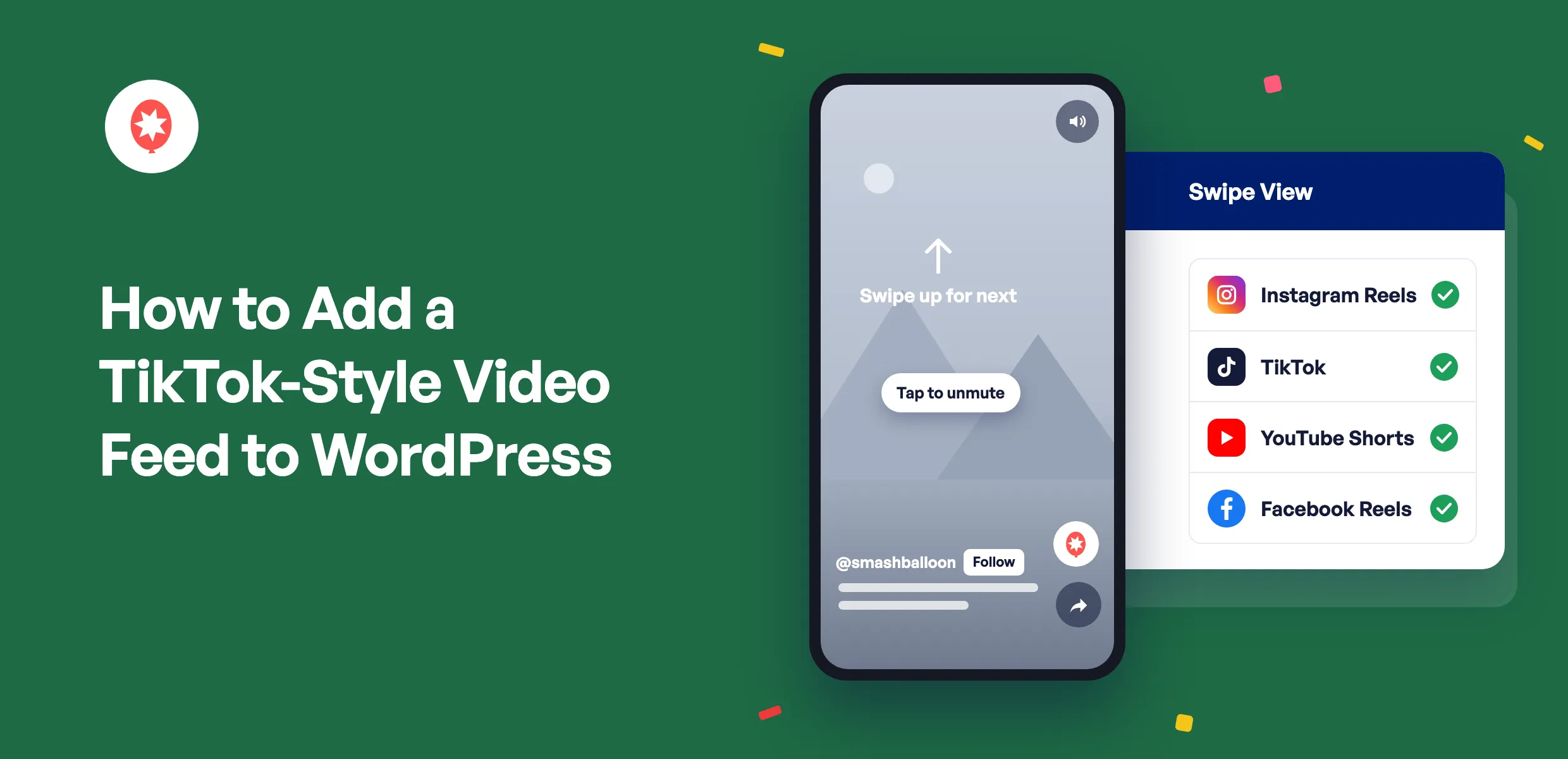
Vous publiez déjà de courtes vidéos sur Instagram, TikTok, YouTube ou Facebook. Sur votre site web, celles-ci s'affichent généralement dans un petit encadré qui redirige les utilisateurs vers l'application dès qu'ils appuient sur le bouton « Lecture ».
Pour ajouter un flux vidéo de type TikTok à WordPress, installez le plugin Smash Balloon Pro Feed et activez son option « Swipe View ». Un simple clic sur n'importe quelle vidéo l'ouvre alors en plein écran avec le son, et un balayage fait apparaître la suivante, exactement comme sur l'application TikTok, ce qui permet aux visiteurs de continuer à regarder les vidéos directement sur votre page. La fonctionnalité « Swipe View » fonctionne avec les Reels d'Instagram, les vidéos TikTok, les Shorts de YouTube et les Reels de Facebook, et elle est incluse dans tous les forfaits Pro.
Je les ai tous les quatre configurés pendant que je rédigeais les messages d'annonce pour chaque mise à jour, et chaque plateforme fonctionne un peu différemment. Sur Instagram, c'est activé automatiquement. Sur Facebook, il faut cocher une case. Sur YouTube, il faut créer un tout nouveau flux. Voici donc un petit résumé pour chacune d'entre elles.
Dans cet article
- Qu'est-ce qu'un fil d'actualités vidéo de type TikTok ?
- Quels sont les appareils compatibles avec le mode plein écran sur votre site ?
- Comment ajouter un flux vidéo de type TikTok à WordPress ?
- Où devriez-vous placer votre flux vidéo ?
- Je ne pourrais pas simplement intégrer chaque vidéo séparément ?
- Questions fréquemment posées
- Ai-je besoin d'un plugin distinct pour chaque plateforme ?
- Quelle formule inclut la fonctionnalité « Swipe View » ?
- La fonctionnalité « Swipe View » va-t-elle modifier l'apparence de mon fil d'actualité ?
- Puis-je désactiver Swipe View plus tard ?
- Puis-je afficher uniquement des Reels ou des Shorts dans mon fil d'actualité ?
- Commencez dès maintenant à afficher vos vidéos en plein écran
Qu'est-ce qu'un fil d'actualités vidéo de type TikTok ?
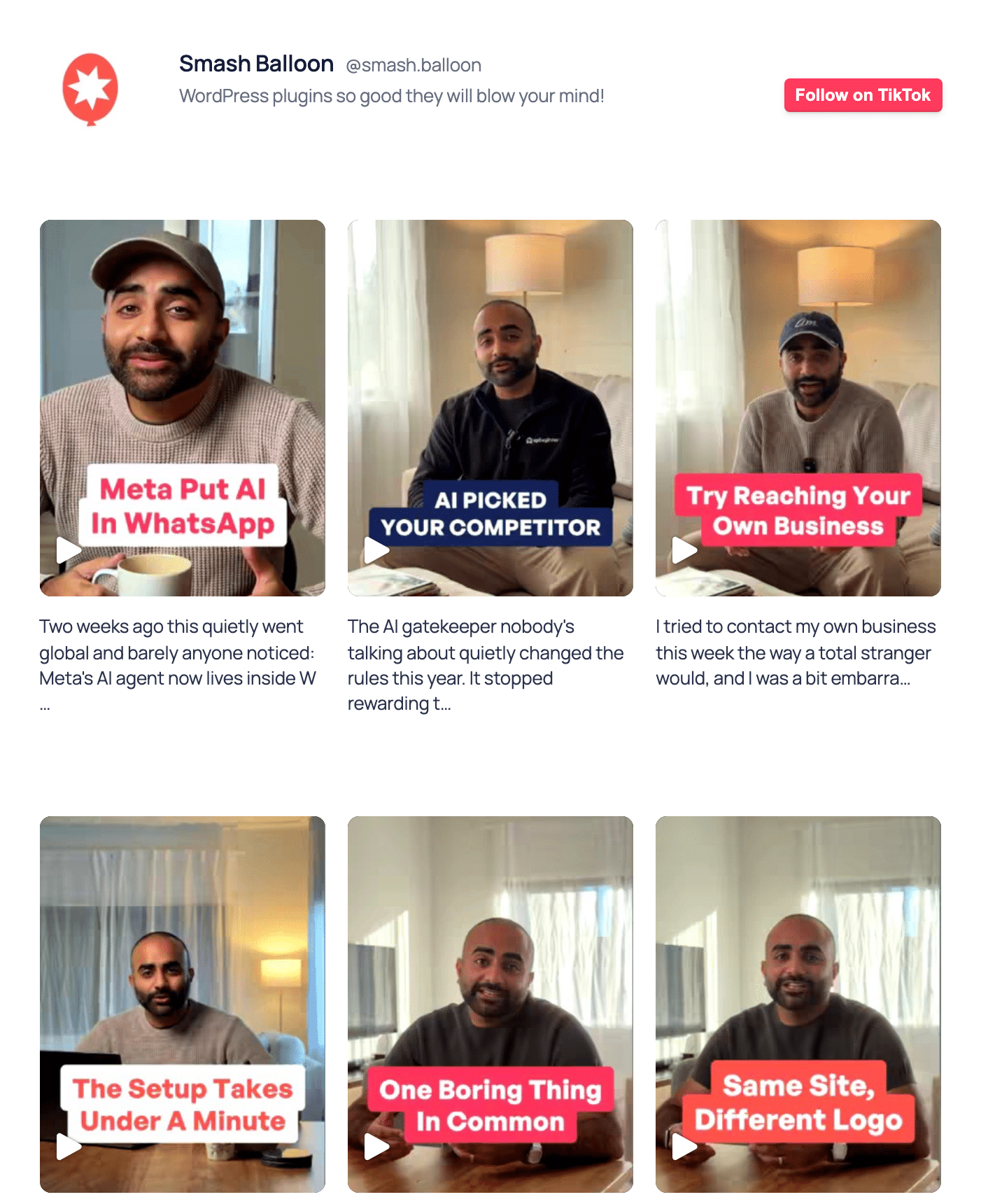
Un flux vidéo de type TikTok affiche vos courtes vidéos verticales sur une page Web et les lit comme le font les applications mobiles : en plein écran, avec le son activé, en passant à la suivante d'un simple glissement du doigt. Dans les plugins Smash Balloon, ce lecteur s'appelle « Swipe View ».
Smash Balloon est une suite de plugins WordPress qui permet d'afficher vos flux Instagram, Facebook, TikTok, YouTube et X sur votre site web sans avoir à écrire une seule ligne de code. Plus de 1,75 million d'utilisateurs s'y font confiance.
Voici ce que vos visiteurs voient lorsqu'ils cliquent sur une vidéo :
- Sur un téléphone, la vidéo occupe tout l'écran, d'un bord à l'autre, tandis que sur un ordinateur, elle apparaît centrée sur un fond sombre.
- Le joueur essaie de jouer en utilisant le son. Si le navigateur démarre avec le son désactivé, une mention « Appuyez pour réactiver le son » permet d'activer le son d'un simple clic.
- Sur un téléphone, ils glissent vers le haut pour passer à la suivante et vers le bas pour revenir en arrière. Sur un ordinateur, ils utilisent les flèches situées à côté de la vidéo, la molette de défilement ou les touches fléchées.
- Votre nom et un bouton « Suivre » apparaissent sur les vidéos Instagram, TikTok et Facebook. Les YouTube Shorts affichent un bouton « S'abonner » sous le fil d'actualité.
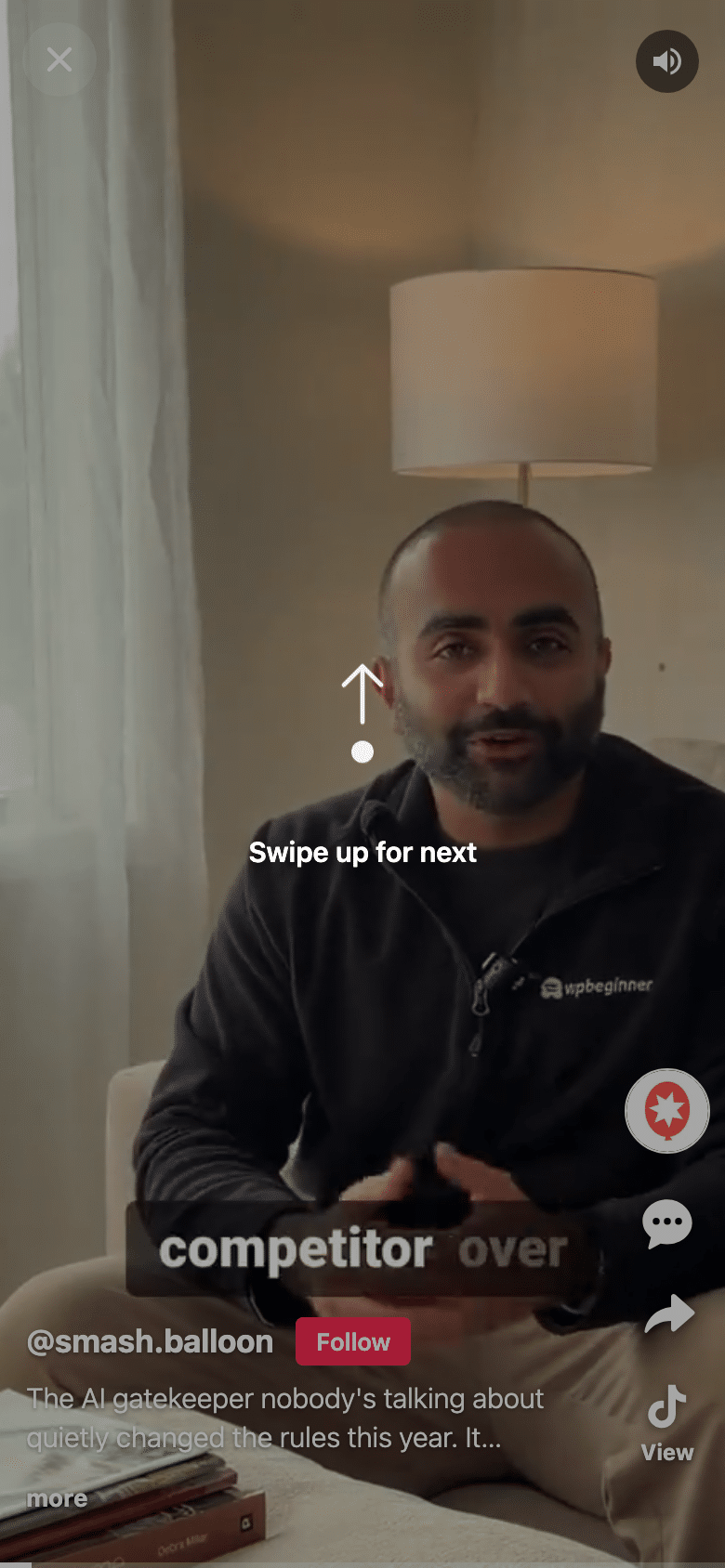
La fonction « Swipe View » ne modifie pas l'affichage de votre fil d'actualité sur la page. Les vignettes restent disposées en grille ou en liste, seule la manière de les sélectionner change : cela ouvre désormais le lecteur en plein écran, contrairement à l'ouverture précédente.
Quels sont les appareils compatibles avec le mode plein écran sur votre site ?
Les quatre principales plateformes de vidéos courtes fonctionnent toutes. La différence réside dans l'endroit où vous les activez.
| Bobines Instagram | TikTok | YouTube Shorts | Facebook Reels | |
|---|---|---|---|---|
| De quel plugin Smash Balloon avez-vous besoin ? | Instagram Feed Pro 6.14.0 ou version ultérieure | TikTok Feeds Pro 1.8.0 ou version ultérieure | YouTube Feed Pro 2.10.0 ou version ultérieure | Facebook Feed Pro 4.14.0 ou version ultérieure |
| Est-ce que ça fonctionne dès que vous effectuez la mise à jour ? | ✅ Oui, cette option est activée par défaut | ⚠️ Pas encore, sélectionnez « Swipe » dans les paramètres de chaque flux | ⚠️ Pas encore : sélectionnez la mise en page « Swipe View » dans le fil d'actualité Shorts | ⚠️ Pas encore, un seul bouton suffit pour l'activer sur l'ensemble de votre site |
| Peut-on conserver le flux dont on dispose déjà ? | ✅ Oui, à condition que la fonction « lightbox » du flux soit activée | ✅ Oui, s'il utilise la mise en page « Grid », « List » ou « Masonry » | ❌ Non, vous créez un nouveau fil d'actualités Shorts | ✅ Oui, n'importe quel fil d'actualité contenant des Reels fonctionne |
| Qu'est-ce qui s'ouvre en mode « Swipe View » ? | Uniquement les Reels ; les photos conservent la fenêtre contextuelle habituelle | Toutes les vidéos du fil d'actualité | Tous les articles courts du fil d'actualité | Uniquement les Reels ; les autres publications conservent la fenêtre contextuelle habituelle |
| Les internautes peuvent-ils vous suivre à partir de la vidéo ? | ✅ @nomdutilisateur et bouton « Suivre » | ✅ @nomdutilisateur et bouton « Suivre » | ⚠️ Bouton « S'abonner » sous le flux ; cliquer sur « Voir » ouvre la vidéo « Short » sur YouTube | ✅ Nom de la page et bouton « Suivre » |
| Combien de temps dure l'installation ? | Environ 2 minutes | Environ une minute | Environ 2 minutes, plus une clé API YouTube gratuite | Environ une minute |
| Idéal pour | Des restaurants, des salons de coiffure et des magasins publient déjà des Reels | Les créateurs et les marques dont TikTok est le principal canal de diffusion | Tutoriels et astuces que vous publiez sous forme de Shorts | Les entreprises locales qui publient des Reels sur leur page Facebook |
Mon conseil : commencez par la plateforme sur laquelle vous publiez le plus. Si vous publiez la même vidéo partout, choisissez-en une pour votre page d'accueil et ajoutez les autres aux pages où elles s'intègrent le mieux.
Comment ajouter un flux vidéo de type TikTok à WordPress ?
Pour ajouter un flux vidéo de type TikTok à WordPress, mettez à jour votre plugin Smash Balloon Pro, activez la fonction « Swipe View » et intégrez le flux à une page. Chaque plateforme gère l'activation de la fonction « Swipe View » de manière légèrement différente ; voici donc les instructions pour chacune d'entre elles.
Comment afficher les Reels d'Instagram en plein écran sur mon site web ?
Mettez à jour Smash Balloon Instagram Feed Pro vers la version 6.14.0 : vos Reels s'ouvriront alors en plein écran avec le son. Le paramètre « Activer l'affichage par glissement pour les Reels », situé dans Instagram Feed » Paramètres » Avancé, est activé par défaut ; vous n'avez donc rien à configurer.
- Rendez-vous dans Tableau de bord » Mises à jour et mettez à jour Instagram Feed Pro vers la version 6.14.0.
- Pour vérifier ce paramètre, rendez-vous dans Fil d'actualité Instagram » Paramètres » Avancés, puis recherchez l'option « Activer l'affichage par glissement pour les Reels ». Laissez-la activée.
- Ouvrez n'importe quelle page de votre fil Instagram et appuyez sur une Reel.

Vous souhaitez un fil d'actualité composé uniquement de Reels ? Dans l'éditeur de fil d'actualité, ouvrez « Paramètres » » « Filtres et modération », puis cochez uniquement « Reels » dans la section « Afficher des types de publications spécifiques ».
Vous souhaitez modifier le fil d’actualité de vos Reels sans ouvrir l’éditeur ? La même mise à jour 6.14.0 vous permet de gérer votre fil d’actualité Instagram en interrogeant ChatGPT ou Claude via le connecteur gratuit WPVibe. Activez l’option « MCP Write Access » dans Fil d’actualité Instagram » Paramètres » Général, puis saisissez une commande du type « afficher 2 publications par ligne et masquer les likes », et votre assistant modifiera le fil d’actualité en temps réel pour vous. J'apprécie cette fonctionnalité pour les petits ajustements, car je n'ai pas besoin de fouiller dans les paramètres pour trouver une option précise.
Vous souhaitez connaître tous les détails, y compris ce qu'il en est du « Shoppable Feed » ? Lisez l'article « Permettez à vos visiteurs de regarder vos Reels Instagram en plein écran, avec le son ». Vous découvrez les Reels sur votre site ? Commencez par découvrir comment intégrer des Reels Instagram à votre site web.
Comment intégrer un fil TikTok que les visiteurs peuvent faire défiler ?
Dans Smash Balloon TikTok Feeds Pro 1.8.0, ouvrez votre fil d'actualité dans l'éditeur, accédez à « Video Player Experience » ( Expérience du lecteur vidéo), puis sélectionnez « Swipe » (Balayage). Votre fil d'actualité s'affiche de la même manière sur la page, mais un simple tap ouvre désormais la visionneuse en plein écran.
- Mettez à jour TikTok Feeds Pro vers la version 1.8.0.
- Rendez-vous dans « Flux TikTok » » « Tous les flux » et ouvrez votre flux, ou cliquez sur « Ajouter un nouveau flux » pour connecter votre compte TikTok.
- Dans l'éditeur de flux, ouvrez « Video Player Experience », sélectionnez « Swipe », puis cliquez sur « Enregistrer ».
- S'il s'agit d'un nouveau flux, cliquez sur « Intégrer » puis sélectionnez « Ajouter à une page ».
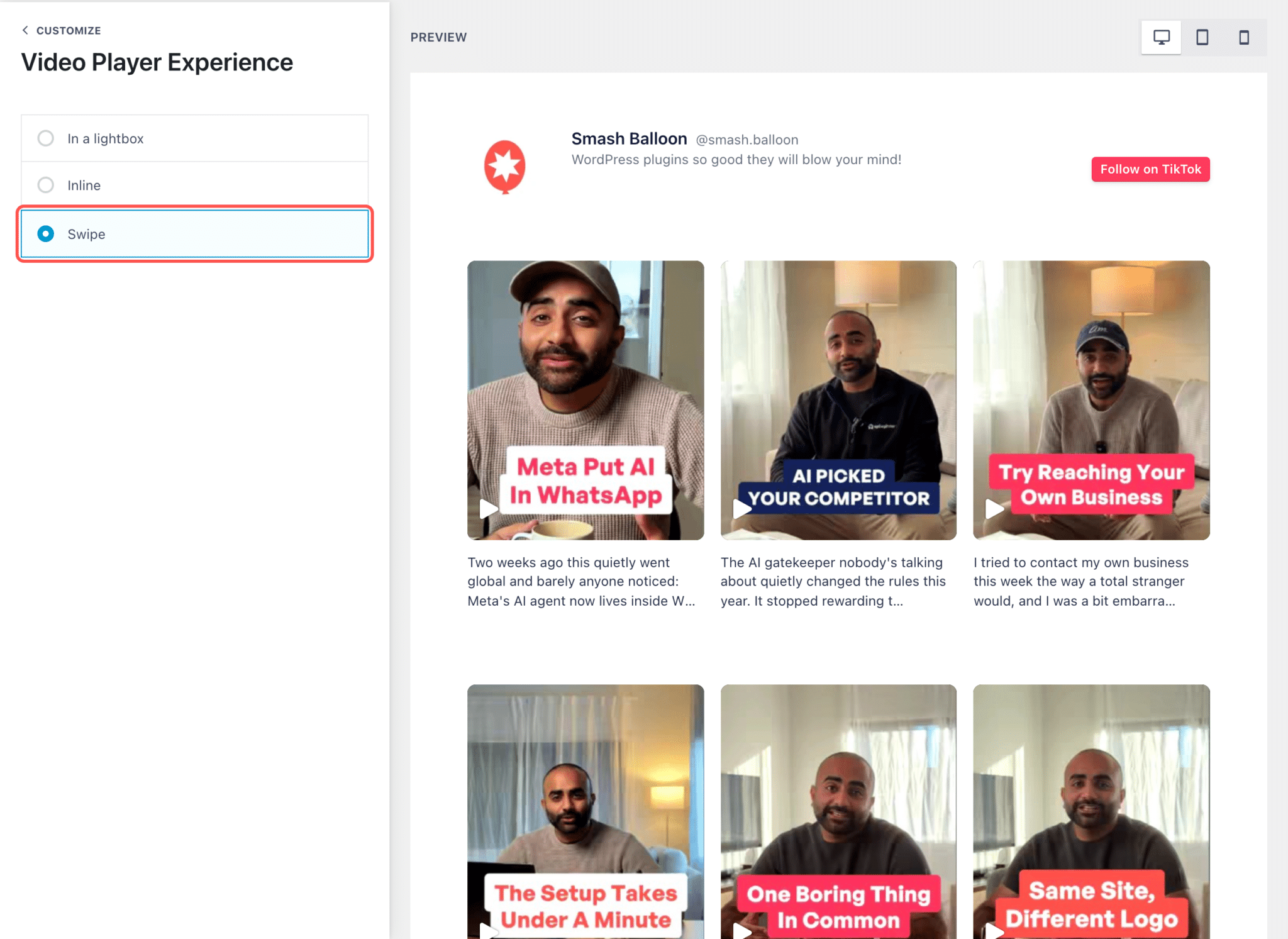
La fonction « Swipe View » est compatible avec les mises en page « Grid », « List » et « Masonry ». Si votre flux est de type « Carousel » ou « Gallery », choisissez d'abord l'une de ces mises en page. Et si vous changez de modèle par la suite, sélectionnez à nouveau « Swipe ».
Vous trouverez le guide étape par étape, illustré de captures d'écran, dans l'article « Permettez aux visiteurs de faire défiler vos vidéos TikTok sur votre site web ». Vous souhaitez afficher plusieurs vidéos à la fois ? Découvrez comment intégrer plusieurs vidéos TikTok sur une même page.
Comment intégrer des Shorts YouTube sur mon site web avec Swipe ?
Dans Smash Balloon YouTube Feed Pro 2.10.0, créez un nouveau flux, choisissez le type de flux « Shorts » et définissez la mise en page sur « Swipe View ». Vos Shorts disposeront ainsi de leur propre flux, distinct de celui de vos vidéos plus longues.
- Mettez à jour YouTube Feed Pro vers la version 2.10.0. Il apparaît sous le nom « Feeds for YouTube Pro » dans la liste de vos plugins.
- Accédez à la rubrique « Flux YouTube » → « Tous les flux », cliquez sur « Ajouter un nouveau flux », sélectionnez « Shorts », puis ajoutez votre chaîne en indiquant son @pseudo.
- Dans l'éditeur de flux, ouvrez « Mise en page du flux », sélectionnez « Affichage par glissement », puis cliquez sur « Enregistrer ».
- Cliquez sur « Intégrer » puis sélectionnez « Ajouter à une page ».
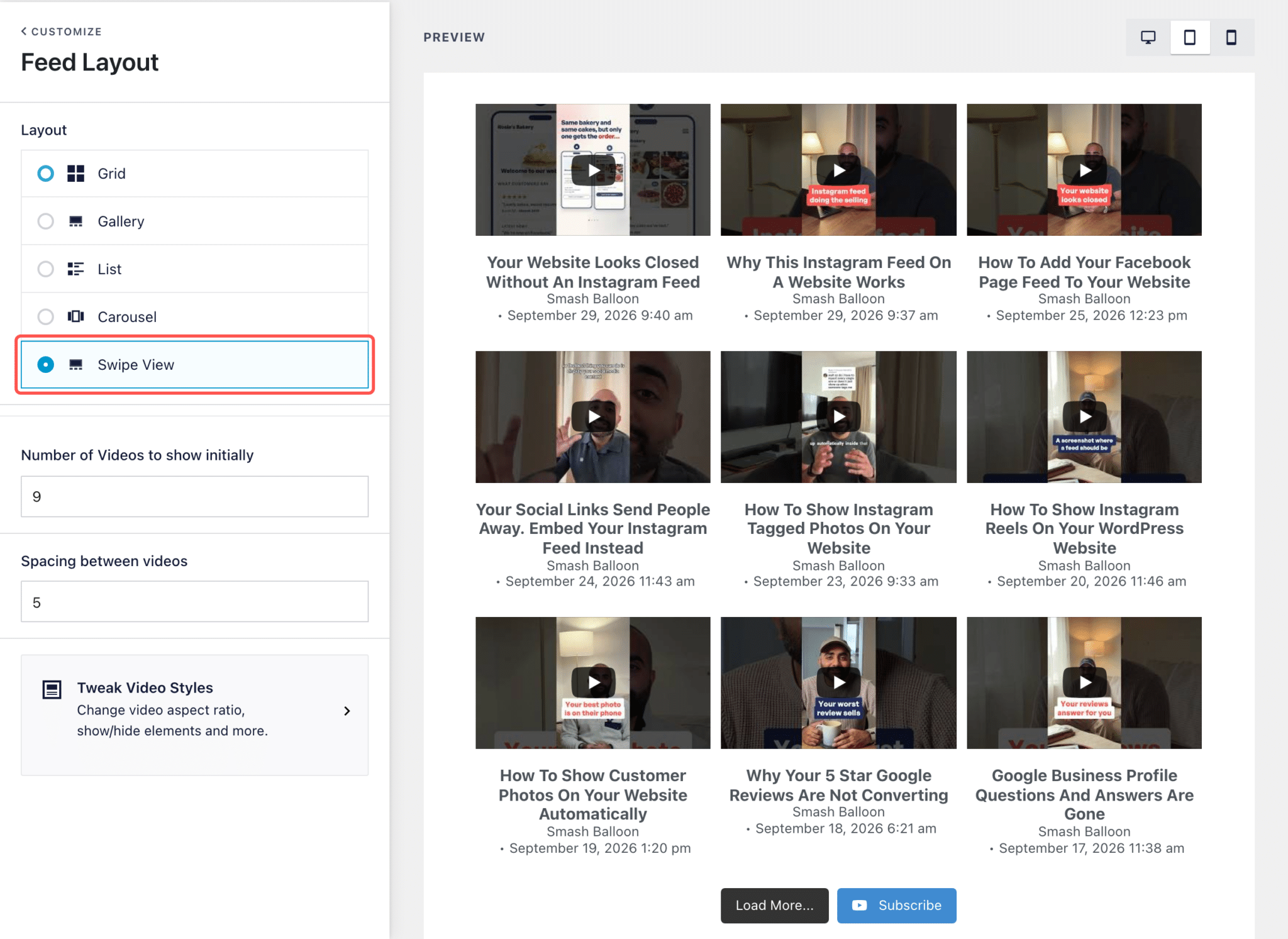
Vous aurez besoin d'une clé API YouTube, une clé gratuite fournie par Google qui permet au plugin d'importer vos vidéos. Si vous n'en avez pas encore, le plugin vous la demandera lors de la configuration.
La configuration complète, clé API comprise, est décrite dans l'article « Donnez à vos Shorts YouTube leur propre flux défilant ». Autres options pour les Shorts : comment intégrer des Shorts YouTube à votre site web.
Comment afficher les Reels Facebook en plein écran sur mon site web ?
Dans Smash Balloon Facebook Feed Pro 4.14.0, rendez-vous dans Facebook Feed » Paramètres » Avancé et activez l'option « Swipe View » pour les Reels. Cette option est désactivée par défaut ; une fois activée, elle s'applique à l'ensemble de votre site.
- Mettez à jour Facebook Feed Pro vers la version 4.14.0.
- Accédez à « Fil d'actualité Facebook » > « Paramètres », ouvrez l'onglet « Avancé », activez l'option « Affichage par glissement pour les Reels », puis cliquez sur « Enregistrer les modifications ».
- Assurez-vous qu'un fil d'actualité de votre page Facebook soit bien affiché sur une page. Si les publications de votre page s'affichent déjà, vos Reels apparaissent dans ce fil d'actualité.
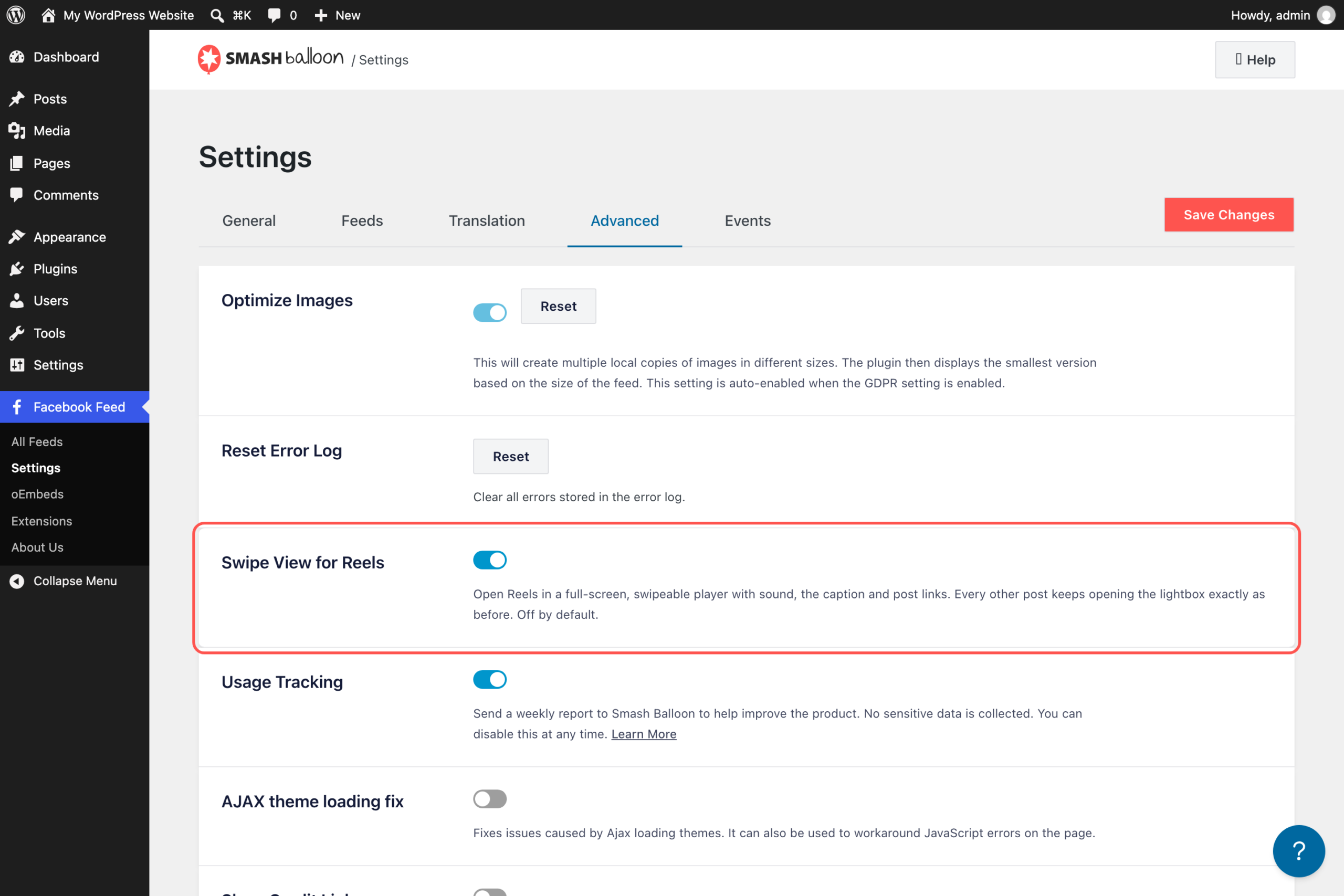
Seuls les « Only Reels » s'ouvrent dans le lecteur « swipe ». Les photos, les liens et les vidéos classiques du même fil d'actualité continuent de s'ouvrir dans une fenêtre contextuelle, comme auparavant.
Pour plus de détails, consultez l'article « Permettez aux visiteurs de faire défiler vos Reels Facebook sur votre site web ». Vous partez de zéro ? Voici comment intégrer des Reels Facebook à votre site web.
Vous souhaitez que vos vidéos s'affichent ainsi sur votre site ?
La fonctionnalité « Swipe View » est incluse dans tous les abonnements Pro (Basic, Plus et Elite) sur Instagram Feed Pro, TikTok Feeds Pro, YouTube Feed Pro et Facebook Feed Pro. Le pack « All Access » comprend ces quatre abonnements pour un nombre illimité de sites. Bénéficiez d'une garantie « satisfait ou remboursé » de 14 jours.
Obtenir l'offre groupée All AccessOù devriez-vous placer votre flux vidéo ?
Une vidéo en plein écran est particulièrement efficace sur une page où l'internaute est en train de prendre une décision. Voici quelques endroits par lesquels je commencerais :
- Votre page d'accueil. Les nouveaux visiteurs peuvent découvrir votre visage, votre univers et votre travail en quelques secondes de vidéo.
- Votre page de réservation ou de commande. Les photos « avant/après » d’un salon de toilettage pour chiens ou les nouvelles propositions du menu d’un café apparaissent juste au-dessus du bouton « Réserver » ou « Commander ».
- Pages produits. Une démo de 20 secondes répond mieux aux questions « Quelle est sa taille ? » ou « Comment ça marche ? » qu'une simple photo du produit.
- Votre page FAQ. Vous avez déjà tourné une petite vidéo explicative ? Placez-la à côté de la question à laquelle elle répond.
Où que vous le placiez, le fil d'actualité se renouvelle tout seul. Chaque nouvelle vidéo que vous publiez s'affiche automatiquement, ce qui permet à la page de rester à jour même lorsque vous êtes trop occupé pour la mettre à jour.
Je ne pourrais pas simplement intégrer chaque vidéo séparément ?
C'est possible, mais cela vous obligerait à faire beaucoup de copier-coller. Chaque vidéo intégrée correspond à un lecteur distinct. Il n'y a pas de fonction permettant de passer à la suivante d'un simple glissement du doigt, et vous devez ajouter chaque nouvelle vidéo manuellement.
Vous craignez que votre flux ait l'air d'avoir été ajouté à la va-vite ? Ce n'est pas le cas. Les plugins Smash Balloon s'exécutent au sein même de WordPress plutôt que sous forme de widget externe, et votre flux reprend les polices et les styles de votre thème, de sorte qu'il s'intègre parfaitement à votre site.
Vous trouverez également des outils SaaS sous forme de widgets qui intègrent des vidéos issues des réseaux sociaux. La plupart d’entre eux facturent au mois ou par site et chargent le contenu depuis leurs propres serveurs ; ainsi, en cas de panne de leur service, le widget peut s’afficher vide. Smash Balloon conserve une copie de votre flux dans WordPress, ce qui permet à celui-ci de continuer à s’afficher même en cas de panne d’une plateforme. Vous pouvez en savoir plus sur la manière dont cette mise en cache de sauvegarde empêche votre flux de s’afficher vide.
Plus de 1,75 million d'utilisateurs utilisent déjà Smash Balloon, et vos vidéos comptent parmi les contenus les plus convaincants que vous puissiez leur proposer.
Questions fréquemment posées
Ai-je besoin d'un plugin distinct pour chaque plateforme ?
Oui. Chaque plateforme dispose de son propre plugin Smash Balloon : Instagram Feed Pro, TikTok Feeds Pro, YouTube Feed Pro et Facebook Feed Pro. Si vous souhaitez les quatre, le pack « All Access » les inclut tous au prix de 299 $ pour la première année.
Quelle formule inclut la fonctionnalité « Swipe View » ?
Tous les abonnements Pro : Basic, Plus et Elite pour chaque plugin l'incluent, tout comme le pack All Access. L'abonnement Basic est proposé à partir de 49 $ la première année.
La fonctionnalité « Swipe View » va-t-elle modifier l'apparence de mon fil d'actualité ?
Non. Votre fil conserve sa mise en page, et le mode « Swipe View » modifie uniquement ce qui se passe lorsqu'un utilisateur appuie sur une vidéo : celle-ci s'ouvre désormais en plein écran. Sur TikTok, le mode « Swipe View » fonctionne avec les mises en page « Grid », « List » et « Masonry ». Sur YouTube, le mode « Swipe View » correspond à la mise en page que vous choisissez pour un fil « Shorts » ; il affiche vos « Shorts » sous forme de vignettes sur la page.
Puis-je désactiver Swipe View plus tard ?
Oui. Sur Instagram et Facebook, désactivez cette option dans « Paramètres » » « Avancé ». Sur TikTok, sélectionnez « Dans une fenêtre contextuelle » ou « En ligne » dans la section « Expérience du lecteur vidéo », et sur YouTube, choisissez une autre mise en page pour le fil d'actualité.
Puis-je afficher uniquement des Reels ou des Shorts dans mon fil d'actualité ?
Oui, sur Instagram et YouTube. Sur Instagram, il suffit de filtrer le fil d’actualité pour n’afficher que les Reels dans « Paramètres » » « Filtres et modération », et sur YouTube, le type de fil « Shorts » n’affiche que les Shorts. Sur TikTok et Facebook, la fonction « Swipe View » n’ouvre que les vidéos et les Reels, tandis que tout le reste du fil d’actualité continue de s’ouvrir dans la fenêtre contextuelle habituelle.
Commencez dès maintenant à afficher vos vidéos en plein écran
Le plus difficile, à savoir le tournage et le montage, est déjà fait. Swipe View permet simplement de mieux mettre en valeur ces vidéos sur votre propre site, en plein écran et avec le son, tout en intégrant directement un bouton « Suivre ».
Si vous utilisez une seule plateforme, son plugin Pro suffit. Si vous publiez sur plusieurs plateformes, le pack « All Access » couvre les quatre, ainsi que tous les autres plugins Smash Balloon, sur un nombre illimité de sites. Il est assorti d’une garantie « satisfait ou remboursé » de 14 jours, ce qui vous permet de le tester d’abord sur vos propres vidéos.
Permettez aux visiteurs de faire défiler vos vidéos d'un simple geste
Accédez aux flux Instagram, TikTok, YouTube et Facebook grâce à Swipe View, ainsi qu’à tous les autres plugins Smash Balloon, dans le pack « All Access ». Bénéficiez d’une garantie « satisfait ou remboursé » de 14 jours.
Obtenir l'offre groupée All Access






