


 Muro sociale
  Analisi dei feed

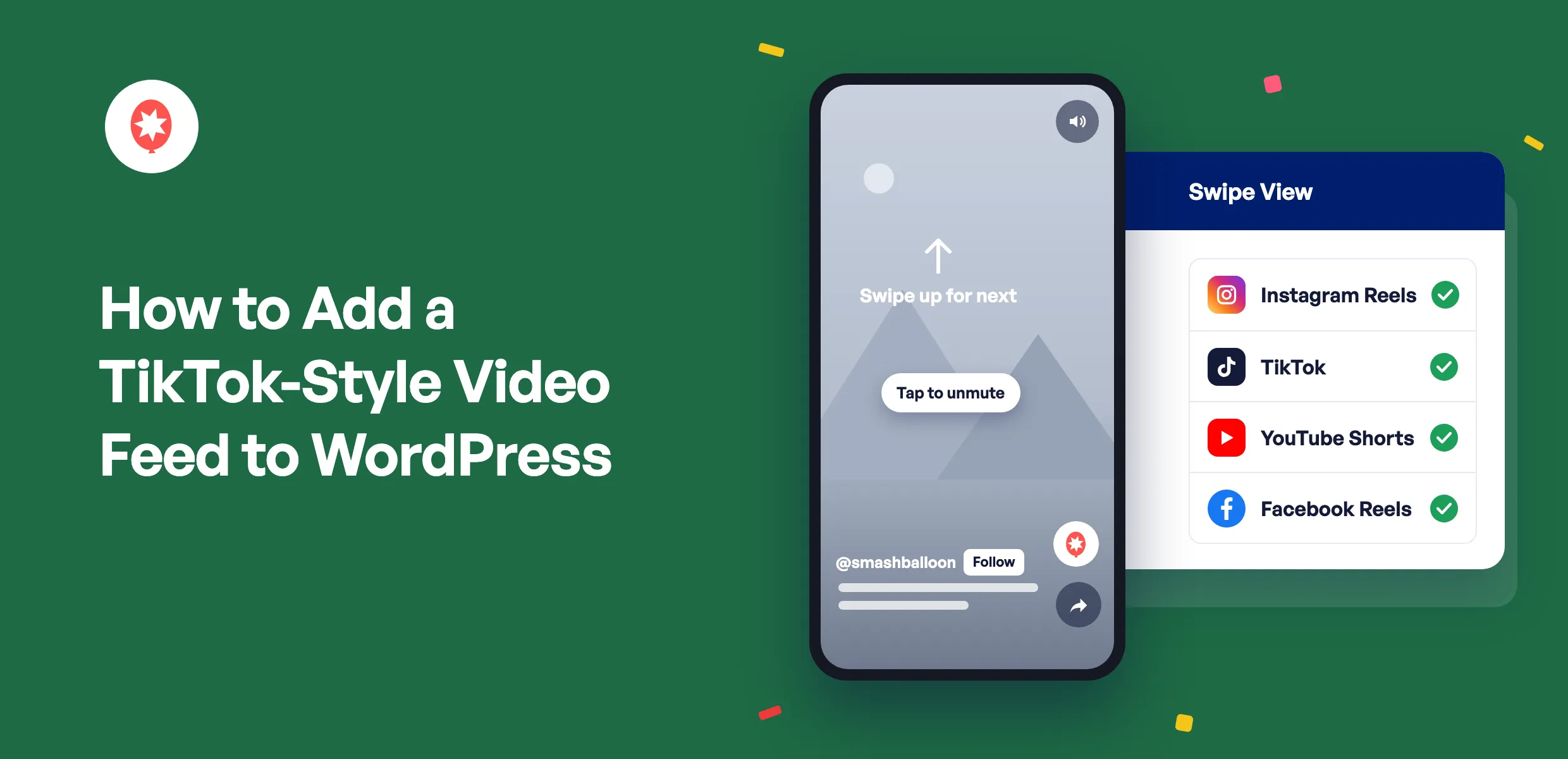
Pubblichi già brevi video su Instagram, TikTok, YouTube o Facebook. Sul tuo sito web, di solito questi video appaiono in un piccolo riquadro che reindirizza gli utenti all’app non appena premono il pulsante di riproduzione.
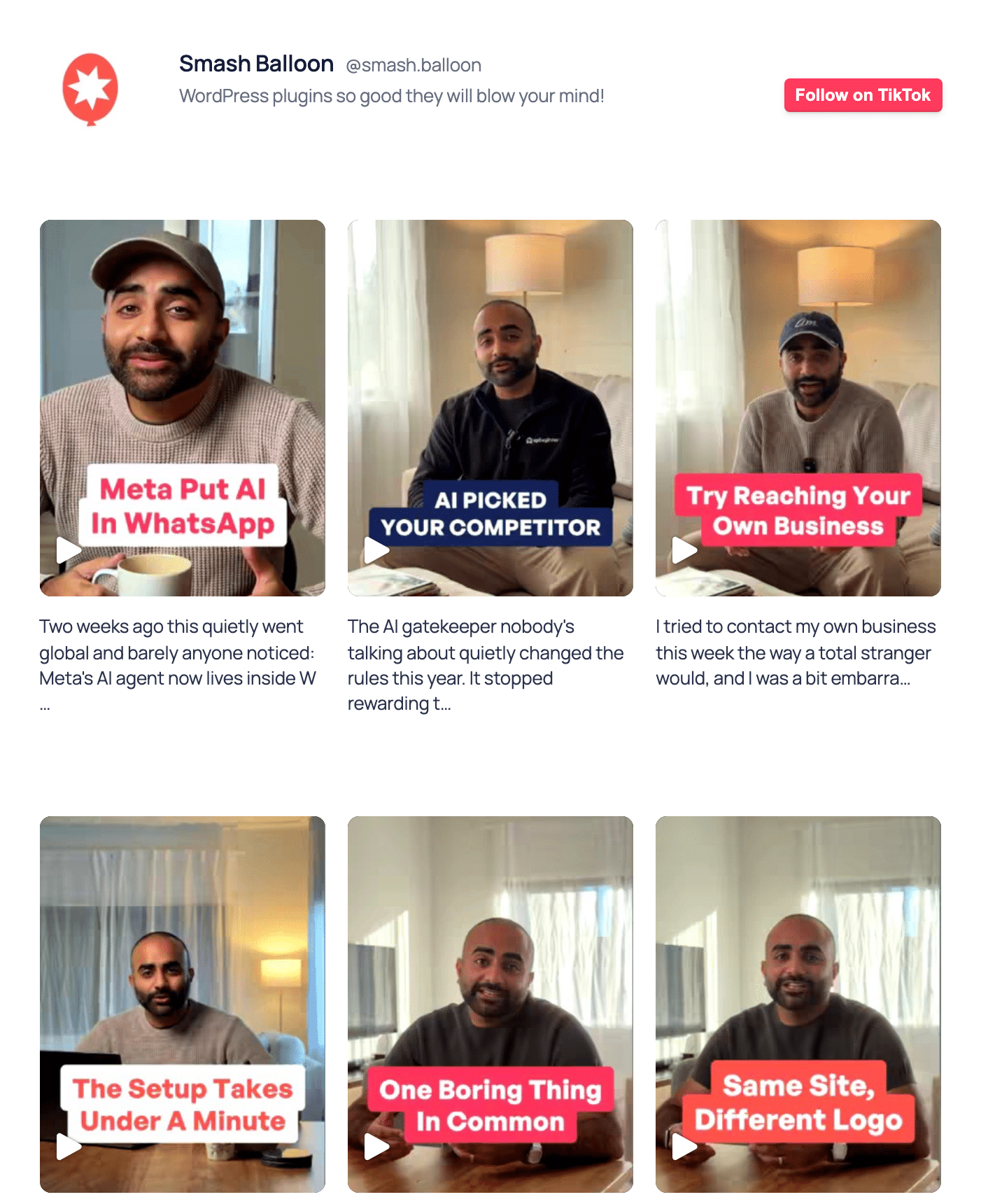
Per aggiungere un feed video in stile TikTok a WordPress, installa il plugin Smash Balloon Pro e attiva l’impostazione “Swipe View”. Toccando un video qualsiasi, questo si aprirà a schermo intero con l’audio, mentre scorrendo con il dito verrà visualizzato quello successivo, proprio come nell’app TikTok, in modo che i visitatori continuino a guardare i video sulla tua pagina. Swipe View funziona con Instagram Reels, i video di TikTok, YouTube Shorts e Facebook Reels ed è incluso in tutti i piani Pro.
Ho configurato tutte e quattro le piattaforme mentre scrivevo i post di annuncio per ciascun aggiornamento, e ognuna di esse prevede una procedura di attivazione leggermente diversa. Instagram lo attiva automaticamente. Facebook richiede di premere un pulsante. YouTube richiede la creazione di un feed completamente nuovo. Ecco quindi una breve guida per ciascuna di esse.
In questo articolo
- Che cos’è un feed video in stile TikTok?
- Quali piattaforme supportano la visualizzazione a schermo intero sul tuo sito?
- Come faccio ad aggiungere un feed video in stile TikTok a WordPress?
- Come faccio a visualizzare i Reels di Instagram a schermo intero sul mio sito web?
- Come faccio a incorporare un feed di TikTok che i visitatori possano scorrere con un gesto?
- Come posso incorporare gli Shorts di YouTube nel mio sito web con Swipe?
- Come faccio a visualizzare i Reels di Facebook a schermo intero sul mio sito web?
- Dove dovresti inserire il tuo feed video?
- Non posso semplicemente incorporare ogni video separatamente?
- Domande frequenti
- Inizia subito a riprodurre i tuoi video a schermo intero
Che cos’è un feed video in stile TikTok?
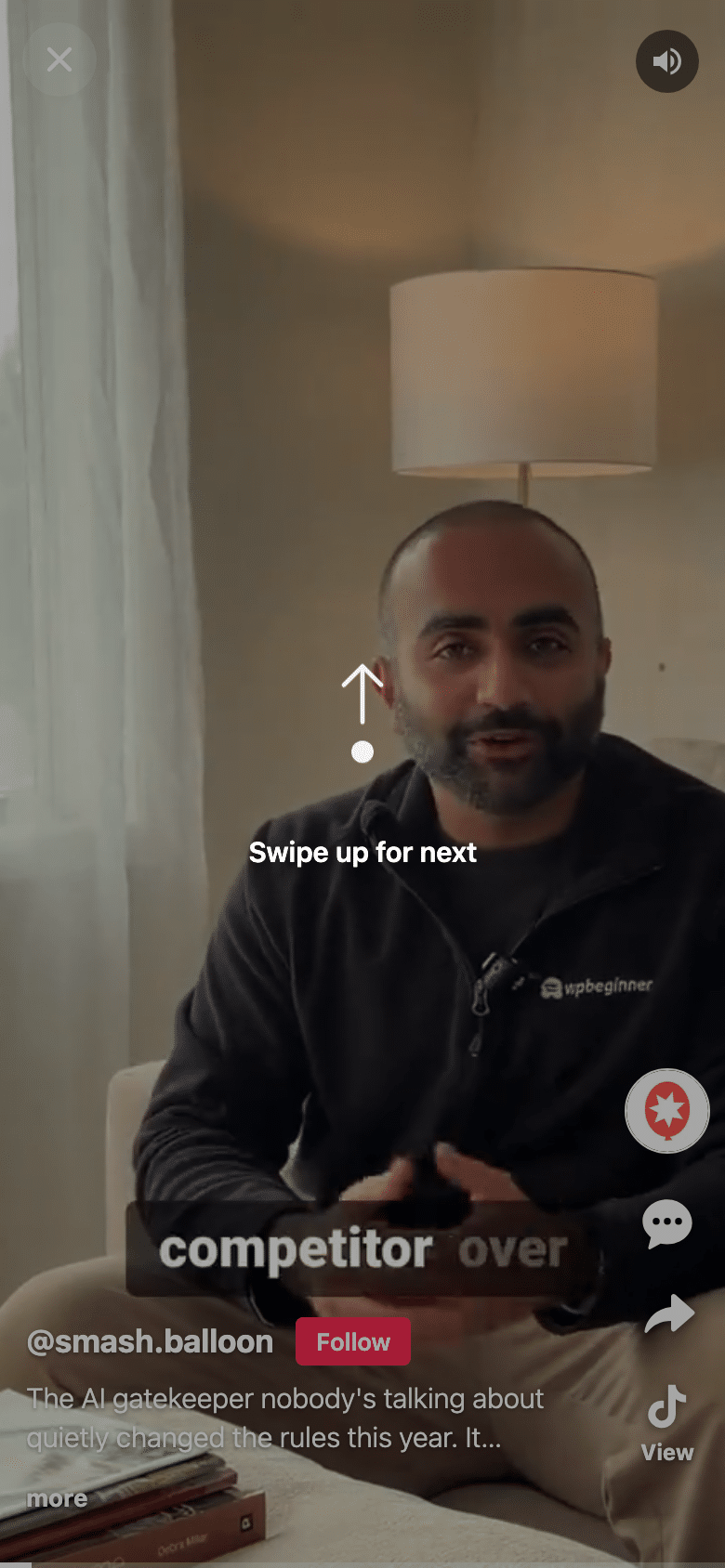
Un feed video in stile TikTok mostra i tuoi brevi video verticali su una pagina web e li riproduce proprio come fanno le app per smartphone: a schermo intero, con l'audio attivato, passando al video successivo con un semplice scorrimento. Nei plugin Smash Balloon, questo visualizzatore si chiama Swipe View.
Smash Balloon è una suite di plugin per WordPress che consente di visualizzare i feed di Instagram, Facebook, TikTok, YouTube e X sul proprio sito web senza bisogno di scrivere codice; conta oltre 1,75 milioni di utenti.
Ecco cosa vedono i tuoi visitatori quando toccano un video:
- Il video occupa lo schermo del telefono da un bordo all'altro oppure viene visualizzato al centro su uno sfondo scuro sul computer.
- Il giocatore cerca di interagire con l'audio. Se il browser si avvia con l'audio disattivato, l'etichetta "Tocca per riattivare l'audio" consente di riattivare l'audio con un solo tocco.
- Sul cellulare, si scorre verso l'alto per passare al video successivo e verso il basso per tornare indietro. Sul computer, si utilizzano le frecce accanto al video, la rotellina di scorrimento o i tasti freccia.
- Il tuo nome e il pulsante “Segui” compaiono nei video di Instagram, TikTok e Facebook. Gli YouTube Shorts presentano invece il pulsante “Iscriviti” sotto il feed.
La modalità "Swipe View" non modifica l'aspetto del feed sulla pagina. Le tessere rimangono disposte in griglia o in elenco, e l'unica differenza riguarda il tocco: invece di aprirsi come prima, si avvia il lettore a schermo intero.
Quali piattaforme supportano la visualizzazione a schermo intero sul tuo sito?
Tutte e quattro le principali piattaforme di video brevi funzionano. La differenza sta nel luogo in cui si attiva la funzione.
| Bobine Instagram | TikTok | YouTube Shorts | Facebook Reels | |
|---|---|---|---|---|
| Di quale plugin Smash Balloon hai bisogno? | Instagram Feed Pro 6.14.0 o versioni successive | TikTok Feeds Pro 1.8.0 o versioni successive | YouTube Feed Pro 2.10.0 o versioni successive | Facebook Feed Pro 4.14.0 o versioni successive |
| Funziona subito dopo l'aggiornamento? | ✅ Sì, è attivo per impostazione predefinita | ⚠️ Non ancora: seleziona “Swipe” nelle impostazioni di ciascun feed | ⚠️ Non ancora: scegli il layout “Swipe View” nel feed degli Shorts | ⚠️ Non ancora: basta un solo pulsante per attivarlo su tutto il sito |
| Puoi tenere il feed che hai già? | ✅ Sì, a condizione che la modalità lightbox del feed sia attiva | ✅ Sì, se utilizza il layout Grid, List o Masonry | ❌ No, devi creare un nuovo feed Shorts | ✅ Sì, qualsiasi feed della Timeline che contenga dei Reels funziona |
| Cosa si apre nella modalità Swipe View? | Solo Reels; le foto mantengono il pop-up standard | Tutti i video nel feed | Tutti gli articoli brevi nel feed | Solo Reels; per gli altri post rimane il pop-up standard |
| Gli spettatori possono seguirti direttamente dal video? | ✅ @nomeutente e pulsante "Segui" | ✅ @nomeutente e pulsante "Segui" | ⚠️ Il pulsante “Iscriviti” si trova sotto il feed; cliccando su “Visualizza” si apre il video “Short” su YouTube | ✅ Nome della pagina e pulsante "Segui" |
| Quanto tempo ci vuole per l'installazione? | Circa 2 minuti | Circa un minuto | Circa 2 minuti, più una chiave API YouTube gratuita | Circa un minuto |
| Ideale per | Ristoranti, saloni di bellezza e negozi che pubblicano già dei Reels | Creatori e marchi il cui canale principale è TikTok | Tutorial e consigli che pubblichi sotto forma di Shorts | Aziende locali che pubblicano Reels sulla propria pagina Facebook |
Il mio consiglio: inizia dalla piattaforma su cui pubblichi più spesso. Se pubblichi lo stesso video ovunque, scegline uno per la tua home page e aggiungi gli altri alle pagine in cui si adattano meglio.
Come faccio ad aggiungere un feed video in stile TikTok a WordPress?
Per aggiungere un feed video in stile TikTok a WordPress, aggiorna il plugin Smash Balloon Pro, attiva la modalità "Swipe View" e inserisci il feed in una pagina. Ogni piattaforma gestisce l'attivazione della modalità "Swipe View" in modo leggermente diverso, quindi ecco le istruzioni per ciascuna di esse.
Come faccio a visualizzare i Reels di Instagram a schermo intero sul mio sito web?
Aggiorna Smash Balloon Instagram Feed Pro alla versione 6.14.0 e i tuoi Reels si apriranno a schermo intero con l'audio. L'impostazione "Abilita visualizzazione con scorrimento per i Reels", disponibile in Instagram Feed » Impostazioni » Avanzate, è attiva per impostazione predefinita, quindi non c'è nulla da attivare.
- Vai su Dashboard » Aggiornamenti e aggiorna Instagram Feed Pro alla versione 6.14.0.
- Per verificare l'impostazione, vai su Feed di Instagram » Impostazioni » Avanzate e individua l'opzione " Abilita visualizzazione con scorrimento per i Reels". Lasciala attiva.
- Apri una pagina qualsiasi del tuo feed di Instagram e tocca un Reel.

Vuoi un feed composto esclusivamente da Reels? Nell'editor del feed, apri Impostazioni » Filtri e moderazione e lascia selezionata solo l'opzione Reels nella sezione "Mostra tipi specifici di post".
Vuoi modificare il feed dei tuoi Reels senza aprire l’editor? Lo stesso aggiornamento 6.14.0 ti permette di gestire il tuo feed di Instagram chiedendo a ChatGPT o Claude tramite il connettore gratuito WPVibe. Attiva l’accesso in scrittura MCP in Feed Instagram » Impostazioni » Generale, poi digita qualcosa del tipo “mostra 2 post per riga e nascondi i ‘Mi piace’”, e il tuo assistente modificherà il feed in tempo reale per te. Trovo questa funzione utile per piccole modifiche, perché non devo cercare a lungo tra le impostazioni per trovare una singola opzione.
Vuoi conoscere tutti i dettagli, compreso cosa succede con lo Shoppable Feed? Leggi l’articolo “Consenti ai visitatori di guardare i tuoi Reels di Instagram a schermo intero, con l’audio”. Non conosci ancora i Reels sul tuo sito? Inizia scoprendo come incorporare i Reels di Instagram nel tuo sito web.
Come faccio a incorporare un feed di TikTok che i visitatori possano scorrere con un gesto?
In Smash Balloon TikTok Feeds Pro 1.8.0, apri il tuo feed nell'editor, vai su " Video Player Experience" e seleziona "Swipe". Il tuo feed apparirà uguale sulla pagina, ma ora, toccandolo, si aprirà il visualizzatore a schermo intero.
- Aggiorna TikTok Feeds Pro alla versione 1.8.0.
- Vai su Feed TikTok » Tutti i feed e apri il tuo feed, oppure clicca su Aggiungi nuovo per collegare il tuo account TikTok.
- Nell'editor dei feed, apri " Video Player Experience", seleziona " Swipe" e fai clic su "Salva".
- Se si tratta di un nuovo feed, clicca su “Incorpora ” e seleziona “Aggiungi a una pagina”.
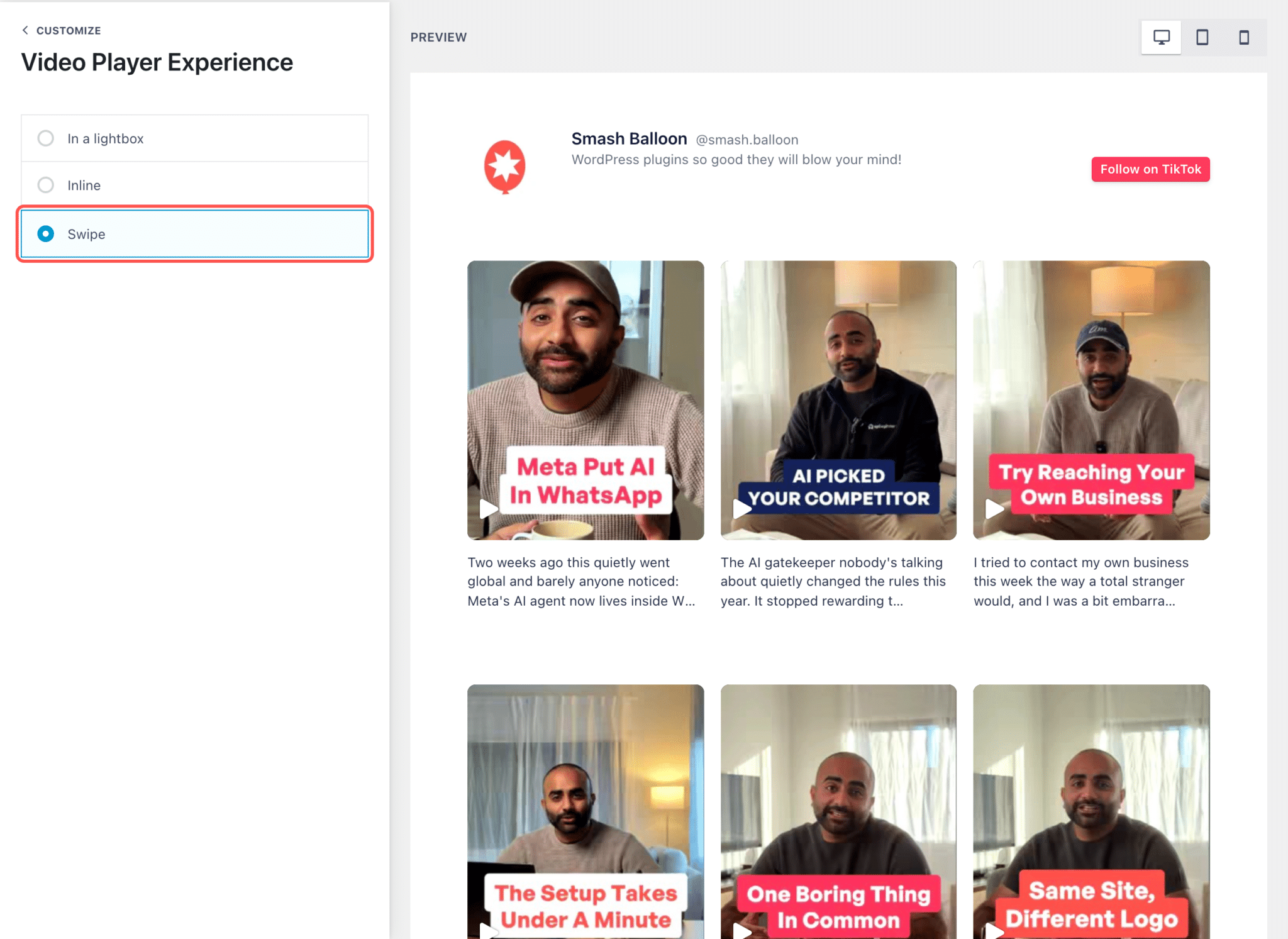
La visualizzazione Swipe funziona con i layout Griglia, Elenco e Masonry. Se il tuo feed è di tipo Carosello o Galleria, modificalo prima in uno di questi. E se in seguito dovessi cambiare modello, seleziona nuovamente Swipe.
La guida passo passo con tutte le schermate è disponibile nell'articolo " Come consentire ai visitatori di scorrere i tuoi TikTok sul tuo sito web". Vuoi mostrare più video contemporaneamente? Scopri come incorporare più video TikTok in un'unica pagina.
Come posso incorporare gli Shorts di YouTube nel mio sito web con Swipe?
In Smash Balloon YouTube Feed Pro 2.10.0, crea un nuovo feed, scegli il tipo di feed “Shorts ” e imposta il layout su “Swipe View”. I tuoi Shorts avranno un feed dedicato, separato dai tuoi video più lunghi.
- Aggiorna YouTube Feed Pro alla versione 2.10.0. Nei tuoi plugin è indicato come "Feeds for YouTube Pro".
- Vai su " Feed di YouTube" » "Tutti i feed", clicca su "Aggiungi nuovo", seleziona "Shorts" e aggiungi il tuo canale utilizzando il suo @nomeutente.
- Nell'editor del feed, apri " Layout del feed", seleziona " Visualizzazione a scorrimento" e fai clic su " Salva".
- Fai clic su "Incorpora " e seleziona " Aggiungi a una pagina".
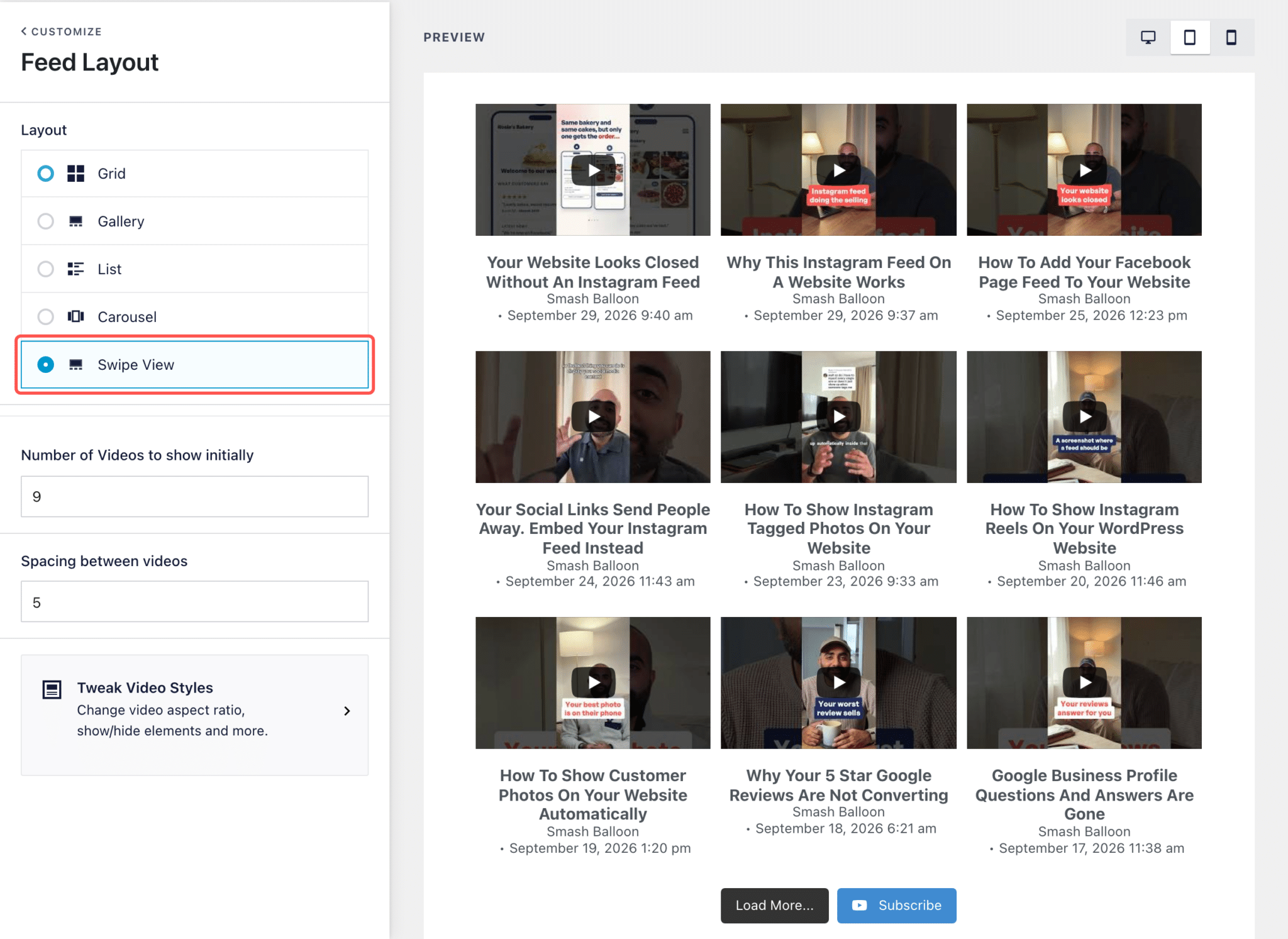
Ti servirà una chiave API di YouTube, una chiave gratuita fornita da Google che permette al plugin di importare i tuoi video. Se non ne hai ancora una, il plugin te la richiederà durante la configurazione.
La configurazione completa, compresa la chiave API, è descritta nell'articolo "Crea un feed scorrevole dedicato ai tuoi YouTube Shorts". Altre opzioni per gli Shorts: come incorporare gli YouTube Shorts nel tuo sito web.
Come faccio a visualizzare i Reels di Facebook a schermo intero sul mio sito web?
In Smash Balloon Facebook Feed Pro 4.14.0, vai su Facebook Feed » Impostazioni » Avanzate e attiva la visualizzazione a scorrimento per i Reels. È disattivata finché non la attivi; una volta attivata, funziona su tutto il sito.
- Aggiorna Facebook Feed Pro alla versione 4.14.0.
- Vai su Facebook Feed » Impostazioni, apri la scheda Avanzate, attiva la visualizzazione a scorrimento per i Reels e clicca su Salva modifiche.
- Assicurati che il feed della Timeline della tua Pagina Facebook sia visibile su una pagina. Se i post della tua Pagina sono già visibili, i tuoi Reels si trovano in quel feed.
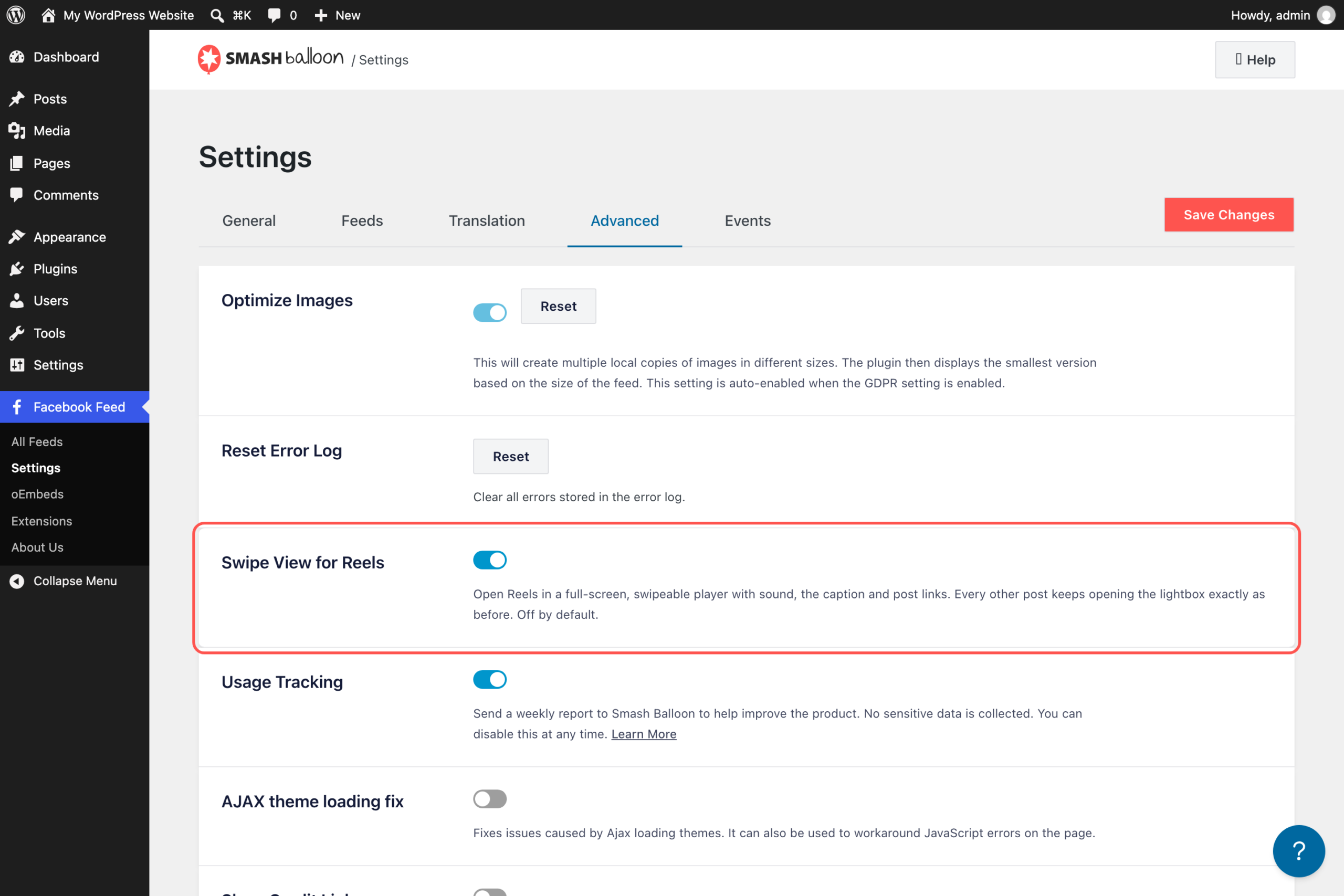
Solo i Reels si aprono nel lettore a scorrimento. Le foto, i link e i video normali presenti nello stesso feed continuano ad aprirsi nella finestra pop-up, proprio come prima.
Per ulteriori dettagli, consulta l'articolo " Consenti ai visitatori di scorrere i tuoi Reels di Facebook sul tuo sito web". Parti da zero? Ecco come incorporare i Reels di Facebook nel tuo sito web.
Vuoi che i tuoi video vengano riprodotti in questo modo sul tuo sito?
La funzione Swipe View è inclusa in tutti i piani Pro (Basic, Plus ed Elite) su Instagram Feed Pro, TikTok Feeds Pro, YouTube Feed Pro e Facebook Feed Pro. Il pacchetto All Access include tutti e quattro i servizi su un numero illimitato di siti. È prevista una garanzia di rimborso di 14 giorni.
Ottenete il pacchetto All AccessDove dovresti inserire il tuo feed video?
Un video a schermo intero funziona meglio nella pagina in cui l'utente sta prendendo una decisione. Ecco alcuni punti da cui partirei:
- La tua homepage. Chi visita il sito per la prima volta può vedere il tuo volto, il tuo spazio e il tuo lavoro in pochi secondi di video.
- La pagina delle prenotazioni o degli ordini. Le immagini “prima e dopo” di un toelettatore per cani o le nuove proposte del menu di un bar compaiono proprio sopra il pulsante “Prenota” o “Ordina”.
- Pagine dei prodotti. Una demo di 20 secondi risponde alle domande “Quanto è grande?” o “Come funziona?” meglio di un’altra foto del prodotto.
- La tua pagina delle domande frequenti. Hai già girato un breve video tutorial? Inseriscilo accanto alla domanda a cui risponde.
Ovunque lo metti, il feed si aggiorna automaticamente. Ogni nuovo video che pubblichi viene visualizzato automaticamente, così la pagina rimane sempre al passo con te anche quando sei troppo impegnato per aggiornarla.
Non posso semplicemente incorporare ogni video separatamente?
Si può fare, ma dovresti prepararti a un bel po’ di copia e incolla. Ogni video incorporato è un singolo lettore. Non è possibile passare al video successivo con un semplice scorrimento e devi aggiungere ogni nuovo video manualmente.
Temi che il feed sembri un elemento aggiunto a forza? Non è così. I plugin Smash Balloon funzionano all’interno di WordPress anziché come widget esterni, e il tuo feed riprende i caratteri e gli stili del tuo tema, quindi sembra parte integrante del tuo sito.
Troverai anche strumenti SaaS sotto forma di widget che integrano video dai social. Molti di essi prevedono un canone mensile o a sito e caricano i contenuti dai propri server, quindi se il loro servizio smette di funzionare, il widget potrebbe rimanere vuoto. Smash Balloon conserva una copia salvata del tuo feed in WordPress, così il tuo feed continua a essere visualizzato anche se una piattaforma subisce un’interruzione del servizio. Puoi leggere ulteriori informazioni su come questa cache di backup impedisce che il tuo feed rimanga vuoto.
Già oltre 1,75 milioni di utenti utilizzano Smash Balloon, e i tuoi video sono tra i contenuti più convincenti che puoi proporre loro.
Domande frequenti
Devo usare un plugin diverso per ogni piattaforma?
Sì. Ogni piattaforma ha il proprio plugin Smash Balloon: Instagram Feed Pro, TikTok Feeds Pro, YouTube Feed Pro e Facebook Feed Pro. Se desideri tutti e quattro, il pacchetto All Access Bundle li include tutti al prezzo di 299 $ per il primo anno.
Quale piano include Swipe View?
Tutti i piani Pro: Basic, Plus ed Elite per ciascun plugin lo includono, così come il pacchetto All Access. Il piano Basic parte da 49 $ per il primo anno.
La funzione "Swipe View" cambierà l'aspetto del mio feed?
No. Il tuo feed mantiene il proprio layout sulla pagina, mentre la “Swipe View” modifica solo ciò che accade quando qualcuno tocca un video, che ora si apre a schermo intero. Su TikTok, la “Swipe View” funziona con i layout “Grid”, “List” e “Masonry”. Su YouTube, la “Swipe View” è il layout che scegli per un feed di Shorts e mostra i tuoi Shorts come riquadri sulla pagina.
Posso disattivare Swipe View in un secondo momento?
Sì. Su Instagram e Facebook, disattivalo in Impostazioni » Avanzate. Su TikTok, seleziona “In una finestra a comparsa” o “In linea” nella sezione “Esperienza del lettore video”, mentre su YouTube scegli un altro layout per il feed.
Posso visualizzare solo Reels o Shorts nel mio feed?
Sì, su Instagram e YouTube. Su Instagram, filtra il feed per visualizzare solo i Reels nella sezione Impostazioni » Filtri e moderazione, mentre su YouTube il tipo di feed “Shorts” mostra solo gli Shorts. Su TikTok e Facebook, la funzione “Swipe View” apre solo i video e i Reels, mentre tutto il resto nel feed continua ad aprirsi nella normale finestra pop-up.
Inizia subito a riprodurre i tuoi video a schermo intero
La parte più difficile, ovvero le riprese e il montaggio, è già stata completata. Swipe View offre semplicemente a quei video uno spazio migliore in cui essere riprodotti sul tuo sito, a schermo intero e con l'audio, con un pulsante "Segui" proprio lì accanto.
Se utilizzi una sola piattaforma, il plugin Pro è tutto ciò che ti serve. Se pubblichi su più di una piattaforma, il pacchetto All Access copre tutte e quattro, oltre a tutti gli altri plugin Smash Balloon, su un numero illimitato di siti. È coperto da una garanzia di rimborso di 14 giorni, così potrai provarlo prima sui tuoi video.
Consenti ai visitatori di scorrere i tuoi video
Ottieni i feed di Instagram, TikTok, YouTube e Facebook con Swipe View, oltre a tutti gli altri plugin Smash Balloon, nel pacchetto All Access Bundle. Con garanzia di rimborso entro 14 giorni.
Ottenete il pacchetto All Access






