


 Muro social
  Feed Analytics

Solía pensar que mostrar feeds de Instagram era algo exclusivo de las grandes marcas con equipos de desarrolladores. Entonces descubrí que, en realidad, hay una forma sencilla de hacerlo, sin necesidad de programar.
Puntos clave
- Límites manuales: Importar directamente desde Instagram es difícil debido a las estrictas restricciones de la API.
- Método fiable: el uso de un complemento como Instagram Feed Pro evita que se rompan las incrustaciones.
- Paso a paso: esta guía cubre la instalación, la conexión y la personalización.
La verdad es que mostrar tu prueba social no debería ser tan difícil. Después de probar varios métodos, encontré una solución que se encarga automáticamente de todo por ti.
En esta guía, compartiré paso a paso la forma más fácil de importar Instagram a WordPress. No necesitarás tocar ni una sola línea de código para tener un bonito feed en cuestión de minutos.
En este artículo:
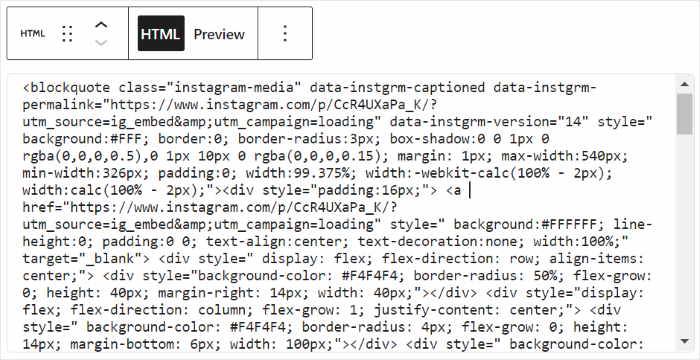
¿Se puede importar Instagram sin un plugin?
Ahora bien, normalmente se necesita una clave de autenticación (token de acceso) para mostrar una transmisión en directo de forma fiable. Sin una herramienta especializada para gestionar esta conexión, las incrustaciones pueden fallar inesperadamente.
Estas son las limitaciones específicas de intentar hacerlo manualmente:
- Límites estrictos de la API: los oEmbeds directos suelen fallar porque carecen de los tokens de acceso necesarios que exige la API moderna de Instagram.
- Sin control sobre el diseño: no se puede cambiar el aspecto de las fotos ni cambiar su tamaño sin escribir un código CSS complejo.
- Mantenimiento elevado: a menudo hay que actualizar manualmente los tokens, o el feed dejará de funcionar y mostrará un error en tu sitio web en vivo.
- Sin asistencia técnica: si una actualización del código altera el diseño de tu sitio web, no dispones de un equipo de asistencia técnica que te ayude a solucionarlo.
Debido a estos obstáculos técnicos, la importación manual es arriesgada para la mayoría de los propietarios de negocios.
La forma más fácil de importar tu feed de Instagram
Afortunadamente, no tienes que preocuparte por las complejas claves API. Puedes importar fácilmente tu feed de Instagram a WordPress utilizando un plugin fiable.
Recomiendo utilizarInstagram Feed Pro de Smash Balloon. Te permite configurar y mostrar tu feed de Instagram en menos de 5 minutos sin tener que tocar ningún código.

Así es. Ni siquiera es necesario contratar a un desarrollador caro o lidiar con el código confuso a ti mismo. Deja que Instagram Feed Pro haga el trabajo duro por ti.
El uso de este plugin Instagram feed le da acceso a disfrutar de sus increíbles funcionalidades, como:
- Súper fácil de configurar: Puedes instalar el plugin y configurar tu feed de Instagram en pocos minutos. Perfecto para principiantes en WordPress como tú.
- Soporte oEmbed: Incluso puedes activar Instagram oEmbeds para WordPress con este plugin e importar entradas simplemente pegando el enlace.
- Muchas opciones de personalización: Para crear un feed de Instagram con el aspecto que desees, solo tienes que utilizar nuestro sencillo editor de feeds en directo.

- Carga ultrarrápida: Tu feed carga las imágenes y vídeos de Instagram súper rápido en tu sitio porque el plugin solicita los datos de forma eficiente. Y un sitio más rápido significa mejor SEO también.
- Feeds que se pueden comprar: Para impulsar las ventas de tu tienda de comercio electrónico, puedes mostrar feeds de Instagram shoppable y convertir a los visitantes del sitio web en clientes
- Siempre al día: ¿WordPress o Instagram actualizan sus plataformas? No te preocupes. Gracias a las actualizaciones puntuales del plugin, está garantizado que seguirá funcionando sin problemas con estas plataformas.
Si quieres más pruebas, solo tienes que echar un vistazo a la valoración de 4,9/5 estrellas del plugin, con más de 1 000 000 de usuarios en todo el mundo.
¿Listo para importar publicaciones, vídeos y mucho más desde Instagram? ¡Consigue hoy mismo tu copia de Instagram Feed Pro!
Cómo importar Instagram a WordPress fácilmente
Con eso, comencemos con nuestra guía paso a paso. Te mostraremos exactamente cómo importar contenido de Instagram a WordPress.
Paso 1: Instalar y activar Instagram Feed Pro Plugin
En primer lugar, usted necesita para obtener su copia de la mejor Instagram WordPress plugin por ahí - Instagram Feed Pro.
Una vez que hayas descargado el plugin, es hora de instalarlo en tu ordenador.
¿No está seguro de cómo hacerlo? Echa un vistazo a esta guía paso a paso para Instalar un plugin de WordPress para su orientación.
Paso 2: Crea tu feed de Instagram
Para crear tu feed de Instagram, sólo tienes que seguir nuestro sencillo flujo guiado.
En primer lugar, ve al menú Instagram Feed " All Feeds desde tu panel de control de WordPress.
En esta página, haga clic en el botón Añadir nuevo de la parte superior.

Una vez hecho esto, puedes elegir entre 3 tipos de feed de Instagram:
- Cronología de usuario: Importa el feed de Instagram de tu propia cuenta.
- Hashtag público: Muestra tu feed de Instagram basado en un hashtag público de tu elección.
- Publicaciones etiquetadas: Muestra las publicaciones de Instagram que han etiquetado tu cuenta.
Es más, incluso puedes combinar varios tipos de feed y mostrarlos en un único feed de Instagram. Sólo tienes que seleccionar más de 1 opción aquí para hacer eso.
Por último, haga clic en el botón Siguiente para continuar.
Para nuestro tutorial, mostraremos las publicaciones de la línea de tiempo de un usuario.

Paso 3: Conecta tu cuenta de Instagram
Para mostrar contenido de Instagram en tu sitio web, tu feed necesita una fuente.
Esa fuente puede ser tu propia cuenta de Instagram.
Para añadir su cuenta como fuente, haga clic en el botón Añadir fuente .

A continuación, puedes elegir entre un tipo de conexión básica o avanzada .
Con una conexión básica , puedes mostrar contenido de tu perfil de Instagram.
Por otro lado, una conexión avanzada admite más tipos de contenido de Instagram, como feeds de hashtags, feeds shoppable, Instagram reels y mucho más.
Sólo tienes que seleccionar tu tipo de cuenta y hacer clic en el botón Conectar .

Para esta guía, voy a ir con una conexión básica, ya que estoy mostrando un perfil de Instagram.
Haz clic en el botón Conectar con Instagram para continuar.

Después de eso, el plugin te redirigirá a Instagram, para que puedas dar al plugin acceso de sólo lectura a tu cuenta de Instagram.
Como el acceso es de sólo lectura, Instagram Feed Pro sólo puede ver tu información y no podrá hacer ningún cambio.
Como resultado, el uso de Smash Balloon's Instagram Feed Pro es completamente seguro.
Para continuar, haga clic en el botón Permitir de la ventana emergente.

Esto te devolverá a tu sitio de WordPress, donde podrás confirmar esta cuenta de Instagram como fuente de tu nuevo feed.
Para ello, haga clic en el botón Siguiente .

Paso 4: Personaliza tu feed de Instagram
Como ya hemos mencionado, el plugin ya hace que tu feed de Instagram se vea genial - ¡justo fuera de la caja! Y si quieres personalizar el aspecto de tu feed de Instagram, también puedes hacerlo.
En primer lugar, el plugin te ofrece diferentes temas de alimentación con diseños únicos que puedes importar:
- Por defecto
- Moderno
- Muro social
- Esquema
- Solapamiento
Una vez que hayas seleccionado el tema de tu feed, haz clic en Siguiente para continuar.

A continuación, puedes elegir una plantilla de feed para cambiar rápidamente el diseño de tus publicaciones de Instagram.
Como antes, selecciona una plantilla que te guste y haz clic en Siguiente.

Después de importar una plantilla, el plugin abrirá automáticamente tu feed en el editor de feeds en directo.
Ahora, puedes encontrar todas las opciones de personalización en la parte izquierda de la pantalla. Usted puede cambiar su diseño, estilo de cabecera, el tamaño de la alimentación, cargar más botones, combinación de colores, y mucho más de esa manera.

Y a la derecha, tienes una vista previa en directo de tu feed de Instagram.
De esta forma, podrás ver cómo queda tu feed de Instagram en tiempo real cuando lo estés personalizando.
¿Quieres cambiar el diseño de tu feed de Instagram? Solo tienes que hacer clic en la opción Diseño de la fuente de la izquierda.

Con Instagram Feed Pro, puedes elegir entre 4 tipos de diseño disponibles:
- Rejilla
- Carrusel
- Albañilería
- Destaque

Selecciona el diseño de cuadrícula si quieres que tu público vea un feed de Instagram organizado cuando visiten tu sitio.

Si quieres mostrar un feed de Instagram horizontal, el diseño de carrusel es la mejor opción. Además, ofrece a tus visitantes otra forma estupenda de interactuar con tu sitio web.

También puedes importar tus fotos de Instagram en sus tamaños originales.
Solo tienes que elegir el diseño Masonry , para que tus fotos de retrato no se recorten para ajustarse a un tamaño uniforme: perfecto para crear galerías de Instagram en WordPress.

Por último, si tienes fotos específicas que te gustaría destacar en tu feed de Instagram, elige el diseño destacado .
Este tipo de diseño es ideal si quieres mostrar publicaciones de Instagram que se pueden comprar en tu sitio web.

Después de elegir el diseño que más te guste, recuerda hacer clic en el botón Guardar.
Ahora puedes hacer clic en el pequeño botón Personalizar para volver a las opciones principales de personalización y seguir editando tu feed.

Desde aquí, haga clic en la opción Combinación de colores para seguir adelante y establecer sus colores.

Con Instagram Feed Pro, obtienes 4 opciones de esquema de color que puedes elegir:
- Heredar del tema: Utilice los mismos colores que su tema de WordPress
- Claro: Elige un fondo claro para tu feed de Instagram junto con un color de fuente oscuro
- Oscuro: elige un fondo oscuro y una fuente clara para tu feed.
- Personalizados: Elige manualmente todos los colores de tu feed de Instagram por ti mismo.

Cuando estés satisfecho con la combinación de colores, haz clic en el botón Guardar .
Después de eso, puedes utilizar las opciones restantes para personalizar el diseño de tu feed de Instagram. Puedes configurar el tamaño de tu feed, el diseño de la cabecera, el estilo de la publicación, el estilo de los botones, las opciones de lightbox y mucho más.
Con el editor de noticias en directo, puede comprobar fácilmente todas estas opciones con una vista previa en tiempo real.
Por último, haz clic en Guardar cuando hayas terminado de personalizar tu feed de Instagram.
Paso 5: Añade fácilmente tu feed de Instagram a tu sitio web
Por fin has llegado al último paso, ¡ya puedes importar tu feed de Instagram en WordPress! Hay 2 maneras de añadir tu feed de Instagram a WordPress:
- Bloque de Instagram Feed: Instagram Feed Pro tiene un bloque incorporado que puedes usar para importar tu feed en una página de WordPress usando el editor de bloques.
- Widget de Instagram: ¿Quieres importar tu feed de Instagram a tu barra lateral? Con el widget de Instagram del plugin, también puedes hacerlo.
¿No sabe qué método utilizar? No se preocupe. A continuación hablaremos de ambos métodos.
Método 1: Importar Instagram Feed en una página de WordPress
La buena noticia es que puedes importar tus feeds de Instagram directamente desde el editor de feeds en directo.
Para empezar, haga clic en el botón Insertar situado en la parte superior de la página.

Después de eso, verás una nueva ventana emergente que te permite elegir la ubicación de tu feed de Instagram. También puedes obtener el shortcode de Instagram aquí y añadir manualmente el feed a una entrada de WordPress.
Para proceder, basta con hacer clic en la opción Añadir a una página .

Ahora seleccione su página de WordPress de la lista y haga clic en el botón Añadir .

Una vez que haya hecho clic, verá la página abierta en el editor de WordPress.
A continuación, haga clic en el icono Más (+) para añadir un nuevo bloque de contenido.

Por último, escribe "instagram" en el campo de búsqueda y, a continuación, selecciona el widget Instagram Feed haciendo clic sobre él.

¿Contento con el aspecto de tu feed de Instagram?
¡Genial! No olvides hacer clic en Actualizar para exportar el contenido de Instagram a esta página de WordPress.

Método 2: Importar Instagram Feed en tu barra lateral
Para importar tu feed de Instagram como widget, el primer paso es abrir de nuevo el feed en el editor de feeds en directo.
Empieza por ir a Instagram Feed " All Feeds desde tu panel de control de WordPress.
A continuación, busca el feed de Instagram que creaste anteriormente y haz clic en él.
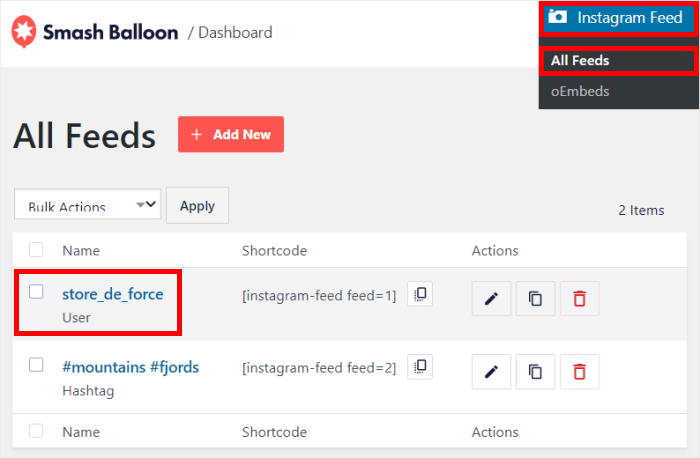
En el editor de retransmisiones en directo, haz clic en el botón Incrustar de la esquina superior derecha.
Aparecerá una nueva ventana emergente para que puedas elegir dónde añadir tu feed de Instagram.
Sólo tienes que hacer clic en la opción Añadir a un widget de la ventana emergente.

Al hacer clic se abrirá la página de widgets de tu sitio WordPress.
Desde aquí, puedes añadir, eliminar o gestionar los widgets de la barra lateral y el pie de página.
Para continuar, puede hacer clic en un panel de la barra lateral aquí.

Si lo prefiere, también puede utilizar el panel de pie de página.
Ahora, haz clic en el icono más (+) para añadir un nuevo widget y, a continuación, haz clic en el widget Instagram Feed.

Por último, haga clic en el botón Actualizar para guardar los cambios.
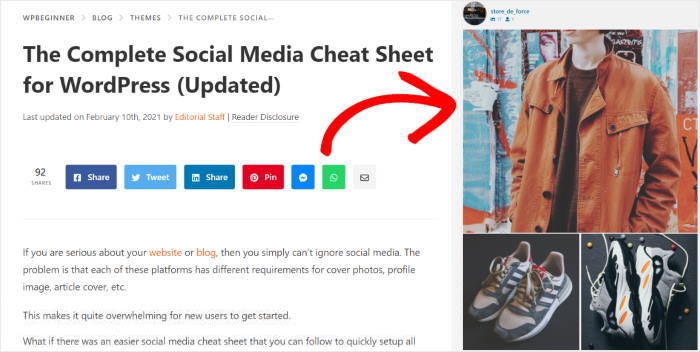
Ahora, cuando visites tu sitio web y veas tu barra lateral, podrás ver tu feed de Instagram así:
¡Y ahí lo tienes!
Ahora ya sabes cómo importar contenido de Instagram en tu sitio web de WordPress de forma sencilla y atraer a los visitantes con fotos y vídeos.
Con Instagram Feed Pro, sólo tardarás unos minutos en añadir feeds de Instagram en tu sitio web. Al igual que eso, usted será capaz de:
- Integración sencilla y sin código de feeds de Instagram.
- Opciones de personalización completas para un aspecto de marca.
- Compatibilidad con varios tipos de feeds, incluidos los shoppable.
- Optimizado para la velocidad y la compatibilidad con WordPress.
Es una forma estupenda de mantener el interés de los visitantes, aumentar el número de seguidores e incluso promocionar tus productos para hacer crecer tu negocio.
¿Listo para importar Instagram en WordPress? Empieza ahora con Instagram Feed Pro de Smash Balloon.
Más consejos y tutoriales para crecer en Instagram (Top Picks)
- Trucos para conseguir más seguidores REALES en Instagram [Rápido]
- Las mejores formas de ganar dinero fácilmente en X/Twitter (selección de expertos)
- Tipos de publicaciones en Instagram que han demostrado aumentar tus ventas
- Cómo hacer vídeos populares en Instagram (Guía completa)







