


 ソーシャルウォール
  フィード分析


以前は、Instagramのフィードを表示するのは開発チームを持つ大企業だけのものだと思っていました。ところが、実は簡単な方法があることに気づいたのです——コーディング不要で実現できるのです。
主なポイント
- 手動制限:Instagramの直接インポートは、厳格なAPI制限のため困難です。
- 確実な方法:Instagram Feed Proのようなプラグインを使用すれば、埋め込みが壊れるのを防げます。
- ステップバイステップ:このガイドでは、インストール、接続、カスタマイズについて説明します。
実は、ソーシャルプルーフを示すのはこんなに難しいことではありません。いくつかの方法を試した結果、すべてを自動で処理してくれる解決策を見つけました。
このガイドでは、InstagramをWordPressにインポートする最も簡単な方法をステップバイステップでご紹介します。コードを一切触らずに、数分で美しいフィードを稼働させることができます。
この記事の中で
プラグインなしでインスタグラムをインポートできる?
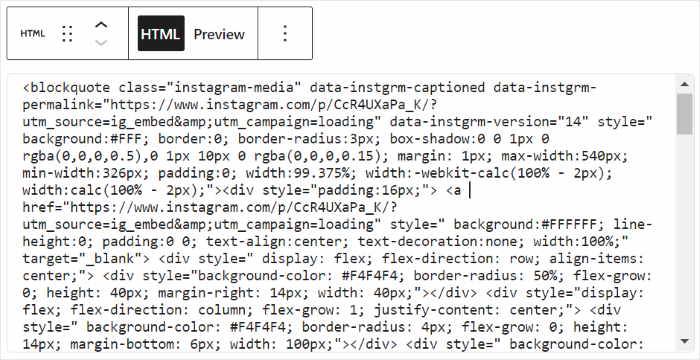
通常、ライブフィードを確実に表示するには認証キー(アクセストークン)が必要です。この接続を処理する専用ツールがない場合、埋め込みが予期せず機能しなくなる可能性があります。
手動で行う場合の具体的な制限事項は以下の通りです:
- 厳格なAPI制限:直接oEmbedは、Instagramの最新APIが要求する必要なアクセストークンを欠いているため、しばしば失敗します。
- デザイン制御不可:複雑なCSSコードを書かない限り、写真の見た目を変更したりサイズを変更したりすることはできません。
- 手間がかかる:トークンを手動で更新する必要が頻繁にあり、そうしないとフィードが動作を停止し、公開サイトにエラーが表示されます。
- サポートなし:コードの更新でサイトのレイアウトが崩れても、修正を手伝ってくれるサポートチームはいません。
これらの技術的な障壁があるため、手動でのインポートは多くの事業主にとってリスクを伴います。
インスタグラムのフィードをインポートする最も簡単な方法
幸いなことに、複雑なAPIキーについて心配する必要はありません。信頼できるプラグインを使えば、Instagramのフィードを簡単にWordPressにインポートできます。
Smash BalloonのInstagram Feed Proの使用をお勧めします。コードに触れることなく、5分以内にInstagramフィードの設定と表示が可能です。

その通りだ。高価な開発者を雇う必要も、わかりにくいコードを自分で扱う必要もありません。大変な作業はInstagram Feed Proにお任せください。
このInstagramフィードプラグインを使用すると、次のような素晴らしい機能を楽しむことができます:
- 設定が超簡単: プラグインをインストールして、わずか数分でインスタグラムフィードを設定できます。あなたのようなWordPress初心者に最適です。
- oEmbed対応: このプラグインでWordPress用のInstagram oEmbedsをオンにし、リンクを貼り付けるだけで投稿をインポートすることもできる。
- カスタマイズの選択肢が豊富あなたが望むように見えるInstagramのフィードを作成するには、単に私たちのシンプルなライブフィードエディタを使用することができます。

- 超高速読み込み: プラグインが効率的にデータをリクエストするため、フィードはインスタグラムの画像や動画をあなたのサイトに超高速で読み込みます。そして、より高速なサイトは、より良いSEOも意味します。
- ショッピング可能なフィード:Eコマースストアの売上を伸ばすために、ショッピング可能なインスタグラムフィードを表示し、ウェブサイト訪問者を顧客に変えることができる。
- 常にアップデート: WordPressやInstagramのプラットフォームが更新されましたか?ご心配なく。プラグインのタイムリーなアップデートのため、これらのプラットフォームでスムーズに動作し続けることが保証されています。
さらに確かな証拠として、このプラグインが世界中で100万人以上のユーザーから 4.9/5という高評価を得ている事実をご確認ください!
Instagramの投稿や動画などをインポートする準備はできていますか?今すぐInstagram Feed Proを入手しましょう!
インスタグラムをワードプレスに簡単にインポートする方法
それでは、ステップバイステップガイドを始めましょう。InstagramのコンテンツをWordPressにインポートする方法を詳しくご説明します。
ステップ1:Instagram Feed Proプラグインをインストールして有効化する
まず、最高のInstagram WordPressプラグインであるInstagram Feed Proを入手する必要がある。
プラグインをダウンロードしたら、いよいよコンピューターにインストールします。
どうすればいいかわからない?WordPressプラグインをインストールするためのステップバイステップガイドをご覧ください。
ステップ2:インスタグラムのフィードを作成する
インスタグラムのフィードを作成するには、簡単なガイドフローに従うだけです。
まず、WordPressのダッシュボードからInstagramのフィード " すべてのフィードメニューに移動します。
このページで、上部にある「新規追加」 ボタンをクリックします。

そうすると、インスタグラムのフィードタイプを3種類から選ぶことができる:
- ユーザーのタイムライン: 自分のアカウントのInstagramフィードをインポート。
- パブリックハッシュタグ: 選択したパブリックハッシュタグに基づいてInstagramフィードを表示します。
- タグ付けされた投稿 あなたのアカウントにタグ付けされたInstagramの投稿を表示します。
さらに、複数のフィードタイプを組み合わせて、1つのInstagramフィードに表示することもできる。そのためには、ここで1つ以上のオプションを選択するだけです。
最後に「Next」 ボタンをクリックして進みます。
このチュートリアルでは、ユーザーのタイムラインからの投稿を表示します。

ステップ3:インスタグラムのアカウントに接続する
インスタグラムのコンテンツをウェブサイトに表示するには、フィードにソースが必要です。
その情報源は、あなた自身のインスタグラムのアカウントでもいい。
あなたのアカウントをソースとして追加するには、ソースの追加 ボタンをクリックします。

次に、ベーシック 接続とアドバンス 接続のタイプを選ぶことができる。
基本的な 接続があれば、インスタグラムのプロフィールからコンテンツを表示できる。
一方、高度な 接続は、ハッシュタグフィード、ショッパブルフィード、インスタグラムリールなど、より多くの種類のインスタグラムコンテンツをサポートする。
アカウントの種類を選択し、接続 ボタンをクリックするだけです。

このガイドでは、インスタグラムのプロフィールを見せるので、基本的な接続で行くことにする。
Instagramと接続するボタンをクリックして進みます。

その後、プラグインはInstagramにリダイレクトするので、プラグインにInstagramアカウントへの読み取り専用 アクセス権を与えることができる。
アクセスは読み取り専用なので、Instagram Feed Proはあなたの情報を見ることができるだけで、変更を加えることはできません。
その結果、Smash BalloonのInstagram Feed Proの使用は完全に安全です。
続行するには、ポップアップの「許可」 ボタンをクリックします。

これでワードプレスサイトに戻り、新しいフィードのソースとしてこのインスタグラムアカウントを確認することができる。
そのためには、ここで「次へ」 ボタンをクリックするだけだ。

ステップ4:インスタグラムのフィードをカスタマイズする
前述したように、このプラグインはすでにあなたのInstagramフィードを素晴らしく見せてくれる!また、Instagramフィードの見栄えをカスタマイズしたい場合は、これも可能だ。
まず、このプラグインは、インポートできるユニークなデザインの異なるフィードテーマを提供します:
- デフォルト
- モダン
- ソーシャルウォール
- 概要
- オーバーラップ
フィードテーマを選択したら、「次へ」をクリックして次に進みます。

次に、フィードテンプレートを選ぶことで、インスタグラムの投稿のレイアウトを素早く変更することができる。
先ほどと同様に、気に入ったテンプレートを選択し、「Next」をクリックする。

テンプレートをインポートすると、プラグインは自動的にライブフィードエディタでフィードを開きます。
画面の左側に、すべてのカスタマイズオプションがあります。レイアウト、ヘッダーのスタイル、フィードのサイズ、ボタンの追加、配色など、様々な変更が可能です。

そして右側には、インスタグラムのフィードのライブプレビューがある。
そうすれば、インスタグラムのフィードをカスタマイズしているときに、リアルタイムでどのように見えるかを見ることができる。
インスタグラムのフィードのレイアウトを変更したいですか?左側のフィードレイアウトオプションを クリックしてください。

インスタグラム・フィード・プロを使えば、4つのレイアウトタイプから選ぶことができる:
- グリッド
- カルーセル
- 石工
- ハイライト

閲覧者があなたのサイトをチェックアウトする際に、整理されたインスタグラムのフィードを見てもらいたい場合は、グリッドレイアウトを 選択する。

Instagramのフィードを横長に表示したい場合は、カルーセルレイアウトを 使うのがおすすめです。さらに、訪問者があなたのサイトと交流する別の素晴らしい方法を提供します。

また、Instagramの写真をオリジナルサイズでインポートすることもできます。
メイソンリーレイアウトを 選択するだけで、ポートレート写真が均一なサイズにトリミングされることはありません。

最後に、インスタグラムのフィードから目立たせたい特定の写真がある場合は、ハイライトレイアウトを 選択する。
このレイアウトタイプは、ショッピング可能なインスタグラムの投稿をウェブサイトに表示したい場合に最適です。

お好きなレイアウトを選んだら、忘れずに「保存」ボタンをクリックしてください。
小さなカスタマイズ ボタンをクリックして、メインのカスタマイズオプションに戻り、フィードの編集を続けることができます。

ここから、配色 オプションをクリックして色を設定します。

インスタグラム・フィード・プロでは、4つの配色オプションから選ぶことができます:
- テーマからの継承:WordPressテーマと同じ色を使用する
- 明るい: インスタグラムのフィードの背景を明るい色にし、フォントを暗い色にする。
- 暗い: 暗い背景と明るいフォントのフィードを選択します。
- カスタム: Instagramのフィードのすべての色を手動で選択します。

配色に満足したら、保存 ボタンをクリックします。
その後、残りのオプションを使ってInstagramフィードのデザインをカスタマイズできる。フィードサイズ、ヘッダーデザイン、投稿スタイル、ボタンスタイル、ライトボックスオプションなどを設定できる。
ライブフィードエディタを使えば、リアルタイムプレビューでこれらのオプションを簡単にチェックすることができます。
最後に、Instagramフィードのカスタマイズが終わったら、「保存 」をクリックする。
ステップ5:インスタグラムのフィードをウェブサイトに簡単に追加する
最後に、インスタグラムのフィードをWordPressにインポートします!インスタグラムのフィードをWordPressに追加するには、2つの方法があります:
- インスタグラムフィードブロック:Instagram Feed Proには、ブロックエディタを使ってWordPressページにフィードをインポートするために使用できるブロックが組み込まれています。
- インスタグラム・フィード・ウィジェット: Instagramのフィードをサイドバーエリアにインポートしたいですか?プラグインに用意されているインスタグラム・ウィジェットを使えば、それも可能だ。
どの方法がいいかわからない?ご心配なく。どちらの方法も以下でご紹介します。
方法1:WordPressのページにInstagramのフィードをインポートする
朗報は、ライブフィードエディターから直接インスタグラムのフィードをインポートできることだ。
ページ上部の埋め込み ボタンをクリックするだけで、すぐに始められます。

その後、Instagramフィードの場所を選択できる新しいポップアップが表示されます。また、ここでInstagramのショートコードを入手し、WordPressの投稿に手動でフィードを追加することもできる。
続行するには、ページに追加 オプションをクリックするだけです。

リストからWordPressページを選択し、追加 ボタンをクリックします。

これをクリックすると、WordPressのエディターでページが開きます。
次に、プラス(+) アイコンをクリックして、新しいコンテンツブロックを追加します。

最後に、検索フィールドに「instagram」と入力し、Instagram Feed ウィジェットをクリックして選択する。

インスタグラムのフィードの見栄えに満足していますか?
素晴らしい!このWordPressページにInstagramのコンテンツをエクスポートするには、更新を クリックすることを忘れないでください。

方法2:Instagramのフィードをサイドバーにインポートする
Instagramのフィードをウィジェットとしてインポートするには、最初のステップとして、もう一度ライブフィードエディタでフィードを開きます。
まず、WordPressのダッシュボードからInstagramのフィード " すべてのフィードにアクセスします。
そして、先ほど作成したインスタグラムのフィードを探してクリックする。
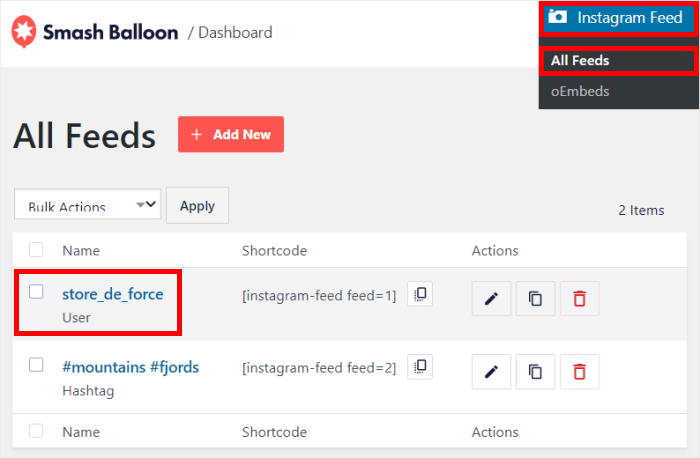
ライブフィードエディタで、右上の埋め込み ボタンをクリックします。
新しいポップアップが表示されるので、インスタグラムのフィードを追加する場所を選ぶことができる。
ポップアップのウィジェットに追加 オプションをクリックするだけです。

これをクリックすると、WordPressサイトのウィジェット・ページが開きます。
ここから、サイドバーとフッターエリアのウィジェットを追加、削除、管理することができます。
サイドバーパネルを クリックしてください。

フッターパネルを使うこともできる。
プラスアイコン(+)をクリックして新しいウィジェットを追加し、Instagram Feedウィジェットをクリックする。

最後に、Update ボタンをクリックして変更を保存します。
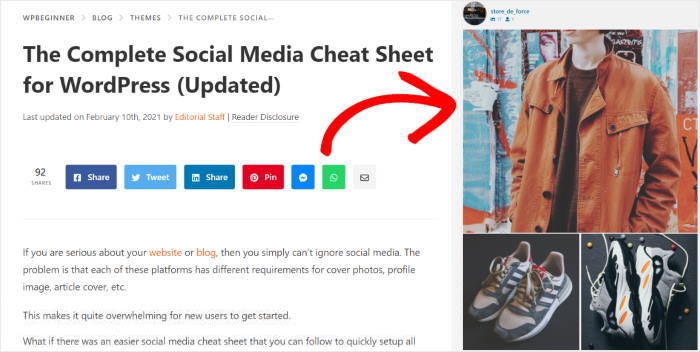
これで、あなたのウェブサイトにアクセスし、サイドバーエリアをチェックすると、インスタグラムのフィードがこのように表示される:
これで完成だ!
さて、インスタグラムのコンテンツを簡単な方法でワードプレスのウェブサイトにインポートし、写真や動画で訪問者を魅了する方法を学びました。
インスタグラム・フィード・プロを使えば、あなたのサイトにインスタグラムのフィードを追加するのに数分しかかかりません。これだけで、次のことができるようになります:
- 簡単でコード不要のインスタグラムフィード統合。
- ブランドルックのためのフルカスタマイズオプション。
- ショッパブルフィードを含む様々なフィードタイプをサポート。
- スピードとWordPressとの互換性のために最適化されています。
訪問者の関心を維持し、フォロワーを増やし、さらには製品を宣伝してビジネスを成長させるのに最適な方法です。
WordPressでInstagramをインポートする準備はできましたか?今すぐSmash BalloonのInstagram Feed Proを始めましょう!
その他のインスタグラム成長のヒントとチュートリアル(トップピック)
- インスタグラムでリアルフォロワーを増やすハック【高速編
- X/Twitterで簡単に稼ぐトップ方法(専門家が選ぶ)
- 売上アップに効果的なインスタグラム投稿の種類
- 人気インスタグラム動画の作り方(完全ガイド)







