


 Parede social
  Análise de feeds


Eu achava que exibir feeds do Instagram era algo exclusivo para grandes marcas com equipas de programadores. Então descobri que existe uma maneira simples de fazer isso, sem precisar programar.
Principais conclusões
- Limites manuais: importar diretamente do Instagram é difícil devido às restrições rigorosas da API.
- Método confiável: usar um plugin como o Instagram Feed Pro evita incorporações com erros.
- Passo a passo: este guia aborda a instalação, a ligação e a personalização.
A verdade é que mostrar a sua prova social não deveria ser tão difícil. Depois de testar vários métodos, encontrei uma solução que trata de tudo automaticamente para si.
Neste guia, vou partilhar a maneira mais fácil de importar o Instagram para o WordPress, passo a passo. Não precisará tocar em uma única linha de código para ter um feed bonito funcionando em poucos minutos.
Neste artigo:
É possível importar o Instagram sem um plug-in?
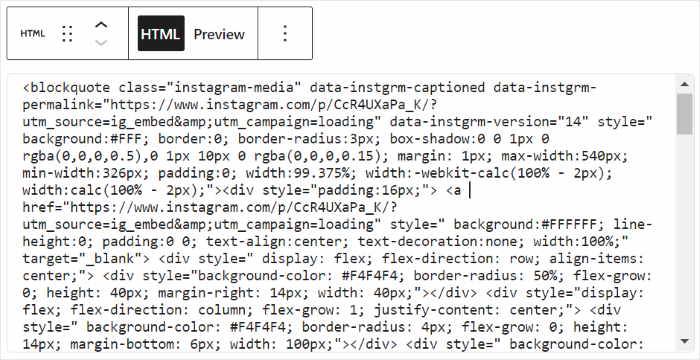
Normalmente, é necessária uma chave de autenticação (token de acesso) para exibir um feed ao vivo de forma confiável. Sem uma ferramenta especializada para lidar com essa conexão, suas incorporações podem quebrar inesperadamente.
Aqui estão as limitações específicas de tentar fazer isso manualmente:
- Limites rigorosos da API: os oEmbeds diretos frequentemente falham porque não possuem os tokens de acesso necessários exigidos pela API moderna do Instagram.
- Sem controlo de design: não é possível alterar a aparência das fotos ou redimensioná-las sem escrever um código CSS complexo.
- Alta manutenção: muitas vezes, é necessário atualizar manualmente os tokens, caso contrário, o feed deixará de funcionar e apresentará um erro no seu site ao vivo.
- Sem suporte: se uma atualização de código danificar o layout do seu site, não terá uma equipa de suporte para ajudá-lo a corrigi-lo.
Devido a esses obstáculos técnicos, a importação manual é arriscada para a maioria dos empresários.
A forma mais fácil de importar o seu feed do Instagram
Felizmente, não precisa de se preocupar com chaves API complexas. Pode importar facilmente o seu feed do Instagram para o WordPress usando um plugin fiável.
Recomendo usaro Instagram Feed Pro da Smash Balloon. Ele permite configurar e exibir o seu feed do Instagram em menos de 5 minutos, sem precisar mexer em nenhum código.

É isso mesmo. Não precisa de contratar um programador caro ou de lidar com código confuso. Deixe o Instagram Feed Pro fazer o trabalho duro para si.
Usar este plugin de feed do Instagram dá-lhe acesso para desfrutar das suas fantásticas funcionalidades, como:
- Super fácil de configurar: Pode instalar o plugin e configurar o seu feed do Instagram em apenas alguns minutos. Perfeito para principiantes em WordPress como você.
- Suporte de oEmbed: Pode até ativar os oEmbeds do Instagram para o WordPress com este plugin e importar posts apenas colando o link.
- Muitas opções de personalização: Para criar um feed do Instagram com o aspeto que pretende, basta utilizar o nosso editor de feed em direto simples.

- Carregamento extremamente rápido: O seu feed carrega imagens e vídeos do Instagram muito rapidamente no seu sítio Web, porque o plug-in solicita dados de forma eficiente. E um site mais rápido também significa melhor SEO.
- Feeds compráveis: Para aumentar as vendas da sua loja de comércio eletrónico, pode apresentar feeds de Instagram compráveis e converter os visitantes do sítio Web em clientes
- Sempre atualizado: O WordPress ou o Instagram actualizaram as suas plataformas? Não se preocupe. Graças às actualizações atempadas do plugin, é garantido que continuará a funcionar sem problemas com estas plataformas.
Para mais provas, basta verificar a classificação de 4,9/5 estrelas do plugin, com mais de 1.000.000 de utilizadores em todo o mundo!
Pronto para importar publicações, vídeos e muito mais do Instagram? Adquira hoje mesmo a sua cópia do Instagram Feed Pro!
Como importar o Instagram para o WordPress facilmente
Com isso, vamos começar com o nosso guia passo a passo. Vamos mostrar-lhe exatamente como importar conteúdo do Instagram para o WordPress.
Passo 1: Instalar e ativar o plugin Instagram Feed Pro
Primeiro, precisa de obter a sua cópia do melhor plugin do Instagram para WordPress - Instagram Feed Pro.
Depois de ter descarregado o plugin, é altura de o instalar no seu computador.
Não tem a certeza de como o pode fazer? Consulte este guia passo a passo para instalar um plugin do WordPress para obter orientação.
Passo 2: Criar o seu feed do Instagram
Para criar o seu feed do Instagram, basta seguir o nosso fluxo guiado simples.
Primeiro, aceda ao menu Feed do Instagram " Todos os feeds no seu painel de controlo do WordPress.
Nesta página, clique no botão Adicionar novo na parte superior.

Depois de o fazer, pode escolher entre 3 tipos de feed do Instagram:
- Linha de tempo do utilizador: Importar o feed do Instagram da sua própria conta.
- Hashtag público: Mostrar o seu feed do Instagram com base num hashtag público à sua escolha.
- Mensagens marcadas: Mostrar publicações do Instagram que marcaram a sua conta.
Além disso, pode até combinar vários tipos de feed e mostrá-los num único feed do Instagram. Para tal, basta selecionar mais do que uma opção aqui.
Por fim, clique no botão Next (Seguinte ) para continuar.
Para o nosso tutorial, vamos apresentar mensagens da linha de tempo de um utilizador.

Passo 3: Ligar a sua conta do Instagram
Para mostrar o conteúdo do Instagram no seu sítio Web, o seu feed precisa de uma fonte.
Essa fonte pode ser a sua própria conta do Instagram.
Para adicionar a sua conta como fonte, clique no botão Adicionar fonte .

Em seguida, pode escolher entre um tipo de ligação básico e avançado .
Com uma ligação básica , pode mostrar conteúdos do seu perfil do Instagram.
Por outro lado, uma ligação avançada suporta mais tipos de conteúdo do Instagram, como feeds de hashtag, feeds de compras, carretéis do Instagram e muito mais.
Basta selecionar o seu tipo de conta e clicar no botão Ligar .

Para este guia, vou optar por uma ligação básica, uma vez que estou a mostrar um perfil do Instagram.
Clique no botão Ligar ao Instagram para continuar.

Depois disso, o plugin redireccioná-lo-á para o Instagram, para que possa dar ao plugin acesso só de leitura à sua conta do Instagram.
Uma vez que o acesso é só de leitura, o Instagram Feed Pro só pode ver as suas informações e não pode fazer quaisquer alterações.
Como resultado, a utilização do Smash Balloon's Instagram Feed Pro é completamente segura.
Para continuar, clique no botão Permitir na janela pop-up.

Esta ação leva-o de volta ao seu sítio WordPress, onde pode confirmar esta conta do Instagram como a fonte do seu novo feed.
Para isso, basta clicar no botão Seguinte aqui.

Passo 4: Personalizar o seu feed do Instagram
Como mencionado, o plugin já faz com que o seu feed do Instagram tenha um ótimo aspeto - logo à partida! E se quiser personalizar o aspeto do seu feed do Instagram, também o pode fazer.
Em primeiro lugar, o plugin fornece-lhe diferentes temas de alimentação com designs únicos que pode importar:
- Predefinição
- Moderno
- Parede social
- Esboço
- Sobreposição
Depois de selecionar o tema do seu feed, clique em Seguinte para continuar.

Em seguida, pode escolher um modelo de feed para alterar rapidamente o esquema das suas publicações no Instagram.
Tal como anteriormente, selecione um modelo que lhe agrade e clique em Seguinte.

Depois de importar um modelo, o plugin abre automaticamente o seu feed no editor de feed em direto.
Agora, pode encontrar todas as opções de personalização no lado esquerdo do ecrã. Pode alterar a disposição, o estilo do cabeçalho, o tamanho do feed, carregar mais botões, o esquema de cores e muito mais.

E, à direita, tem uma pré-visualização em direto do seu feed do Instagram.
Desta forma, pode ver o aspeto do seu feed do Instagram em tempo real quando o está a personalizar.
Pretende alterar a disposição do seu feed do Instagram? Basta clicar na opção Layout do feed à esquerda.

Com o Instagram Feed Pro, pode escolher entre 4 tipos de layout disponíveis:
- Grelha
- Carrossel
- Alvenaria
- Destaque

Selecione o esquema de grelha se quiser que o seu público veja um feed do Instagram organizado quando visitar o seu site.

Se pretender apresentar um feed horizontal do Instagram, a utilização do esquema de carrossel é a melhor opção. Além disso, dá aos seus visitantes outra excelente forma de interagir com o seu site.

Também pode importar as suas fotografias do Instagram nos seus tamanhos originais.
Basta escolher o layout Masonry , para que as suas fotografias de retrato não sejam cortadas para se ajustarem a um tamanho uniforme - perfeito para criar galerias do Instagram no WordPress.

Por fim, se tiver fotografias específicas que gostaria que se destacassem no seu feed do Instagram, escolha o esquema de destaque .
Este tipo de layout é ideal se pretender apresentar publicações do Instagram que podem ser compradas no seu sítio Web.

Depois de escolher o esquema que mais lhe agrada, não se esqueça de clicar no botão Guardar.
Pode agora clicar no pequeno botão Personalizar para regressar às principais opções de personalização e continuar a editar o seu feed.

A partir daqui, clique na opção Esquema de cores para avançar e definir as suas cores.

Com o Instagram Feed Pro, tem 4 opções de esquema de cores à sua escolha:
- Herdar do tema: Utilizar as mesmas cores do seu tema WordPress
- Claro: Escolha um fundo claro para o seu feed do Instagram, juntamente com uma cor de letra escura
- Escuro: Escolha um fundo escuro com um tipo de letra claro para o seu feed
- Personalizado: Escolha manualmente todas as cores do seu feed do Instagram.

Quando estiver satisfeito com o esquema de cores, clique no botão Guardar .
Depois disso, pode utilizar as restantes opções para personalizar o design do seu feed do Instagram. Pode definir o tamanho do seu feed, o design do cabeçalho, o estilo da publicação, o estilo do botão, as opções da lightbox e muito mais.
Utilizando o editor de feed em direto, pode verificar facilmente todas estas opções com uma pré-visualização em tempo real.
Por fim, clique em Guardar quando tiver terminado de personalizar o seu feed do Instagram.
Passo 5: Adicione facilmente o seu feed do Instagram ao seu site
Finalmente, chegou ao último passo, para poder importar o seu feed do Instagram para o WordPress! Existem 2 maneiras de adicionar o seu feed do Instagram ao WordPress:
- Bloco de feed do Instagram: O Instagram Feed Pro tem um bloco incorporado que pode utilizar para importar o seu feed para uma página do WordPress utilizando o editor de blocos.
- Widget de feed do Instagram: Quer importar o seu feed do Instagram para a área da barra lateral? Utilizando o widget do Instagram pronto a usar do plugin, também o pode fazer.
Não tem a certeza do método que gostaria de utilizar? Não se preocupe. Iremos falar sobre ambas as formas abaixo.
Método 1: Importar o feed do Instagram numa página do WordPress
A boa notícia é que pode importar os seus feeds do Instagram diretamente a partir do editor de feeds em direto.
Basta clicar no botão Incorporar na parte superior da página para começar.

Depois disso, verá um novo pop-up que lhe permite escolher a localização do seu feed do Instagram. Também pode obter o shortcode do Instagram aqui e adicionar manualmente o feed a uma publicação do WordPress.
Para continuar, basta clicar na opção Adicionar a uma página .

Agora selecione a sua página WordPress na lista e clique no botão Adicionar .

Depois de ter clicado nesta opção, verá a página aberta no editor do WordPress.
Em seguida, clique no ícone Mais (+) para adicionar um novo bloco de conteúdo.

Por fim, escreva "instagram" no campo de pesquisa e, em seguida, selecione o widget Instagram Feed clicando nele.

Está satisfeito com o aspeto do seu feed do Instagram?
Ótimo! Não se esqueça de clicar em Atualizar para exportar o conteúdo do Instagram para esta página do WordPress.

Método 2: Importar o feed do Instagram na sua barra lateral
Para importar o seu feed do Instagram como um widget, o primeiro passo é abrir novamente o feed no editor de feed em direto.
Comece por aceder ao feed do Instagram " Todos os feeds no seu painel de controlo do WordPress.
Em seguida, procure o feed do Instagram que criou anteriormente e clique nele.
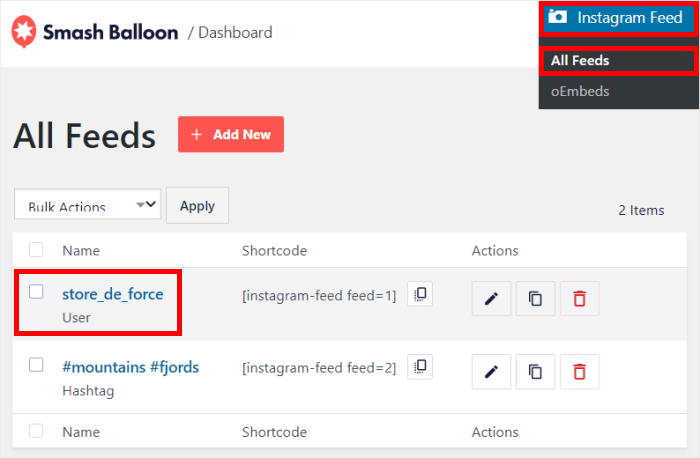
No editor de feed em direto, clique no botão Incorporar no canto superior direito.
Isto abrirá uma nova janela de contexto para que possa escolher onde adicionar o seu feed do Instagram.
Basta clicar na opção Adicionar a um Widget na janela pop-up.

Clicar nessa opção abrirá a página de widgets do seu sítio WordPress.
A partir daqui, pode adicionar, remover ou gerir os widgets das áreas da barra lateral e do rodapé.
Para continuar, pode clicar num painel da barra lateral aqui.

Também pode utilizar o painel de rodapé, se preferir.
Agora, clique no ícone de mais (+) para adicionar um novo widget e, em seguida, clique no widget Feed do Instagram.

Por fim, clique no botão Atualizar para guardar as suas alterações.
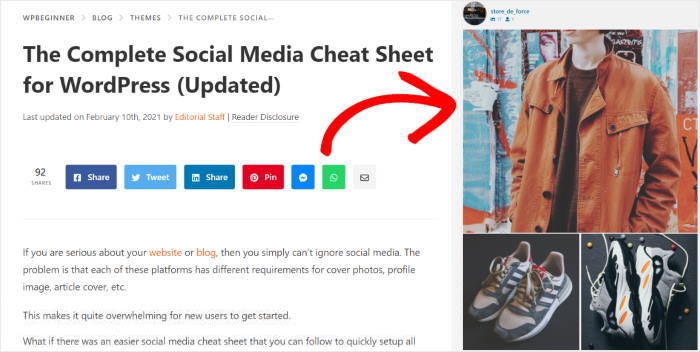
Agora, quando visitar o seu sítio Web e verificar a área da barra lateral, pode ver o seu feed do Instagram apresentado desta forma:
E aí está!
Agora, aprendeu a importar conteúdo do Instagram para o seu sítio Web WordPress da forma mais fácil e a envolver os visitantes com fotografias e vídeos.
Com o Instagram Feed Pro, leva apenas alguns minutos para adicionar feeds do Instagram ao seu site. Assim, será capaz de:
- Integração fácil e sem código do feed do Instagram.
- Opções de personalização completas para um aspeto de marca.
- Suporte para vários tipos de feeds, incluindo feeds de compras.
- Optimizado para velocidade e compatibilidade com o WordPress.
É uma ótima maneira de manter os visitantes envolvidos, aumentar o número de seguidores e até mesmo promover os seus produtos para expandir o seu negócio.
Pronto para importar o Instagram para o WordPress? Comece a usar o Instagram Feed Pro do Smash Balloon agora!
Mais dicas e tutoriais sobre o crescimento do Instagram (principais opções)
- Hacks para conseguir mais seguidores REAIS no Instagram [Rápido]
- As melhores maneiras de ganhar dinheiro no X/Twitter com facilidade (escolha dos especialistas)
- Tipos de publicações no Instagram que comprovadamente aumentam as suas vendas
- Como fazer vídeos populares no Instagram (guia completo)







