


 Muro sociale
  Analisi dei feed

Pensavo che mostrare i feed di Instagram fosse una cosa solo per i grandi marchi con team di sviluppatori. Poi ho scoperto che in realtà c'è un modo semplice per farlo, senza bisogno di programmare.
Punti chiave
- Limiti manuali: importare direttamente da Instagram è difficile a causa delle rigide restrizioni API.
- Metodo affidabile: l'utilizzo di un plugin come Instagram Feed Pro impedisce l'inserimento di link non funzionanti.
- Passo dopo passo: questa guida illustra l'installazione, il collegamento e la personalizzazione.
La verità è che mostrare la tua prova sociale non dovrebbe essere così difficile. Dopo aver provato diversi metodi, ho trovato una soluzione che gestisce automaticamente tutto per te.
In questa guida ti spiegherò passo dopo passo il modo più semplice per importare Instagram su WordPress. Non dovrai toccare nemmeno una riga di codice per ottenere un bellissimo feed in pochi minuti.
In questo articolo:
È possibile importare Instagram senza un plugin?
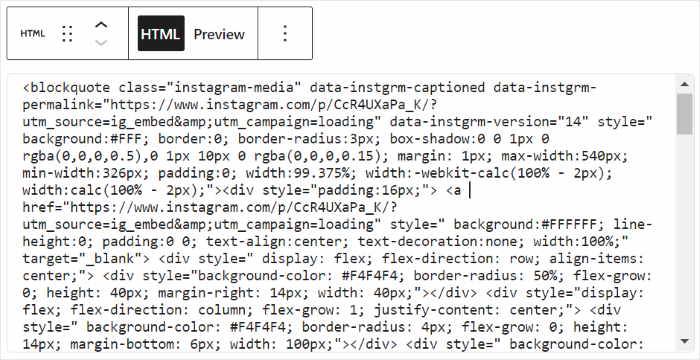
Ora, in genere è necessaria una chiave di autenticazione (token di accesso) per visualizzare un feed live in modo affidabile. Senza uno strumento specializzato per gestire questa connessione, i tuoi embed potrebbero interrompersi in modo imprevisto.
Ecco i limiti specifici di provare a farlo manualmente:
- Limiti API rigorosi: gli oEmbed diretti spesso falliscono perché privi dei token di accesso necessari richiesti dalla moderna API di Instagram.
- Nessun controllo sul design: non è possibile modificare l'aspetto delle foto o ridimensionarle senza scrivere un codice CSS complesso.
- Manutenzione elevata: spesso è necessario aggiornare manualmente i token, altrimenti il feed smetterà di funzionare e verrà visualizzato un errore sul sito live.
- Nessun supporto: se un aggiornamento del codice compromette il layout del tuo sito, non hai un team di supporto che ti aiuti a risolverlo.
A causa di questi ostacoli tecnici, l'importazione manuale è rischiosa per la maggior parte degli imprenditori.
Il modo più semplice per importare il feed di Instagram
Fortunatamente, non devi preoccuparti di complesse chiavi API. Puoi importare facilmente il tuo feed Instagram su WordPress utilizzando un plugin affidabile.
Consiglio di utilizzareInstagram Feed Pro di Smash Balloon. Ti permette di configurare e visualizzare il tuo feed Instagram in meno di 5 minuti senza toccare alcun codice.

Proprio così. Non c'è nemmeno bisogno di assumere un costoso sviluppatore o di occuparsi personalmente di codici confusi. Lasciate che Instagram Feed Pro faccia il lavoro duro per voi.
L'utilizzo di questo plugin per il feed di Instagram consente di usufruire delle sue incredibili funzionalità, come ad esempio:
- Facilissimo da configurare: Potete installare il plugin e configurare il vostro feed Instagram in pochi minuti. Perfetto per i principianti di WordPress come voi.
- Supporto oEmbed: Con questo plugin è possibile attivare gli oEmbed di Instagram per WordPress e importare i post semplicemente incollando il link.
- Tante scelte di personalizzazione: Per creare un feed Instagram che abbia l'aspetto che desiderate, potete utilizzare il nostro semplice editor di feed live.

- Caricamento fulmineo: Il vostro feed carica le immagini e i video di Instagram in modo superveloce sul vostro sito perché il plugin richiede i dati in modo efficiente. E un sito più veloce significa anche una migliore SEO.
- Feed acquistabili: Per incrementare le vendite del vostro negozio di e-commerce, potete visualizzare feed di Instagram acquistabili e convertire i visitatori del sito web in clienti.
- Sempre aggiornato: WordPress o Instagram hanno aggiornato le loro piattaforme? Non preoccupatevi. Grazie agli aggiornamenti tempestivi del plugin, è garantito che continuerà a funzionare senza problemi con queste piattaforme.
Per ulteriori prove, basta dare un'occhiata alla valutazione di 4,9/5 stelle del plugin con oltre 1.000.000 di utenti in tutto il mondo!
Sei pronto a importare post, video e altro da Instagram? Acquista oggi stesso Instagram Feed Pro!
Come importare facilmente Instagram su WordPress
Detto questo, iniziamo con la nostra guida passo passo. Ti mostreremo esattamente come importare i contenuti di Instagram in WordPress.
Passo 1: Installare e attivare il plugin Instagram Feed Pro
Per prima cosa, dovete procurarvi una copia del miglior plugin Instagram per WordPress in circolazione: Instagram Feed Pro.
Una volta scaricato il plugin, è il momento di installarlo sul computer.
Non siete sicuri di come fare? Consultate questa guida passo-passo per installare un plugin di WordPress.
Fase 2: Creare il feed di Instagram
Per creare il vostro feed Instagram, basta seguire il nostro semplice flusso guidato.
Per prima cosa, accedete al menu Feed di Instagram " Tutti i feed dalla vostra dashboard di WordPress.
In questa pagina, fare clic sul pulsante Aggiungi nuovo in alto.

Una volta fatto ciò, è possibile scegliere tra 3 tipi di feed di Instagram:
- Timeline utente: Importa il feed del tuo account Instagram.
- Hashtag pubblico: Visualizzate il vostro feed Instagram in base a un hashtag pubblico di vostra scelta.
- Post taggati: Mostra i post di Instagram che hanno taggato il vostro account.
Inoltre, è possibile combinare più tipi di feed e mostrarli in un unico feed di Instagram. Per farlo, basta selezionare più di un'opzione.
Infine, fare clic sul pulsante Avanti per procedere.
Per la nostra esercitazione, visualizzeremo i post di una timeline utente.

Fase 3: Collegare l'account Instagram
Per mostrare i contenuti di Instagram sul vostro sito web, il vostro feed ha bisogno di una fonte.
Questa fonte può essere il vostro account Instagram.
Per aggiungere il proprio account come fonte, fare clic sul pulsante Aggiungi fonte .

Poi, si può scegliere tra un tipo di connessione di base e uno avanzato .
Con una connessione di base , è possibile mostrare i contenuti del proprio profilo Instagram.
D'altra parte, una connessione avanzata supporta un maggior numero di tipi di contenuti Instagram, come hashtag feed, shoppable feed, Instagram reel e molto altro.
È sufficiente selezionare il tipo di account e fare clic sul pulsante Connetti .

Per questa guida, sceglierò una connessione di base, dato che sto mostrando un profilo Instagram.
Cliccate sul pulsante Connetti con Instagram per procedere.

Dopodiché, il plugin vi reindirizzerà a Instagram, in modo che possiate dare al plugin l'accesso in sola lettura al vostro account Instagram.
Poiché l'accesso è di sola lettura, Instagram Feed Pro può solo visualizzare le vostre informazioni e non potrà apportare alcuna modifica.
Di conseguenza, l'utilizzo di Smash Balloon's Instagram Feed Pro è completamente sicuro.
Per continuare, fare clic sul pulsante Consenti del popup.

Questo vi riporterà al vostro sito WordPress, dove potrete confermare questo account Instagram come fonte del vostro nuovo feed.
A tale scopo, è sufficiente fare clic sul pulsante Avanti .

Passo 4: personalizzare il feed di Instagram
Come già accennato, il plugin rende il vostro feed di Instagram fantastico, subito dopo averlo creato! E se volete personalizzare l'aspetto del vostro feed Instagram, potete farlo.
Innanzitutto, il plugin offre diversi temi di feed con design unici che è possibile importare:
- Predefinito
- Moderno
- Muro sociale
- Schema
- Sovrapposizione
Una volta selezionato il tema del feed, fare clic su Avanti per continuare.

Poi, è possibile scegliere un modello di feed per modificare rapidamente il layout dei post di Instagram.
Come in precedenza, selezionate un modello di vostro gradimento e fate clic su Avanti.

Dopo aver importato un modello, il plugin aprirà automaticamente il feed nell'editor di feed live.
Ora, tutte le opzioni di personalizzazione si trovano sul lato sinistro dello schermo. È possibile modificare il layout, lo stile dell'intestazione, le dimensioni del feed, il caricamento di altri pulsanti, la combinazione di colori e molto altro ancora.

A destra, invece, c'è un'anteprima in tempo reale del vostro feed di Instagram.
In questo modo, potete vedere come appare il vostro feed di Instagram in tempo reale mentre lo personalizzate.
Volete cambiare il layout del vostro feed di Instagram? Basta cliccare sull'opzione Layout del feed a sinistra.

Utilizzando Instagram Feed Pro, è possibile scegliere tra 4 tipi di layout disponibili:
- Griglia
- Carosello
- Muratura
- In evidenza

Selezionate il layout a griglia se volete che il vostro pubblico veda un feed Instagram organizzato quando visita il vostro sito.

Se desiderate visualizzare un feed Instagram orizzontale, il layout a carosello è la soluzione ideale. Inoltre, offre ai visitatori un altro ottimo modo per interagire con il vostro sito.

È inoltre possibile importare le foto di Instagram nelle loro dimensioni originali.
Basta scegliere il layout Masonry , in modo che le foto dei ritratti non vengano ritagliate per adattarsi a una dimensione uniforme: perfetto per creare gallerie Instagram in WordPress.

Infine, se avete foto specifiche che volete far risaltare nel vostro feed Instagram, scegliete il layout highlight .
Questo tipo di layout è ideale se desiderate visualizzare i post di Instagram acquistabili sul vostro sito web.

Dopo aver scelto il layout desiderato, ricordarsi di fare clic sul pulsante Salva.
Ora è possibile fare clic sul piccolo pulsante Personalizza per tornare alle opzioni di personalizzazione principali e continuare a modificare il feed.

Da qui, fare clic sull'opzione Schema colori per procedere all'impostazione dei colori.

Con Instagram Feed Pro, avrete a disposizione 4 opzioni di combinazione di colori tra cui scegliere:
- Eredita dal tema: Usa gli stessi colori del tema di WordPress
- Luce: Scegliete uno sfondo chiaro per il vostro feed di Instagram e un colore scuro per i caratteri.
- Scuro: scegliete uno sfondo scuro e un carattere chiaro per il vostro feed.
- Personalizzato: Scegliete manualmente tutti i colori del vostro feed Instagram.

Una volta soddisfatti della combinazione di colori, fare clic sul pulsante Salva .
Successivamente, è possibile utilizzare le opzioni rimanenti per personalizzare il design del feed di Instagram. È possibile impostare le dimensioni del feed, il design dell'intestazione, lo stile dei post, lo stile dei pulsanti, le opzioni lightbox e altro ancora.
Utilizzando l'editor di live feed, è possibile verificare facilmente tutte queste opzioni con un'anteprima in tempo reale.
Infine, cliccate su Salva una volta terminata la personalizzazione del vostro feed di Instagram.
Fase 5: Aggiungere facilmente il feed di Instagram al proprio sito web
Finalmente siete arrivati all'ultimo passo: potete importare il vostro feed di Instagram su WordPress! Ci sono due modi per aggiungere il vostro feed di Instagram a WordPress:
- Blocco del feed di Instagram: Instagram Feed Pro ha un blocco incorporato che potete utilizzare per importare il vostro feed su una pagina WordPress utilizzando l'editor di blocchi.
- Widget del feed di Instagram: Volete invece importare il vostro feed di Instagram nell'area della barra laterale? Utilizzando il widget Instagram già pronto del plugin, potete fare anche questo.
Non siete sicuri del metodo da utilizzare? Non preoccupatevi. Di seguito parleremo di entrambi i metodi.
Metodo 1: Importare il feed di Instagram su una pagina WordPress
La buona notizia è che potete importare i vostri feed di Instagram direttamente dall'editor di feed live.
Per iniziare, basta cliccare sul pulsante Embed in cima alla pagina.

Successivamente, apparirà un nuovo popup che vi permetterà di scegliere la posizione del vostro feed di Instagram. Potete anche ottenere lo shortcode di Instagram qui e aggiungere manualmente il feed a un post di WordPress.
Per procedere, basta cliccare sull'opzione Aggiungi a una pagina .

Ora selezionate la vostra pagina WordPress dall'elenco e fate clic sul pulsante Aggiungi .

Una volta cliccato, la pagina si aprirà nell'editor di WordPress.
Quindi, fare clic sull'icona Più (+) per aggiungere un nuovo blocco di contenuti.

Infine, digitate "instagram" nel campo di ricerca e selezionate il widget Feed di Instagram facendo clic su di esso.

Siete soddisfatti di come appare il vostro feed di Instagram?
Ottimo! Non dimenticate di fare clic su Aggiorna per esportare il contenuto di Instagram in questa pagina di WordPress.

Metodo 2: Importare il feed di Instagram sulla barra laterale
Per importare il feed di Instagram come widget, il primo passo è aprire nuovamente il feed nell'editor di feed live.
Iniziate andando su Instagram Feed " All Feeds dalla vostra dashboard di WordPress.
Quindi, cercate il feed di Instagram creato in precedenza e cliccateci sopra.
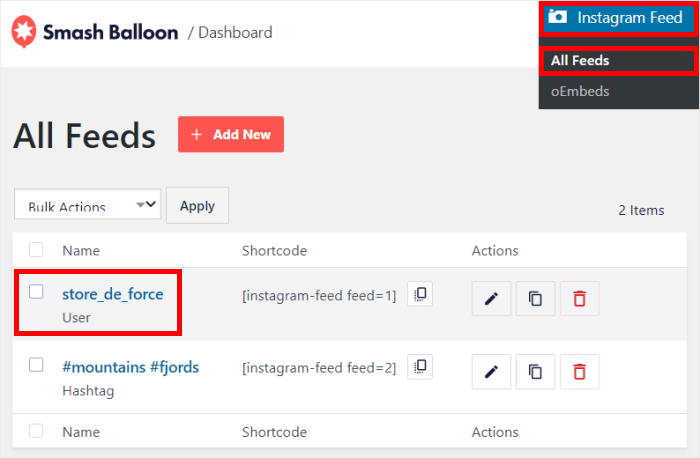
Nell'editor del live feed, fare clic sul pulsante Incorpora nell'angolo in alto a destra.
Si aprirà una nuova finestra a comparsa per scegliere dove aggiungere il feed di Instagram.
È sufficiente fare clic sull'opzione Aggiungi a un widget nel popup.

Facendo clic su di esso si aprirà la pagina dei widget del vostro sito WordPress.
Da qui è possibile aggiungere, rimuovere o gestire i widget per le aree della barra laterale e del piè di pagina.
Per continuare, potete fare clic su un pannello Sidebar qui.

Se si preferisce, è possibile utilizzare anche il pannello del piè di pagina.
Ora, fate clic sull'icona più (+) per aggiungere un nuovo widget, quindi fate clic sul widget Feed di Instagram.

Infine, fare clic sul pulsante Aggiorna per salvare le modifiche.
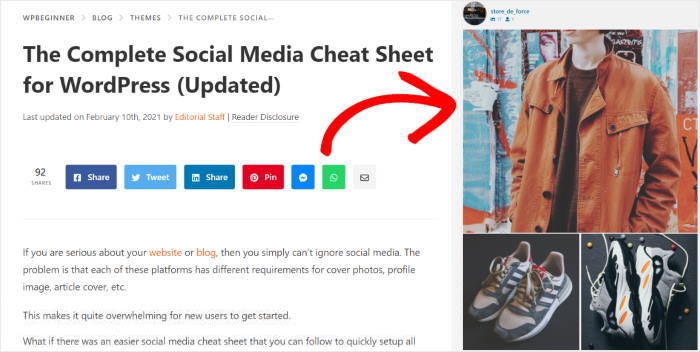
Ora, quando visitate il vostro sito web e controllate l'area della barra laterale, potete vedere il vostro feed di Instagram visualizzato in questo modo:
Ed ecco fatto!
Ora avete imparato a importare i contenuti di Instagram sul vostro sito web WordPress in modo semplice e a coinvolgere i visitatori con foto e video.
Con Instagram Feed Pro, bastano pochi minuti per aggiungere i feed di Instagram al vostro sito. In questo modo, sarete in grado di:
- Integrazione del feed di Instagram facile e senza codice.
- Possibilità di personalizzazione completa per un look di marca.
- Supporto per vari tipi di feed, compresi i feed shoppable.
- Ottimizzato per la velocità e la compatibilità con WordPress.
È un ottimo modo per coinvolgere i visitatori, aumentare il numero dei tuoi follower e persino promuovere i tuoi prodotti per far crescere la tua attività.
Siete pronti a importare Instagram su WordPress? Iniziate subito con Instagram Feed Pro di Smash Balloon!
Altri suggerimenti e tutorial sulla crescita di Instagram (Top Picks)
- Trucchi per ottenere più follower REALI su Instagram [Velocemente].
- I modi migliori per guadagnare facilmente su X/Twitter (scelta degli esperti)
- Tipi di post su Instagram che hanno dimostrato di aumentare le vendite
- Come creare video popolari su Instagram (Guida completa)







