


 Soziale Wand
  Feed-Analytik


Früher dachte ich, dass das Anzeigen von Instagram-Feeds nur etwas für große Marken mit Entwicklerteams ist. Dann habe ich entdeckt, dass es tatsächlich eine einfache Möglichkeit gibt, dies zu tun – ganz ohne Programmierkenntnisse.
Wichtige Erkenntnisse
- Manuelle Einschränkungen: Der direkte Import von Instagram ist aufgrund strenger API-Beschränkungen schwierig.
- Zuverlässige Methode: Die Verwendung eines Plugins wie Instagram Feed Pro verhindert fehlerhafte Einbettungen.
- Schritt für Schritt: Diese Anleitung behandelt die Installation, den Anschluss und die Anpassung.
Die Wahrheit ist, dass es nicht so schwer sein sollte, Ihre soziale Beweiskraft zu zeigen. Nachdem ich mehrere Methoden getestet habe, habe ich eine Lösung gefunden, die alles automatisch für Sie erledigt.
In dieser Anleitung zeige ich Ihnen Schritt für Schritt, wie Sie Instagram ganz einfach in WordPress importieren können. Sie müssen keine einzige Zeile Code schreiben, um innerhalb weniger Minuten einen schönen Feed zu erstellen.
In diesem Artikel:
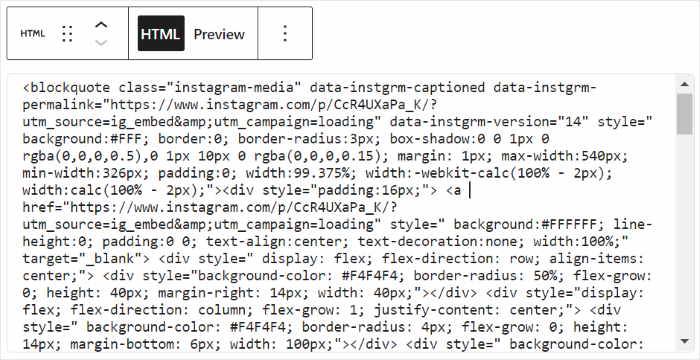
Können Sie Instagram ohne ein Plugin importieren?
Normalerweise benötigen Sie einen Authentifizierungsschlüssel (Zugriffstoken), um einen Live-Feed zuverlässig anzuzeigen. Ohne ein spezielles Tool für diese Verbindung können Ihre Einbettungen unerwartet unterbrochen werden.
Hier sind die spezifischen Einschränkungen, die sich bei einem manuellen Versuch ergeben:
- Strenge API-Beschränkungen: Direkte oEmbeds schlagen oft fehl, weil ihnen die erforderlichen Zugriffstoken fehlen, die von der modernen API von Instagram verlangt werden.
- Keine Designkontrolle: Sie können das Aussehen der Fotos nicht ändern oder ihre Größe anpassen, ohne komplexen CSS-Code zu schreiben.
- Hoher Wartungsaufwand: Sie müssen Tokens häufig manuell aktualisieren, da sonst der Feed nicht mehr funktioniert und auf Ihrer Live-Website eine Fehlermeldung angezeigt wird.
- Kein Support: Wenn eine Code-Aktualisierung das Layout Ihrer Website beeinträchtigt, steht Ihnen kein Support-Team zur Verfügung, das Ihnen bei der Behebung des Problems hilft.
Aufgrund dieser technischen Hürden ist der manuelle Import für die meisten Unternehmer mit Risiken verbunden.
Der einfachste Weg, Ihren Instagram-Feed zu importieren
Glücklicherweise müssen Sie sich keine Gedanken über komplexe API-Schlüssel machen. Mit einem zuverlässigen Plugin können Sie Ihren Instagram-Feed ganz einfach in WordPress importieren.
Ich empfehle die Verwendung vonSmash Balloon's Instagram Feed Pro. Damit können Sie Ihren Instagram-Feed in weniger als 5 Minuten einrichten und anzeigen, ohne einen einzigen Code zu berühren.

Das ist richtig. Sie müssen nicht einmal einen teuren Entwickler einstellen oder sich selbst mit verwirrendem Code beschäftigen. Lassen Sie Instagram Feed Pro die harte Arbeit für Sie erledigen.
Mit diesem Instagram-Feed-Plugin haben Sie Zugang zu seinen erstaunlichen Funktionen, wie:
- Super einfach einzurichten: Sie können das Plugin installieren und Ihren Instagram-Feed in nur wenigen Minuten einrichten. Perfekt für WordPress-Anfänger wie Sie.
- oEmbed-Unterstützung: Sie können sogar Instagram oEmbeds für WordPress mit diesem Plugin aktivieren und Beiträge importieren, indem Sie einfach den Link einfügen.
- Viele Möglichkeiten zur Anpassung: Um einen Instagram-Feed zu erstellen, der so aussieht, wie Sie es wünschen, können Sie einfach unseren einfachen Live-Feed-Editor verwenden.

- Blitzschnelles Laden: Ihr Feed lädt Instagram-Bilder und -Videos blitzschnell auf Ihrer Website, weil das Plugin die Daten effizient abfragt. Und eine schnellere Website bedeutet auch bessere SEO.
- Shoppbare Feeds: Um den Umsatz Ihres E-Commerce-Shops zu steigern, können Sie einkaufbare Instagram-Feeds anzeigen und Website-Besucher in Kunden umwandeln.
- Immer aktualisiert: WordPress oder Instagram haben ihre Plattformen aktualisiert? Kein Grund zur Sorge. Da das Plugin regelmäßig aktualisiert wird, funktioniert es garantiert weiterhin reibungslos mit diesen Plattformen.
Als weiteren Beweis können Sie sich die Bewertung des Plugins mit 4,9/5 Sternen und über 1.000.000 Nutzern weltweit ansehen!
Sind Sie bereit, Beiträge, Videos und mehr von Instagram zu importieren? Holen Sie sich noch heute Ihre Kopie von Instagram Feed Pro!
So importieren Sie Instagram ganz einfach in WordPress
Damit können wir nun mit unserer Schritt-für-Schritt-Anleitung beginnen. Wir zeigen Ihnen genau, wie Sie Instagram-Inhalte in WordPress importieren können.
Schritt 1: Installieren und aktivieren Sie das Instagram Feed Pro Plugin
Zuerst müssen Sie sich eine Kopie des besten Instagram-WordPress-Plugins auf dem Markt besorgen - Instagram Feed Pro.
Sobald Sie das Plugin heruntergeladen haben, müssen Sie es auf Ihrem Computer installieren.
Sie sind nicht sicher, wie Sie dies tun können? In dieser Schritt-für-Schritt-Anleitung zur Installation eines WordPress-Plugins finden Sie eine Anleitung.
Schritt 2: Erstellen Sie Ihren Instagram-Feed
Um Ihren Instagram-Feed zu erstellen, können Sie einfach unserer einfachen Anleitung folgen.
Gehen Sie zunächst in Ihrem WordPress-Dashboard auf das Menü Instagram-Feed " Alle Feeds.
Klicken Sie auf dieser Seite auf die Schaltfläche Neu hinzufügen am oberen Rand.

Danach können Sie zwischen 3 Instagram-Feed-Typen wählen:
- Benutzer-Zeitleiste: Importieren Sie den Instagram-Feed Ihres eigenen Kontos.
- Öffentlicher Hashtag: Zeigen Sie Ihren Instagram-Feed basierend auf einem öffentlichen Hashtag Ihrer Wahl an.
- Getaggte Beiträge: Zeigt Instagram-Beiträge an, die Ihr Konto getaggt haben.
Darüber hinaus können Sie sogar mehrere Feed-Typen kombinieren und in einem einzigen Instagram-Feed anzeigen. Wählen Sie dazu einfach mehr als 1 Option aus.
Klicken Sie abschließend auf die Schaltfläche Weiter , um fortzufahren.
In unserem Tutorial werden wir Beiträge aus einer Benutzer-Timeline anzeigen.

Schritt 3: Verbinden Sie Ihr Instagram-Konto
Um Instagram-Inhalte auf Ihrer Website anzuzeigen, benötigt Ihr Feed eine Quelle.
Diese Quelle kann Ihr eigenes Instagram-Konto sein.
Um Ihr Konto als Quelle hinzuzufügen, klicken Sie auf die Schaltfläche Quelle hinzufügen .

Als Nächstes können Sie zwischen einem einfachen und einem erweiterten Verbindungstyp wählen.
Mit einer einfachen Verbindung können Sie Inhalte aus Ihrem Instagram-Profil anzeigen.
Andererseits unterstützt eine erweiterte Verbindung mehr Arten von Instagram-Inhalten wie Hashtag-Feeds, Shoppable-Feeds, Instagram-Reels und vieles mehr.
Wählen Sie einfach Ihren Kontotyp aus und klicken Sie dann auf die Schaltfläche Verbinden .

In diesem Leitfaden werde ich eine einfache Verbindung herstellen, da ich ein Instagram-Profil zeige.
Klicken Sie auf die Schaltfläche Mit Instagram verbinden, um fortzufahren.

Danach wird das Plugin Sie zu Instagram weiterleiten, damit Sie dem Plugin Lesezugriff auf Ihr Instagram-Konto gewähren können.
Da der Zugriff schreibgeschützt ist, kann Instagram Feed Pro Ihre Daten nur anzeigen und keine Änderungen vornehmen.
Daher ist die Verwendung von Smash Balloon's Instagram Feed Pro absolut sicher.
Um fortzufahren, klicken Sie im Popup-Fenster auf die Schaltfläche Zulassen .

Dies bringt Sie zurück zu Ihrer WordPress-Seite, wo Sie dieses Instagram-Konto als Quelle für Ihren neuen Feed bestätigen können.
Klicken Sie dazu einfach auf die Schaltfläche Weiter hier.

Schritt 4: Passen Sie Ihren Instagram-Feed an
Wie bereits erwähnt, lässt das Plugin Ihren Instagram-Feed bereits großartig aussehen - und zwar direkt nach dem Auspacken! Und wenn Sie das Aussehen Ihres Instagram-Feeds anpassen möchten, können Sie dies ebenfalls tun.
Erstens bietet das Plugin Ihnen verschiedene Feed-Themen mit einzigartigen Designs, die Sie importieren können:
- Standard
- Modern
- Soziale Wand
- Gliederung
- Überlappung
Sobald Sie Ihr Feed-Thema ausgewählt haben, klicken Sie auf Weiter, um fortzufahren.

Als nächstes können Sie eine Feed-Vorlage auswählen, um das Layout Ihrer Instagram-Beiträge schnell zu ändern.
Wählen Sie wie zuvor eine Vorlage, die Ihnen gefällt, und klicken Sie auf Weiter.

Nachdem Sie eine Vorlage importiert haben, wird das Plugin Ihren Feed automatisch im Live-Feed-Editor öffnen.
Jetzt finden Sie alle Anpassungsoptionen auf der linken Seite des Bildschirms. Sie können Ihr Layout, den Kopfzeilenstil, die Größe des Feeds, weitere Schaltflächen, das Farbschema und vieles mehr auf diese Weise ändern.

Und auf der rechten Seite sehen Sie eine Live-Vorschau Ihres Instagram-Feeds.
Auf diese Weise können Sie sehen, wie Ihr Instagram-Feed in Echtzeit aussieht, wenn Sie ihn anpassen.
Möchten Sie das Layout Ihres Instagram-Feeds ändern? Klicken Sie einfach auf die Option Feed-Layout auf der linken Seite.

Mit Instagram Feed Pro können Sie aus 4 verfügbaren Layout-Typen wählen:
- Raster
- Karussell
- Gemäuer
- Highlight

Wählen Sie das Raster-Layout , wenn Sie möchten, dass Ihr Publikum einen organisierten Instagram-Feed sieht, wenn es Ihre Website besucht.

Wenn Sie einen horizontalen Instagram-Feed anzeigen möchten, ist das Karussell-Layout genau das Richtige für Sie. Außerdem bietet es Ihren Besuchern eine weitere großartige Möglichkeit, mit Ihrer Website zu interagieren.

Sie können Ihre Instagram-Fotos auch in ihrer Originalgröße importieren.
Wählen Sie einfach das Masonry-Layout , damit Ihre Porträtfotos nicht auf eine einheitliche Größe zurechtgestutzt werden - perfekt für die Erstellung von Instagram-Galerien in WordPress.

Wenn Sie bestimmte Fotos haben, die aus Ihrem Instagram-Feed hervorstechen sollen, wählen Sie das Highlight-Layout .
Dieser Layout-Typ ist ideal, wenn Sie shoppbare Instagram-Posts auf Ihrer Website anzeigen möchten.

Nachdem Sie das gewünschte Layout ausgewählt haben, klicken Sie auf die Schaltfläche Speichern.
Sie können nun auf die kleine Schaltfläche Anpassen klicken, um zu den Hauptanpassungsoptionen zurückzukehren und Ihren Feed weiter zu bearbeiten.

Klicken Sie hier auf die Option Farbschema , um Ihre Farben festzulegen.

Mit Instagram Feed Pro erhalten Sie 4 Farbschema-Optionen, aus denen Sie wählen können:
- Vom Theme erben: Verwenden Sie die gleichen Farben wie Ihr WordPress-Theme
- Hell: Wählen Sie einen hellen Hintergrund für Ihren Instagram-Feed zusammen mit einer dunklen Schriftfarbe
- Dunkel: Wählen Sie einen dunklen Hintergrund und eine helle Schrift für Ihren Feed.
- Benutzerdefiniert: Wählen Sie manuell alle Farben Ihres Instagram-Feeds selbst aus.

Wenn Sie mit dem Farbschema zufrieden sind, klicken Sie auf die Schaltfläche Speichern .
Danach können Sie die verbleibenden Optionen verwenden, um das Design Ihres Instagram-Feeds anzupassen. Sie können die Feed-Größe, das Header-Design, den Post-Stil, den Button-Stil, die Lightbox-Optionen und mehr einstellen.
Mit dem Live-Feed-Editor können Sie all diese Optionen in einer Echtzeit-Vorschau überprüfen.
Klicken Sie abschließend auf Speichern , nachdem Sie Ihren Instagram-Feed angepasst haben.
Schritt 5: Fügen Sie Ihren Instagram-Feed ganz einfach zu Ihrer Website hinzu
Endlich sind Sie beim letzten Schritt angelangt, so dass Sie Ihren Instagram-Feed in WordPress importieren können! Es gibt 2 Möglichkeiten, Ihren Instagram-Feed zu WordPress hinzuzufügen:
- Instagram-Feed-Block: Instagram Feed Pro verfügt über einen integrierten Block, mit dem Sie Ihren Feed über den Block-Editor in eine WordPress-Seite importieren können.
- Instagram-Feed-Widget: Möchten Sie Ihren Instagram-Feed stattdessen in Ihren Sidebar-Bereich importieren? Mit dem vorgefertigten Instagram-Widget des Plugins können Sie auch das tun.
Sie sind sich nicht sicher, welche Methode Sie verwenden möchten? Kein Problem. Im Folgenden gehen wir auf beide Möglichkeiten ein.
Methode 1: Importieren Sie den Instagram-Feed in eine WordPress-Seite
Die gute Nachricht ist, dass Sie Ihre Instagram-Feeds direkt aus dem Live-Feed-Editor importieren können.
Klicken Sie einfach auf die Schaltfläche Einbetten oben auf der Seite, um loszulegen.

Danach wird ein neues Popup-Fenster angezeigt, in dem Sie den Speicherort Ihres Instagram-Feeds auswählen können. Sie können auch den Instagram-Shortcode hier abrufen und den Feed manuell zu einem WordPress-Beitrag hinzufügen.
Um fortzufahren, klicken Sie einfach auf die Option Zu einer Seite hinzufügen .

Wählen Sie nun Ihre WordPress-Seite aus der Liste aus und klicken Sie auf die Schaltfläche Hinzufügen .

Sobald Sie darauf geklickt haben, wird die Seite im WordPress-Editor geöffnet.
Klicken Sie dann auf das Pluszeichen (+) , um einen neuen Inhaltsblock hinzuzufügen.

Geben Sie schließlich "instagram" in das Suchfeld ein und wählen Sie dann das Instagram-Feed-Widget aus, indem Sie darauf klicken.

Sind Sie mit dem Aussehen Ihres Instagram-Feeds zufrieden?
Großartig! Vergessen Sie nicht, auf Aktualisieren zu klicken, um den Instagram-Inhalt auf diese WordPress-Seite zu exportieren.

Methode 2: Importieren Sie den Instagram-Feed in Ihre Seitenleiste
Um Ihren Instagram-Feed als Widget zu importieren, öffnen Sie den Feed zunächst noch einmal im Live-Feed-Editor.
Beginnen Sie, indem Sie in Ihrem WordPress-Dashboard zu Instagram Feed " Alle Feeds gehen.
Suchen Sie dann nach dem Instagram-Feed, den Sie zuvor erstellt haben, und klicken Sie darauf.
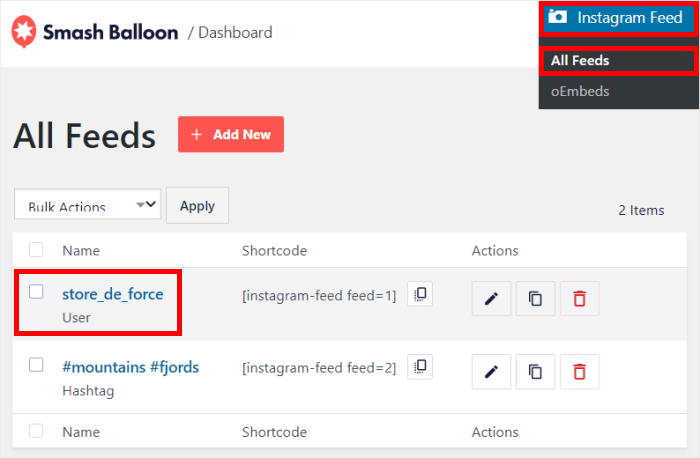
Klicken Sie im Live-Feed-Editor auf die Schaltfläche Einbetten in der oberen rechten Ecke.
Daraufhin wird ein neues Popup-Fenster angezeigt, in dem Sie auswählen können, wo Sie Ihren Instagram-Feed hinzufügen möchten.
Klicken Sie einfach auf die Option Zu einem Widget hinzufügen in dem Popup.

Klicken Sie darauf, um die Widgets-Seite Ihrer WordPress-Website zu öffnen.
Von hier aus können Sie die Widgets für die Seitenleiste und die Fußzeile hinzufügen, entfernen oder verwalten.
Um fortzufahren, können Sie hier auf ein Seitenleistenfeld klicken.

Sie können auch die Fußzeile verwenden, wenn Sie dies wünschen.
Klicken Sie nun auf das Plus-Symbol (+), um ein neues Widget hinzuzufügen, und klicken Sie dann auf das Instagram-Feed-Widget.

Klicken Sie abschließend auf die Schaltfläche Aktualisieren , um Ihre Änderungen zu speichern.
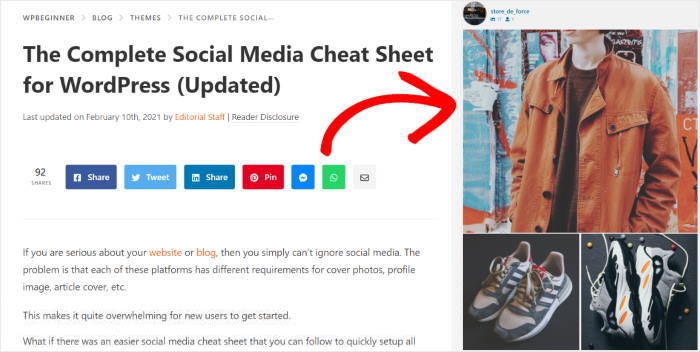
Wenn Sie nun Ihre Website besuchen und Ihren Seitenleistenbereich aufrufen, sehen Sie Ihren Instagram-Feed wie folgt dargestellt:
Und da haben Sie es!
Jetzt haben Sie gelernt, wie Sie auf einfache Weise Instagram-Inhalte auf Ihre WordPress-Website importieren und Besucher mit Fotos und Videos begeistern können.
Mit Instagram Feed Pro dauert es nur ein paar Minuten, um Instagram-Feeds auf Ihrer Website hinzuzufügen. Einfach so werden Sie in der Lage sein,:
- Einfache, codefreie Instagram-Feed-Integration.
- Vollständige Anpassungsmöglichkeiten für ein markengerechtes Aussehen.
- Unterstützung für verschiedene Feed-Typen, einschließlich Shoppable Feeds.
- Optimiert für Geschwindigkeit und WordPress-Kompatibilität.
Es ist eine großartige Möglichkeit, Besucher zu binden, Ihre Followerzahl zu erhöhen und sogar für Ihre Produkte zu werben, um Ihr Geschäft auszubauen.
Sind Sie bereit, Instagram in WordPress zu importieren? Starten Sie jetzt mit Smash Balloon's Instagram Feed Pro!
Weitere Tipps und Tutorials zum Instagram-Wachstum (Top Picks)
- Hacks, um mehr ECHTE Follower auf Instagram zu bekommen [Schnell]
- Die besten Möglichkeiten, um mit X/Twitter ganz einfach Geld zu verdienen (Empfehlung von Experten)
- Arten von Instagram-Posts, die nachweislich Ihren Umsatz steigern
- Wie man beliebte Instagram-Videos macht (vollständige Anleitung)







