


 Mur social
  Analyse des flux


Je pensais que l'affichage des flux Instagram était réservé aux grandes marques disposant d'équipes de développeurs. Puis j'ai découvert qu'il existait en fait un moyen simple de le faire, sans avoir besoin de coder.
Points clés à retenir
- Limites manuelles : l'importation directe depuis Instagram est difficile en raison des restrictions strictes imposées par l'API.
- Méthode fiable : l'utilisation d'un plugin tel qu'Instagram Feed Pro permet d'éviter les intégrations défectueuses.
- Étape par étape : ce guide couvre l'installation, la connexion et la personnalisation.
En réalité, montrer votre preuve sociale ne devrait pas être si difficile. Après avoir testé plusieurs méthodes, j'ai trouvé une solution qui s'occupe automatiquement de tout pour vous.
Dans ce guide, je vais vous expliquer étape par étape la manière la plus simple d'importer Instagram vers WordPress. Vous n'aurez pas besoin de toucher à une seule ligne de code pour obtenir un magnifique flux en quelques minutes.
Dans cet article :
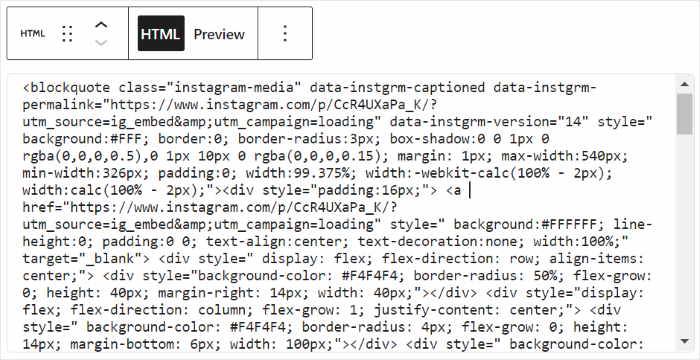
Peut-on importer Instagram sans plugin ?
En règle générale, vous avez besoin d'une clé d'authentification (jeton d'accès) pour afficher un flux en direct de manière fiable. Sans un outil spécialisé pour gérer cette connexion, vos intégrations peuvent se rompre de manière inattendue.
Voici les limites spécifiques liées à cette opération manuelle :
- Limites strictes de l'API : les oEmbeds directs échouent souvent car ils ne disposent pas des jetons d'accès nécessaires requis par l'API moderne d'Instagram.
- Aucun contrôle sur le design : vous ne pouvez pas modifier l'apparence des photos ni les redimensionner sans écrire un code CSS complexe.
- Maintenance importante : vous devez souvent mettre à jour manuellement les jetons, sinon le flux cessera de fonctionner et affichera une erreur sur votre site en ligne.
- Pas d'assistance : si une mise à jour du code perturbe la mise en page de votre site, vous ne disposez d'aucune équipe d'assistance pour vous aider à y remédier.
En raison de ces obstacles techniques, l'importation manuelle est risquée pour la plupart des chefs d'entreprise.
La façon la plus simple d'importer votre flux Instagram
Heureusement, vous n'avez pas à vous soucier des clés API complexes. Vous pouvez facilement importer votre flux Instagram vers WordPress à l'aide d'un plugin fiable.
Je recommande d'utiliserInstagram Feed Pro de Smash Balloon. Il vous permet de configurer et d'afficher votre flux Instagram en moins de 5 minutes sans toucher au code.

En effet, vous n'avez pas besoin d'engager un développeur coûteux ou de vous occuper vous-même d'un code confus. Vous n'avez même pas besoin d'engager un développeur coûteux ou de vous occuper vous-même d'un code confus. Laissez Instagram Feed Pro faire le travail pour vous.
L'utilisation de ce plugin de flux Instagram vous donne accès à ses fonctionnalités étonnantes, comme :
- Super facile à mettre en place : Vous pouvez installer le plugin et configurer votre flux Instagram en quelques minutes seulement. Parfait pour les débutants WordPress comme vous.
- Prise en charge des oEmbed : Vous pouvez même activer les oEmbeds Instagram pour WordPress avec ce plugin et importer des articles en collant simplement le lien.
- De nombreux choix de personnalisation: Pour créer un flux Instagram qui ressemble à ce que vous voulez, vous pouvez simplement utiliser notre éditeur de flux en direct simple.

- Chargement rapide comme l'éclair : Votre flux charge les images et vidéos Instagram super rapidement sur votre site car le plugin demande efficacement les données. Et un site plus rapide signifie aussi un meilleur référencement.
- Flux achetables : Pour stimuler les ventes de votre boutique e-commerce, vous pouvez afficher des flux Instagram shoppables et convertir les visiteurs du site web en clients
- Toujours à jour : WordPress ou Instagram ont mis à jour leurs plateformes ? Ne vous inquiétez pas. Grâce aux mises à jour opportunes du plugin, il est garanti qu'il continuera à fonctionner sans problème avec ces plateformes.
Pour plus de preuves, il suffit de consulter la note de 4,9/5 attribuée au plugin par plus d'un million d'utilisateurs à travers le monde !
Prêt à importer des publications, des vidéos et bien plus encore depuis Instagram ? Procurez-vous dès aujourd'hui votre exemplaire d'Instagram Feed Pro!
Comment importer facilement Instagram sur WordPress
Sur ce, commençons notre guide étape par étape. Nous allons vous montrer exactement comment importer du contenu Instagram dans WordPress.
Étape 1 : Installer et activer le plugin Instagram Feed Pro
Tout d'abord, vous devez vous procurer le meilleur plugin WordPress pour Instagram - Instagram Feed Pro.
Une fois le plugin téléchargé, il est temps de l'installer sur votre ordinateur.
Vous n'êtes pas sûr de savoir comment faire ? Consultez ce guide étape par étape pour installer un plugin WordPress.
Étape 2 : Créer votre flux Instagram
Pour créer votre flux Instagram, il vous suffit de suivre notre flux guidé simple.
Tout d'abord, rendez-vous dans le menu Flux Instagram " Tous les flux depuis votre tableau de bord WordPress.
Sur cette page, cliquez sur le bouton Ajouter un nouveau en haut.

Une fois que vous avez fait cela, vous pouvez choisir parmi 3 types de flux Instagram :
- Chronologie de l'utilisateur : Importez le flux Instagram de votre propre compte.
- Hashtag public : Affichez votre flux Instagram en fonction d'un hashtag public de votre choix.
- Messages marqués : Affiche les posts Instagram qui ont marqué votre compte.
De plus, vous pouvez même combiner plusieurs types de flux et les afficher dans un seul flux Instagram. Pour ce faire, il vous suffit de sélectionner plus d'une option ici.
Enfin, cliquez sur le bouton Suivant pour continuer.
Pour notre tutoriel, nous afficherons les messages d'une ligne de temps d'un utilisateur.

Étape 3 : Connecter votre compte Instagram
Pour afficher du contenu Instagram sur votre site web, votre flux a besoin d'une source.
Cette source peut être votre propre compte Instagram.
Pour ajouter votre compte comme source, cliquez sur le bouton Ajouter une source .

Ensuite, vous pouvez choisir entre un type de connexion de base et un type de connexion avancé .
Avec une connexion de base , vous pouvez afficher du contenu de votre profil Instagram.
En revanche, une connexion avancée prend en charge davantage de types de contenu Instagram, tels que les flux de hashtags, les flux d'achat, les bobines Instagram, et bien plus encore.
Il vous suffit de sélectionner votre type de compte et de cliquer sur le bouton Connecter .

Pour ce guide, je vais opter pour une connexion basique, puisque je montre un profil Instagram.
Cliquez sur le bouton Connecter avec Instagram pour continuer.

Ensuite, le plugin vous redirigera vers Instagram, afin que vous puissiez lui donner un accès en lecture seule à votre compte Instagram.
Comme l'accès est en lecture seule, Instagram Feed Pro ne peut que consulter vos informations et ne pourra pas les modifier.
Par conséquent, l'utilisation de Smash Balloon's Instagram Feed Pro est totalement sûre.
Pour continuer, cliquez sur le bouton Autoriser de la fenêtre contextuelle.

Cela vous ramènera sur votre site WordPress, où vous pourrez confirmer ce compte Instagram comme source de votre nouveau flux.
Pour cela, il suffit de cliquer sur le bouton Suivant .

Étape 4 : Personnaliser votre fil d'actualité Instagram
Comme nous l'avons mentionné, le plugin donne déjà à votre flux Instagram une belle apparence - dès la sortie de la boîte ! Et si vous souhaitez personnaliser l'apparence de votre flux Instagram, vous pouvez également le faire.
Tout d'abord, le plugin vous propose différents thèmes de flux avec des designs uniques que vous pouvez importer :
- Défaut
- Moderne
- Mur social
- Aperçu
- Chevauchement
Une fois que vous avez sélectionné le thème de votre flux, cliquez sur Suivant pour continuer.

Ensuite, vous pouvez choisir un modèle de flux pour modifier rapidement la mise en page de vos posts Instagram.
Comme précédemment, sélectionnez un modèle qui vous convient et cliquez sur Suivant.

Après avoir importé un modèle, le plugin ouvrira automatiquement votre flux dans l'éditeur de flux en direct.
Maintenant, vous pouvez trouver toutes les options de personnalisation sur le côté gauche de l'écran. Vous pouvez modifier la mise en page, le style de l'en-tête, la taille du flux, les boutons "charger plus", la palette de couleurs, et bien d'autres choses encore.

À droite, vous avez un aperçu en direct de votre flux Instagram.
Ainsi, vous pouvez voir à quoi ressemble votre flux Instagram en temps réel lorsque vous le personnalisez.
Vous souhaitez modifier la mise en page de votre flux Instagram ? Il vous suffit de cliquer sur l'option Mise en page du flux à gauche.

Avec Instagram Feed Pro, vous pouvez choisir parmi 4 types de mise en page disponibles :
- Grille
- Carrousel
- Maçonnerie
- Mise en évidence

Sélectionnez la disposition en grille si vous souhaitez que votre public voie un flux Instagram organisé lorsqu'il consulte votre site.

Si vous souhaitez afficher un flux Instagram horizontal, le carrousel est la solution idéale. De plus, cela donne à vos visiteurs un autre excellent moyen d'interagir avec votre site.

Vous pouvez également importer vos photos Instagram dans leur taille d'origine.
Choisissez simplement la mise en page Masonry , afin que vos photos de portrait ne soient pas recadrées pour s'adapter à une taille uniforme, ce qui est parfait pour créer des galeries Instagram dans WordPress.

Enfin, si vous avez des photos spécifiques que vous souhaitez faire ressortir de votre flux Instagram, choisissez la mise en page de mise en évidence .
Ce type de mise en page est idéal si vous souhaitez afficher des posts Instagram shoppables sur votre site web.

Après avoir choisi la mise en page qui vous convient, n'oubliez pas de cliquer sur le bouton Enregistrer.
Vous pouvez maintenant cliquer sur le petit bouton Personnaliser pour revenir aux principales options de personnalisation et continuer à modifier votre flux.

Cliquez ensuite sur l'option Schéma de couleurs pour définir vos couleurs.

Avec Instagram Feed Pro, vous disposez de 4 options de schéma de couleurs parmi lesquelles vous pouvez choisir :
- Héritage du thème : Utiliser les mêmes couleurs que votre thème WordPress
- Clair : Choisissez un arrière-plan clair pour votre flux Instagram ainsi qu'une couleur de police foncée.
- Foncé : Choisissez un arrière-plan foncé et une police de caractères claire pour votre flux.
- Personnalisé : Choisissez manuellement toutes les couleurs de votre flux Instagram par vous-même.

Une fois que vous êtes satisfait de la palette de couleurs, cliquez sur le bouton Enregistrer.
Ensuite, vous pouvez utiliser les options restantes pour personnaliser le design de votre flux Instagram. Vous pouvez définir la taille de votre flux, le design de l'en-tête, le style du post, le style du bouton, les options de la boîte lumineuse, et plus encore.
Grâce à l'éditeur de flux en direct, vous pouvez facilement vérifier toutes ces options avec un aperçu en temps réel.
Enfin, cliquez sur Enregistrer une fois que vous avez fini de personnaliser votre flux Instagram.
Étape 5 : Ajoutez facilement votre flux Instagram à votre site web
Enfin, vous avez atteint la dernière étape, vous pouvez donc importer votre flux Instagram sur WordPress ! Il y a 2 façons d'ajouter votre flux Instagram à WordPress :
- Bloc de flux Instagram : Instagram Feed Pro dispose d'un bloc intégré que vous pouvez utiliser pour importer votre flux sur une page WordPress à l'aide de l'éditeur de blocs.
- Widget de flux Instagram : Vous souhaitez plutôt importer votre flux Instagram dans votre barre latérale ? En utilisant le widget Instagram prêt à l'emploi du plugin, vous pouvez également le faire.
Vous ne savez pas quelle méthode utiliser ? Ne vous inquiétez pas. Nous parlerons des deux méthodes ci-dessous.
Méthode 1 : Importer le flux Instagram sur une page WordPress
La bonne nouvelle, c'est que vous pouvez importer vos flux Instagram directement depuis l'éditeur de flux en direct.
Il suffit de cliquer sur le bouton " Embed" en haut de la page pour commencer.

Ensuite, vous verrez une nouvelle fenêtre qui vous permettra de choisir l'emplacement de votre flux Instagram. Vous pouvez également obtenir le shortcode Instagram ici et ajouter manuellement le flux à un article WordPress.
Pour ce faire, il suffit de cliquer sur l'option Ajouter à une page.

Sélectionnez maintenant votre page WordPress dans la liste et cliquez sur le bouton Ajouter.

Une fois que vous avez cliqué sur ce lien, la page s'ouvre dans l'éditeur de WordPress.
Ensuite, cliquez sur l'icône Plus (+) pour ajouter un nouveau bloc de contenu.

Enfin, tapez "instagram" dans le champ de recherche, puis sélectionnez le widget Instagram Feed en cliquant dessus.

Vous êtes satisfait de l'apparence de votre fil Instagram ?
Super ! N'oubliez pas de cliquer sur Mettre à jour pour exporter le contenu d'Instagram vers cette page WordPress.

Méthode 2 : Importer le flux Instagram dans votre barre latérale
Pour importer votre flux Instagram en tant que widget, la première étape consiste à ouvrir à nouveau le flux dans l'éditeur de flux en direct.
Commencez par vous rendre sur le fil Instagram " Tous les fils " depuis votre tableau de bord WordPress.
Recherchez ensuite le flux Instagram que vous avez créé précédemment et cliquez dessus.
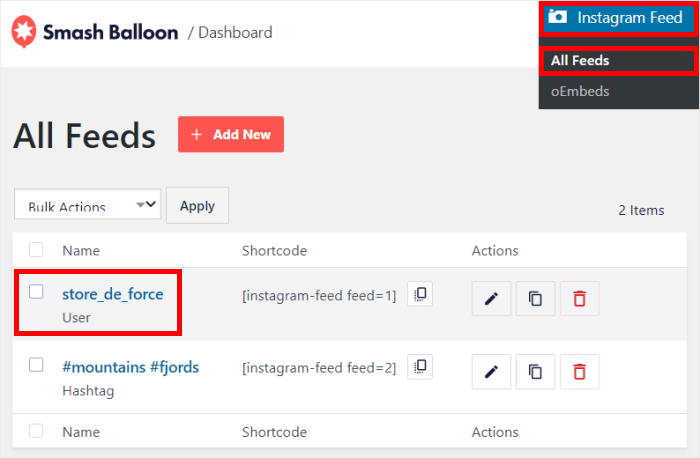
Dans l'éditeur de flux en direct, cliquez sur le bouton Embed dans le coin supérieur droit.
Une nouvelle fenêtre s'affichera pour vous permettre de choisir l'endroit où ajouter votre flux Instagram.
Il suffit de cliquer sur l'option Ajouter à un widget dans la fenêtre contextuelle.

En cliquant dessus, vous ouvrirez la page des widgets de votre site WordPress.
À partir de là, vous pouvez ajouter, supprimer ou gérer les widgets de votre barre latérale et de votre pied de page.
Pour continuer, vous pouvez cliquer sur un panneau Sidebar ici.

Vous pouvez également utiliser le panneau de bas de page si vous préférez.
Maintenant, cliquez sur l'icône plus (+) pour ajouter un nouveau widget, puis cliquez sur le widget Instagram Feed.

Enfin, cliquez sur le bouton Mettre à jour pour enregistrer vos modifications.
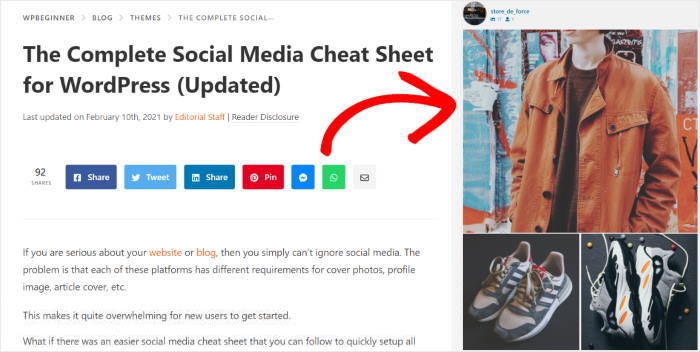
Désormais, lorsque vous visitez votre site web et que vous consultez votre barre latérale, vous pouvez voir votre flux Instagram affiché comme ceci :
Et voilà !
Maintenant, vous avez appris comment importer du contenu Instagram sur votre site web WordPress de manière simple et engager les visiteurs avec des photos et des vidéos.
Avec Instagram Feed Pro, quelques minutes suffisent pour ajouter des flux Instagram sur votre site. Comme ça, vous pourrez :
- Intégration facile et sans code du flux Instagram.
- Options de personnalisation complètes pour une image de marque.
- Prise en charge de différents types de flux, y compris les flux "shoppable".
- Optimisé pour la vitesse et la compatibilité avec WordPress.
C'est un excellent moyen de fidéliser vos visiteurs, d'augmenter le nombre de vos abonnés et même de promouvoir vos produits afin de développer votre activité.
Prêt à importer Instagram sur WordPress ? Commencez dès maintenant avec Smash Balloon's Instagram Feed Pro !
Plus de conseils et de tutoriels sur la croissance d'Instagram (Top Picks)
- Hacks pour obtenir plus de vrais followers sur Instagram [Rapide]
- Les meilleurs moyens de gagner facilement de l'argent sur X/Twitter (sélection d'experts)
- Les types de posts Instagram dont il est prouvé qu'ils augmentent vos ventes
- Comment créer des vidéos Instagram populaires (guide complet)







