


 Muro social
  Feed Analytics

¿Quieres aprender a añadir feeds de Instagram a tu sitio web creado con Brizy Builder?
Como constructor de páginas popular, Brizy puede ser una buena elección si desea un sitio hermoso para promover su marca - incluso si usted no tiene experiencia en codificación o diseño.
Y al añadir feeds de Instagram a su sitio Brizy, puede aumentar su participación, aumentar sus seguidores en línea y hacer crecer su negocio.
Hoy vamos a echarte una mano y mostrarte la forma más sencilla de añadir feeds de Instagram a Brizy.
¿Por qué mostrar feeds de Instagram en tu Brizy?
- Puede mantener a los visitantes de su sitio web durante más tiempo mostrando fotos y vídeos de Instagram relevantes.
- Para aumentar tus conversiones y conseguir más ventas, puedes mostrar reseñas positivas en Instagram de tus productos.
- En lugar de un simple "enlace en biografía", puede añadir un feed de Instagram con posibilidad de compra y permitir que los visitantes compren directamente desde sus feeds de Instagram.
- Cada vez que publiques una nueva foto o vídeo en Instagram, tu feed se actualizará automáticamente, lo que te ahorrará un montón de tiempo.
- Al destacar tus mejores contenidos de Instagram, puedes animar a los visitantes de tu sitio web a que te sigan en Instagram.
La forma más fácil de añadir feeds de Instagram a Brizy Websites
Añadir manualmente contenido de Instagram a Brizy puede llevar mucho tiempo y esfuerzo, por no hablar de tener que lidiar con complicados códigos de incrustación.
Para una forma mucho más fácil, puede utilizar Instagram Feed Pro para añadir automáticamente los feeds de Instagram a Brizy.

Como el mejor plugin de feed de Instagram en el mercado, Instagram Feed Pro hace que sea más fácil que nunca añadir contenido de Instagram a Brizy.
En cuestión de minutos, puede crear, personalizar e incrustar feeds de Instagram con contenido llamativo en su sitio Brizy builder.
De hecho, el plugin tiene muchas otras funciones que te ayudarán a sacar el máximo partido de Instagram:
- Solo tienes que seguir los tres pasos guiados y podrás crear un bonito feed de Instagram para tu sitio web con unos pocos clics.
- Instagram Feed Pro te permite incrustar tu perfil de Instagram, feeds de hashtags, carretes de vídeo, widgets de Instagram, menciones etiquetadas y mucho más.
- Todos los feeds que cree copiarán automáticamente el diseño de su sitio web Brizy. Así de fácil, tus feeds se adaptarán a tu marca y lucirán bonitos desde el primer momento.
- Puedes elegir entre una colección de temas y plantillas que puedes importar para crear al instante llamativos feeds de Instagram con diseños únicos.
- En lugar de añadir un único enlace a tu biografía, el complemento te permite añadir enlaces a cada una de tus publicaciones de Instagram. Así, puedes enlazar páginas de productos, escaparates, otras cuentas de redes sociales y mucho más.
- Para tener más control sobre el aspecto de tu feed de Instagram, puedes utilizar el personalizador visual con potentes opciones de diseño.
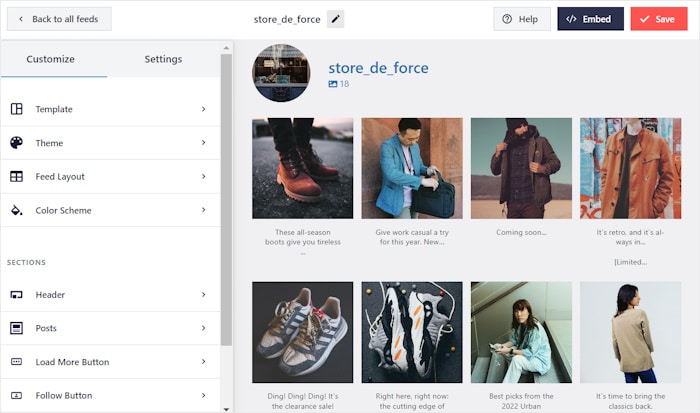
En definitiva, Instagram Feed puede ser de gran ayuda si estás buscando una forma de impulsar tu presencia online y hacer crecer tu negocio al mismo tiempo.
¿Listo para añadir publicaciones de Instagram a Brizy? Empieza a utilizar Instagram Feed Pro hoy mismo.
Cómo incrustar feeds de Instagram en tu sitio web Brizy
Sólo tienes que seguir los sencillos pasos que se indican a continuación y podrás tener un feed de publicaciones de Instagram en tu sitio web Brizy, sin necesidad de tocar ni una sola línea de código
Empecemos.
Paso 1: Instalar y activar Instagram Feed Pro
Primero, descarga el plugin Instagram Feed Pro desde aquí, luego instálalo y actívalo en tu sitio web Brizy.
En caso de que necesites más ayuda con este paso, echa un vistazo a esta útil guía sobre cómo instalar plugins en WordPress.
Paso 2: Crear un nuevo feed de Instagram
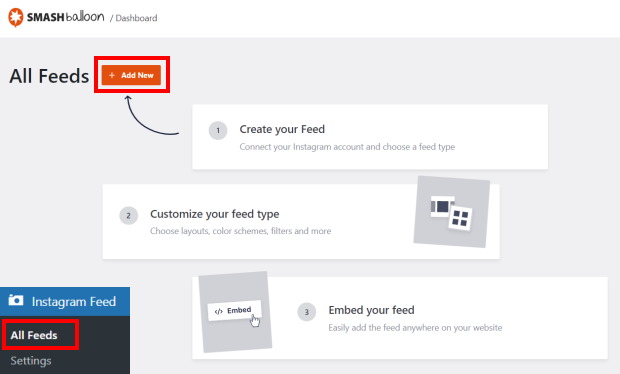
Usando el flujo guiado de 3 pasos, ya puedes empezar a crear tu nuevo feed de Instagram Brizy.
En primer lugar, abre el menú Instagram Feed " Todos los feeds desde el panel de control de tu sitio antes de seleccionar el botón Añadir nuevo en la parte superior.
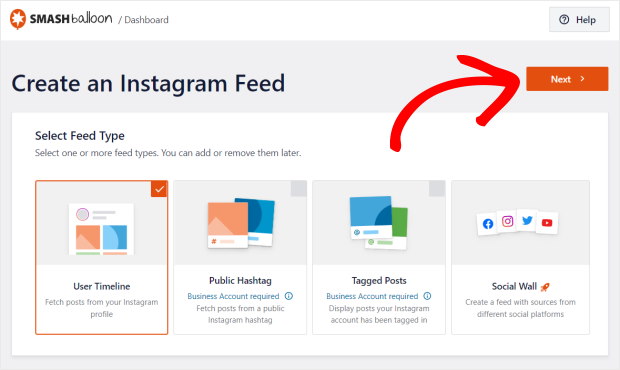
Ahora, Instagram Feed Pro me pidió que elegir un tipo de alimentación. Había 3 opciones para elegir:
- Cronología del usuario: Muestra todas tus fotos y vídeos de Instagram
- Hashtag público: Incrusta publicaciones de Instagram que tengan hashtags específicos.
- Publicaciones etiquetadas: Muestra las publicaciones de Instagram que han etiquetado tu cuenta
Para continuar, sólo tienes que seleccionar la opción que prefieras y hacer clic en Siguiente.
En este caso he elegido la opción Línea de tiempo del usuario, pero puedes elegir cualquiera de ellas.
Paso 3: Conecta tu cuenta de Instagram
Al conectar tu cuenta de Instagram, el complemento puede obtener automáticamente el contenido de Instagram y mostrarlo en tu sitio web.
Para empezar, haga clic en el botón Añadir fuente.
Si ya tiene una fuente aquí, puede seleccionarla en su lugar.
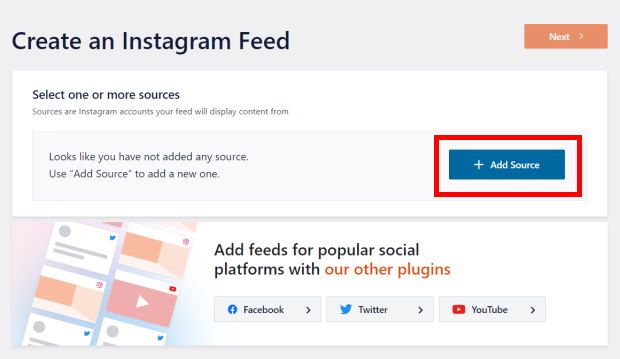
Después de hacer eso, es el momento de elegir el tipo de cuenta de Instagram que desea conectarse:
- Básico: Con una cuenta de Instagram de creador o empresa, puedes mostrar tus propias publicaciones en tu sitio web
- Avanzado: Una vez que conectes tu página de Facebook a Instagram, tendrás acceso a todos los tipos de feeds, incluidos los shoppable feeds y los hashtag Instagram feeds.
Para continuar, basta con seleccionar la opción que haga clic en Conectar.

Dependiendo de tu tipo de conexión, puedes conectarte utilizando Instagram o Facebook. El proceso es el mismo en ambos casos.
Para continuar, haga clic aquí en el botón Conectar .

En cualquier caso, sólo tienes que dar al plugin acceso de sólo lectura a tu cuenta para continuar.
Con este acceso, Instagram Feed Pro sólo puede ver tu contenido de Instagram y no puede hacer ningún cambio en absoluto, por lo que es 100% seguro de usar.
Solo tienes que hacer clic en el botón «Permitir» de la ventana emergente y el complemento te llevará de vuelta a tu sitio web.

Ahora que has conectado esta cuenta una vez, puedes reutilizarla libremente para cualquiera de tus futuros feeds de Instagram.
Para terminar de conectar su cuenta, sólo tiene que seleccionar la fuente que desea utilizar y hacer clic en Siguiente.
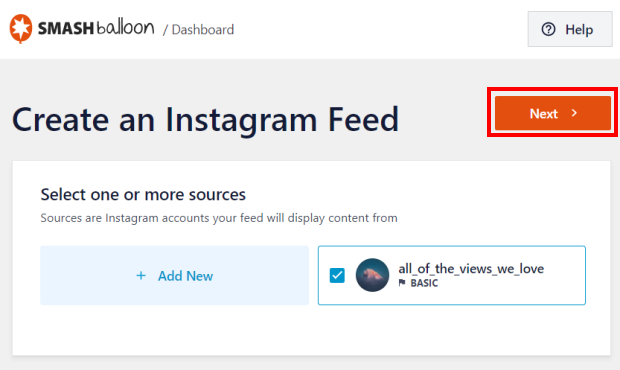
Paso 4: Personaliza tu feed de Instagram
Al importar un tema, puedes elegir rápidamente un diseño adecuado para tu nuevo feed de Instagram. Cada tema tiene sus propios iconos, diseño de publicaciones, diseño de botones, diseño de cabecera y mucho más.
Sólo tiene que seleccionar un tema de la lista siguiente para continuar:
- Por defecto
- Rejilla simple
- Rejilla simple XL
- Fila simple
- Carrusel simple
- Tarjeta de albañilería
- Destaque
- Puesto único
- Carrusel de entradas individuales
Una vez hecho esto, haga clic en el botón Siguiente .

A continuación, puedes cambiar la plantilla de tu feed de Instagram. Al cambiar la plantilla, puede cambiar rápidamente el diseño de los feeds de Instagram en su sitio.
Por lo tanto, elija entre las 6 plantillas de alimentación y haga clic en Siguiente, como antes.
Al hacerlo, se abrirá tu feed de Instagram en el personalizador visual. Desde aquí, puedes cambiar el diseño, la combinación de colores, el diseño de las publicaciones, el estilo de la cabecera, el diseño de los botones y mucho más.
A la derecha, puede obtener una vista previa de cómo se verá este feed de Instagram en su sitio web Brizy.
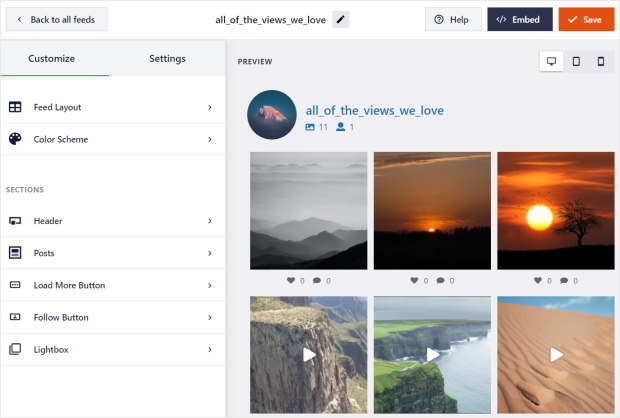
Como hay muchas opciones aquí, voy a repasar algunas de las principales opciones que suelo editar.
En primer lugar, haz clic en Diseño de la fuente para cambiar el diseño de las publicaciones de Instagram en tu fuente.
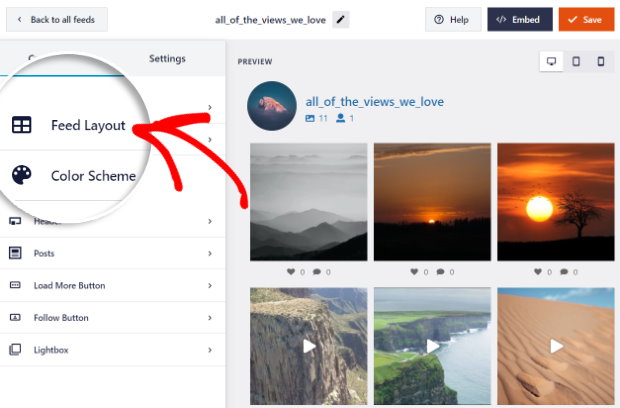
Con Instagram Feed Pro, tienes 4 diseños diferentes que puedes elegir:
- Cuadrícula: Muestra montones de fotos y vídeos a la vez en una cuadrícula ordenada.
- Carrusel: Haz que tu web sea interactiva con un slider de Instagram
- Albañilería: Mantén las proporciones originales de tu contenido en Instagram
- Destacar: Elimina los detalles adicionales y centra la atención en las fotos y los vídeos.
Para continuar, seleccione aquí cualquiera de estas opciones.

Una vez que hayas seleccionado tu diseño y cambiado las opciones, haz clic en Guardar.
A continuación, puedes hacer clic en el pequeño botón Personalizar para seguir diseñando este feed de Instagram.
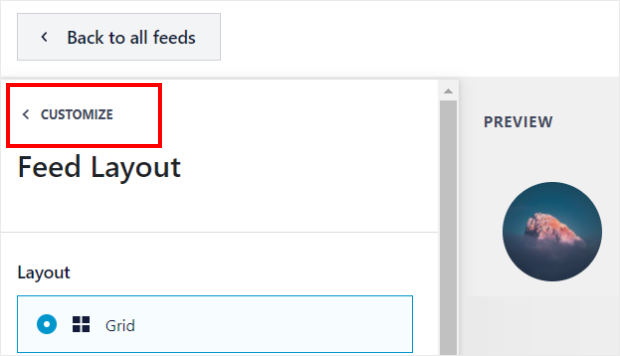
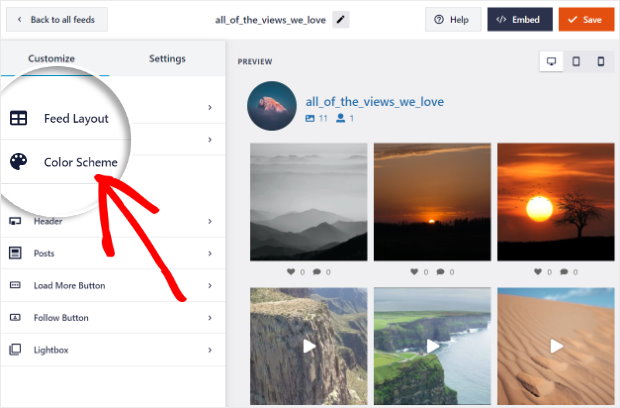
Después de configurar el diseño, vamos a cambiar los colores de tu nuevo feed de Instagram.
Para ello, seleccione la opción Combinación de colores de la izquierda.
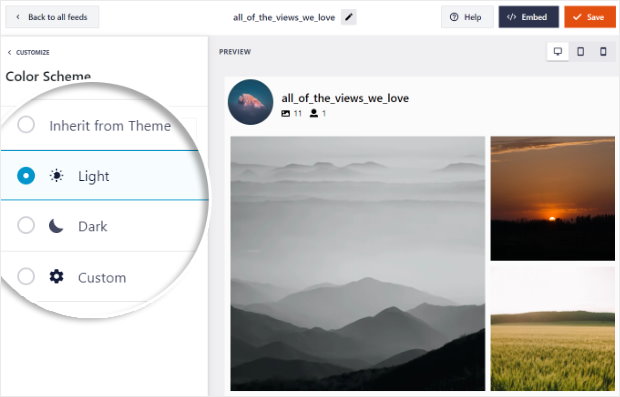
Al igual que con los diseños, puede seleccionar su combinación de colores preferida entre las opciones disponibles:
- Heredar del tema: Utilice los mismos colores que su sitio web Brizy WordPress
- Claro: Muestra un fondo claro junto con una fuente de color oscuro
- Oscuro: inverso de la opción claro, fondo oscuro con color de fuente claro.
- Personalizados: Selecciona tú mismo manualmente todos los colores de tu feed de Instagram
Como antes, haz clic en Guardar para conservar los cambios.
A continuación, puedes utilizar las opciones restantes para cambiar el tamaño del feed, el estilo de la entrada, el diseño de la cabecera, las opciones de fuente y mucho más. Solo recuerda hacer clic en Guardar una vez que hayas terminado con la personalización.
Paso 5: Insertar Instagram Feed en Brizy Websites
Puedes empezar a incrustar tu nuevo feed de Instagram directamente desde el personalizador visual.
Para empezar, haga clic en el botón Incrustar de la esquina superior derecha.
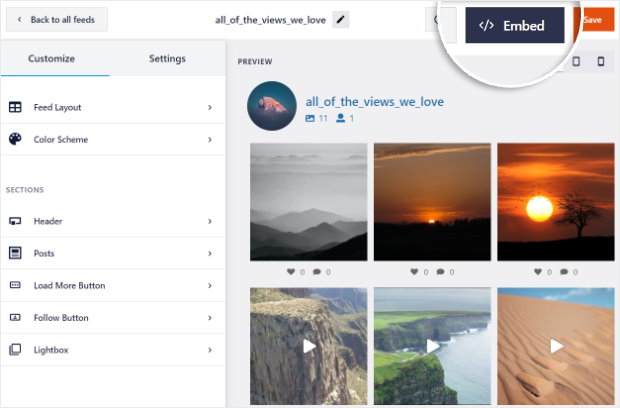
A continuación, puede ver una ventana emergente con un código corto, así como las diferentes formas de incrustar este feed de Instagram. Desde aquí, puedes añadir feeds de Instagram a páginas normales, a la barra lateral o al pie de página.
De momento, puede hacer clic en Copiar.
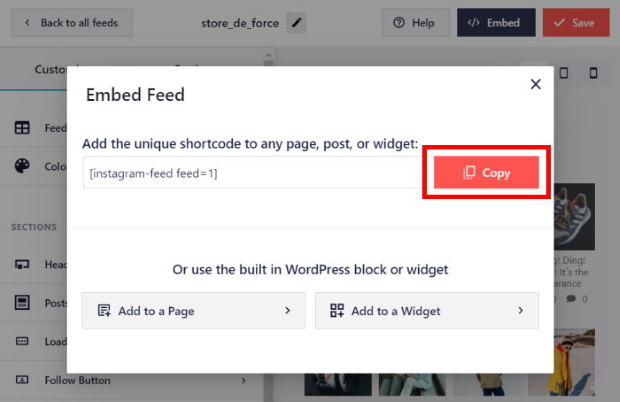
Ahora, es el momento de abrir una página Brizy en la que quieras mostrar tu Instagram. Si ya tienes una página preparada, puedes abrirla ahora.
En caso de que no lo tengas, puedes abrir Páginas " Añadir nueva desde tu panel de control para crear una nueva página.
A continuación, haz clic en el botón Editar con Brizy de la parte superior.
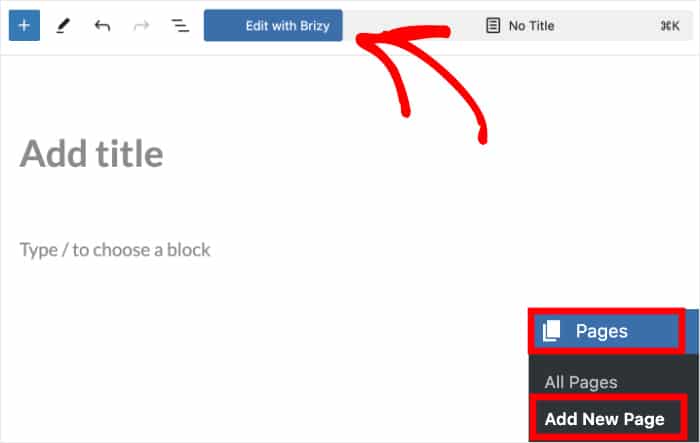
Ahora verás la página abierta en el constructor minimalista Brizy. Desde aquí, puedes diseñar fácilmente tu página arrastrando y soltando diferentes bloques.
En primer lugar, haga clic en el icono más (+) situado en el centro de la página.
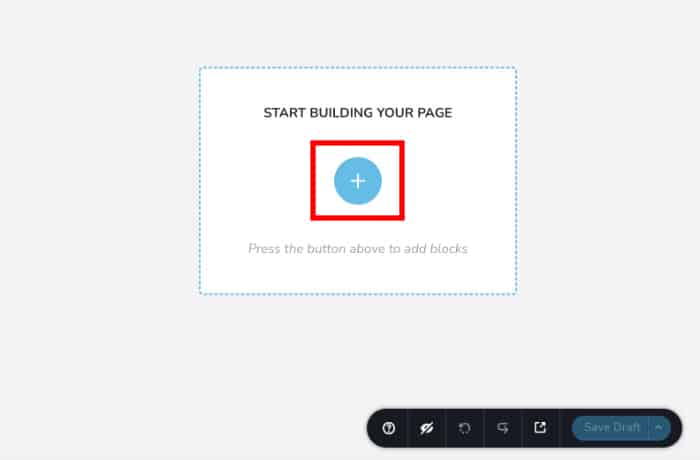
Ahora, puedes elegir entre crear tu propio diseño desde cero o importar cualquiera de los diseños hechos por profesionales que vienen con Brizy.
Para continuar, haz clic en el botón Crea tu propio diseño o selecciona cualquiera de los otros diseños.
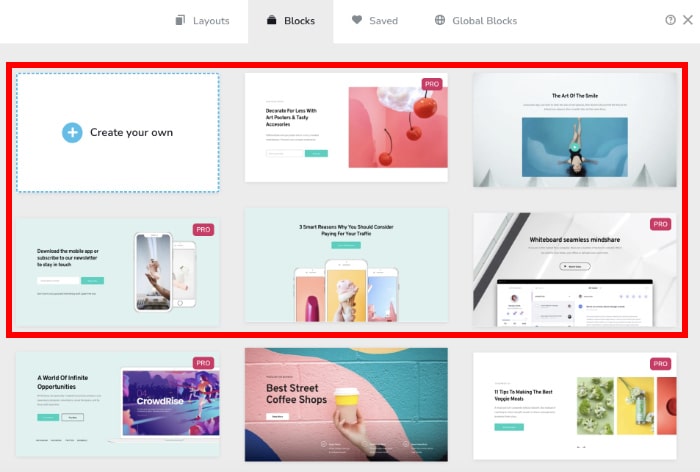
Ahora es el momento de añadir contenido a tu nuevo bloque.
Para ello, haga clic en el icono más (+) situado en la esquina superior izquierda de la pantalla.
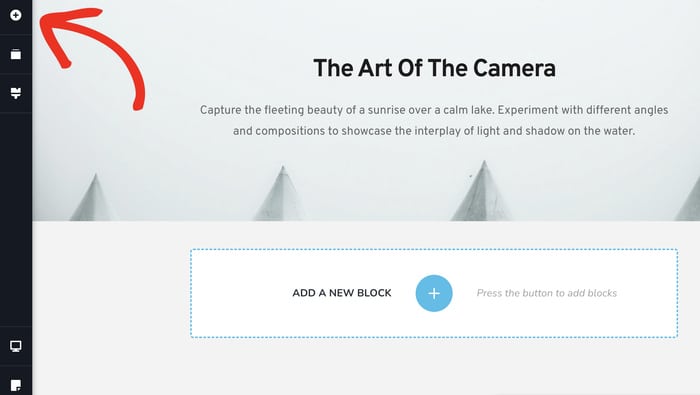
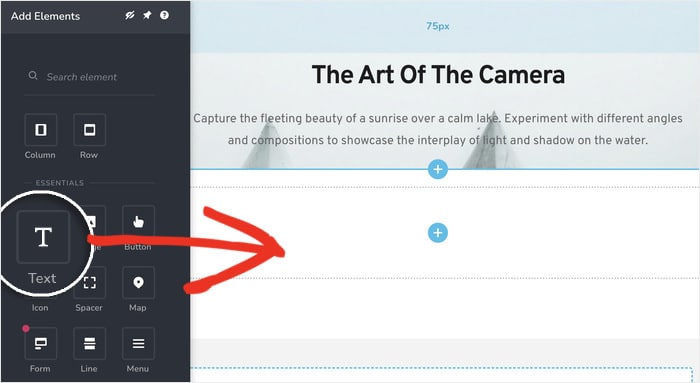
Al hacerlo, se abre un panel en el que puedes ver un montón de bloques de contenido entre los que elegir.
De momento, selecciona el bloque Texto y suéltalo a la derecha.
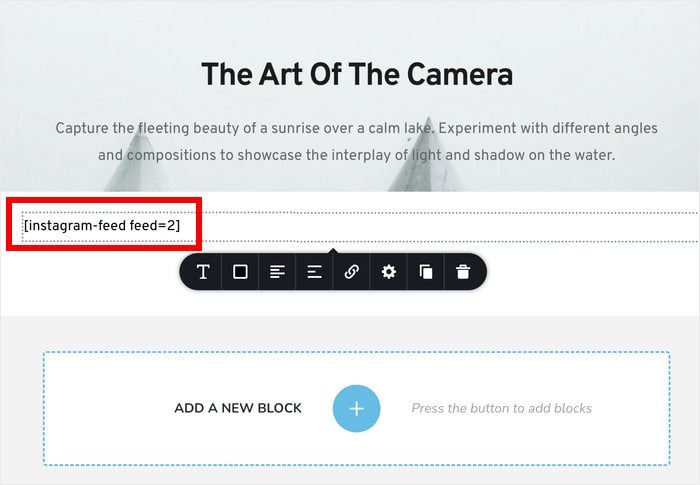
Por último, haz clic en el bloque que acabas de añadir y pega el shortcode de antes.
El plugin Instagram Feed Pro hará el resto e insertará tu nuevo feed de Instagram en esta página.
Ahora, puede utilizar las opciones de personalización restantes para diseñar el resto de su página.
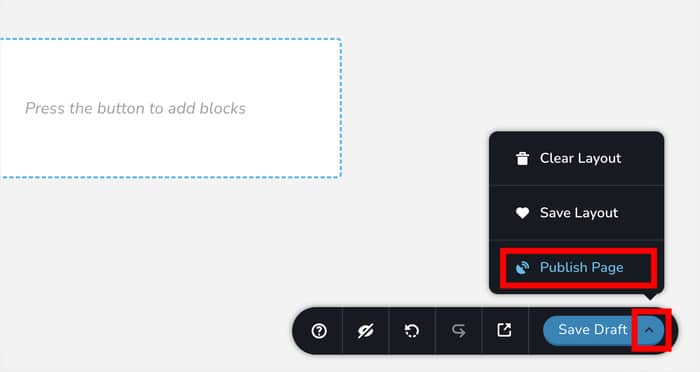
Cuando estés satisfecho con el aspecto de la página, haz clic en la flecha situada junto al botón Guardar borrador . Por último, haz clic en Publicar página.
Si abres la página ahora, podrás ver cómo se verá tu nuevo feed de Instagram para cualquiera que visite tu sitio web.
Como puedes ver, Instagram Feed Pro te permite hacer todo esto y mucho más con unos pocos clics.
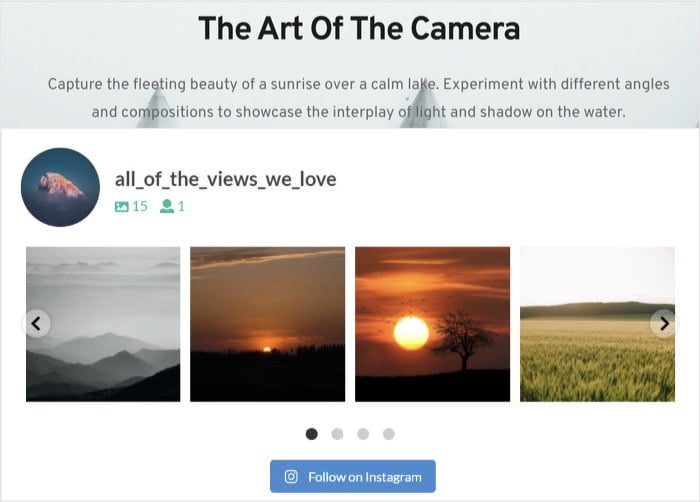
¡Y ya está!
Ahora ya sabes cómo incrustar feeds de Instagram en Brizy con solo unos pocos clics y sin necesidad de programar.
Con la ayuda de Instagram Feed Pro, ahora puede aumentar sus seguidores de Instagram, atraer a los visitantes del sitio, aumentar sus ventas, y mucho más.
¿Listo para añadir feeds de Instagram en Brizy? ¡ Empieza con Instagram Feed Pro!
Consejo de experto: ¿Quieres más contenido atractivo en tu sitio web? Consulta nuestra guía sobre cómo añadir un feed de TikTok a tu sitio web.
Si este artículo te ha resultado útil, síguenos en Twitter y Facebook, y permanece atento a más consejos y trucos de marketing en redes sociales.







