


 Mur social
  Analyse des flux


Vous souhaitez savoir comment ajouter des flux Instagram à votre site Brizy Builder ?
En tant que constructeur de pages populaire, Brizy peut être un bon choix si vous voulez un beau site pour promouvoir votre marque - même si vous n'avez aucune expérience en matière de codage ou de conception.
Et en ajoutant des flux Instagram à votre site Brizy, vous pouvez stimuler votre engagement, augmenter votre audience en ligne et développer votre activité.
Aujourd'hui, nous allons vous donner un coup de main et vous montrer la manière la plus simple d'ajouter des flux Instagram à Brizy.
Pourquoi afficher les flux Instagram sur votre Brizy ?
- Vous pouvez faire en sorte que les visiteurs de votre site web restent plus longtemps sur votre site en montrant des photos et des vidéos Instagram pertinentes.
- Pour booster vos conversions et obtenir plus de ventes, vous pouvez afficher des avis Instagram positifs sur vos produits.
- Au lieu d'un simple "lien dans la biographie", vous pouvez ajouter un flux Instagram à acheter et permettre aux visiteurs d'acheter directement à partir de vos flux Instagram.
- Chaque fois que vous publiez une nouvelle photo ou vidéo sur Instagram, votre fil d'actualité est automatiquement mis à jour, ce qui vous fait gagner un temps fou.
- En mettant en avant vos meilleurs contenus Instagram, vous pouvez encourager les visiteurs de votre site web à vous suivre sur Instagram.
La façon la plus simple d'ajouter des flux Instagram à des sites web amis
L'ajout manuel de contenu Instagram à Brizy peut prendre beaucoup de temps et d'efforts, sans parler de la complexité des codes d'intégration.
Pour une méthode beaucoup plus simple, vous pouvez utiliser Instagram Feed Pro pour ajouter automatiquement des flux Instagram à Brizy.

En tant que meilleur plugin de flux Instagram du marché, Instagram Feed Pro facilite plus que jamais l'ajout de contenu Instagram à Brizy.
En quelques minutes, vous pouvez créer, personnaliser et intégrer des flux Instagram avec un contenu accrocheur sur votre site Brizy builder.
En fait, le plugin possède des tonnes d'autres fonctionnalités pour vous aider à tirer le meilleur parti d'Instagram :
- Il suffit de suivre les 3 étapes guidées pour créer un magnifique flux Instagram pour votre site en quelques clics seulement.
- Instagram Feed Pro vous permet d'intégrer votre profil Instagram, des flux de hashtags, des bobines vidéo, des widgets Instagram, des mentions de tags, et bien plus encore.
- Tous les flux que vous créez copieront automatiquement la conception de votre site Web Brizy. Ainsi, vos flux s'harmoniseront immédiatement avec votre marque et seront d'une grande beauté.
- Vous pouvez choisir parmi une collection de thèmes et de modèles que vous pouvez importer pour créer instantanément des flux Instagram accrocheurs avec des designs uniques.
- Au lieu d'ajouter un seul lien à votre bio, le plugin vous permet d'ajouter des liens à chacun de vos posts Instagram. Ainsi, vous pouvez lier des pages de produits, des vitrines, d'autres comptes de médias sociaux, et bien plus encore.
- Pour mieux contrôler l'apparence de votre flux Instagram, vous pouvez utiliser le personnalisateur visuel qui offre de puissantes options de conception.
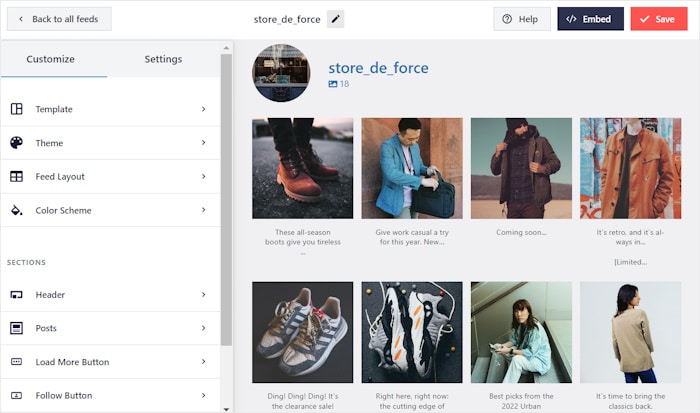
Dans l'ensemble, Instagram Feed peut vous être d'une aide précieuse si vous cherchez un moyen de renforcer votre présence en ligne et de développer votre activité en même temps.
Prêt à ajouter des posts Instagram à Brizy ? Commencez dès aujourd'hui avec Instagram Feed Pro!
Comment intégrer des flux Instagram sur votre site web Brizy
Il vous suffit de suivre les étapes simples ci-dessous pour obtenir un flux de publications Instagram sur votre site Web Brizy, sans avoir à toucher à une seule ligne de code.
Commençons.
Étape 1 : Installer et activer Instagram Feed Pro
Tout d'abord, téléchargez le plugin Instagram Feed Pro ici, puis installez-le et activez-le sur votre site web Brizy.
Si vous avez besoin d'aide pour cette étape, jetez un coup d'œil à ce guide utile sur l'installation des plugins dans WordPress.
Étape 2 : Créer un nouveau flux Instagram
À l'aide du flux guidé en 3 étapes, vous pouvez maintenant commencer à créer votre nouveau flux Instagram Brizy.
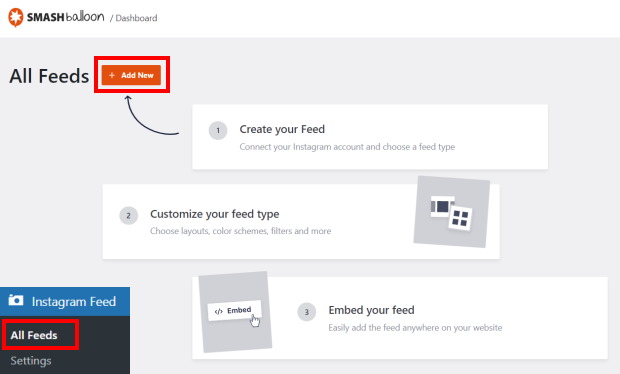
Tout d'abord, ouvrez le menu Instagram Feed " All Feeds " depuis le tableau de bord de votre site avant de sélectionner le bouton Add New (Ajouter un nouveau) en haut.
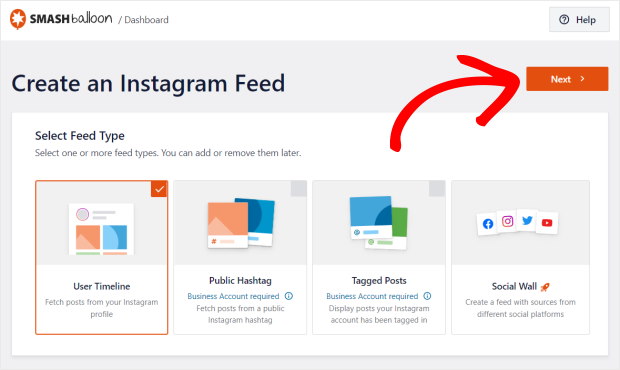
Instagram Feed Pro m'a demandé de choisir un type de flux. Trois options s'offraient à moi :
- Chronologie de l'utilisateur : Affichez toutes vos photos et vidéos Instagram
- Hashtag public : Incorporer des posts Instagram comportant des hashtags spécifiques.
- Messages marqués : Afficher les posts Instagram qui ont marqué votre compte.
Pour continuer, il suffit de sélectionner l'option que vous préférez et de cliquer sur Suivant.
J'ai choisi l'option de la ligne de temps de l'utilisateur, mais vous pouvez choisir n'importe laquelle.
Étape 3 : Connecter votre compte Instagram
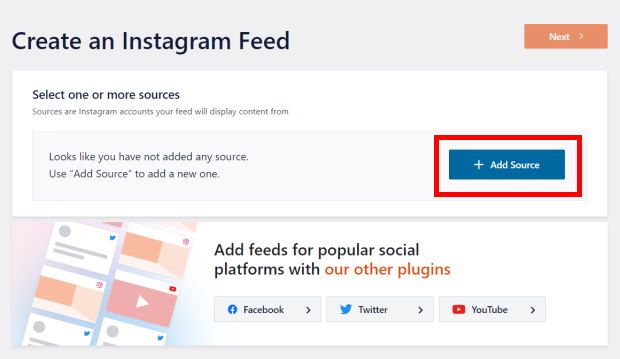
En connectant votre compte Instagram, le plugin peut automatiquement récupérer le contenu Instagram et l'afficher sur votre site.
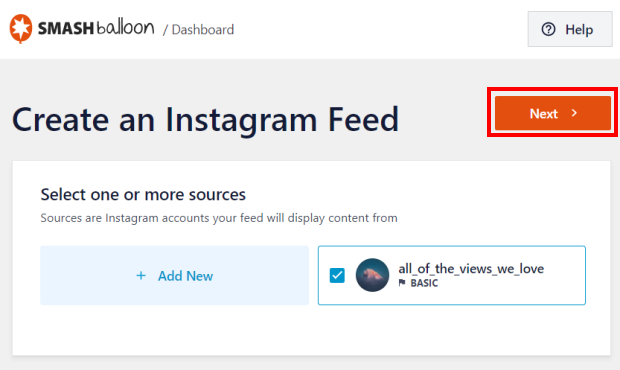
Pour commencer, cliquez sur le bouton Ajouter une source.
Si vous avez déjà une source ici, vous pouvez la sélectionner à la place.
Après cela, il est temps de choisir le type de compte Instagram que vous souhaitez connecter :
- Basique : avec un compte Instagram de créateur ou d'entreprise, vous pouvez afficher vos propres posts sur votre site web.
- Avancé : Une fois que vous avez connecté votre page Facebook à Instagram, vous avez accès à tous les types de flux, y compris les flux shoppables et les flux Instagram avec hashtag.
Pour continuer, il suffit de sélectionner l'option et de cliquer sur Connecter.

Selon votre type de connexion, vous pouvez vous connecter via Instagram ou Facebook. Le processus est le même dans les deux cas.
Pour continuer, cliquez sur le bouton Connecter ici.

Dans tous les cas, vous devez simplement donner au plugin un accès en lecture seule à votre compte pour continuer.
Avec cet accès, Instagram Feed Pro ne peut que visualiser votre contenu Instagram et ne peut apporter aucune modification, il est donc 100 % sûr à utiliser.
Il suffit de cliquer sur le bouton « Autoriser » dans la fenêtre contextuelle, et le plugin vous ramènera à votre site.

Maintenant que vous avez connecté ce compte une fois, vous pouvez librement le réutiliser pour tous vos futurs flux Instagram.
Pour terminer la connexion de votre compte, il vous suffit de sélectionner la source que vous souhaitez utiliser et de cliquer sur Suivant.
Étape 4 : Personnaliser votre fil d'actualité Instagram
En important un thème, vous pouvez rapidement choisir un design adapté à votre nouveau flux Instagram. Chaque thème dispose d'icônes, d'un design de post, d'une disposition des boutons, d'un design d'en-tête, etc. qui lui sont propres.
Il vous suffit de sélectionner un thème dans la liste ci-dessous pour continuer :
- Défaut
- Grille simple
- Grille simple XL
- Rangée simple
- Carrousel simple
- Carte de maçonnerie
- Mise en évidence
- Poste unique
- Carrousel d'un seul message
Cliquez ensuite sur le bouton Suivant.

Ensuite, vous pouvez modifier le modèle de votre flux Instagram. En changeant de modèle, vous pouvez rapidement modifier la mise en page des flux Instagram sur votre site.
Choisissez donc parmi les 6 modèles de flux et cliquez sur Suivant, comme précédemment.
Cela ouvrira votre flux Instagram sur le personnalisateur visuel. À partir de là, vous pouvez modifier votre mise en page, votre palette de couleurs, le design de vos posts, le style de votre en-tête, le design de vos boutons, et bien plus encore.
À droite, vous pouvez avoir un aperçu de l'aspect de ce flux Instagram sur votre site web Brizy.
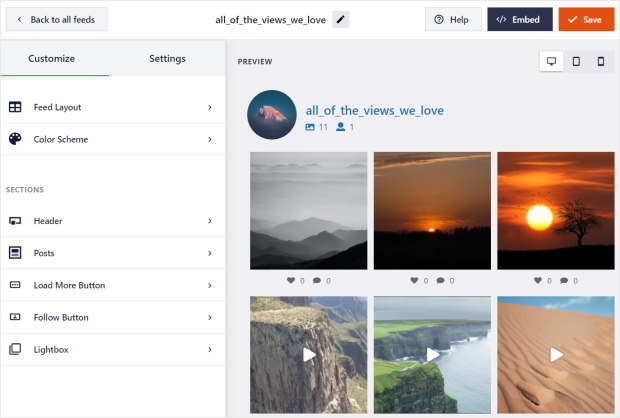
Comme il y a beaucoup d'options ici, je vais passer en revue les principales options que je modifie habituellement.
Tout d'abord, cliquez sur Mise en page du flux pour modifier la mise en page des posts Instagram dans votre flux.
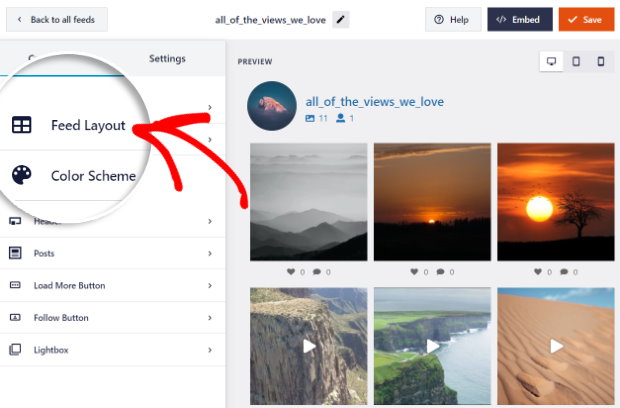
Avec Instagram Feed Pro, vous avez le choix entre 4 mises en page différentes :
- Grille: Affichez des tonnes de photos et de vidéos en une seule fois dans une grille ordonnée.
- Carrousel: Rendez votre site interactif avec un slider Instagram
- Maçonnerie: Conservez les proportions originales de votre contenu Instagram
- Mettre en évidence: Supprimez les détails supplémentaires et mettez l'accent sur les photos et les vidéos.
Pour continuer, sélectionnez l'une de ces options ici.

Une fois que vous avez sélectionné votre mise en page et modifié les options, cliquez sur Enregistrer.
Ensuite, vous pouvez cliquer sur le petit bouton Personnaliser pour continuer à concevoir ce flux Instagram.
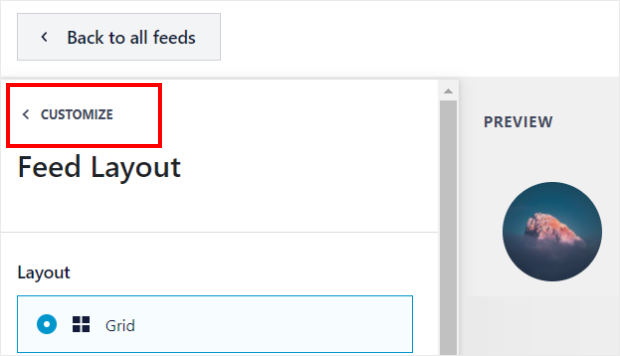
Après avoir configuré la mise en page, allons-y et changeons les couleurs de votre nouveau flux Instagram.
Pour cela, sélectionnez l'option Schéma de couleurs sur la gauche.
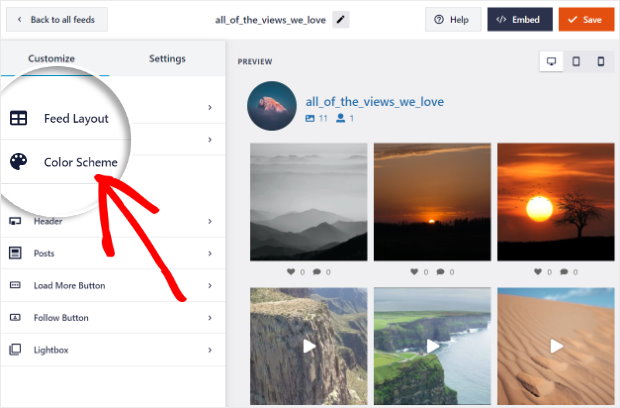
Tout comme pour les mises en page, vous pouvez sélectionner votre palette de couleurs préférée parmi les options disponibles :
- Héritage du thème : Utilisez les mêmes couleurs que votre site web Brizy WordPress
- Léger : Affiche un arrière-plan clair avec une police de couleur foncée.
- Sombre : Inverse de l'option claire, fond sombre avec couleur de police claire.
- Personnalisé : Sélectionnez manuellement toutes les couleurs de votre flux Instagram vous-même.
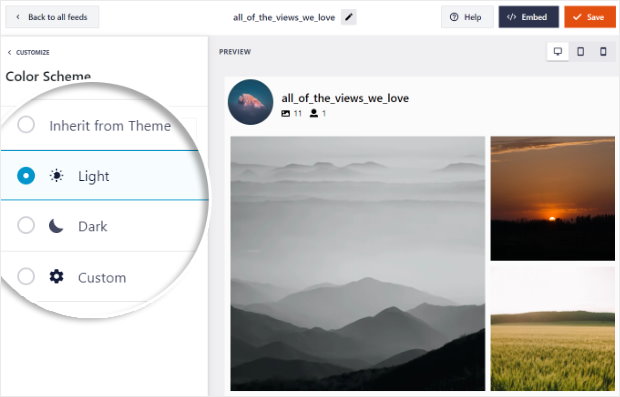
Comme précédemment, cliquez sur Enregistrer pour conserver vos modifications.
Vous pouvez ensuite utiliser les options restantes pour modifier la taille de votre flux, le style des articles, le design de l'en-tête, les options de police, et bien plus encore. N'oubliez pas de cliquer sur Enregistrer une fois que vous avez terminé la personnalisation.
Étape 5 : Intégrer le flux Instagram sur les sites Web de Brizy
Vous pouvez commencer à intégrer votre nouveau flux Instagram directement à partir du personnalisateur visuel.
Pour commencer, cliquez sur le bouton " Embed" dans le coin supérieur droit.
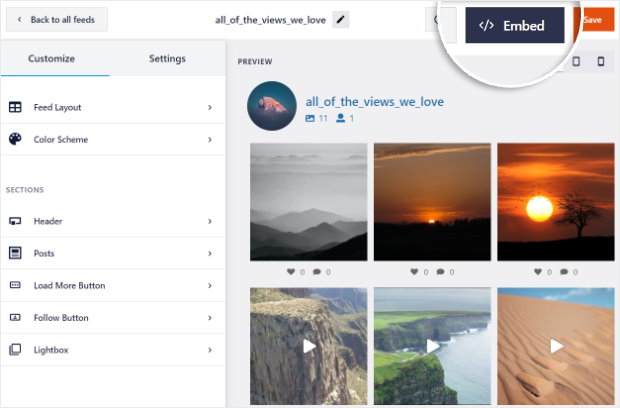
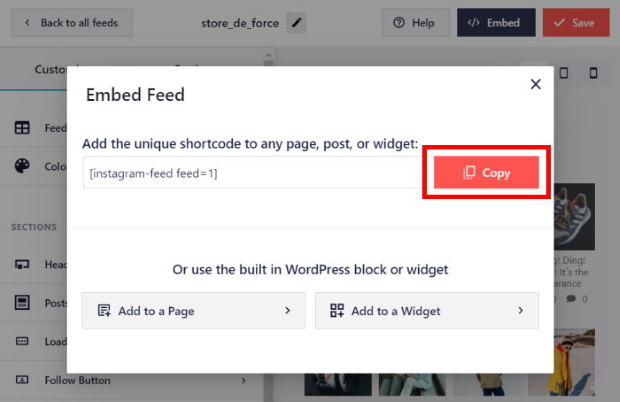
Vous pouvez alors voir une fenêtre contextuelle avec un shortcode ainsi que les différentes façons d'intégrer ce flux Instagram. À partir de là, vous pouvez ajouter des flux Instagram à des pages ordinaires, à la barre latérale ou au pied de page.
Pour l'instant, vous pouvez cliquer sur Copier.
Il est maintenant temps d'ouvrir une page Brizy sur laquelle vous souhaitez afficher votre Instagram. Si votre page est déjà prête, vous pouvez l'ouvrir maintenant.
Si ce n'est pas le cas, vous pouvez ouvrir la section Pages " Ajouter une nouvelle page " de votre tableau de bord pour créer une nouvelle page.
Cliquez ensuite sur le bouton Modifier avec Brizy en haut de la page.
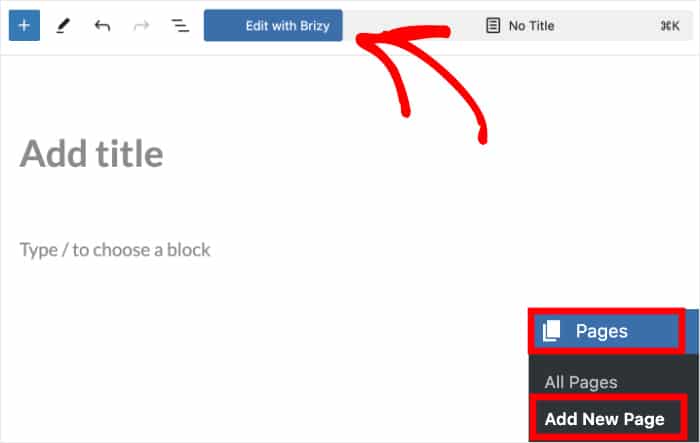
La page s'ouvre alors dans le constructeur minimaliste Brizy. À partir de là, vous pouvez facilement concevoir votre page en faisant glisser et en déposant différents blocs.
Tout d'abord, cliquez sur l'icône plus (+) au centre de la page.
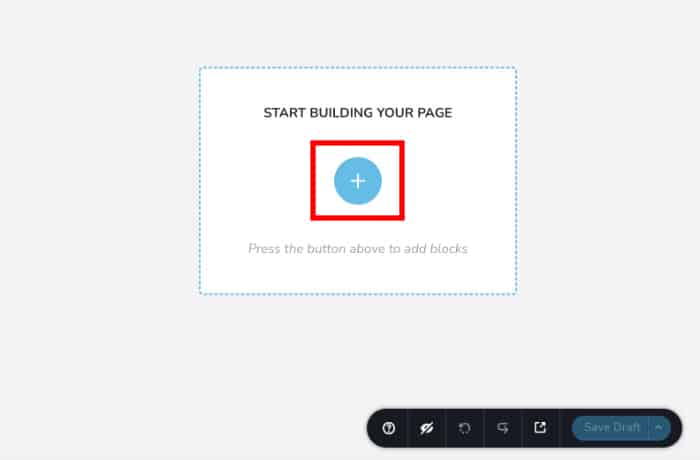
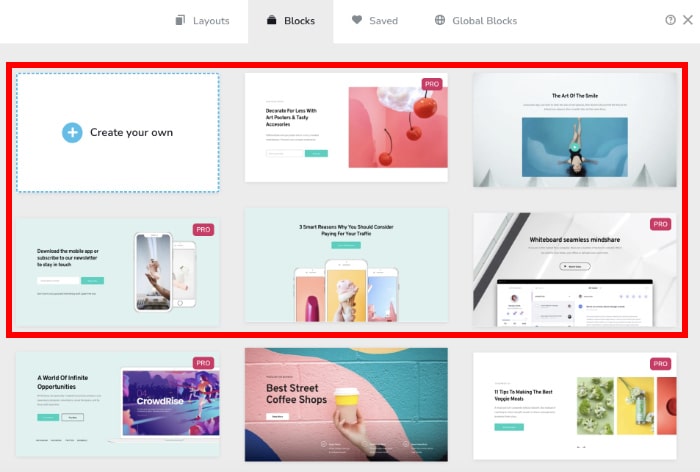
Vous pouvez désormais choisir de créer votre propre design à partir de zéro ou d'importer l'un des designs professionnels fournis avec Brizy.
Pour continuer, cliquez sur le bouton Créez votre propre modèle ou sélectionnez l'un des autres modèles.
Il est maintenant temps d'ajouter du contenu à votre nouveau bloc.
Vous pouvez le faire en cliquant sur l'icône plus (+) dans le coin supérieur gauche de l'écran.
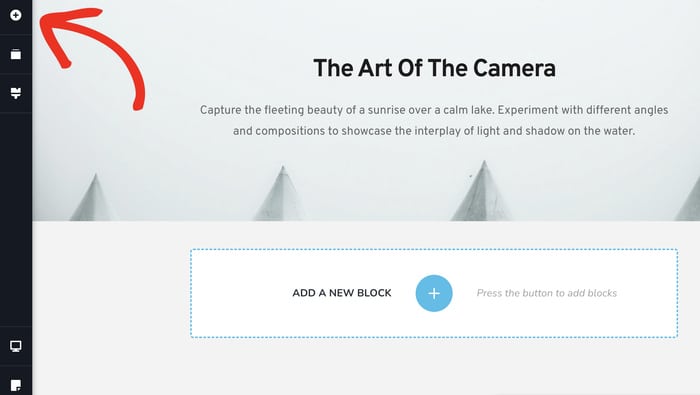
Cette opération ouvre un panneau dans lequel vous pouvez choisir parmi de nombreux blocs de contenu.
Pour l'instant, sélectionnez le bloc Texte et déposez-le à droite.
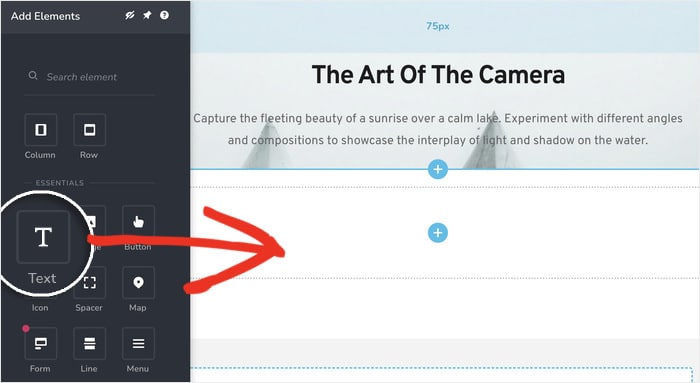
Enfin, cliquez sur le bloc que vous venez d'ajouter et collez le shortcode de tout à l'heure.
Le plugin Instagram Feed Pro fera le reste et insérera votre nouveau flux Instagram dans cette page.
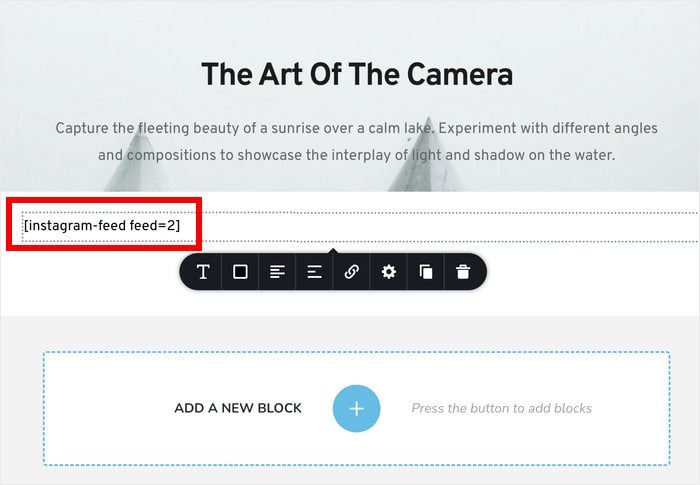
Vous pouvez maintenant utiliser les autres options de personnalisation pour concevoir le reste de votre page.
Lorsque vous êtes satisfait de l'aspect de la page, cliquez sur la flèche située à côté du bouton Enregistrer le projet . Enfin, cliquez sur Publier la page.
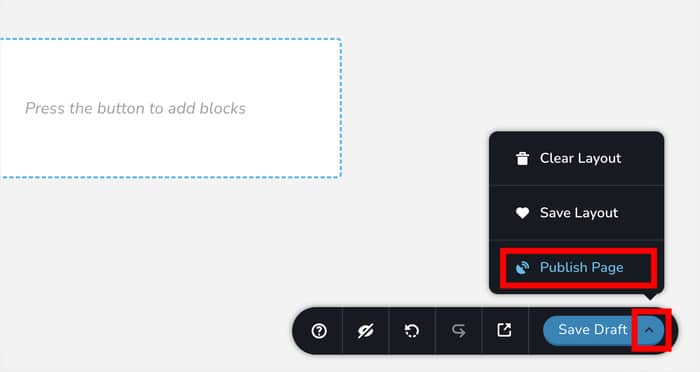
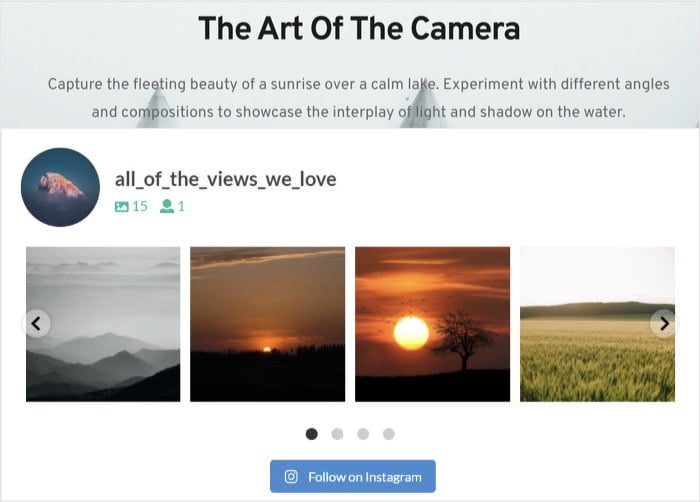
Si vous ouvrez la page maintenant, vous pouvez voir à quoi ressemblera votre nouveau flux Instagram pour toute personne visitant votre site web.
Comme vous pouvez le constater, Instagram Feed Pro vous permet de faire tout cela et bien plus encore en quelques clics.
Et c'est tout !
Vous savez désormais comment intégrer des flux Instagram dans Brizy en quelques clics, sans aucune connaissance en codage.
Avec l'aide d'Instagram Feed Pro, vous pouvez désormais booster votre nombre de followers sur Instagram, engager les visiteurs de votre site, booster vos ventes, et bien plus encore.
Prêt à ajouter des flux Instagram dans Brizy ? Commencez avec Instagram Feed Pro!
Conseil d'expert: Vous voulez un contenu plus attrayant sur votre site web ? Consultez notre guide sur l'ajout d'un flux TikTok à votre site web.
Si cet article vous a été utile, suivez-nous sur Twitter et Facebook, et restez à l'écoute pour d'autres conseils et astuces en matière de marketing des médias sociaux.







