


 Soziale Wand
  Feed-Analytik

Möchten Sie erfahren, wie Sie Instagram-Feeds zu Ihrer Brizy Builder-Website hinzufügen können?
Als beliebter Seitenersteller ist Brizy eine gute Wahl, wenn Sie eine schöne Website für Ihre Marke erstellen möchten - auch wenn Sie keine Erfahrung mit Programmierung oder Design haben.
Durch das Hinzufügen von Instagram-Feeds zu Ihrer Brizy-Website können Sie Ihr Engagement steigern, Ihre Online-Fangemeinde vergrößern und Ihr Geschäft ausbauen.
Heute werden wir dir helfen und dir zeigen, wie du am einfachsten Instagram-Feeds zu Brizy hinzufügen kannst.
Warum Instagram Feeds auf deinem Brizy anzeigen?
- Sie können Ihre Website-Besucher länger auf Ihrer Website halten, indem Sie relevante Instagram-Fotos und -Videos zeigen.
- Um Ihre Konversionen zu steigern und mehr Verkäufe zu erzielen, können Sie positive Instagram-Bewertungen Ihrer Produkte anzeigen.
- Anstelle eines einfachen "Link-in-Bio" können Sie einen einkaufsfähigen Instagram-Feed hinzufügen und Besucher direkt über Ihre Instagram-Feeds einkaufen lassen.
- Jedes Mal, wenn Sie ein neues Foto oder Video auf Instagram posten, wird Ihr Feed automatisch aktualisiert, was Ihnen eine Menge Zeit spart.
- Indem Sie Ihre besten Instagram-Inhalte hervorheben, können Sie Ihre Website-Besucher ermutigen, Ihnen auf Instagram zu folgen.
Der einfachste Weg, Instagram Feeds zu Brizy Websites hinzuzufügen
Das manuelle Hinzufügen von Instagram-Inhalten zu Brizy kann viel Zeit und Mühe kosten - ganz zu schweigen vom Umgang mit komplizierten Einbettungscodes.
Viel einfacher ist es, wenn Sie Instagram Feed Pro verwenden, um Instagram-Feeds automatisch zu Brizy hinzuzufügen.

Als das beste Instagram-Feed-Plugin auf dem Markt macht es Instagram Feed Pro einfacher denn je, Instagram-Inhalte zu Brizy hinzuzufügen.
In nur wenigen Minuten können Sie Instagram-Feeds mit auffälligen Inhalten erstellen, anpassen und auf Ihrer Brizy-Builder-Website einbetten.
Das Plugin verfügt über zahlreiche weitere Funktionen, mit denen Sie das Beste aus Instagram herausholen können:
- Folgen Sie einfach den 3 Schritten der Anleitung und schon können Sie mit wenigen Klicks einen wunderschönen Instagram-Feed für Ihre Website erstellen.
- Mit Instagram Feed Pro können Sie Ihr Instagram-Profil, Hashtag-Feeds, Video-Reels, Instagram-Widgets, getaggte Erwähnungen und vieles mehr einbetten.
- Alle Feeds, die Sie erstellen, werden automatisch das Design Ihrer Brizy-Website übernehmen. Auf diese Weise passen Ihre Feeds zu Ihrem Branding und sehen sofort schön aus.
- Sie können aus einer Sammlung von Themen und Vorlagen wählen, die Sie importieren können, um im Handumdrehen auffällige Instagram-Feeds mit einzigartigen Designs zu erstellen.
- Anstatt nur einen einzigen Link zu Ihrer Bio hinzuzufügen, können Sie mit dem Plugin Links zu jedem Ihrer Instagram-Beiträge hinzufügen. So können Sie Produktseiten, Schaufenster, andere Social-Media-Konten und mehr verlinken.
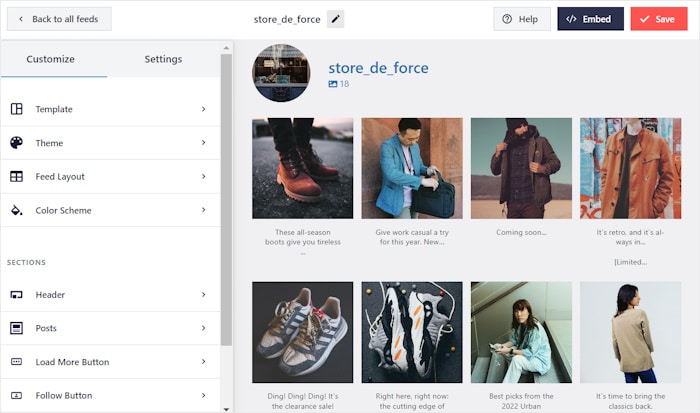
- Um mehr Kontrolle über das Aussehen Ihres Instagram-Feeds zu haben, können Sie den visuellen Customizer mit leistungsstarken Designoptionen verwenden.
Alles in allem kann Instagram Feed eine große Hilfe sein, wenn Sie nach einer Möglichkeit suchen, Ihre Online-Präsenz zu steigern und gleichzeitig Ihr Unternehmen auszubauen.
Bist du bereit, Instagram-Beiträge zu Brizy hinzuzufügen? Starten Sie noch heute mit Instagram Feed Pro!
So binden Sie Instagram-Feeds in Ihre Brizy-Website ein
Befolgen Sie einfach die folgenden Schritte, und schon können Sie einen Feed von Instagram-Posts auf Ihrer Brizy-Website anzeigen lassen - ohne auch nur eine einzige Zeile Code anfassen zu müssen
Dann fangen wir mal an.
Schritt 1: Installieren und Aktivieren von Instagram Feed Pro
Laden Sie zunächst das Plugin „Instagram Feed Pro“ hier herunter, installieren Sie es und aktivieren Sie es auf Ihrer Brizy-Website.
Falls Sie mehr Hilfe bei diesem Schritt benötigen, schauen Sie sich diese hilfreiche Anleitung zur Installation von Plugins in WordPress an.
Schritt 2: Erstellen eines neuen Instagram-Feeds
Mithilfe des 3-Schritte-Leitfadens können Sie jetzt mit der Erstellung Ihres neuen Brizy Instagram Feeds beginnen.
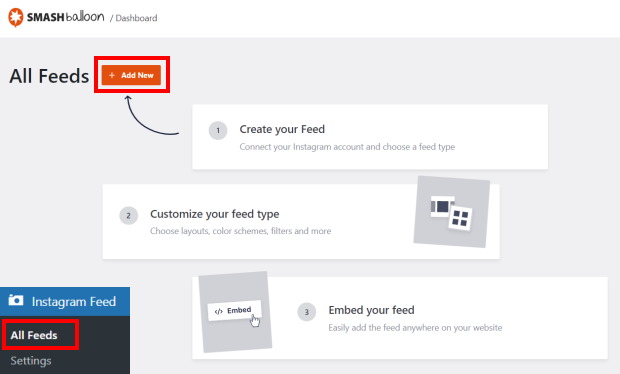
Öffnen Sie zunächst das Menü Instagram-Feed " Alle Feeds auf Ihrem Website-Dashboard und wählen Sie dann oben die Schaltfläche Neu hinzufügen .
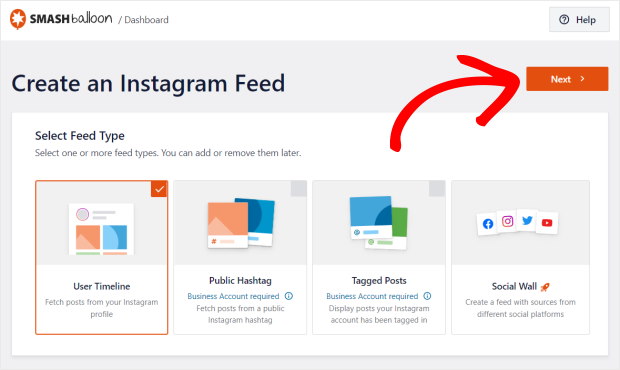
Instagram Feed Pro forderte mich nun auf, einen Feed-Typ auszuwählen. Es gab 3 Optionen, aus denen ich wählen konnte:
- Benutzer-Zeitleiste: Alle Ihre Instagram-Fotos und -Videos anzeigen
- Öffentlicher Hashtag: Instagram-Beiträge einbetten, die bestimmte Hashtags haben
- Getaggte Beiträge: Instagram-Beiträge anzeigen, die Ihr Konto getaggt haben
Um fortzufahren, wählen Sie einfach die gewünschte Option aus und klicken Sie auf Weiter.
Ich habe mich hier für die Option Benutzerzeitleiste entschieden, aber Sie können jede beliebige Option wählen.
Schritt 3: Verbinden Sie Ihr Instagram-Konto
Durch die Verknüpfung Ihres Instagram-Kontos kann das Plugin automatisch Instagram-Inhalte abrufen und auf Ihrer Website anzeigen.
Klicken Sie auf die Schaltfläche Quelle hinzufügen, um zu beginnen.
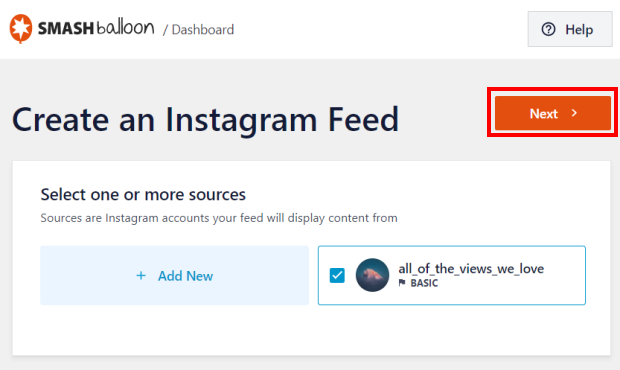
Wenn Sie hier bereits eine Quelle haben, können Sie diese auswählen.
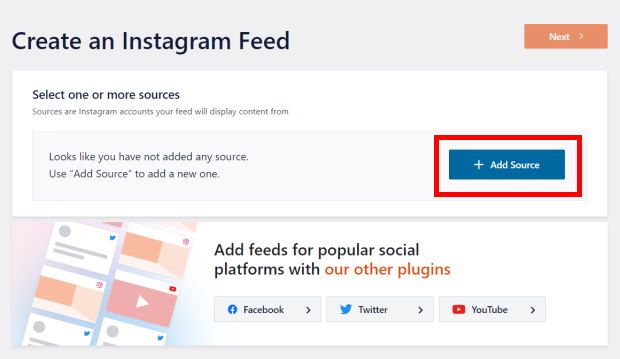
Danach müssen Sie die Art des Instagram-Kontos auswählen, mit dem Sie sich verbinden möchten:
- Basic: Mit einem Instagram-Konto für Ersteller oder Unternehmen können Sie Ihre eigenen Beiträge auf Ihrer Website anzeigen.
- Erweitert: Sobald Sie Ihre Facebook-Seite mit Instagram verbinden, erhalten Sie Zugriff auf alle Feed-Typen, einschließlich Shoppable Feeds und Hashtag-Instagram-Feeds.
Um fortzufahren, wählen Sie einfach die Option und klicken Sie auf Verbinden.

Je nach Art Ihrer Verbindung können Sie sich über Instagram oder Facebook verbinden. Der Vorgang ist in beiden Fällen derselbe.
Um fortzufahren, klicken Sie hier auf die Schaltfläche Verbinden .

In jedem Fall müssen Sie dem Plugin lediglich Lesezugriff auf Ihr Konto gewähren, um fortzufahren.
Mit diesem Zugang kann Instagram Feed Pro nur Ihre Instagram-Inhalte anzeigen und keine Änderungen vornehmen, so dass die Nutzung zu 100 % sicher ist.
Klicken Sie einfach auf die Schaltfläche „Zulassen“ im Popup-Fenster, und das Plugin leitet Sie zurück zu Ihrer Website.

Nachdem Sie dieses Konto einmal verknüpft haben, können Sie es für alle Ihre zukünftigen Instagram-Feeds wiederverwenden.
Um die Verbindung Ihres Kontos abzuschließen, wählen Sie einfach die gewünschte Quelle aus und klicken Sie auf Weiter.
Schritt 4: Passen Sie Ihren Instagram-Feed an
Wenn Sie ein Thema importieren, können Sie schnell ein passendes Design für Ihren neuen Instagram-Feed auswählen. Jedes Thema hat seine eigenen einzigartigen Symbole, Beitragsdesign, Schaltflächenlayout, Kopfzeilendesign und mehr.
Wählen Sie einfach ein Thema aus der Liste unten aus, um fortzufahren:
- Standard
- Einfaches Raster
- Einfaches Raster XL
- Einfache Reihe
- Einfaches Karussell
- Mauerwerkskarte
- Highlight
- Einzelner Posten
- Einzelposten-Karussell
Klicken Sie anschließend auf die Schaltfläche Weiter .

Als nächstes können Sie die Vorlage für Ihren Instagram-Feed ändern. Wenn Sie Ihre Vorlage ändern, können Sie das Layout der Instagram-Feeds auf Ihrer Website schnell ändern.
Wählen Sie also eine der 6 Feed-Vorlagen aus und klicken Sie auf Weiter, wie zuvor.
Dadurch wird Ihr Instagram-Feed im visuellen Anpassungsprogramm geöffnet. Von hier aus können Sie Ihr Layout, Farbschema, Post-Design, Header-Stil, Button-Design und vieles mehr ändern.
Rechts siehst du eine Vorschau, wie dieser Instagram-Feed auf deiner Brizy-Website aussehen wird.
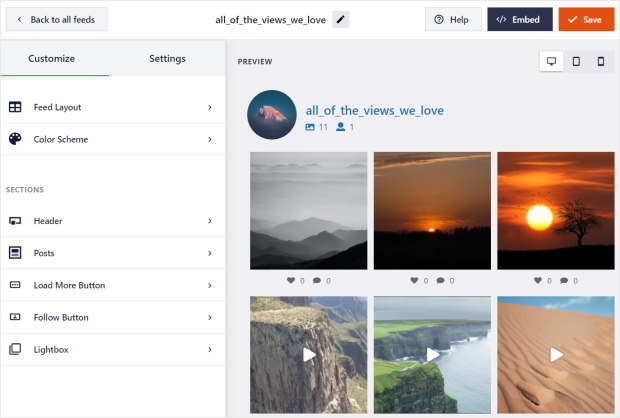
Da es hier viele Optionen gibt, werde ich einige wichtige Optionen durchgehen, die ich normalerweise bearbeite.
Klicken Sie zunächst auf Feed-Layout, um das Layout der Instagram-Posts in Ihrem Feed zu ändern.
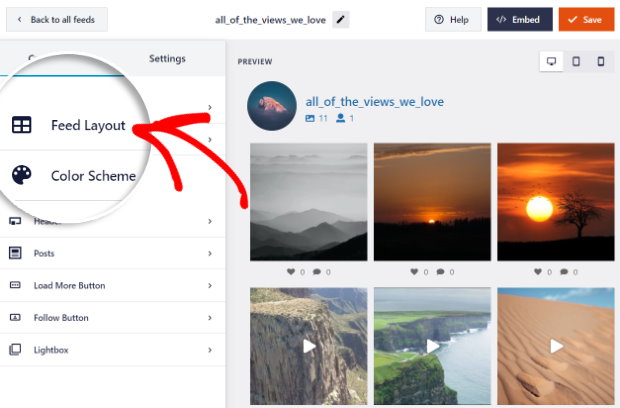
Mit Instagram Feed Pro können Sie aus 4 verschiedenen Layouts wählen:
- Raster: Viele Fotos und Videos gleichzeitig in einem übersichtlichen Raster anzeigen
- Karussell: Machen Sie Ihre Website interaktiv mit einem Instagram-Slider
- Gemäuer: Behalten Sie die ursprünglichen Proportionen Ihrer Instagram-Inhalte bei
- Hervorheben: Entfernen Sie zusätzliche Details und legen Sie den Fokus auf die Fotos und Videos
Um fortzufahren, wählen Sie hier eine der Optionen aus.

Sobald Sie Ihr Layout ausgewählt und die Optionen geändert haben, klicken Sie auf Speichern.
Anschließend können Sie auf die kleine Schaltfläche Anpassen klicken, um den Instagram-Feed weiter zu gestalten.
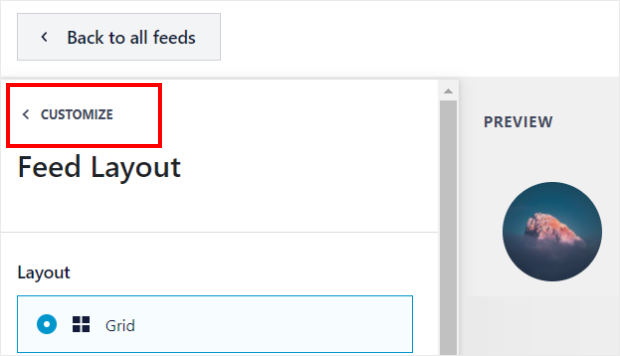
Nachdem Sie das Layout eingerichtet haben, können Sie nun die Farben Ihres neuen Instagram-Feeds ändern.
Wählen Sie dazu die Option Farbschema auf der linken Seite.
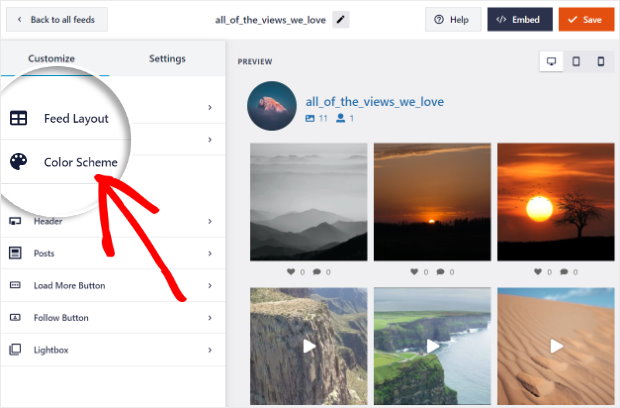
Genau wie bei den Layouts können Sie Ihr bevorzugtes Farbschema aus den verfügbaren Optionen auswählen:
- Vererben vom Theme: Verwenden Sie die gleichen Farben wie Ihre Brizy WordPress Website
- Hell: Zeigt einen hellen Hintergrund zusammen mit einer dunklen Schrift an.
- Dunkel: Umkehrung der hellen Option, dunkler Hintergrund mit heller Schriftfarbe
- Benutzerdefiniert: Wählen Sie manuell alle Farben Ihres Instagram-Feeds selbst aus
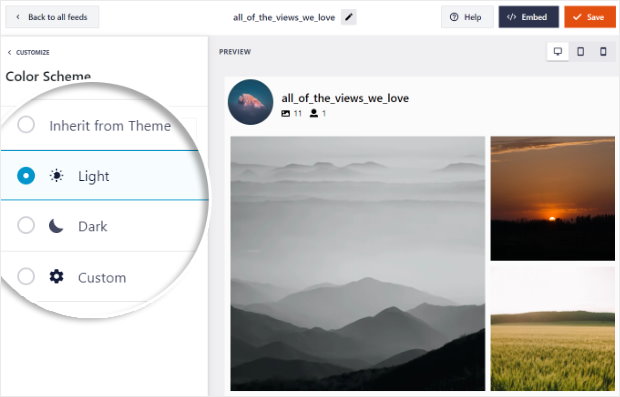
Klicken Sie wie zuvor auf Speichern, um Ihre Änderungen zu übernehmen.
Mit den verbleibenden Optionen können Sie dann die Größe des Feeds, den Beitragsstil, das Design der Kopfzeile, die Schriftart und vieles mehr ändern. Vergessen Sie nicht, auf " Speichern" zu klicken, wenn Sie mit den Anpassungen fertig sind.
Schritt 5: Instagram-Feed auf Brizy-Websites einbetten
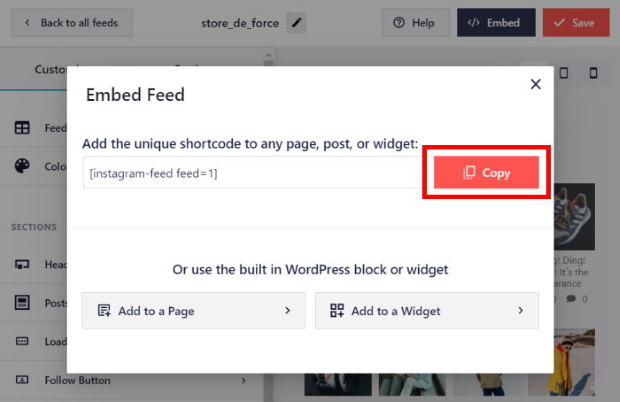
Sie können Ihren neuen Instagram-Feed direkt über den visuellen Customizer einbetten.
Klicken Sie auf die Schaltfläche " Einbetten" in der oberen rechten Ecke, um zu beginnen.
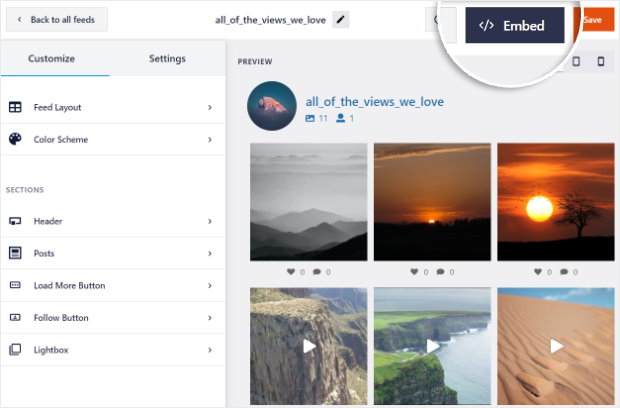
Sie sehen dann ein Popup mit einem Shortcode sowie die verschiedenen Möglichkeiten zum Einbetten dieses Instagram-Feeds. Von hier aus können Sie Instagram-Feeds zu normalen Seiten, der Seitenleiste oder der Fußzeile hinzufügen.
Sie können stattdessen auch auf Kopieren klicken.
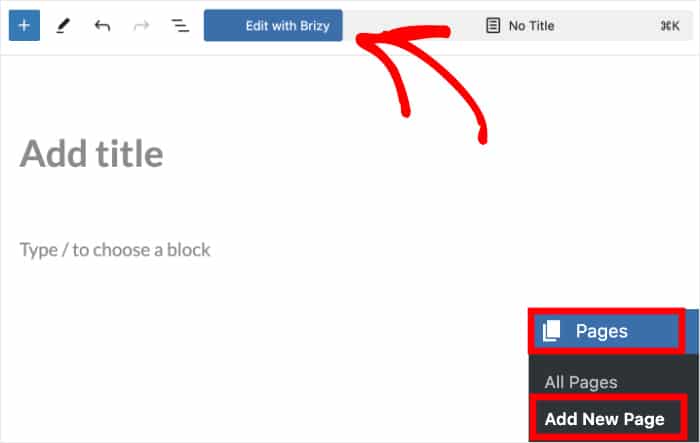
Jetzt ist es an der Zeit, eine Brizy-Seite zu öffnen, auf der du dein Instagram zeigen möchtest. Wenn Sie bereits eine Seite erstellt haben, können Sie sie jetzt öffnen.
Falls nicht, können Sie in Ihrem Dashboard die Seite " Neu hinzufügen öffnen, um eine neue Seite zu erstellen.
Klicken Sie dann oben auf die Schaltfläche Mit Brizy bearbeiten .
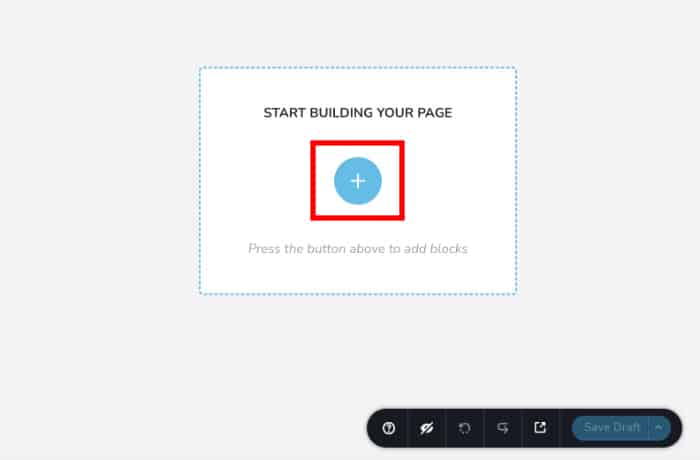
Die Seite wird nun im minimalistischen Brizy-Builder geöffnet. Von hier aus können Sie Ihre Seite ganz einfach durch Ziehen und Ablegen verschiedener Blöcke gestalten.
Klicken Sie zunächst auf das Pluszeichen (+) in der Mitte der Seite.
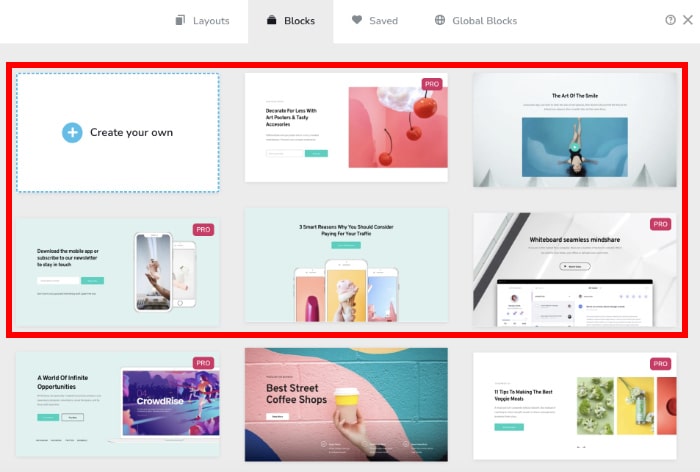
Jetzt können Sie Ihr eigenes Design von Grund auf erstellen oder eines der professionellen Designs importieren, die mit Brizy geliefert werden.
Um fortzufahren, klicken Sie auf die Schaltfläche Eigenes Layout erstellen oder wählen Sie eines der anderen Layouts aus.
Nun ist es an der Zeit, Ihrem neuen Block Inhalte hinzuzufügen.
Klicken Sie dazu auf das Pluszeichen (+) in der oberen linken Ecke des Bildschirms.
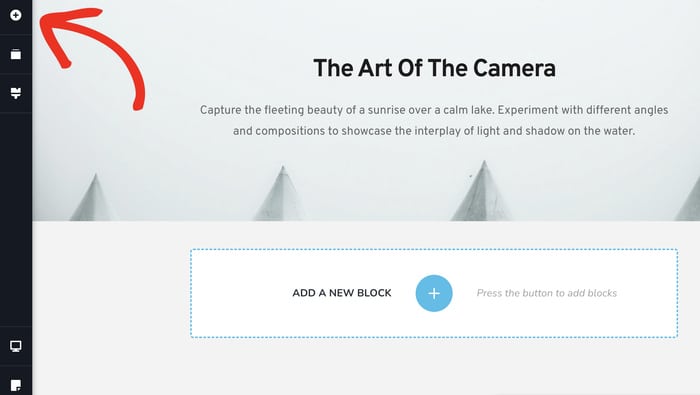
Dadurch öffnet sich ein Fenster, in dem Sie eine Vielzahl von Inhaltsblöcken sehen, aus denen Sie auswählen können.
Wählen Sie zunächst den Textblock aus und legen Sie ihn dann rechts ab.
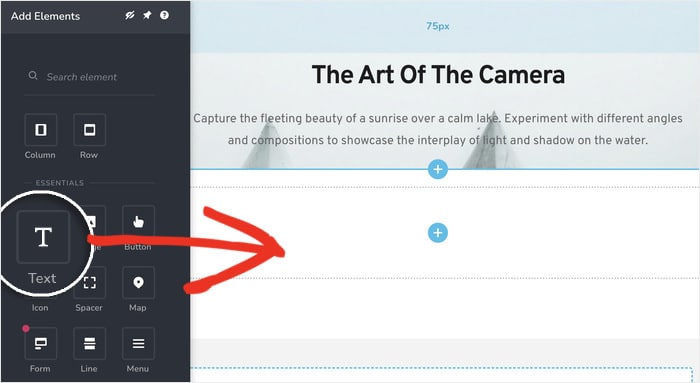
Klicken Sie schließlich auf den Block, den Sie gerade hinzugefügt haben, und fügen Sie den Shortcode von vorhin ein.
Das Instagram Feed Pro Plugin erledigt dann den Rest und fügt Ihren neuen Instagram-Feed in diese Seite ein.
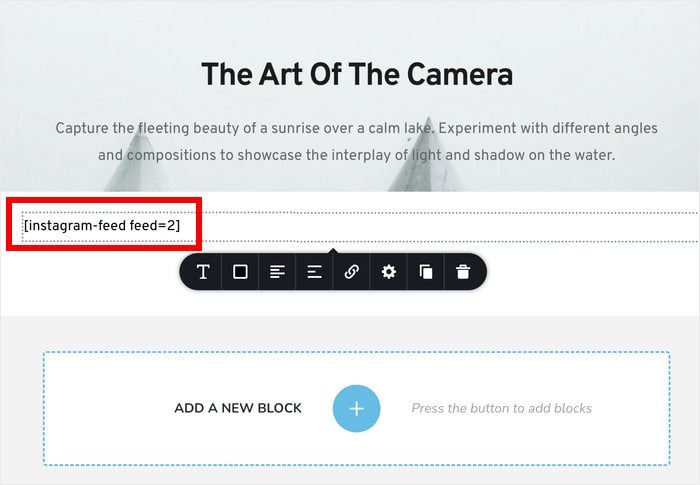
Mit den verbleibenden Anpassungsoptionen können Sie nun den Rest Ihrer Seite gestalten.
Wenn Sie mit dem Aussehen der Seite zufrieden sind, klicken Sie auf den Pfeil neben der Schaltfläche Entwurf speichern . Klicken Sie schließlich auf Seite veröffentlichen.
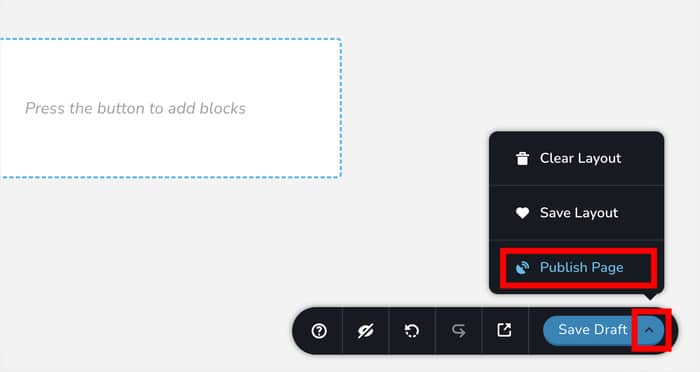
Wenn Sie die Seite jetzt öffnen, können Sie sehen, wie Ihr neuer Instagram-Feed für alle Besucher Ihrer Website aussehen wird.
Wie Sie sehen, können Sie mit Instagram Feed Pro all dies und noch viel mehr mit ein paar einfachen Klicks erledigen.
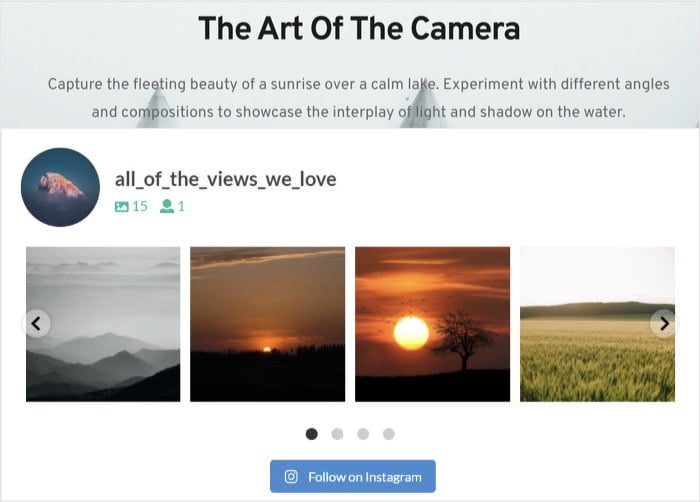
Und das war's!
Jetzt wissen Sie, wie Sie Instagram-Feeds mit nur wenigen Klicks und ohne jegliche Programmierkenntnisse in Brizy einbetten können.
Mit Hilfe von Instagram Feed Pro können Sie jetzt Ihre Instagram-Followerschaft vergrößern, Website-Besucher einbinden, Ihren Umsatz steigern und vieles mehr.
Bist du bereit, Instagram Feeds in Brizy hinzuzufügen? Starten Sie mit Instagram Feed Pro!
Experten-Tipp: Möchten Sie mehr ansprechende Inhalte auf Ihrer Website? Sehen Sie sich unseren Leitfaden an, wie Sie einen TikTok-Feed zu Ihrer Website hinzufügen.
Wenn Sie diesen Artikel hilfreich fanden, folgen Sie uns auf Twitter und Facebook, und bleiben Sie dran für weitere Tipps und Tricks zum Social Media Marketing.







