


 ソーシャルウォール
  フィード分析


Brizy BuilderサイトにInstagramフィードを追加する方法を知りたいですか?
人気のページビルダーであるBrizyは、コーディングやデザインの経験がなくても、ブランドを宣伝するための美しいサイトを作りたい場合に適している。
また、インスタグラムのフィードをブリジーのサイトに追加することで、エンゲージメントを高め、オンラインフォロワーを増やし、ビジネスを成長させることができる。
今日は、InstagramのフィードをBrizyに追加する最も簡単な方法をご紹介します。
なぜInstagramのフィードをBrizyに表示するのか?
- 関連性の高いインスタグラムの写真や動画を見せることで、ウェブサイト訪問者をより長く滞在させることができる。
- コンバージョンを高め、より多くの売上を獲得するために、Instagramで商品の肯定的なレビューを表示することができる。
- 単純な「リンクインバイオ」の代わりに、買い物可能なインスタグラムフィードを追加し、訪問者がインスタグラムフィードから直接購入できるようにすることができる。
- インスタグラムに新しい写真や動画を投稿すると、フィードが自動的に更新され、時間を大幅に節約できる。
- 最高のインスタグラム・コンテンツを強調することで、ウェブサイト訪問者にインスタグラムでのフォローを促すことができる。
InstagramのフィードをBrizyなウェブサイトに追加する最も簡単な方法
Instagramのコンテンツを手動でBrizyに追加するには、複雑な埋め込みコードを扱うまでもなく、多くの時間と労力がかかる。
もっと簡単な方法として、Instagram Feed Proを使ってInstagramのフィードを自動的にBrizyに追加することができる。

市場で最高のInstagramフィードプラグインであるInstagram Feed Proは、BrizyにInstagramコンテンツを追加することをこれまで以上に簡単にします。
わずか数分で、目を引くコンテンツを含むInstagramフィードを作成、カスタマイズし、Brizy builderサイトに埋め込むことができます。
実際、このプラグインにはInstagramを最大限に活用するための機能が他にもたくさんある:
- 3ステップのガイドに従うだけで、サイト用の美しいInstagramフィードをわずか数回のクリックで作成できます。
- Instagram Feed Proは、あなたのInstagramプロフィール、ハッシュタグフィード、ビデオリール、Instagramウィジェット、タグ付けされた言及などを埋め込むことができます。
- 作成したフィードはすべてBrizyウェブサイトのデザインを自動的にコピーします。これだけで、フィードはあなたのブランディングにマッチし、すぐに美しく見えます。
- テーマやテンプレートのコレクションから選んでインポートすれば、ユニークなデザインで人目を引くインスタグラムフィードを即座に作成できる。
- このプラグインでは、バイオにリンクを1つ追加するだけでなく、インスタグラムの各投稿にリンクを追加できる。そのため、商品ページや店頭、他のソーシャルメディアアカウントなどにリンクを貼ることができる。
- インスタグラムのフィードの外観をより自由にコントロールするには、強力なデザインオプションを備えたビジュアルカスタマイザーを使用できます。
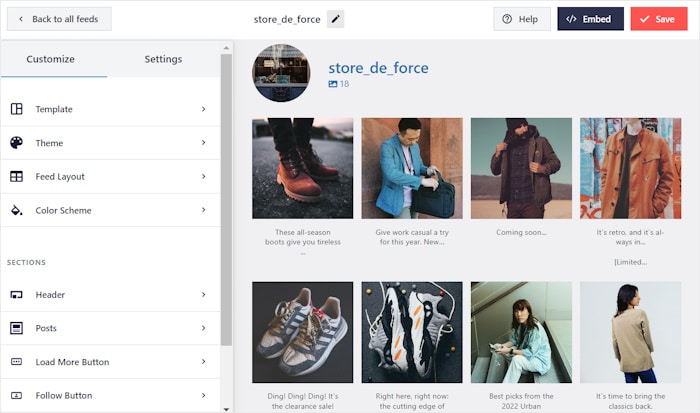
全体として、Instagram Feedは、オンラインプレゼンスを高め、同時にビジネスを成長させる方法を探しているなら、大きな助けとなるだろう。
BrizyにInstagramの投稿を追加する準備はできましたか?今すぐInstagram Feed Proを始めましょう!
BrizyウェブサイトにInstagramフィードを埋め込む方法
以下の簡単なステップを踏むだけで、インスタグラムの投稿フィードをブリジーのウェブサイトに表示することができます。
始めよう。
ステップ1:Instagram Feed Proのインストールと有効化
まず、ここからInstagram Feed Proプラグインを入手し、Brizyウェブサイトにインストールして有効化してください。
このステップでさらに助けが必要な場合は、WordPressにプラグインをインストールする方法について、こちらのガイドをご覧ください。
ステップ2:新しいインスタグラムフィードを作成する
3ステップのガイドフローを使って、新しいBrizyのInstagramフィードを作り始めましょう。
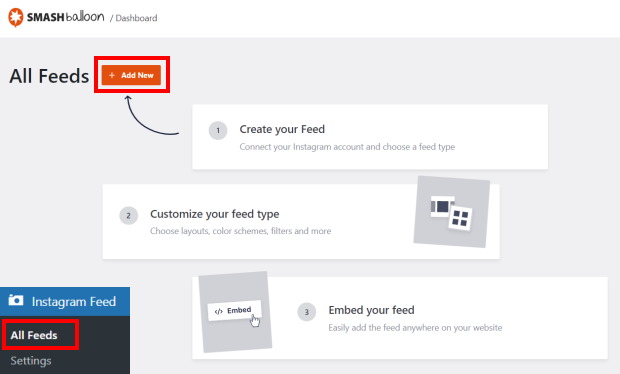
まず、サイトのダッシュボードからInstagramのフィード " すべてのフィード メニューを開き、上部にある新規追加 ボタンを選択します。
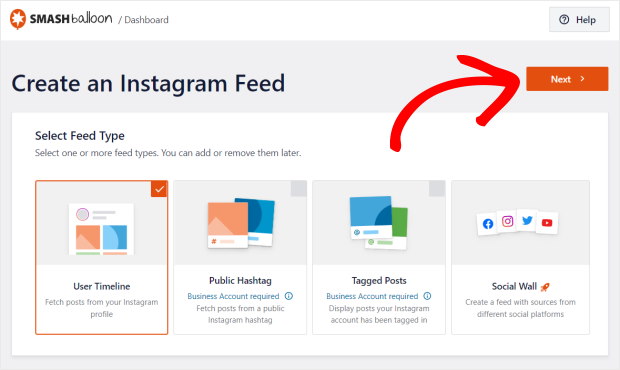
さて、インスタグラム・フィード・プロは、フィードのタイプを選ぶよう私に求めた。選択肢は3つあった:
- ユーザーのタイムライン: インスタグラムの写真や動画をすべて表示
- 公開ハッシュタグ: 特定のハッシュタグが付いたInstagramの投稿を埋め込む
- タグ付けされた投稿 自分のアカウントにタグ付けされたInstagramの投稿を表示する
続行するには、お好みのオプションを選択し、「Next」をクリックします。
ここではユーザータイムラインのオプションを選びましたが、どれを選んでもかまいません。
ステップ3:インスタグラムのアカウントに接続する
Instagramアカウントを連携することで、プラグインは自動的にInstagramのコンテンツを取得し、サイト上に表示できます。
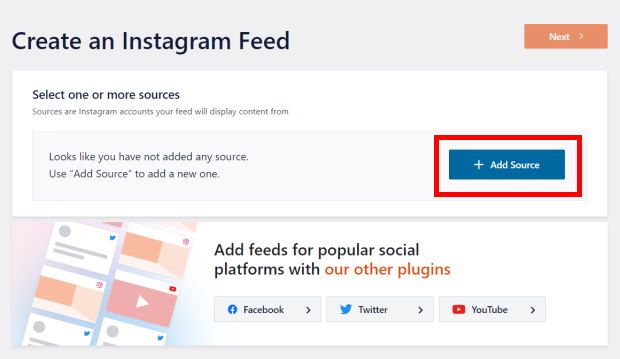
開始するには、ソースの追加ボタンをクリックします。
すでにここにソースがある場合は、代わりにそれを選択することができます。
そうしたら、次は接続したいインスタグラム・アカウントの種類を選ぶ番だ:
- 基本: クリエイターやビジネス用のインスタグラムアカウントがあれば、自分の投稿をウェブサイトに表示できる
- 上級者向け: FacebookページをInstagramに接続すると、ショッパブルフィードやハッシュタグフィードなど、すべてのフィードタイプにアクセスできるようになる。
続行するには、単にオプションを選択し、接続をクリックします。

接続タイプに応じて、InstagramまたはFacebookを使用して接続することができます。手順はどちらでも同じです。
接続 ボタンをクリックしてください。

いずれにせよ、プラグインにあなたのアカウントへの読み取り専用アクセス権を与えるだけで、先に進むことができる。
このアクセスでは、Instagram Feed ProはあなたのInstagramのコンテンツを見ることができるだけで、変更を加えることは一切できないので、100%安全に使用できます。
ポップアップの「許可」ボタンを クリックするだけで、プラグインがサイトに戻します。

これで、このアカウントを一度接続すれば、今後のインスタグラムのフィードに自由に再利用することができる。
アカウントの接続を完了するには、使用するソースを選択して「Next」をクリックします。
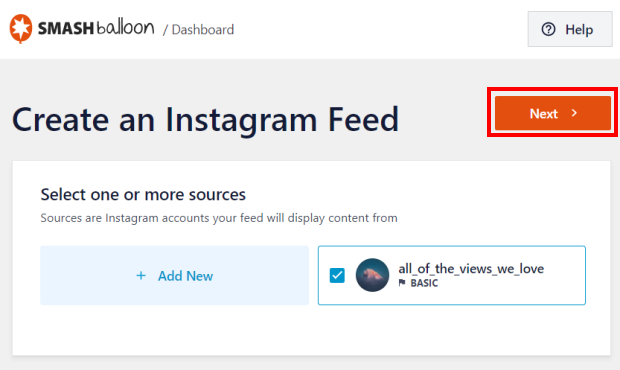
ステップ4:インスタグラムのフィードをカスタマイズする
テーマをインポートすることで、新しいInstagramフィードにふさわしいデザインをすぐに選ぶことができる。各テーマには独自のアイコン、投稿デザイン、ボタンレイアウト、ヘッダーデザインなどがあります。
下のリストからテーマを選んでください:
- デフォルト
- シンプルなグリッド
- シンプル・グリッドXL
- シンプルな列
- シンプルなカルーセル
- 石工カード
- ハイライト
- シングルポスト
- シングルポストカルーセル
そうしたら、Next ボタンをクリックする。

次に、Instagramフィードのテンプレートを変更することができます。テンプレートを切り替えることで、サイト上のInstagramフィードのレイアウトを素早く変更することができます。
そこで、6つのフィード・テンプレートから選んで、先ほどと同じように「Next」をクリックする。
そうすると、ビジュアルカスタマイザーであなたのInstagramフィードが開きます。ここから、レイアウト、配色、投稿デザイン、ヘッダースタイル、ボタンデザインなどを変更できます。
右側には、このInstagramフィードがBrizyウェブサイト上でどのように見えるかのプレビューが表示されます。
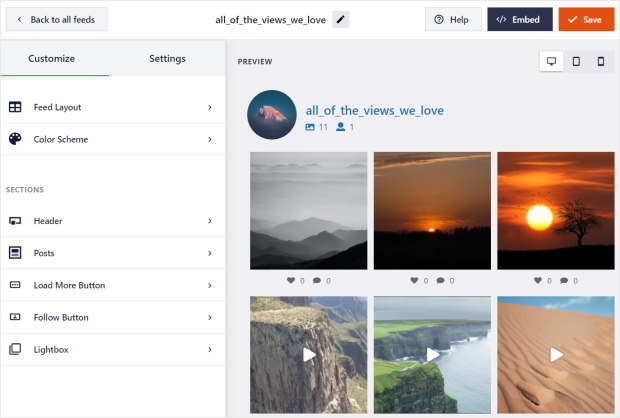
ここにはたくさんのオプションがあるので、私が普段編集している主なオプションをいくつか紹介しよう。
まず、フィードレイアウトをクリックして、フィード内のインスタグラム投稿のレイアウトを変更します。
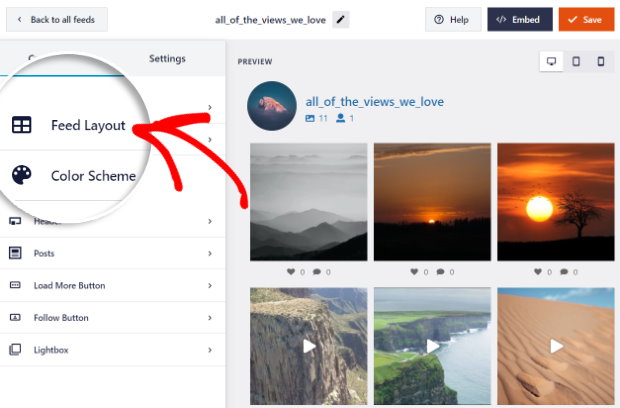
インスタグラム・フィード・プロでは、4つの異なるレイアウトから選ぶことができる:
- グリッド:一度に大量の写真やビデオをすっきりとしたグリッドで表示します。
- カルーセル:インスタグラムのスライダーでサイトをインタラクティブに
- 石積み:インスタグラムコンテンツのオリジナルの比率を保つ
- ハイライト余分なディテールを取り除き、写真やビデオに焦点を当てる。
続行するには、ここでこれらのオプションのいずれかを選択します。

レイアウトを選択し、オプションを変更したら、「保存」をクリックします。
次に、小さなカスタマイズ ボタンをクリックして、このインスタグラムフィードをデザインし続けることができる。
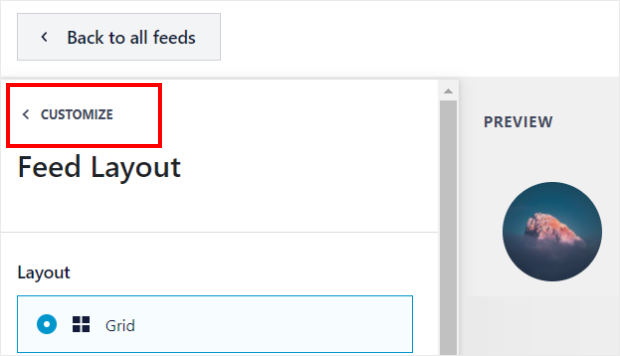
レイアウトを設定したら、新しいInstagramフィードの色を変えてみよう。
そのためには、左側の配色 オプションを選択します。
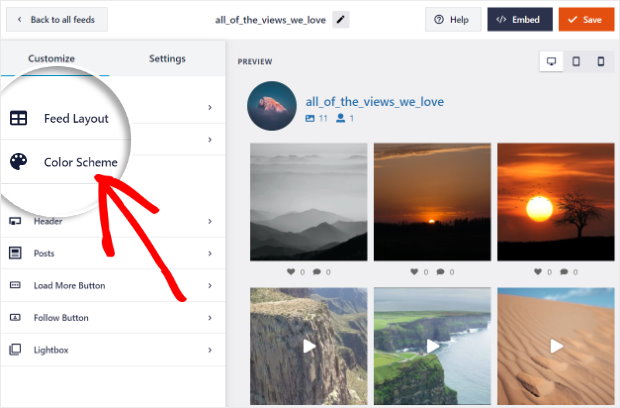
レイアウトと同様に、利用可能なオプションから好みの配色を選択できる:
- テーマから継承:Brizy WordPressウェブサイトと同じ色を使用する。
- 明るい:明るい背景と暗い色のフォントを表示する。
- Dark:lightオプションの逆で、暗い背景に明るい文字色
- カスタム:Instagramのフィードのすべての色を手動で選択します。
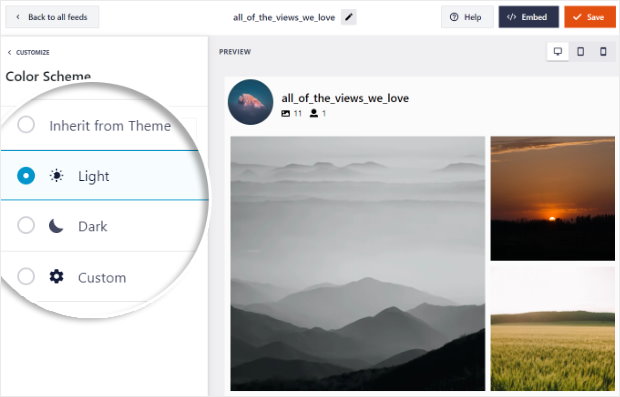
前回同様、Saveをクリックして変更を保持する。
残りのオプションを使って、フィードサイズ、投稿スタイル、ヘッダーデザイン、フォントオプションなどを変更できます。カスタマイズが終わったら、保存をクリックするのを忘れないでください。
ステップ5:InstagramのフィードをBrizyなウェブサイトに埋め込む
ビジュアルカスタマイザーから直接、新しいインスタグラムフィードを埋め込むことができます。
右上の埋め込み ボタンをクリックしてください。
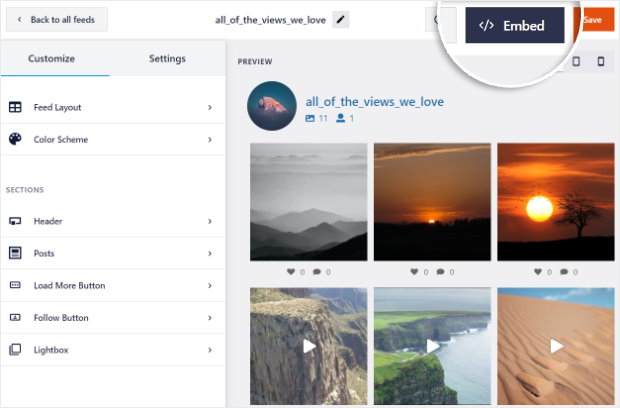
すると、このインスタグラムのフィードを埋め込むさまざまな方法だけでなく、ショートコードがポップアップで表示される。ここから、インスタグラムのフィードを通常のページ、サイドバー、またはフッターに追加することができます。
とりあえず、代わりに「コピー」をクリックしてください。
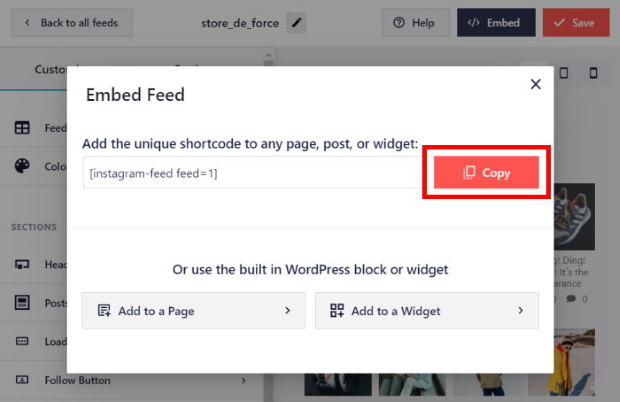
さあ、Instagramを表示したいBrizyページを開きましょう。すでにページが用意されている場合は、今すぐ開くことができます。
そうでない場合は、ダッシュボードからページ " 新規追加を 開き、新しいページを作成することができます。
次に上部にある「Edit with Brizy 」ボタンをクリックします。
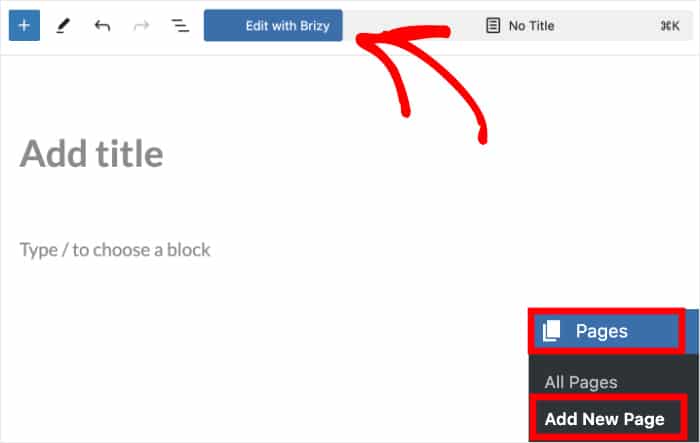
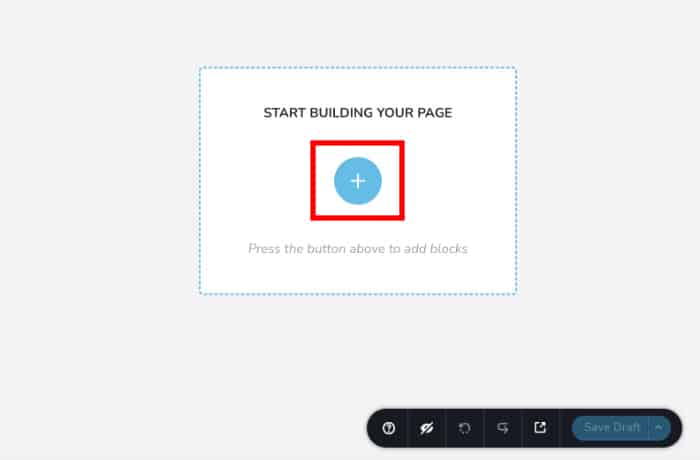
最小限のBrizyビルダーでページが開きます。ここから、さまざまなブロックをドラッグ&ドロップして、簡単にページをデザインできます。
まず、ページ中央のプラス(+)アイコンをクリックする。
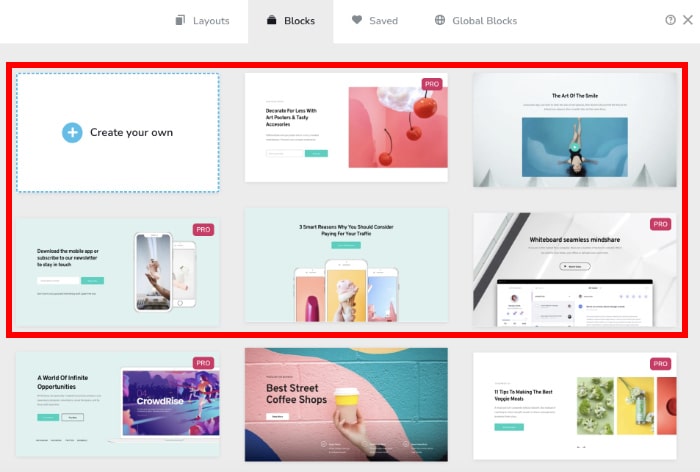
ゼロから自分のデザインを作ることも、Brizyに付属しているプロが作ったデザインをインポートすることもできる。
続行するには、Create your ownボタンをクリックするか、他のレイアウトを選択してください。
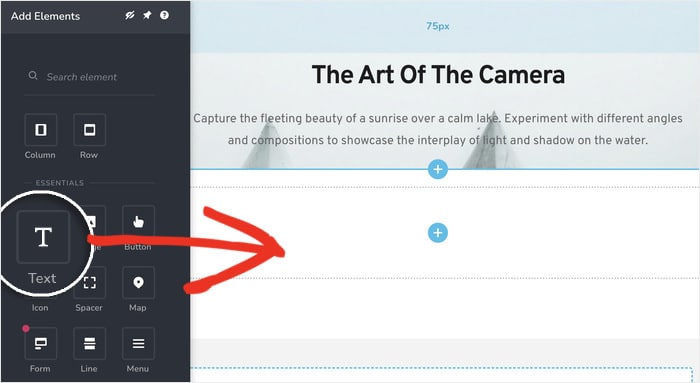
さて、いよいよ新しいブロックにコンテンツを追加しよう。
画面左上のプラス(+)アイコンをクリックすることで可能です。
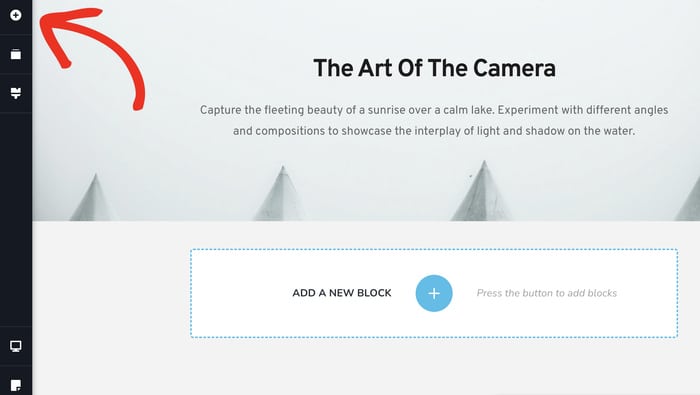
そうするとパネルが開き、たくさんのコンテンツブロックから選ぶことができる。
とりあえず「テキスト」ブロックを選択し、右側にドロップする。
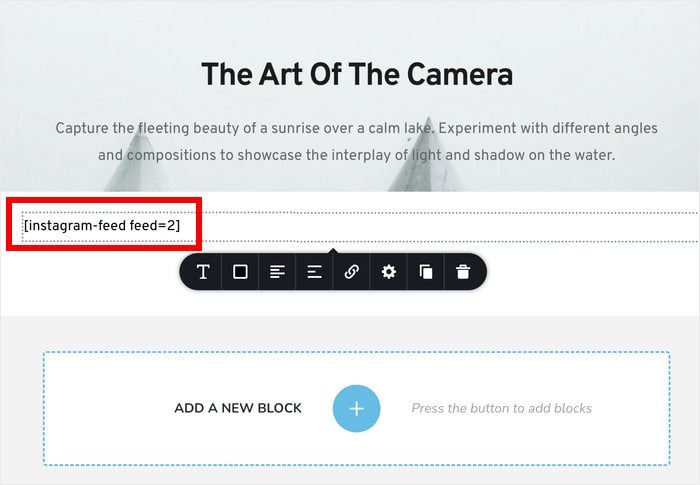
最後に、先ほど追加したブロックをクリックし、先ほどのショートコードを貼り付けます。
その後、Instagram Feed Proプラグインが残りの作業を行い、新しいInstagramフィードをこのページに挿入します。
残りのカスタマイズオプションを使って、ページの残りの部分をデザインすることができます。
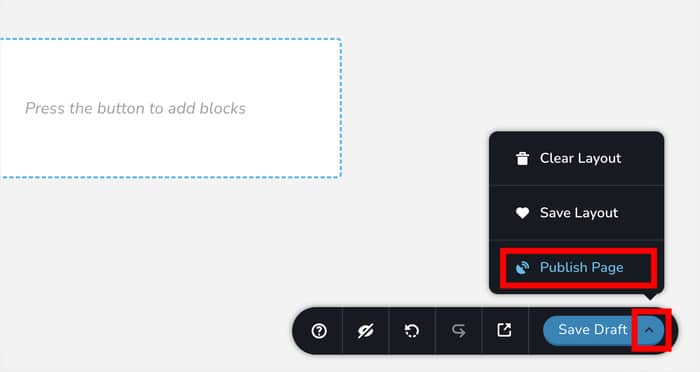
ページの見た目に満足したら、「下書きを保存 」ボタンの横にある矢印をクリックします。最後に「ページを公開」をクリックします。
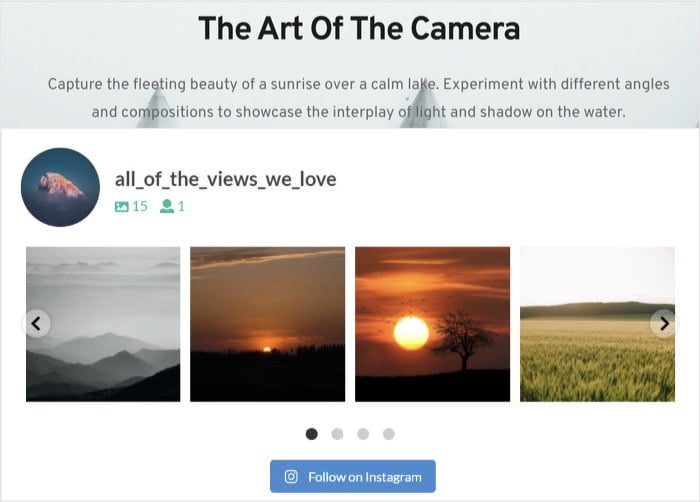
今ページを開くと、あなたのウェブサイトを訪れた人に、新しいインスタグラムのフィードがどのように見えるかを見ることができる。
ご覧の通り、Instagram Feed Proを使えば、ほんの数回の簡単なクリックで、これらすべてを行うことができる。
それで終わりだ!
これで、コーディングを一切必要とせず、わずか数回のクリックでBrizyにInstagramフィードを埋め込む方法がわかりました。
インスタグラム・フィード・プロを使えば、インスタグラムのフォロワーを急増させ、サイト訪問者を引き付け、売上を向上させることができる。
BrizyでInstagramフィードを追加する準備はできましたか?Instagram Feed Proで始めましょう!
専門家のアドバイスウェブサイトにもっと魅力的なコンテンツを掲載したいですか?ウェブサイトにTikTokフィードを追加する方法については、こちらのガイドをご覧ください。
この記事がお役に立ちましたら、Twitterや Facebookをフォローしてください。







