


 Muro sociale
  Analisi dei feed

Vuoi imparare come aggiungere feed Instagram al tuo sito Brizy Builder?
Essendo un popolare costruttore di pagine, Brizy può essere una buona scelta se volete un bel sito per promuovere il vostro marchio, anche se non avete esperienza di codifica o di design.
Aggiungendo i feed di Instagram al vostro sito Brizy, potrete aumentare il coinvolgimento, incrementare il vostro seguito online e far crescere la vostra attività.
Oggi vi daremo una mano e vi mostreremo il modo più semplice per aggiungere i feed di Instagram a Brizy.
Perché visualizzare i feed di Instagram su Brizy?
- Potete trattenere più a lungo i visitatori del vostro sito web mostrando foto e video Instagram pertinenti.
- Per incrementare le conversioni e ottenere maggiori vendite, potete mostrare le recensioni positive dei vostri prodotti su Instagram.
- Invece di un semplice "link-in-bio", potete aggiungere un feed Instagram shoppable e permettere ai visitatori di acquistare direttamente dai vostri feed Instagram.
- Ogni volta che si pubblica una nuova foto o un nuovo video su Instagram, il feed viene aggiornato automaticamente, risparmiando così un sacco di tempo.
- Mettendo in evidenza i vostri migliori contenuti di Instagram, potete incoraggiare i visitatori del vostro sito web a seguirvi su Instagram.
Il modo più semplice per aggiungere i feed di Instagram ai siti web Brizy
Aggiungere manualmente i contenuti di Instagram a Brizy può richiedere molto tempo e fatica, per non parlare della gestione di complicati codici embed.
Per un modo molto più semplice, è possibile utilizzare Instagram Feed Pro per aggiungere automaticamente i feed di Instagram a Brizy.

Come miglior plugin per il feed di Instagram sul mercato, Instagram Feed Pro rende più facile che mai aggiungere contenuti di Instagram a Brizy.
In pochi minuti, è possibile creare, personalizzare e incorporare feed di Instagram con contenuti accattivanti sul proprio sito Brizy builder.
In effetti, il plugin dispone di molte altre funzioni per aiutarvi a ottenere il massimo da Instagram:
- Segui semplicemente la procedura guidata in 3 passaggi e potrai creare un bellissimo feed Instagram per il tuo sito con pochi semplici clic.
- Instagram Feed Pro consente di incorporare il proprio profilo Instagram, i feed degli hashtag, i video reel, i widget di Instagram, le menzioni dei tag e altro ancora.
- Tutti i feed creati copieranno automaticamente il design del vostro sito web Brizy. In questo modo, i vostri feed si abbineranno al vostro marchio e saranno subito bellissimi.
- È possibile scegliere tra una collezione di temi e modelli da importare per creare immediatamente feed Instagram accattivanti con design unici.
- Invece di aggiungere un solo link alla vostra bio, il plugin vi permette di aggiungere link a ciascuno dei vostri post di Instagram. È quindi possibile collegare pagine di prodotti, negozi, altri account di social media e altro ancora.
- Per avere un maggiore controllo sull'aspetto del vostro feed Instagram, potete utilizzare il personalizzatore visivo con potenti opzioni di progettazione.
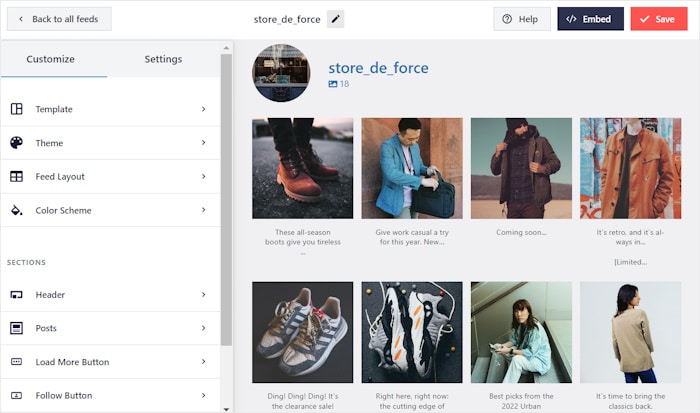
In definitiva, Instagram Feed può essere di grande aiuto se siete alla ricerca di un modo per incrementare la vostra presenza online e far crescere la vostra attività allo stesso tempo.
Siete pronti ad aggiungere i post di Instagram a Brizy? Iniziate oggi stesso con Instagram Feed Pro!
Come incorporare i feed Instagram sul tuo sito web Brizy
Seguite i semplici passaggi qui di seguito e potrete avere un feed di post di Instagram sul vostro sito web Brizy, senza dover toccare una sola riga di codice.
Cominciamo.
Passo 1: Installare e attivare Instagram Feed Pro
Per prima cosa, scarica il plugin Instagram Feed Pro da qui, quindi installalo e attivalo sul tuo sito web Brizy.
Se avete bisogno di ulteriore aiuto per questo passaggio, date un'occhiata a questa utile guida su come installare i plugin in WordPress.
Fase 2: Creare un nuovo feed di Instagram
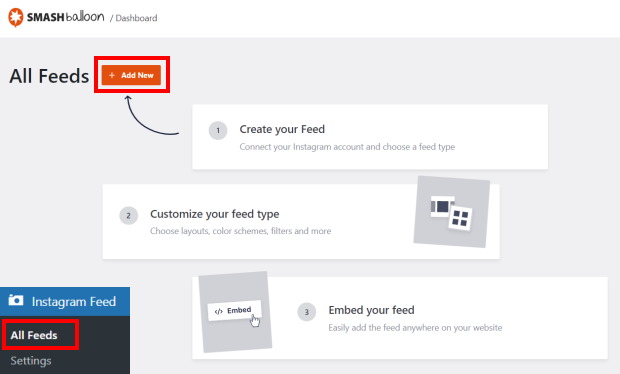
Utilizzando il flusso guidato in 3 fasi, potete iniziare a creare il vostro nuovo feed Instagram Brizy.
Per prima cosa, aprite il menu Instagram Feed " Tutti i feed dalla dashboard del sito prima di selezionare il pulsante Aggiungi nuovo in alto.
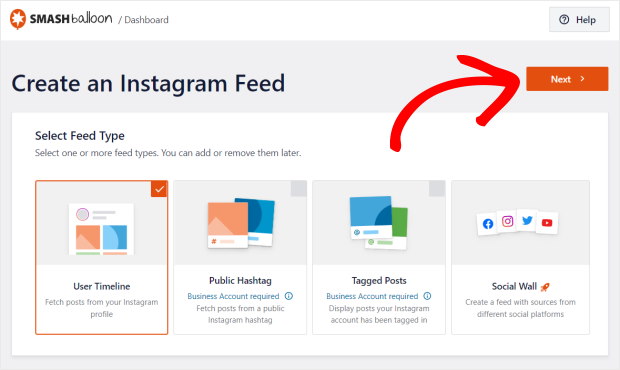
Ora, Instagram Feed Pro mi ha chiesto di scegliere un tipo di feed. C'erano 3 opzioni tra cui scegliere:
- Timeline utente: Visualizza tutte le foto e i video di Instagram
- Hashtag pubblici: Incorporare i post di Instagram che hanno hashtag specifici
- Post taggati: Mostra i post di Instagram che hanno taggato il tuo account
Per continuare, selezionate l'opzione che preferite e fate clic su Avanti.
Io ho scelto l'opzione Timeline utente, ma potete sceglierne una qualsiasi.
Fase 3: Collegare l'account Instagram
Collegando il tuo account Instagram, il plugin può recuperare automaticamente i contenuti Instagram e visualizzarli sul tuo sito.
Per iniziare, fare clic sul pulsante Aggiungi sorgente.
Se si dispone già di una fonte, è possibile selezionarla.
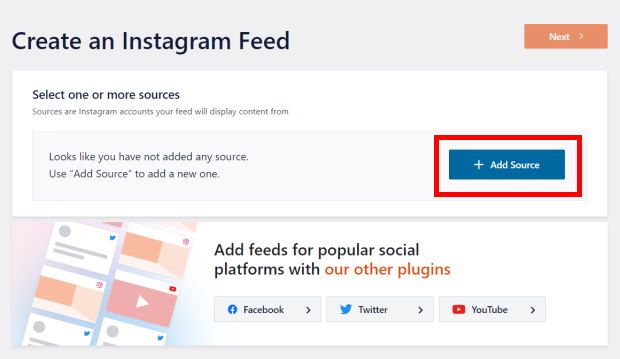
Dopo aver fatto questo, è il momento di scegliere il tipo di account Instagram che si desidera collegare:
- Base: con un account Instagram di un creatore o di un'azienda, è possibile visualizzare i propri post sul proprio sito web.
- Avanzato: Una volta collegata la vostra pagina Facebook a Instagram, avrete accesso a tutti i tipi di feed, compresi i feed shoppable e i feed Instagram con hashtag.
Per procedere, è sufficiente selezionare l'opzione e fare clic su Connetti.

A seconda del tipo di connessione, è possibile collegarsi tramite Instagram o Facebook. La procedura è la stessa in entrambi i casi.
Per procedere, fare clic sul pulsante Connetti qui.

In ogni caso, per procedere è sufficiente concedere al plugin l'accesso in sola lettura al proprio account.
Con questo accesso, Instagram Feed Pro può solo visualizzare i contenuti di Instagram e non può apportare alcuna modifica, quindi è sicuro al 100%.
Basta cliccare sul pulsante Consenti nella finestra popup e il plugin ti riporterà al tuo sito.

Ora che avete collegato questo account una volta, potete riutilizzarlo liberamente per tutti i vostri futuri feed di Instagram.
Per terminare la connessione dell'account, è sufficiente selezionare la fonte che si desidera utilizzare e fare clic su Avanti.
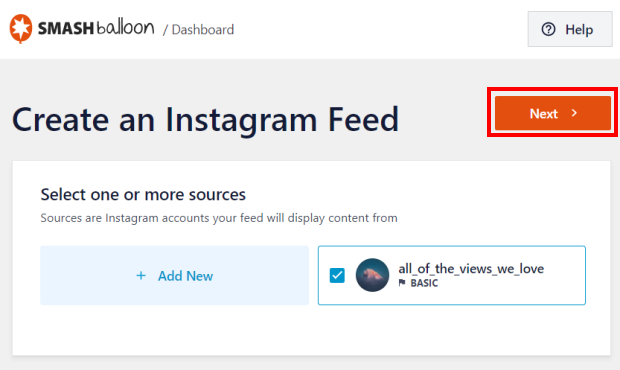
Passo 4: personalizzare il feed di Instagram
Importando un tema, potete scegliere rapidamente un design adatto al vostro nuovo feed Instagram. Ogni tema ha le sue icone uniche, il design dei post, il layout dei pulsanti, il design dell'intestazione e altro ancora.
Basta selezionare un tema dall'elenco sottostante per continuare:
- Predefinito
- Griglia semplice
- Griglia semplice XL
- Fila semplice
- Carosello semplice
- Scheda muratura
- In evidenza
- Messaggio singolo
- Carosello di post singoli
Dopo aver fatto ciò, fare clic sul pulsante Avanti .

Successivamente, è possibile modificare il modello del feed di Instagram. Cambiando il modello, potete modificare rapidamente il layout dei feed di Instagram sul vostro sito.
Quindi, scegliete tra i 6 modelli di alimentazione e fate clic su Avanti, come in precedenza.
In questo modo, il vostro feed di Instagram si aprirà nel personalizzatore visivo. Da qui è possibile modificare il layout, la combinazione di colori, il design dei post, lo stile dell'intestazione, il design dei pulsanti e molto altro ancora.
Sulla destra, è possibile ottenere un'anteprima di come il feed di Instagram apparirà sul sito web Brizy.
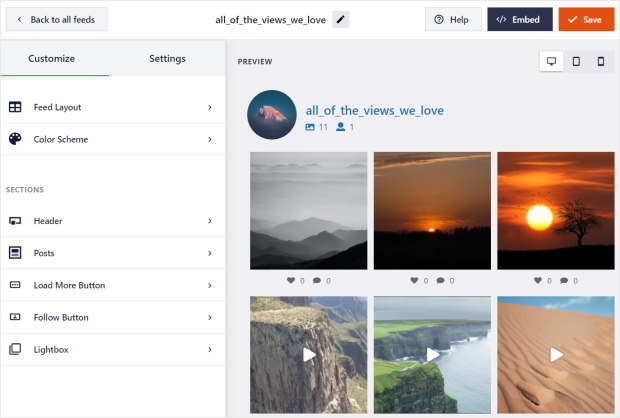
Dal momento che ci sono molte opzioni, ne illustrerò alcune principali che di solito modifico.
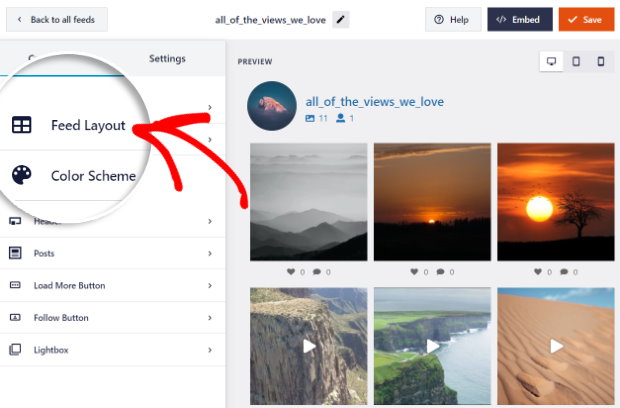
Per prima cosa, fate clic su Layout del feed per modificare il layout dei post di Instagram nel vostro feed.
Con Instagram Feed Pro è possibile scegliere tra 4 diversi layout:
- Griglia: Mostra tonnellate di foto e video in una sola volta in una griglia ordinata.
- Carosello: Rendete il vostro sito interattivo con uno slider Instagram
- Muratura: Mantenere le proporzioni originali dei contenuti di Instagram
- Evidenziare: Rimuove i dettagli extra e pone l'attenzione sulle foto e sui video.
Per continuare, selezionare una delle opzioni qui riportate.

Dopo aver selezionato il layout e modificato le opzioni, fare clic su Salva.
Successivamente, è possibile fare clic sul piccolo pulsante Personalizza per continuare a progettare il feed di Instagram.
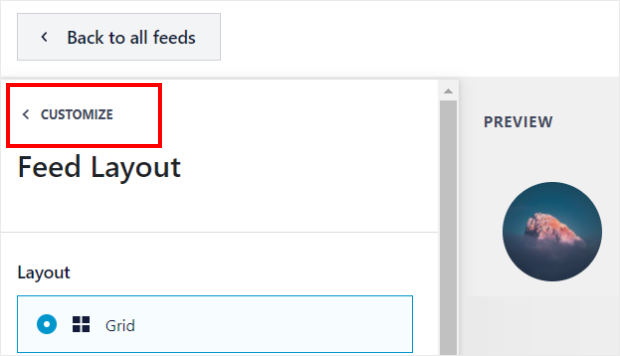
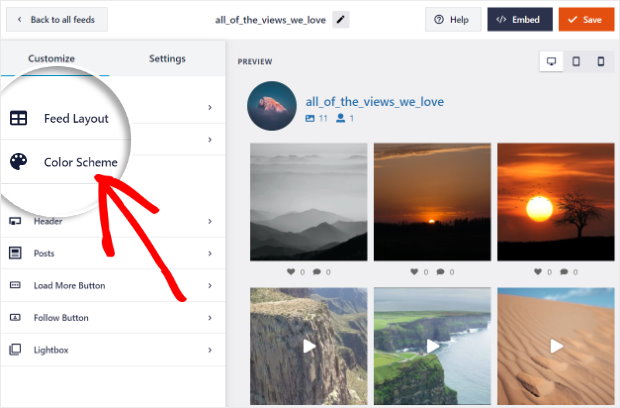
Dopo aver impostato il layout, procediamo a modificare i colori del nuovo feed di Instagram.
A tale scopo, selezionare l'opzione Schema di colore a sinistra.
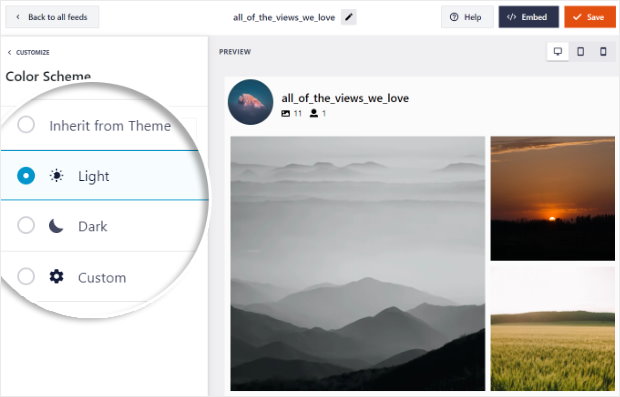
Come per i layout, è possibile selezionare la combinazione di colori preferita tra le opzioni disponibili:
- Eredita dal tema: Utilizza gli stessi colori del tuo sito web Brizy WordPress.
- Luce: Mostra uno sfondo chiaro insieme a un carattere di colore scuro
- Scuro: l' inverso dell'opzione chiaro, sfondo scuro con colore dei caratteri chiaro
- Personalizzato: Selezionate manualmente tutti i colori del vostro feed Instagram.
Come in precedenza, fare clic su Salva per mantenere le modifiche.
È quindi possibile utilizzare le opzioni rimanenti per modificare le dimensioni del feed, lo stile dei post, il design dell'intestazione, le opzioni dei caratteri e molto altro ancora. Ricordatevi di cliccare su Salva una volta terminata la personalizzazione.
Passo 5: incorporare il feed di Instagram nei siti web Brizy
È possibile iniziare a incorporare il nuovo feed di Instagram direttamente dal visual customizer.
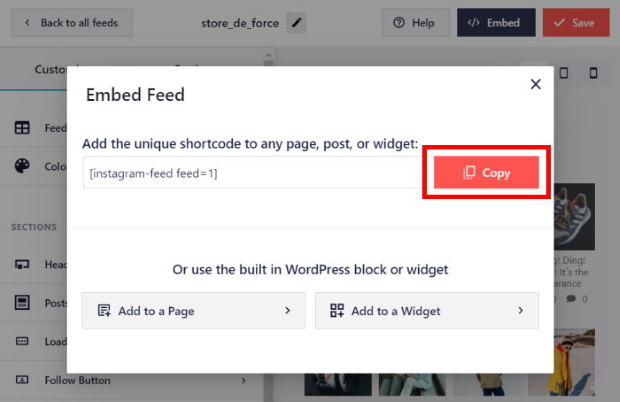
Per iniziare, fare clic sul pulsante Embed nell'angolo in alto a destra.
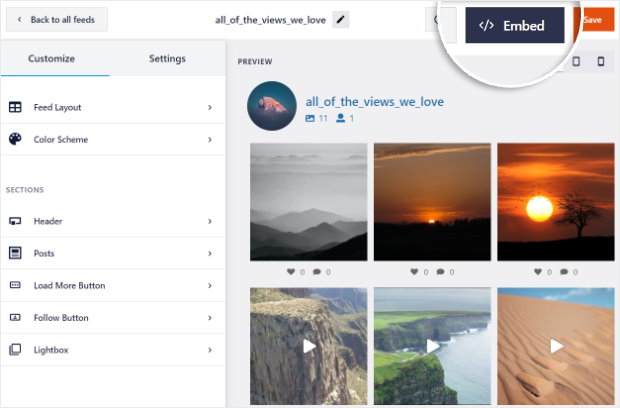
A questo punto si apre un popup con uno shortcode e i diversi modi per incorporare il feed di Instagram. Da qui è possibile aggiungere i feed di Instagram alle pagine normali, alla barra laterale o al piè di pagina.
Per il momento è possibile fare clic su Copia.
Ora è il momento di aprire una pagina Brizy in cui mostrare il vostro Instagram. Se avete già una pagina pronta, potete aprirla ora.
In caso contrario, è possibile aprire la sezione Pagine " Aggiungi nuovo dalla dashboard per creare una nuova pagina.
Quindi fare clic sul pulsante Modifica con Brizy in alto.
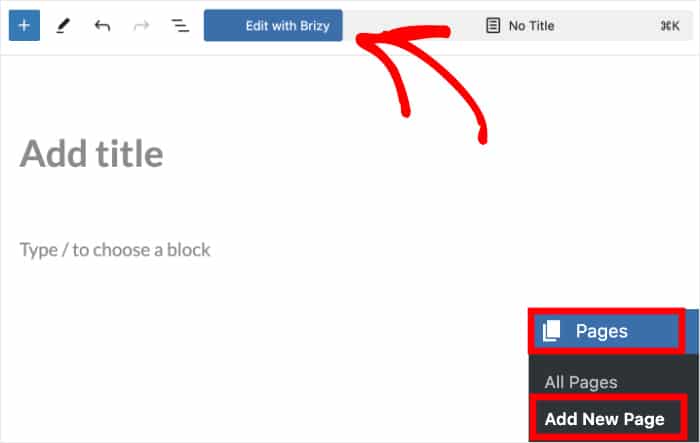
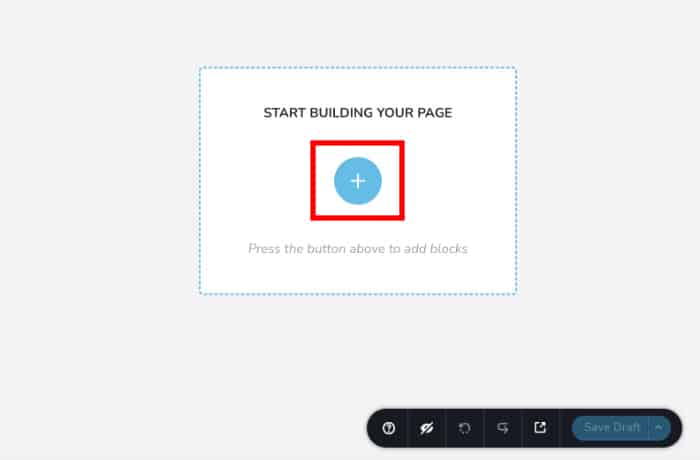
A questo punto la pagina si aprirà nel costruttore minimalista Brizy. Da qui è possibile progettare facilmente la pagina trascinando e rilasciando i vari blocchi.
Per prima cosa, fare clic sull'icona più (+) al centro della pagina.
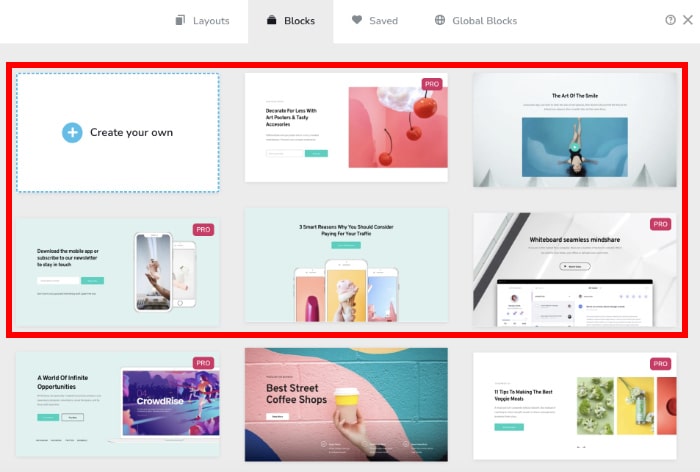
Ora è possibile scegliere di creare il proprio design da zero o importare uno dei design professionali forniti con Brizy.
Per continuare, fare clic sul pulsante Crea il tuo layout o selezionare uno qualsiasi degli altri layout.
Ora è il momento di aggiungere contenuti al nuovo blocco.
È possibile farlo facendo clic sull'icona più (+) nell'angolo in alto a sinistra dello schermo.
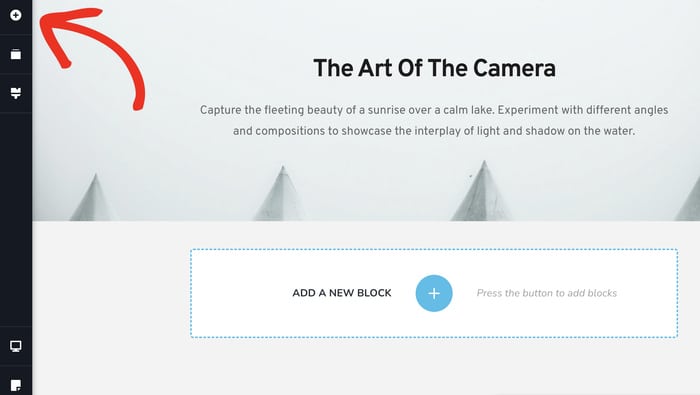
In questo modo si apre un pannello in cui sono presenti molti blocchi di contenuto tra cui scegliere.
Per ora, selezionare il blocco Testo e rilasciarlo sulla destra.
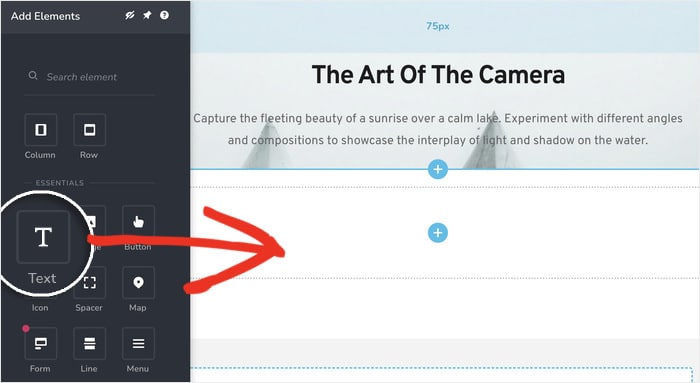
Infine, fare clic sul blocco appena aggiunto e incollare lo shortcode di prima.
Il plugin Instagram Feed Pro farà poi il resto e inserirà il vostro nuovo feed di Instagram in questa pagina.
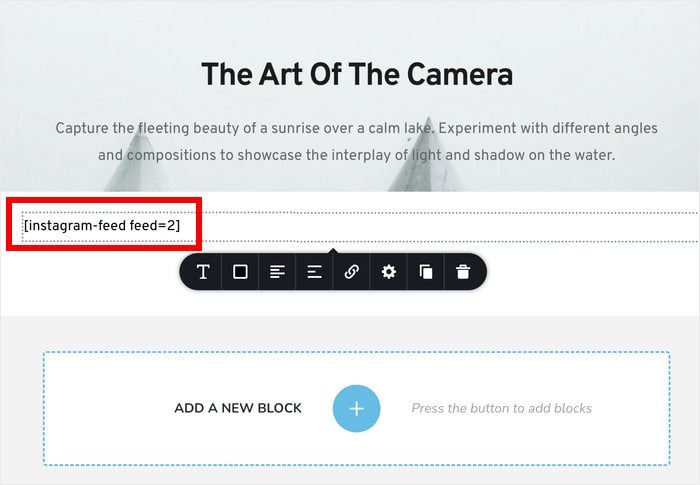
A questo punto, è possibile utilizzare le restanti opzioni di personalizzazione per progettare il resto della pagina.
Una volta soddisfatti dell'aspetto della pagina, fare clic sulla freccia accanto al pulsante Salva bozza . Infine, fare clic su Pubblica pagina.
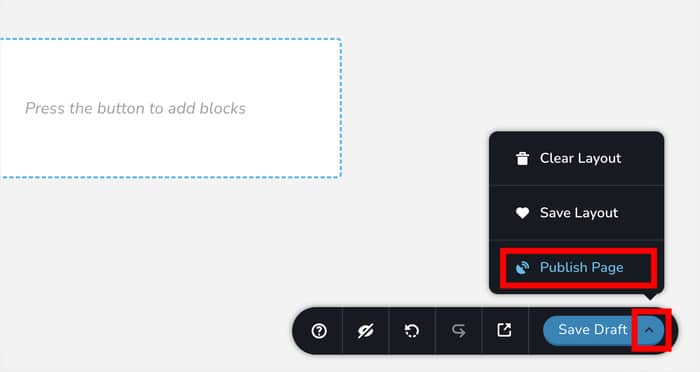
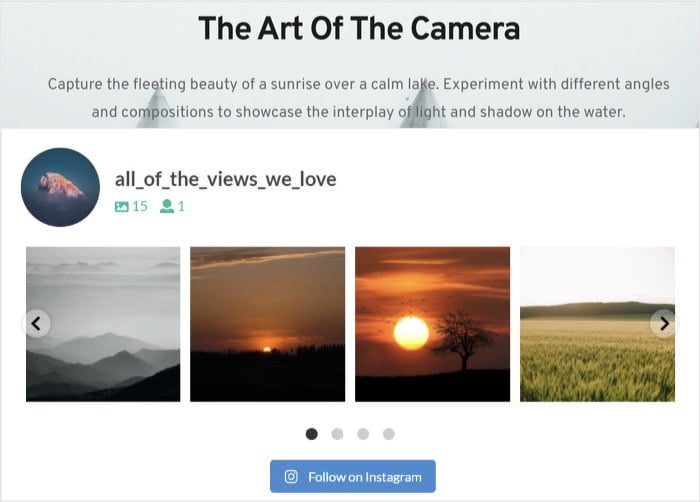
Se aprite la pagina ora, potete vedere come il vostro nuovo feed di Instagram apparirà a chiunque visiti il vostro sito web.
Come potete vedere, Instagram Feed Pro vi permette di fare tutto questo e molto altro in pochi semplici clic.
E questo è quanto!
Ora sai come incorporare i feed di Instagram in Brizy con pochi semplici clic e senza bisogno di scrivere codice.
Con l'aiuto di Instagram Feed Pro, ora potete potenziare il vostro seguito su Instagram, coinvolgere i visitatori del sito, incrementare le vendite e molto altro ancora.
Siete pronti ad aggiungere i feed di Instagram in Brizy? Iniziate con Instagram Feed Pro!
Suggerimento dell'esperto: Volete contenuti più coinvolgenti sul vostro sito web? Consultate la nostra guida su come aggiungere un feed TikTok al vostro sito web.
Se questo articolo vi è stato utile, seguiteci su Twitter e Facebook e restate sintonizzati per altri suggerimenti e trucchi di social media marketing.







