


 Parede social
  Análise de feeds

Quer aprender a adicionar feeds do Instagram ao seu site Brizy Builder?
Sendo um construtor de páginas popular, o Brizy pode ser uma boa escolha se quiser criar um site bonito para promover a sua marca - mesmo que não tenha experiência em programação ou design.
E ao adicionar feeds do Instagram ao seu site Brizy, pode aumentar o seu envolvimento, aumentar os seus seguidores online e fazer crescer o seu negócio.
Hoje, vamos dar-te uma ajuda e mostrar-te a forma mais simples de adicionar feeds do Instagram ao Brizy.
Porquê apresentar feeds do Instagram no seu Brizy?
- Pode manter os visitantes do seu sítio Web durante mais tempo, mostrando fotografias e vídeos relevantes do Instagram.
- Para aumentar as suas conversões e obter mais vendas, pode apresentar críticas positivas dos seus produtos no Instagram.
- Em vez de um simples "link-in-bio", pode adicionar um feed do Instagram para compras e permitir que os visitantes comprem diretamente a partir dos seus feeds do Instagram.
- Sempre que publicar uma nova fotografia ou vídeo no Instagram, o seu feed será automaticamente atualizado, poupando-lhe imenso tempo.
- Ao destacar o seu melhor conteúdo do Instagram, pode incentivar os visitantes do seu sítio Web a segui-lo no Instagram.
A maneira mais fácil de adicionar feeds do Instagram a sites da Web
Adicionar manualmente o conteúdo do Instagram ao Brizy pode exigir muito tempo e esforço, já para não falar de lidar com códigos de incorporação complicados.
Para uma forma muito mais fácil, pode utilizar o Instagram Feed Pro para adicionar automaticamente feeds do Instagram ao Brizy.

Como o melhor plugin de feed do Instagram no mercado, o Instagram Feed Pro torna mais fácil do que nunca adicionar conteúdo do Instagram ao Brizy.
Em apenas alguns minutos, pode criar, personalizar e incorporar feeds do Instagram com conteúdos apelativos no seu site Brizy builder.
De facto, o plugin tem muitas outras funcionalidades para o ajudar a tirar o máximo partido do Instagram:
- Basta seguir o fluxo guiado de três etapas e poderá criar um belo feed do Instagram para o seu site com apenas alguns cliques simples.
- O Instagram Feed Pro permite-lhe incorporar o seu perfil do Instagram, feeds de hashtag, rolos de vídeo, widgets do Instagram, menções marcadas e muito mais.
- Todos os feeds que criar copiarão automaticamente o design do seu sítio Web Brizy. Desta forma, os seus feeds irão corresponder à sua marca e ficarão imediatamente bonitos.
- Pode escolher entre uma coleção de temas e modelos que pode importar para criar instantaneamente feeds do Instagram apelativos com designs exclusivos.
- Em vez de adicionar apenas um único link à sua biografia, o plugin permite-lhe adicionar links a cada uma das suas publicações no Instagram. Assim, pode ligar páginas de produtos, montras de lojas, outras contas de redes sociais e muito mais.
- Para ter mais controlo sobre o aspeto do seu feed do Instagram, pode utilizar o personalizador visual com poderosas opções de design.
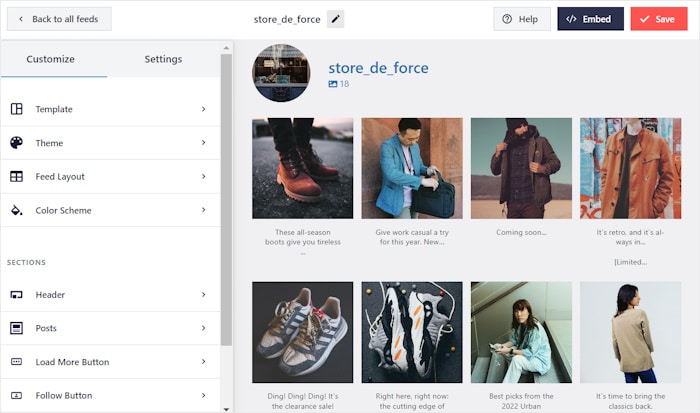
Em suma, o Instagram Feed pode ser uma grande ajuda se estiver à procura de uma forma de aumentar a sua presença online e fazer crescer o seu negócio ao mesmo tempo.
Pronto para adicionar publicações do Instagram ao Brizy? Comece a usar o Instagram Feed Pro hoje mesmo!
Como incorporar feeds do Instagram no seu site Brizy
Basta seguir os passos simples abaixo e pode ter um feed de publicações do Instagram no seu sítio Web Brizy - sem ter de tocar numa única linha de código
Vamos lá começar.
Passo 1: Instalar e ativar o Instagram Feed Pro
Primeiro, obtenha o plugin Instagram Feed Pro aqui, depois instale-o e ative-o no seu site Brizy.
Se precisar de mais ajuda com este passo, consulte este guia útil sobre como instalar plugins no WordPress.
Passo 2: Criar um novo feed do Instagram
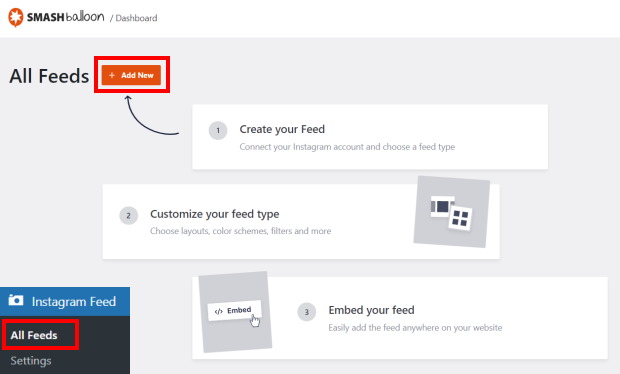
Utilizando o fluxo guiado de 3 passos, pode agora começar a criar o seu novo feed do Instagram da Brizy.
Primeiro, abra o menu Feed do Instagram " Todos os feeds no painel de controlo do seu site antes de selecionar o botão Adicionar novo na parte superior.
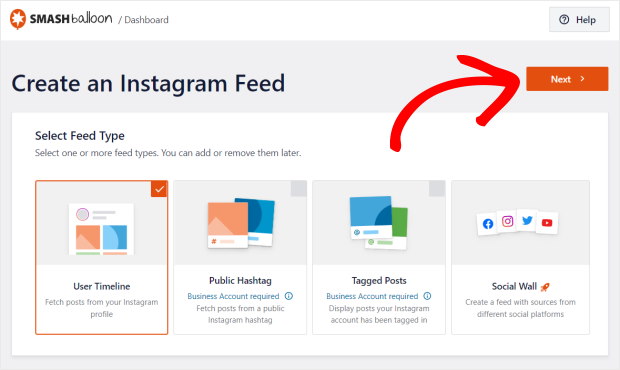
Agora, o Instagram Feed Pro pediu-me para escolher um tipo de feed. Havia 3 opções para escolher:
- Linha de tempo do utilizador: Apresentar todas as suas fotografias e vídeos do Instagram
- Hashtag pública: Incorporar publicações do Instagram que tenham hashtags específicas
- Posts marcados: Mostrar publicações do Instagram que marcaram a sua conta
Para continuar, basta selecionar a opção que preferir e clicar em Seguinte.
Escolhi a opção "User Timeline ", mas pode escolher qualquer uma delas.
Passo 3: Ligar a sua conta do Instagram
Ao conectar a sua conta do Instagram, o plugin pode obter automaticamente o conteúdo do Instagram e exibi-lo no seu site.
Para começar, clique no botão Adicionar fonte.
Se já tiver uma fonte aqui, pode seleccioná-la em vez disso.
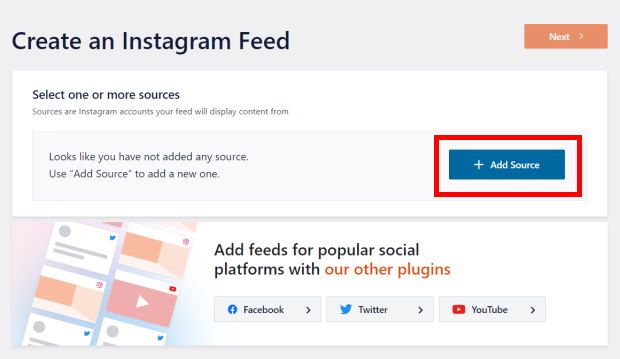
Depois de o fazer, é altura de escolher o tipo de conta do Instagram que pretende ligar:
- Básico: com uma conta Instagram de criador ou de empresa, pode apresentar as suas próprias publicações no seu sítio Web
- Avançado: Depois de ligar a sua página do Facebook ao Instagram, tem acesso a todos os tipos de feeds, incluindo feeds de compras e feeds de hashtag do Instagram.
Para prosseguir, basta selecionar a opção e clicar em Ligar.

Dependendo do seu tipo de ligação, pode ligar-se através do Instagram ou do Facebook. O processo é o mesmo em ambos os casos.
Para continuar, clique no botão Ligar aqui.

De qualquer forma, basta dar ao plugin acesso só de leitura à sua conta para prosseguir.
Com este acesso, o Instagram Feed Pro só pode ver o seu conteúdo do Instagram e não pode fazer quaisquer alterações, pelo que é 100% seguro de utilizar.
Basta clicar no botão Permitir na janela pop-up e o plugin irá levá-lo de volta ao seu site.

Agora que já ligou esta conta uma vez, pode reutilizá-la livremente para qualquer um dos seus futuros feeds do Instagram.
Para concluir a ligação da sua conta, basta selecionar a fonte que pretende utilizar e clicar em Seguinte.
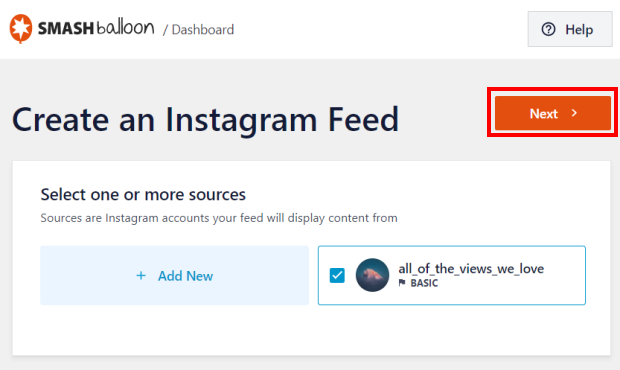
Passo 4: Personalizar o seu feed do Instagram
Ao importar um tema, pode escolher rapidamente um design adequado para o seu novo feed do Instagram. Cada tema tem os seus próprios ícones, design de publicação, disposição dos botões, design do cabeçalho e muito mais.
Basta selecionar um tema da lista abaixo para continuar:
- Predefinição
- Grelha simples
- Grelha simples XL
- Linha simples
- Carrossel simples
- Cartão de alvenaria
- Destaque
- Posto único
- Carrossel de publicação única
Depois de o fazer, clique no botão Next (Seguinte ).

Em seguida, pode alterar o modelo do seu feed do Instagram. Ao mudar o modelo, pode alterar rapidamente a disposição dos feeds do Instagram no seu sítio Web.
Por isso, escolha um dos 6 modelos de feed e clique em Next (Seguinte), como anteriormente.
Ao fazê-lo, abre o seu feed do Instagram no personalizador visual. A partir daqui, pode alterar a disposição, o esquema de cores, o design das publicações, o estilo do cabeçalho, o design dos botões e muito mais.
À direita, pode obter uma pré-visualização do aspeto deste feed do Instagram no seu Web site Brizy.
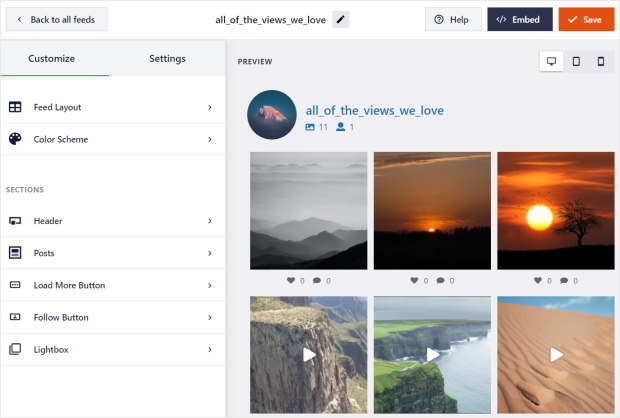
Uma vez que existem muitas opções, vou passar em revista as principais opções que costumo editar.
Primeiro, clique em Layout do feed para alterar o layout das publicações do Instagram no seu feed.
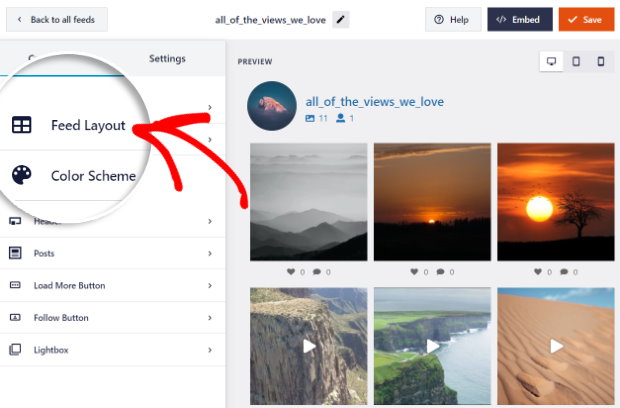
Com o Instagram Feed Pro, tem 4 layouts diferentes que pode escolher:
- Grelha: Mostrar toneladas de fotografias e vídeos de uma só vez numa grelha organizada
- Carrossel: Torne o seu sítio interativo com um slider do Instagram
- Alvenaria: Manter as proporções originais do seu conteúdo do Instagram
- Destaque: Remover detalhes extra e colocar o foco nas fotografias e vídeos
Para continuar, selecione qualquer uma destas opções aqui.

Depois de ter selecionado o esquema e alterado as opções, clique em Guardar.
Em seguida, pode clicar no pequeno botão Personalizar para continuar a desenhar este feed do Instagram.
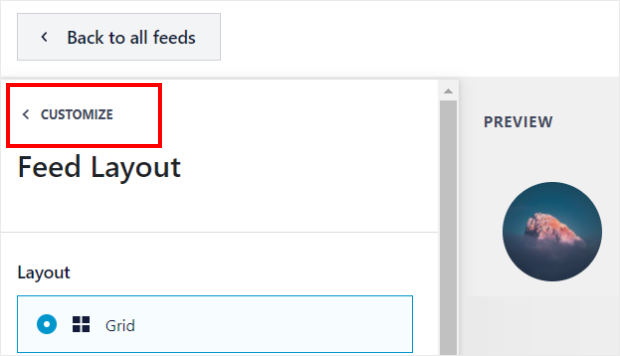
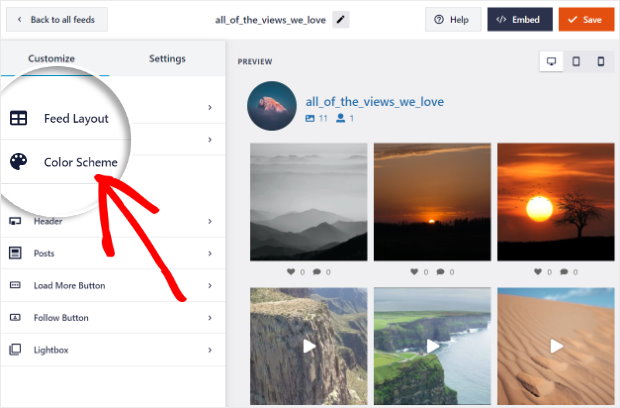
Depois de configurar o esquema, vamos em frente e alterar as cores do seu novo feed do Instagram.
Para tal, selecione a opção Esquema de cores à esquerda.
Tal como acontece com os esquemas, pode selecionar o seu esquema de cores preferido entre as opções disponíveis:
- Herdar do tema: Usar as mesmas cores do seu site Brizy WordPress
- Claro: Mostrar um fundo claro com uma fonte de cor escura
- Escuro: Inverso da opção clara, fundo escuro com cor de letra clara
- Personalizado: Selecionar manualmente todas as cores do seu feed do Instagram
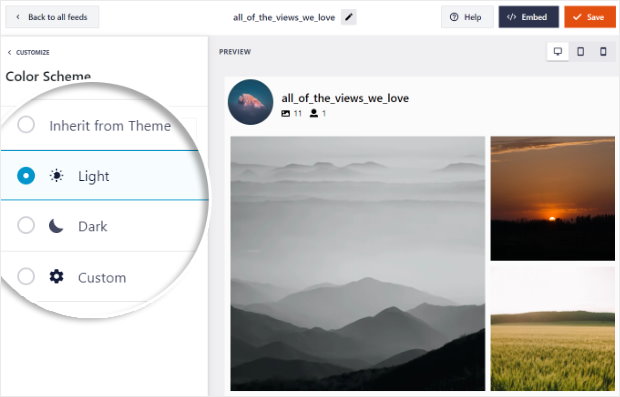
Tal como anteriormente, clique em Guardar para manter as suas alterações.
Pode então utilizar as restantes opções para alterar o tamanho do feed, o estilo da publicação, o design do cabeçalho, as opções de tipo de letra e muito mais. Não se esqueça de clicar em Guardar quando tiver terminado a personalização.
Passo 5: Incorporar o feed do Instagram nos sítios Web da Brizy
Pode começar a incorporar o seu novo feed do Instagram diretamente a partir do personalizador visual.
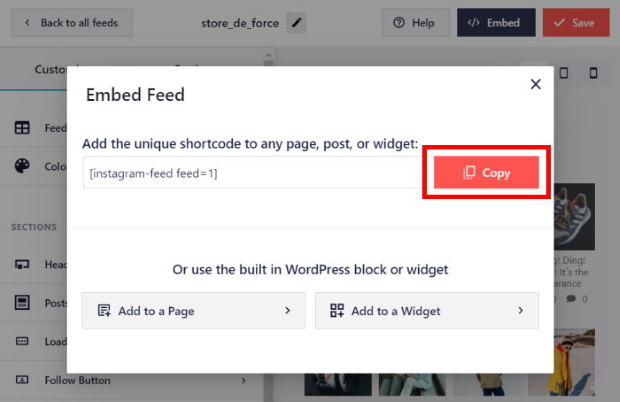
Para começar, clique no botão Incorporar no canto superior direito.
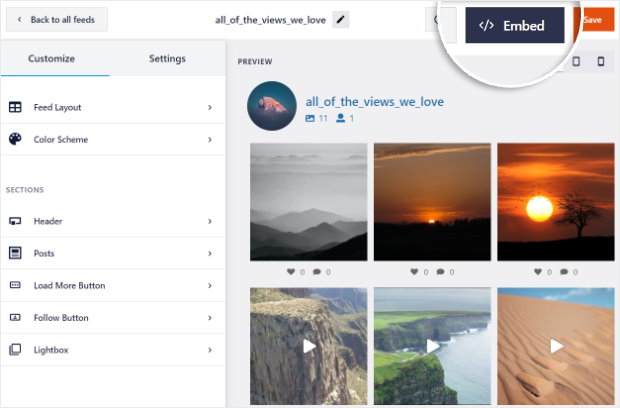
Pode então ver um pop-up com um shortcode, bem como as diferentes formas de incorporar este feed do Instagram. A partir daqui, pode adicionar feeds do Instagram a páginas normais, à barra lateral ou ao rodapé.
Por enquanto, pode clicar em Copiar.
Agora, é altura de abrir uma página Brizy onde pretende mostrar o seu Instagram. Se já tiveres uma página pronta, podes abri-la agora.
Caso não o faça, pode abrir a secção Páginas " Adicionar nova no seu painel de controlo para criar uma nova página.
Em seguida, clique no botão Editar com a Brizy na parte superior.
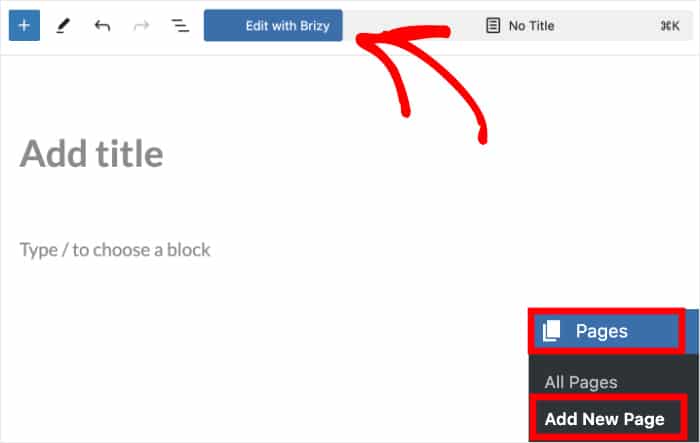
Verá agora a página aberta no construtor minimalista Brizy. A partir daqui, pode desenhar facilmente a sua página arrastando e largando diferentes blocos.
Primeiro, clique no ícone de mais (+) no centro da página.
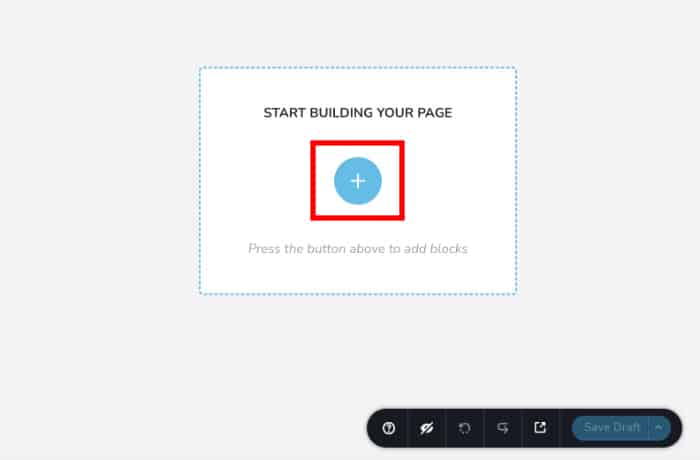
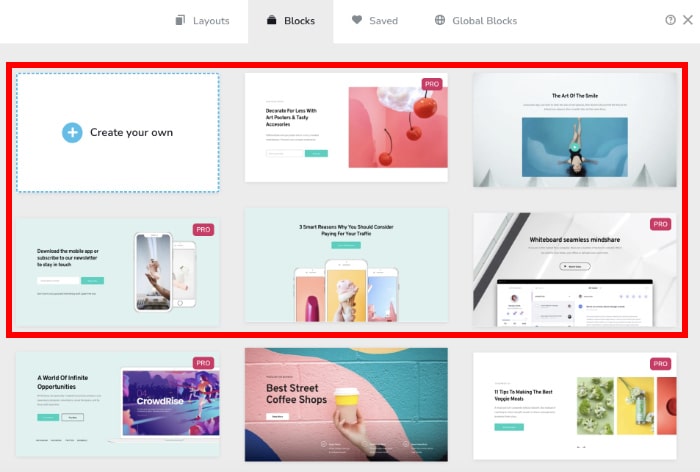
Agora, pode optar por criar o seu próprio desenho de raiz ou importar qualquer um dos desenhos feitos por profissionais que vêm com o Brizy.
Para continuar, clique no botão Criar o seu próprio layout ou selecione qualquer um dos outros layouts.
Agora, é altura de adicionar conteúdo ao seu novo bloco.
Para tal, basta clicar no ícone de mais (+) no canto superior esquerdo do ecrã.
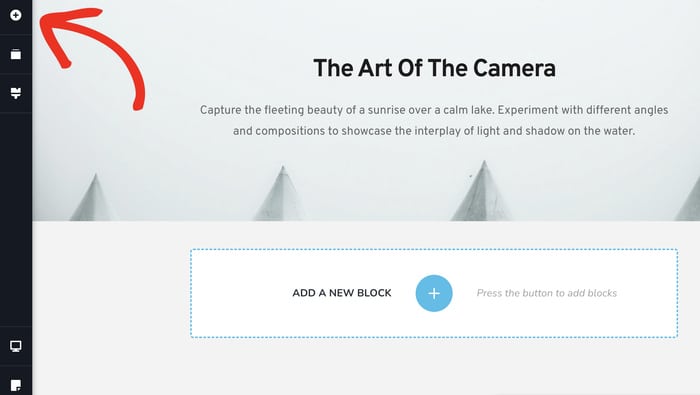
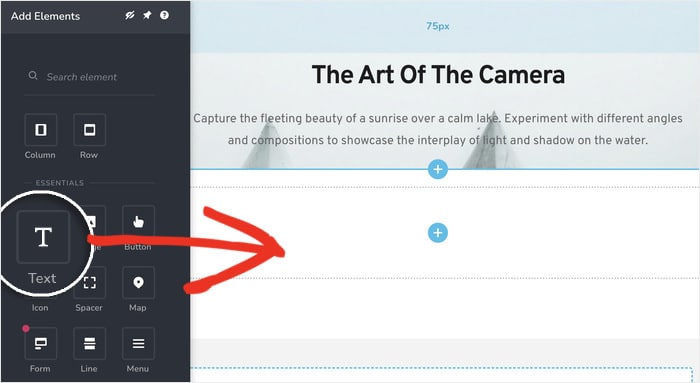
Ao fazer isso, abre-se um painel onde pode ver muitos blocos de conteúdo para escolher.
Por agora, selecione o bloco Texto e largue-o à direita.
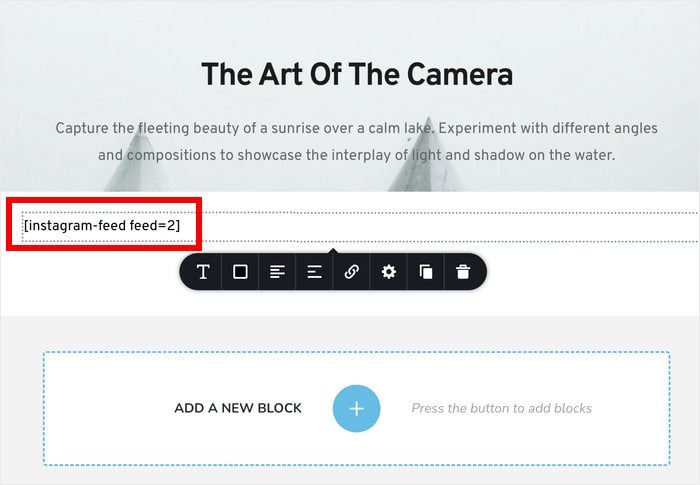
Por fim, clique no bloco que acabou de adicionar e, em seguida, cole o código de acesso anterior.
O plugin Instagram Feed Pro fará o resto e inserirá o seu novo feed do Instagram nesta página.
Agora, pode utilizar as restantes opções de personalização para desenhar o resto da sua página.
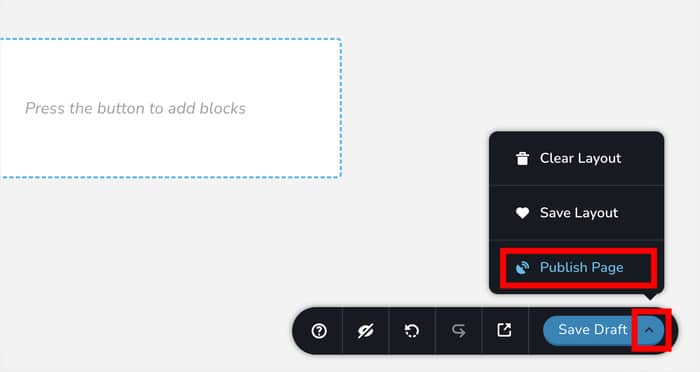
Quando estiver satisfeito com o aspeto da página, clique na seta ao lado do botão Guardar rascunho . Por fim, clique em Publicar página.
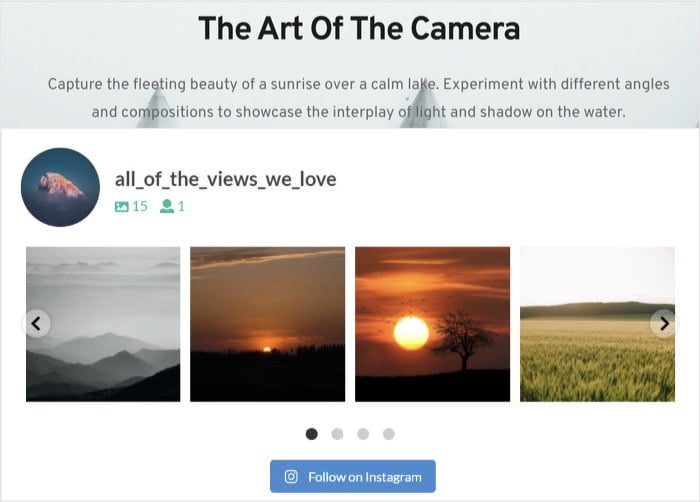
Se abrir a página agora, pode ver o aspeto do seu novo feed do Instagram para quem visitar o seu sítio Web.
Como pode ver, o Instagram Feed Pro permite-lhe fazer tudo isto e muito mais com apenas alguns cliques.
E pronto!
Agora já sabe como incorporar feeds do Instagram no Brizy com apenas alguns cliques simples, sem precisar de programar.
Com a ajuda do Instagram Feed Pro, pode agora aumentar os seus seguidores no Instagram, envolver os visitantes do site, aumentar as suas vendas e muito mais.
Pronto para adicionar feeds do Instagram no Brizy? Comece a usar o Instagram Feed Pro!
Dica de especialista: Quer um conteúdo mais envolvente no seu sítio Web? Consulte o nosso guia sobre como adicionar um feed do TikTok ao seu sítio Web.
Se este artigo foi útil para si, siga-nos no Twitter e no Facebook e fique atento a mais dicas e truques de marketing nas redes sociais.







