


 Muro social
  Feed Analytics


Respuesta rápida: Beaver Builder no cuenta con un módulo integrado para reseñas de Google. Crea el widget en Smash Balloon Reviews Feed Pro, copia el código corto y pégalo en un módulo de editor de texto de Beaver Builder.
Lo primero que necesitas es una clave API de Google y el ID de Google Places de tu empresa. Conseguir ambas cosas lleva unos cinco minutos y es la única parte un poco complicada del proceso.
A continuación encontrarás una guía completa, con una captura de pantalla de cada pantalla.
Beaver Builder no incluye un módulo de reseñas de Google, por lo que no hay ninguna forma de hacerlo mediante «arrastrar y soltar» de forma predeterminada.
Me preguntan esto constantemente, sobre todo personas que regentan negocios locales y que tienen buenas reseñas en Google, pero no aparecen en la página web.
A continuación te indico la ruta exacta que sigo, que discurre por un atajo y dura unos diez minutos de principio a fin.
En este artículo:
Por qué añadir reseñas de Google a su sitio web Beaver Builder
Piense en aquella vez que compró algo por Internet. Lo más probable es que comprobaras las opiniones o valoraciones del producto antes de apretar el gatillo.
La razón para incluir las reseñas en la página, en lugar de dejarlas en Google, es que la mayoría de los visitantes no las buscarán. Un estudio del Spiegel Research Center reveló que las tasas de conversión de las páginas de productos aumentan hasta un 270 % cuando se muestran las reseñas.
Dado que es la plataforma de opiniones de clientes número uno del mercado, Google es un lugar fantástico para encontrar opiniones y testimonios de clientes sobre tu negocio.
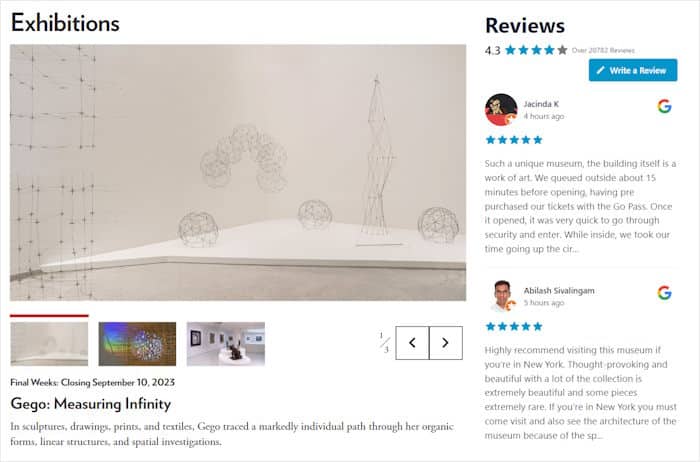
Todo lo que tiene que hacer es añadir un widget de reseñas de Google, y su sitio de comercio electrónico puede convertir aún más visitantes en clientes.
Además, mostrar reseñas recientes con palabras clave relevantes también es beneficioso para el SEO de su sitio web. De este modo, podrá posicionarse mejor en los resultados de búsqueda y llegar a más clientes potenciales.
Cómo añadir el widget de Google Reviews a Beaver Builder (Tutorial)
Así es como funciona: instala Smash Balloon Reviews Feed Pro, crea un feed con Google como fuente, conéctalo con una clave API de Google y tu Place ID, personaliza su aspecto y modéralo en el personalizador visual y, a continuación, pega el código corto en un módulo del editor de texto de Beaver Builder.
Cinco pasos, unos 10 minutos, y ya tendrás tu widget de reseñas totalmente configurado.
Paso 1: Instalar y activar el plugin Reviews Feed Pro
Si quieres mostrar widgets de reseñas de forma sencilla, puedes probar el plugin Reviews Feed Pro.
Reviews Feed Pro es el mejor widget de opiniones y te permite mostrar las opiniones de tus clientes con unos pocos clics, ¡sin necesidad de programación!

La mejor parte es que Reviews Feed Pro funciona perfectamente con los constructores de páginas de WordPress como Beaver Builder. De hecho, su widget de reseñas de Google copiará automáticamente el diseño de su sitio de inmediato.
Para empezar, puedes conseguir tu copia de Reviews Feed Pro aquí. Una vez hecho esto, instala y activa el plugin en tu sitio web.
Puede encontrar más información sobre cómo hacerlo en esta guía sobre la instalación de plugins de WordPress.
Instálalo antes de ponerte a buscar un módulo para Beaver Builder. Beaver Builder no cuenta con un módulo de reseñas integrado, y los complementos de terceros que lo añaden siguen necesitando la misma clave API y el mismo ID de ubicación que vas a configurar aquí.
Paso 2: Crear un widget de reseñas de Google
Ahora, vaya a su panel de WordPress y abra el menú "Todas las fuentes" .
Una vez allí, haz clic en Añadir nuevo para continuar.

Ahora puedes empezar a añadir una fuente a este widget de reseñas. El plugin obtendrá las reseñas de esta fuente y las incrustará en tu sitio web.
Para continuar, puede pulsar aquí el botón Añadir fuente.

A continuación, puedes elegir la plataforma de reseñas que quieras utilizar como fuente. Además de Google, también puedes mostrar reseñas de otras plataformas de confianza, como Facebook, TripAdvisor, Yelp, Trustpilot, AliExpress y WordPress.org.
Acabo de seleccionar aquí la opción de Google, pero puedes elegir cualquier otra plataforma si lo prefieres.
A continuación, haga clic en el botón Siguiente.
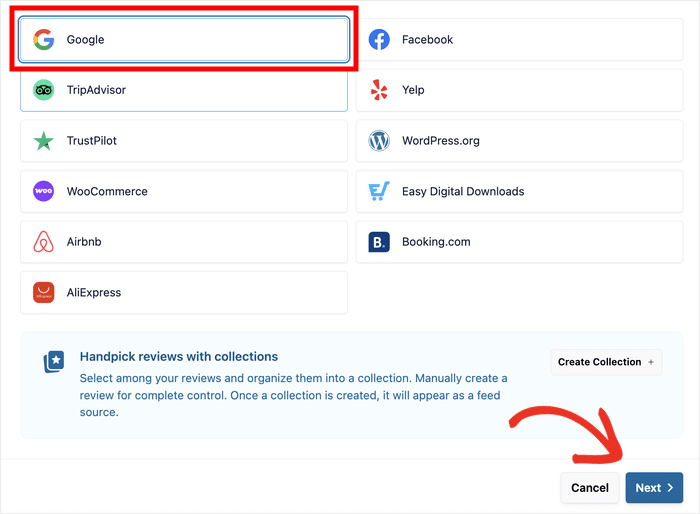
Elige tu plataforma de origen ahora mismo, en lugar de dejarlo para más adelante. Reviews Feed Pro puede extraer datos de varias plataformas, y añadir una segunda fuente a un feed ya existente es fácil, pero el diseño que elijas en el paso 4 variará en función del número de plataformas que alimenten el feed.
Paso 3: Conecte su página de empresa de Google
Al conectar tu página de empresa de Google, tu nuevo widget puede empezar a buscar las opiniones de tu empresa.
Para ello, la forma más sencilla es utilizar tu clave API de Google.
¿Aún no tienes tu clave API? Entonces, puedes seguir este tutorial sobre cómo crear una clave API de Google.
A continuación, puede pegar su clave API en la ventana emergente antes de hacer clic en Siguiente.

A continuación, puedes introducir el ID de Google Place de tu empresa para que este widget de opiniones empiece a buscar tus opiniones.
Para ello, abra el generador de ID de lugar y desplácese hacia abajo hasta encontrar el widget del mapa de Google. Allí, puedes utilizar la barra de búsqueda para buscar tu negocio.

Una vez que seleccione su empresa, Google mostrará información adicional en el mapa que aparece a continuación.
Allí puede copiar el código que aparece junto al campo ID de lugar.

Después, vuelve a tu sitio web para poder introducir este ID en el widget.
Sólo tiene que pegar el código en el campo ID de lugar antes de pulsar el botón Finalizar.

Así de fácil, tienes una nueva fuente que puedes usar para tus widgets de revisión.
Para continuar, seleccione la fuente y haga clic en Siguiente.

El «Place ID» no es el nombre de tu empresa ni el enlace de Google Maps, sino un código específico, y pegar aquí un dato incorrecto es la razón más habitual por la que un widget se muestra vacío.
Paso 4: Personalizar el widget de reseñas de Google
Ahora, este plugin fácil de usar te permitirá importar plantillas para crear rápidamente widgets de revisión con diseños únicos. Aquí puedes elegir entre 7 opciones diferentes:
- Por defecto
- Tarjetas sencillas
- Albañilería
- Revisión individual
- Carrusel de escaparates
- Carrusel
- Carrusel de rejilla
Una vez hecho esto, haz clic en Siguiente y el diseño de la plantilla se importará a tu widget.

Verás el widget de opiniones abierto en el personalizador visual del plugin. A la derecha, tienes una vista previa en vivo de tu widget para seguir tus cambios fácilmente.
A continuación, a la izquierda, puedes ver las diferentes opciones para personalizar el diseño, los elementos de revisión, el encabezado y mucho más.

¿Estás listo para personalizar el aspecto de tu widget de reseñas de Google?
En primer lugar, vamos a cambiar el aspecto de la cabecera sobre el widget abriendo la opción Cabecera.
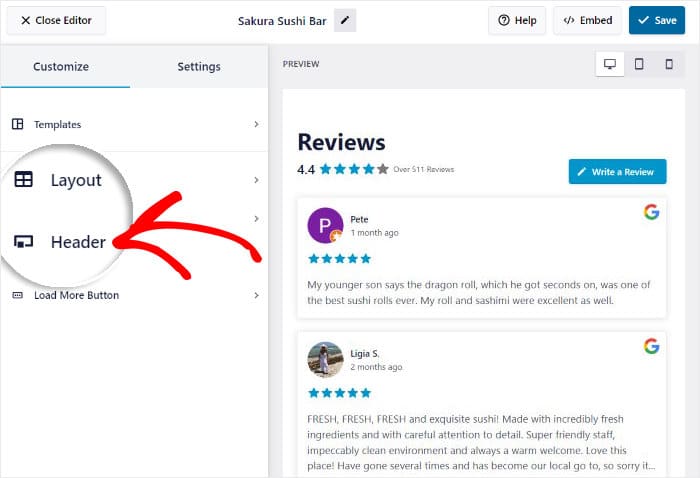
Puedes encontrar la opción de Activar o Desactivar el encabezado encima del widget de reseñas de Google.
Debajo encontrará otras opciones de personalización de la cabecera:
- Encabezamiento: Introduzca una línea que se mostrará junto con el encabezado
- Botón: Personaliza el botón que permite a los usuarios añadir una nueva reseña.
- Valoración media: Elige cómo se mostrará la valoración media
Además, también puede utilizar la casilla de verificación para mostrar u ocultar cada uno de estos elementos.
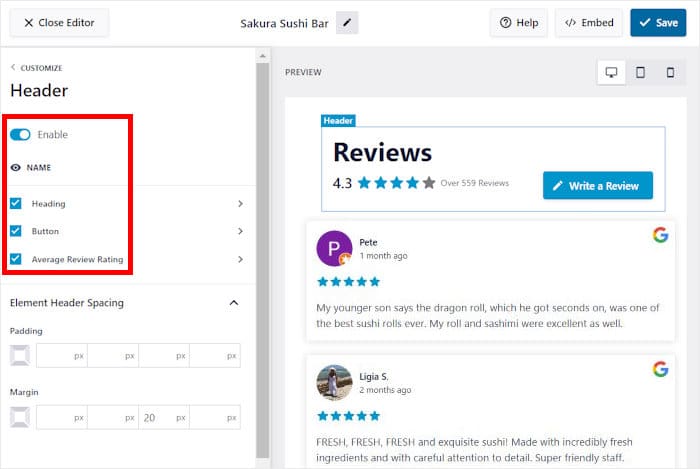
Una vez que termine de configurar su cabecera, recuerde hacer clic en Guardar para confirmar los cambios.
A continuación, haga clic en el pequeño botón Personalizar para volver a las opciones principales de personalización.

Con el resto de opciones de personalización, puedes cambiar los elementos de la reseña, el diseño, el botón de cargar más, etc.
Recuerda guardar los cambios cuando estés satisfecho con el aspecto del widget de reseñas.
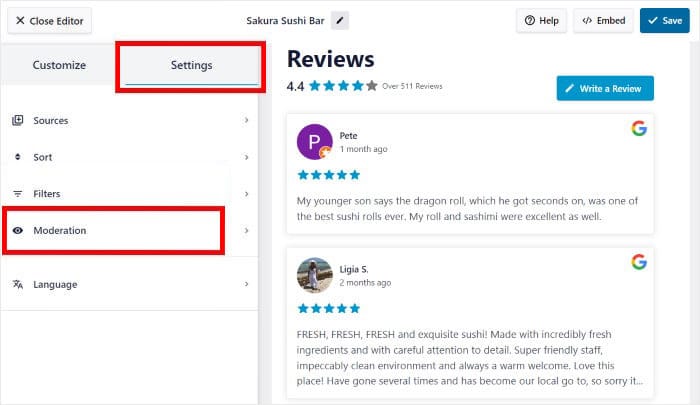
A continuación, haga clic en la pestaña Configuración de la parte superior y seleccione la función Moderación .
A la izquierda, puedes elegir Activar la moderación para tu feed.
A continuación, puedes elegir entre 2 formas de moderar tu feed:
- Permitir lista: A la derecha, seleccione las reseñas que desea mostrar
- Lista de Bloqueos: Elige las reseñas que quieres ocultar de tu widget
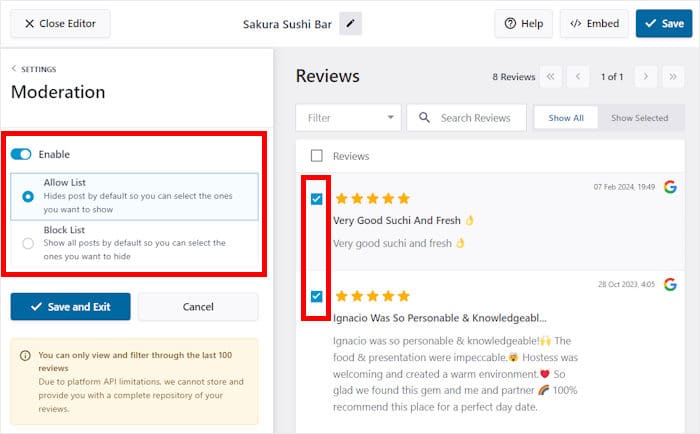
Por último, haz clic en la opción Guardar y salir para confirmar tu nuevo widget de opiniones de Google.
Además, también puedes utilizar filtros para establecer palabras prohibidas o mostrar sólo reseñas de negocios con palabras clave o puntuaciones de estrellas específicas.
Cuando hayas terminado de moderar tu feed y configurar los filtros, recuerda hacer clic en Guardar una vez más.
Establece la puntuación mínima en estrellas antes de insertar el contenido, en lugar de hacerlo después. Si lo moderas más tarde, tendrás que volver al personalizador para cada feed que ya hayas colocado en la web.
Paso 5: Añadir reseñas de Google en Beaver Builder
Por último, puedes empezar a incrustar tu widget aquí mismo desde el personalizador visual. Para ello, haz clic en el botón Incrustar.

Reviews Feed Pro te mostrará diferentes maneras de incrustar este widget de reseñas de Google en tu sitio web. Puede añadir el widget a su página, barra lateral, o incluso el pie de página.
Aunque este plugin funciona perfectamente con plugins de constructores de sitios web, también puedes utilizar el editor de bloques predeterminado de Gutenberg para incrustar widgets de reseñas.
Por ahora, utilice el botón Copiar de la ventana emergente.

Una vez hecho esto, abra el menú Páginas " Añadir nueva desde su panel de control para crear una nueva página en su sitio.
A continuación, haga clic en el botón Launch Beaver Builder para abrir esta página utilizando su constructor de páginas.

A continuación, verás la página abierta en Beaver Builder, donde tienes una vista previa en tiempo real a la izquierda y diferentes opciones de diseño a la derecha.

Para incrustar tu widget de reseñas de Google, primero, busca el módulo Editor de texto a la derecha.
A continuación, arrastre y suelte este módulo en la página de la izquierda.

Al hacerlo, se abrirán las opciones para configurar su nuevo módulo.
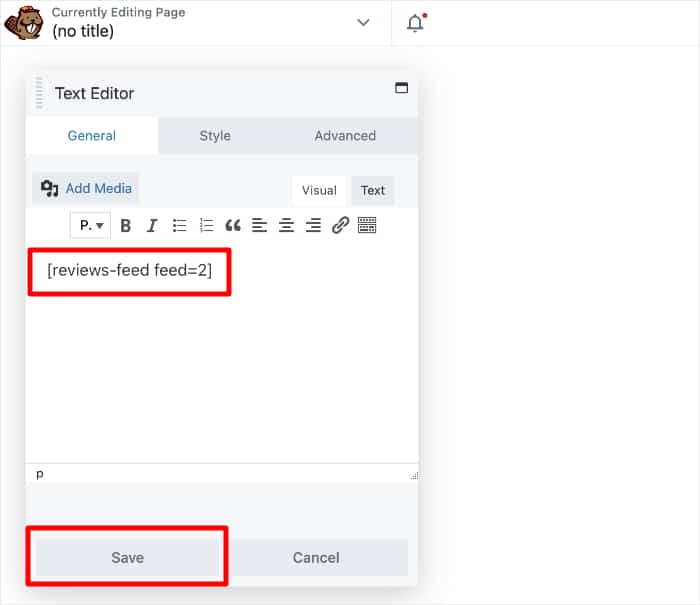
Allí, pegue su shortcode en el campo de texto antes de hacer clic en el botón Guardar.
Por último, pulse el botón Hecho en la parte superior para poder Publicar esta página.
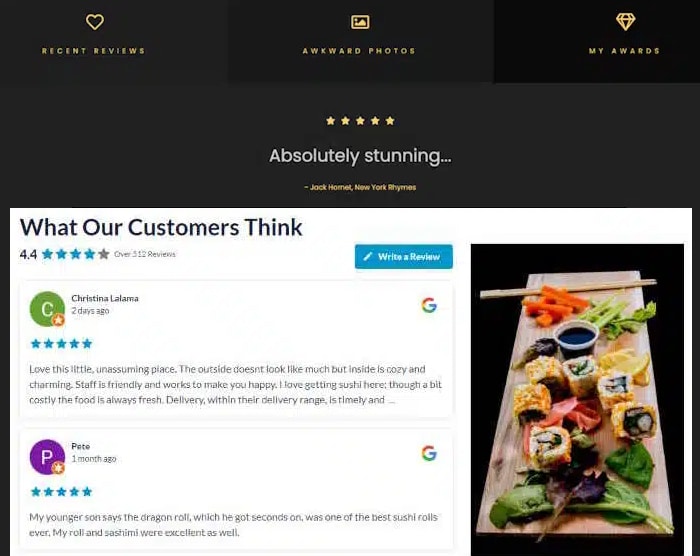
Después de hacer esto, tu recién creado widget de reseñas de Google estará activo en tu sitio web Beaver Builder. Si abre la página, puede comprobar cómo se ve para los visitantes de su sitio web.
Guarda la fila como plantilla de Beaver Builder una vez que funcione. Todas las páginas que la reutilicen apuntarán a la misma fuente, por lo que, si editas la fuente más adelante, se actualizarán todas a la vez.
Incluye tus reseñas de Google en tu página web creada con Beaver Builder
Conecta tu negocio una sola vez y las nuevas reseñas aparecerán automáticamente, filtradas según la puntuación por estrellas que elijas.
Crear mi widget de reseñasPreguntas sobre el widget de reseñas de Google
¿Beaver Builder tiene un módulo de reseñas de Google?
No de forma nativa. Beaver Builder no cuenta con un módulo de reseñas integrado, por lo que tendrás que añadir un paquete de complementos de terceros o utilizar un plugin de reseñas e insertar su código corto a través del módulo «Editor de texto». Cualquiera de las dos opciones requiere una clave de la API de Google y tu Place ID.
¿Dónde puedo encontrar mi ID de Google Places?
Abre el generador de Place ID de Google, busca el nombre de tu negocio en el mapa y copia el código que aparece junto al campo «Place ID». No se trata ni del nombre de tu negocio ni del enlace a Google Maps, por lo que los widgets suelen aparecer vacíos en el primer intento.
¿Puedo mostrar solo mis reseñas positivas?
Sí. Reviews Feed Pro cuenta con un sistema de moderación que incluye una lista de permitidos y una lista de bloqueados, además de filtros para la puntuación mínima por estrellas y palabras prohibidas. Conviene saber que mostrar solo reseñas de cinco estrellas suele dar una impresión de menor fiabilidad que una mezcla de valoraciones, por lo que la mayoría de las empresas establecen un umbral mínimo en lugar de ocultar todas las reseñas que no sean perfectas.
¿El widget de reseñas de Google me mostrará valoraciones con estrellas en los resultados de búsqueda?
No por sí solo. Las valoraciones por estrellas en la búsqueda de Google provienen del esquema de reseñas de tu página, que es independiente de la visualización del widget. Si tu objetivo son los fragmentos enriquecidos, comprueba qué esquema genera tu configuración antes de dar por hecho que el widget se encarga de ello.
¿Por qué aparece en blanco mi widget de reseñas de Google?
La causa más habitual es una clave API no válida o un ID de lugar mal escrito, ambos configurados en el paso 3. Comprueba primero el ID de lugar, ya que es el más fácil de equivocarse de los dos. Nuestra guía sobre el widget de reseñas en blanco te explica el resto del proceso.
Empieza ya a mostrar tus reseñas de Google
Y eso es todo. Basta con introducir un código corto en un módulo de editor de texto para que tu sitio web creado con Beaver Builder muestre opiniones reales de clientes reales, en lugar de tu propio texto elogiándote a ti mismo.
Lo que hay que hacer bien es la moderación del paso 4. Un widget que solo muestre puntuaciones perfectas da la impresión de estar filtrado, y los visitantes se dan cuenta. Establece un umbral mínimo razonable y deja pasar el resto.
Smash Balloon ayuda a los propietarios de sitios web a convertir el contenido real de las redes sociales en señales de confianza que aumentan la credibilidad y las conversiones. En el caso de un sitio web de una empresa local, las reseñas de Google son la forma más directa de hacerlo.
Consigue Smash Balloon Reviews Feed Pro
¿Quieres que las reseñas aparezcan también en otras secciones de tu página web? A continuación te explicamos cómo insertar reseñas de Google en WordPress utilizando el editor de bloques.







